
9 Min. Lesezeit
USB-Kaufratgeber: Kabel, Ladegeräte, Hubs, Docks, Laufwerke und SSDs
Ein Schritt-für-Schritt-Ratgeber zur Wahl von USB-Kabeln, Ladegeräten, Hubs, Docks, USB-Sticks und externen SSDs, mit praktischer Checkliste.
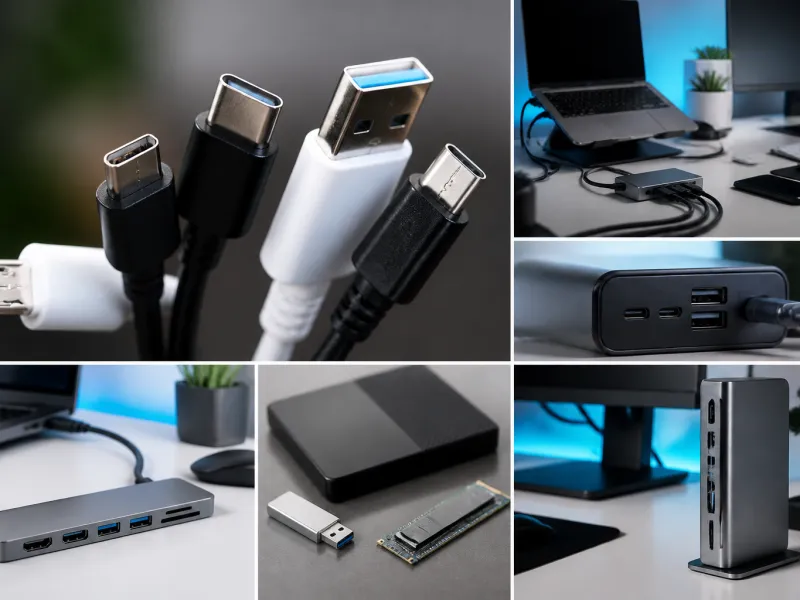
USB-Ausrüstung zu kaufen wäre einfach, wenn sich jedes Kabel, Ladegerät, jeder Hub oder jedes Laufwerk gleich verhalten würde, doch das tun sie nicht. Ein Kabel, das genauso aussieht wie ein anderes, kann eine völlig andere Geschwindigkeit oder Leistungsstufe unterstützen, und ein Hub oder Dock, der großzügig mit Anschlüssen ausgestattet wirkt, kann trotzdem alles daran Angeschlossene ausbremsen. Dieser Ratgeber geht Kabel, Ladegeräte, Hubs, Docks, USB-Sticks und externe SSDs nacheinander durch, mit den konkreten Dingen, die sich vor dem Kauf zu prüfen lohnen.
Das Ziel ist dabei durchgehend, dir zu helfen, ein Produkt an das anzupassen, was du wirklich brauchst, statt dich zu einer bestimmten Marke oder einem bestimmten Modell zu lenken, was diese Seite nie tut.
01
Schritt 1: Herausfinden, was du bereits hast
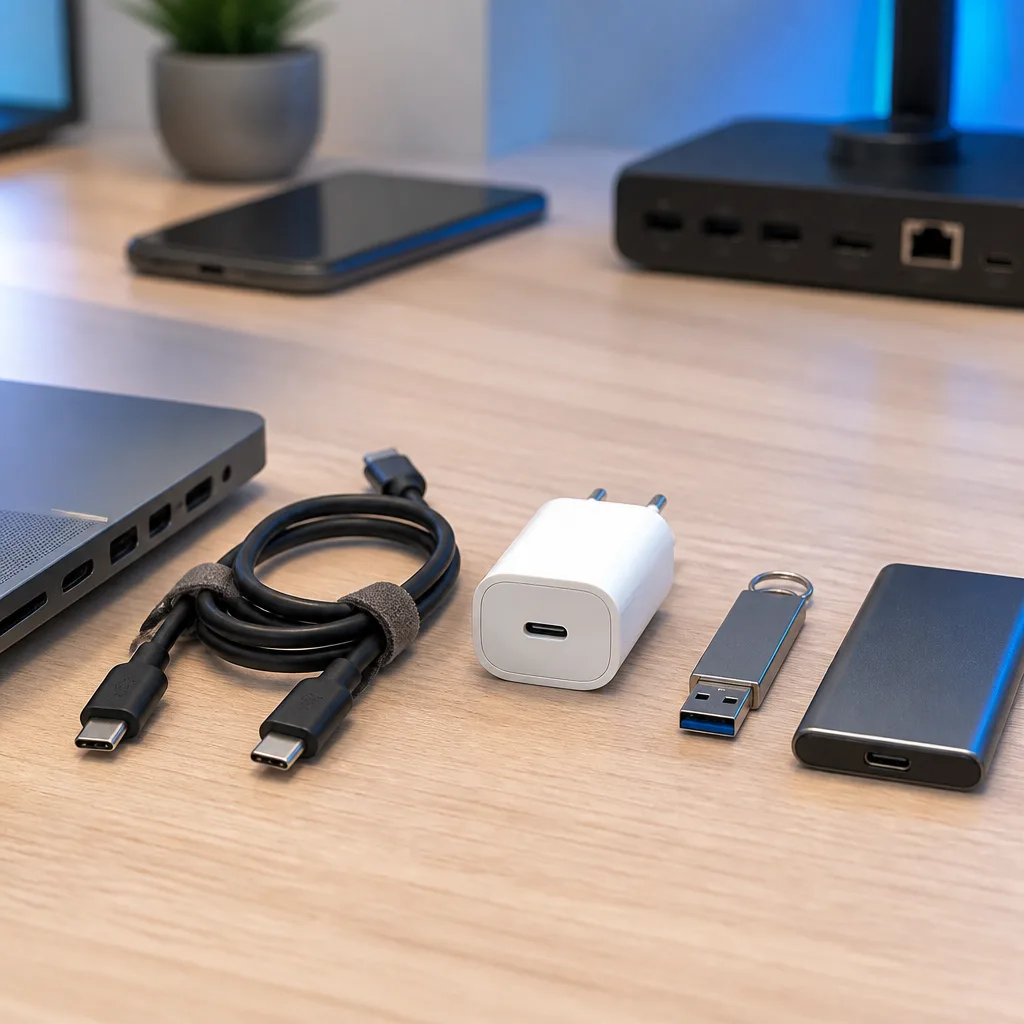
Bevor du irgendetwas kaufst, prüfe die Anschlüsse und Fähigkeiten der Geräte, die du bereits besitzt. Schau dir an deinem Computer, Smartphone, Monitor oder Dock die Anschlussform jedes Ports an, und prüfe im Datenblatt des Herstellers, welche Geschwindigkeit und Leistung jeder Anschluss unterstützt, denn gleich aussehende Anschlüsse sind es oft nicht. Unser Anschlussratgeber und unsere Standardübersicht sind nützliche Nachschlagewerke, um das Gefundene in klare Begriffe zu übersetzen, da Herstellerdatenblätter oft genau die Versionsnamen und Marketingbegriffe verwenden, die auf diesen Seiten erklärt werden.
02
Schritt 2: Ein Kabel auswählen
Ein USB-Kabel muss zu drei Dingen passen: der Anschlussform an jedem Ende, der benötigten Datengeschwindigkeit und der zu übertragenden Leistung. Günstigere Kabel sind oft nur für Laden mit geringerer Stromstärke und langsamere USB-2.0-Daten gebaut, was für viele Alltagszwecke ausreicht, aber ein schnelles externes Laufwerk oder ein Laptop-Ladegerät mit hoher Wattzahl ausbremst. Für Laden mit höherer Stromstärke, über 3 A, braucht das Kabel einen E-Marker-Chip, und für hohe Datengeschwindigkeiten muss es der entsprechenden USB-Generation entsprechend gebaut sein, nicht nur die richtig geformte Buchse haben.
Auch die Länge spielt eine Rolle. Längere Kabel, besonders dünne, können Mühe haben, die höchsten Datengeschwindigkeiten und Leistungsstufen zu halten, weshalb ein kürzeres Kabel oft die sicherere Wahl ist, wenn maximale Geschwindigkeit oder Leistung wichtig sind. Kennzeichnung und Bauweise behandelt ausführlicher unser eigener Ratgeber zu USB-Kabeln.
03
Schritt 3: Ein Ladegerät auswählen
Passe die angegebene Wattzahl eines Ladegeräts an die höchste Wattzahl an, die dein anspruchsvollstes Gerät nutzen kann, und prüfe dafür die Dokumentation des Geräts, statt zu raten. Planst du, mehrere Geräte gleichzeitig an demselben Ladegerät zu laden, prüfe, ob die Gesamtleistung des Ladegeräts auf die Anschlüsse verteilt oder pro Anschluss fest zugeteilt wird, denn das beeinflusst, wie schnell jedes Gerät lädt, wenn mehrere gleichzeitig eingesteckt sind. Unser Laderatgeber und unser Ladegerät-Ratgeber erklären die Wattzahlen und Aushandlungsdetails hinter diesen Angaben.
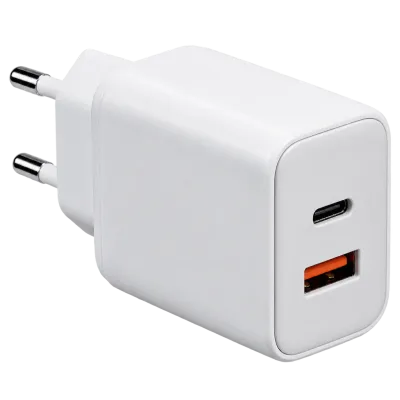 Passend dazuGaN-Ladegerät 65 WAmazon →
04
Schritt 4: Einen Hub auswählen
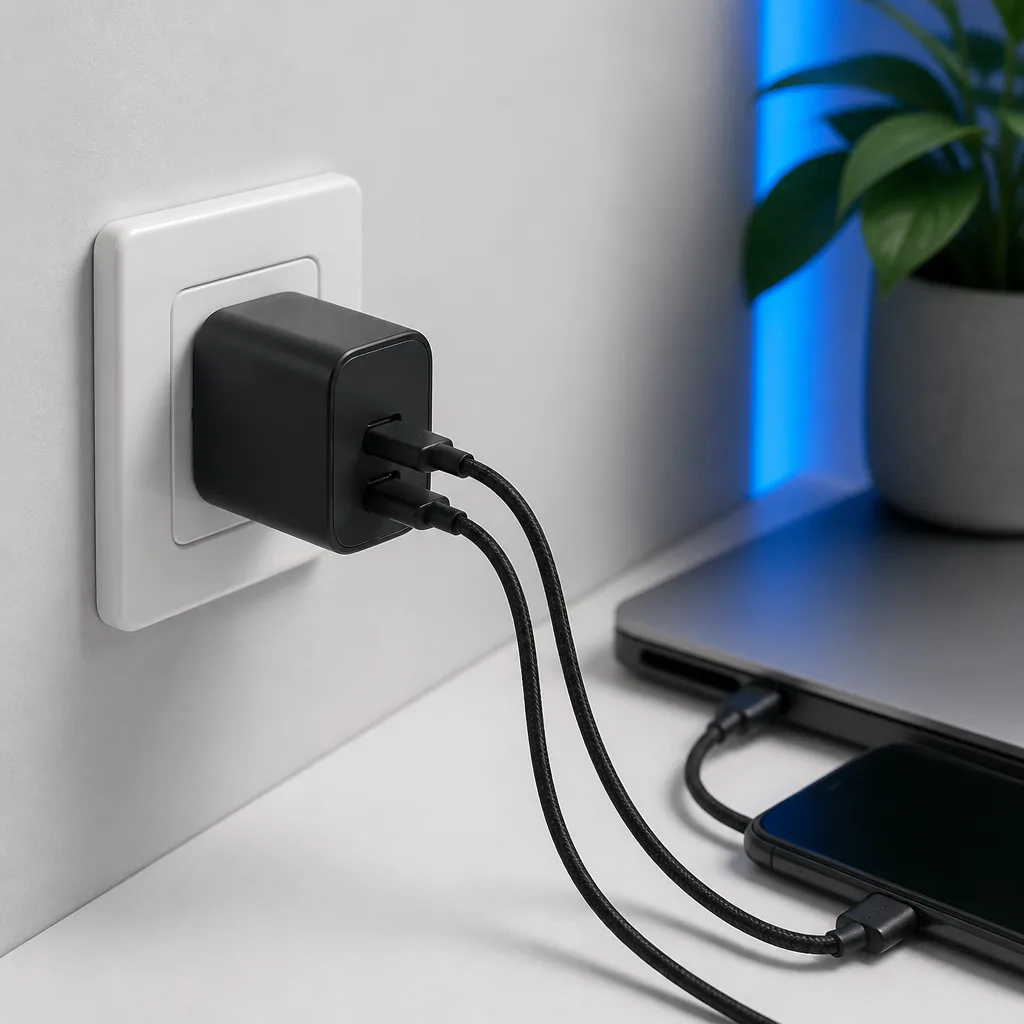
Ein USB-Hub vervielfacht die Zahl der Anschlüsse, die von einem einzigen Anschluss deines Computers aus verfügbar sind, kann aber nicht die zugrunde liegende Bandbreite oder Leistung dieses ursprünglichen Anschlusses vervielfachen. Schließt du mehrere schnelle Geräte gleichzeitig an einen unversorgten Hub an, teilen sie sich in der Regel die Bandbreite und Leistung, die der Host-Anschluss liefern kann, was spürbar weniger sein kann, als jedes Gerät für sich allein erreichen könnte. Für mehr als ein oder zwei stromsparende Zubehörteile vermeidet ein separat mit Strom versorgter Hub, also einer mit eigenem Stecker für die Steckdose, leistungsbedingte Probleme wie unerwartet sich trennende Laufwerke.
 Passend dazuUSB-C-HubAmazon →
05
Schritt 5: Ein Dock auswählen
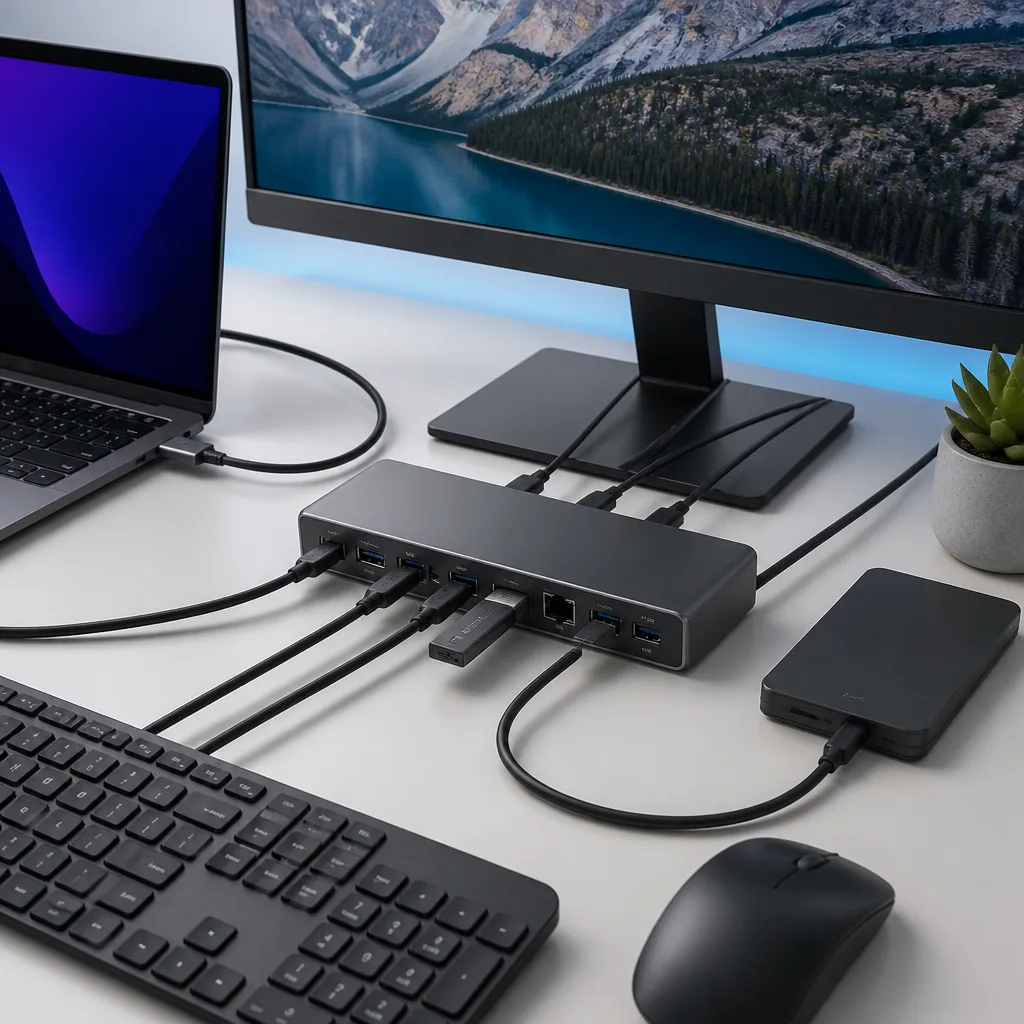
Eine Docking-Station ist ein leistungsfähigerer Verwandter eines Hubs und bietet meist zusätzlich Videoausgabe für einen oder mehrere externe Monitore neben weiteren USB-Anschlüssen, Netzwerkanschlüssen und manchmal Kartenlesern. Prüfe vor dem Kauf, ob das Dock die Videoauflösung und Anzahl der Displays unterstützt, die du wirklich willst, ob seine gesamte USB-Bandbreite für das reicht, was du gleichzeitig anschließen willst, und ob es genug Ladeleistung an deinen Laptop zurückliefern kann, wenn du über dasselbe Kabel laden möchtest. Diese Unterschiede vertieft unser Ratgeber zu Hubs und Docking-Stationen, und unser Ratgeber zu USB-Video erklärt, wie externe Displays über USB-C angesteuert werden.
 Passend dazuUSB-C-DockingstationAmazon →
06
Schritt 6: Einen USB-Stick auswählen
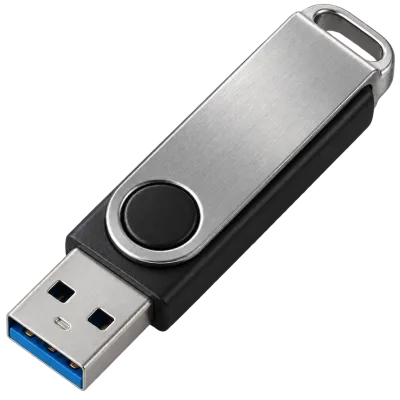
Bei einem USB-Stick sind die wichtigsten Prüfpunkte die unterstützte USB-Generation, da diese seine maximal mögliche Übertragungsgeschwindigkeit festlegt, sowie seine Speicherkapazität im Verhältnis zu dem, was du darauf speichern willst. USB-Sticks unterscheiden sich in der tatsächlichen Geschwindigkeit erheblich, selbst innerhalb derselben USB-Generation, da die Speicherchips und der Controller im Inneren genauso wichtig sind wie der äußere USB-Anschluss. Zählt Geschwindigkeit mehr als Bequemlichkeit, ist eine externe SSD, unten behandelt, im Allgemeinen die schnellere Option gegenüber jedem USB-Stick.
 Passend dazuUSB-StickAmazon →
07
Schritt 7: Eine externe SSD auswählen
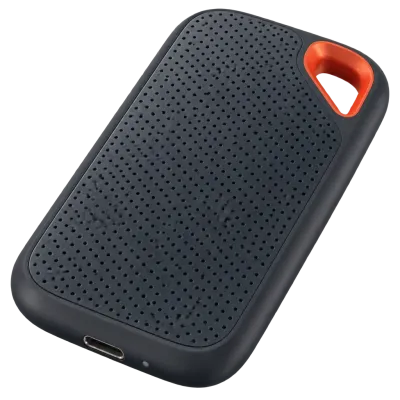
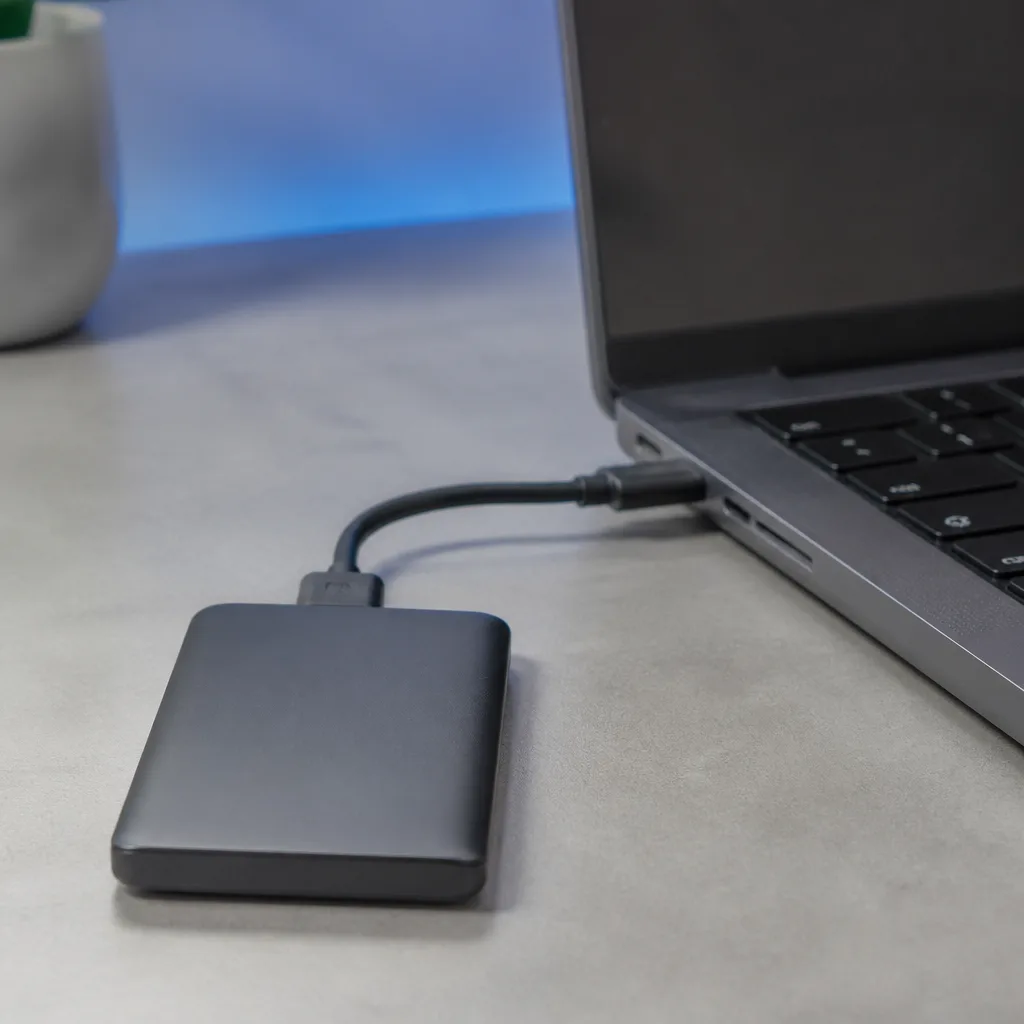
Die tatsächliche Geschwindigkeit einer externen SSD hängt sowohl von der internen Geschwindigkeit des Laufwerks selbst als auch von der sie tragenden USB-Verbindung ab, prüfe also, ob beide Seiten der Kombination die erwartete Geschwindigkeit unterstützen. Eine sehr schnelle SSD, angeschlossen über einen langsamen USB-2.0-Anschluss oder ein solches Kabel, erreicht nur USB-2.0-Geschwindigkeiten, während eine bescheidene SSD an einem schnellen USB4-Anschluss nichts über das hinaus gewinnt, was das Laufwerk selbst liefern kann. Diese Paarung, zusammen mit Haltbarkeits- und Dateisystemfragen, vertieft unser Ratgeber zu externen SSDs.
 Passend dazuExterne SSDAmazon →
08
Häufige Fehler, die sich vermeiden lassen
Ein paar wiederkehrende Fehler machen einen großen Teil der USB-bedingten Enttäuschungen aus. Ein Kabel allein anhand der Anschlussform zu kaufen, ohne seine Geschwindigkeits- oder Stromeinstufung zu prüfen, ist wohl der häufigste, da ein USB-C-auf-USB-C-Kabel für alles von einfachem Laden bis zu vollen USB4-Geschwindigkeiten gebaut sein kann, während es von außen genau gleich aussieht. Anzunehmen, dass sich jeder Anschluss eines Laptops gleich verhält, ist eine weitere häufige Falle, da Hersteller die schnellsten Funktionen oft nur ein oder zwei der verfügbaren Anschlüsse vorbehalten, ein Punkt, den unser Anschlussratgeber vertieft.
Einen unversorgten Hub für anspruchsvolle Geräte wie externe Festplatten zu kaufen, ist ein dritter häufiger Fehler, da dies oft dazu führt, dass sich Laufwerke trennen oder nicht korrekt anlaufen, wenn die Leistung auf zu viele Geräte verteilt wird. Schließlich ist es ein Missverständnis, das sich zu vermeiden lohnt, von einem Hub, Dock oder Kabel zu erwarten, dass es die Geschwindigkeit eines Geräts über das hinaus erhöht, was das Gerät selbst unterstützt, denn keines dieser Zubehörteile kann Fähigkeiten hinzufügen, die im angeschlossenen Gerät oder Host-Anschluss noch nicht vorhanden sind.
09
Käufe an deine tatsächliche Nutzung anpassen
Der richtige USB-Kauf hängt stark von deinem eigenen Setup ab und nicht von einer allgemeingültigen Antwort. Wer hauptsächlich ein Smartphone lädt und gelegentlich ein paar Fotos überträgt, hat ganz andere Bedürfnisse als jemand, der einen an zwei Monitore angedockten Laptop mit einer externen SSD für Videoschnitt betreibt. Vor dem Kauf hilft es, kurz aufzuschreiben, was du eigentlich miteinander verbinden willst, einschließlich wie viele Geräte gleichzeitig, wie weit sie voneinander entfernt stehen und ob für jede Verbindung Laden, Datenübertragung oder beides zählt.
Dieser kleine Vorabaufwand vermeidet die beiden verschwenderischsten Ergebnisse: für weit mehr Fähigkeit zu bezahlen, als du realistisch nutzen wirst, oder etwas zu kaufen, das sich als Flaschenhals in einem Setup entpuppt, das sonst bereit für etwas Schnelleres gewesen wäre. Unsere Übersichtsseiten zu Standards und Laden sind dabei nützliche Nachschlagewerke.
10
Zukunftssicher kaufen, ohne zu viel auszugeben
USB-Standards entwickeln sich weiter, und wer strikt für den heutigen Bedarf kauft, muss ein Kabel oder einen Hub womöglich früher ersetzen, als ihm lieb ist. Ein vernünftiger Mittelweg ist, für alles, was du voraussichtlich mehrere Jahre nutzen wirst, etwa ein Dock oder ein Set Schreibtischkabel, eine Stufe über dem aktuellen Bedarf zu kaufen, während du bei kurzlebigen oder günstigen Einzelteilen, etwa einem einzelnen Ladekabel für ein bestimmtes Zubehörteil, genauer nach Bedarf kaufst. So vermeidest du insgesamt, zu viel auszugeben, behältst aber etwas Spielraum, während sich deine Geräte weiterentwickeln, ohne bei Standards raten zu müssen, die es noch gar nicht gibt.
11
Eine schnelle Checkliste vor dem Kauf
| Produkt | Vor dem Kauf prüfen |
|---|---|
| Kabel | Anschlussform an beiden Enden, angegebene Geschwindigkeit, angegebene Stromstärke, E-Marker ab 3 A, Länge |
| Ladegerät | Angegebene Wattzahl im Verhältnis zum Gerätebedarf, Power-Delivery-Unterstützung, Verhalten bei geteilten Anschlüssen mit mehreren Geräten |
| Hub | Ob er separat mit Strom versorgt wird, gesamte Bandbreite über die Anschlüsse verteilt, Anzahl und Art der Anschlüsse |
| Dock | Unterstützte Displayauflösung und -anzahl, gesamte USB-Bandbreite, Ladewattzahl beim Durchladen |
| USB-Stick | Unterstützte USB-Generation, Speicherkapazität, erwartete reale Geschwindigkeit |
| Externe SSD | Laufwerksgeschwindigkeit passend zu Anschluss- und Kabelgeschwindigkeit, Anschlusstyp, Haltbarkeit bei mobiler Nutzung |
12
Kaufen für einen gemeinsamen Haushalt oder ein Büro
Werden Kabel, Ladegeräte und Hubs von mehreren Personen geteilt, sei es zu Hause oder in einem kleinen Büro, lohnt es sich, eine kleine Zahl klar leistungsfähiger Teile zu kaufen statt eines großen Haufens uneinheitlicher, unbeschrifteter Stücke. Ein Korb mit unmarkierten Kabeln unbekannter Geschwindigkeit und Stromeinstufung führt meist zu wiederholter Verwirrung, da niemand auf einen Blick sagen kann, welches für eine bestimmte Aufgabe geeignet ist. Selbst eine einfache schriftliche Notiz oder die Wiederverwendung der Originalverpackung, welches Kabel oder Ladegerät was unterstützt, kann später erheblichen Frust ersparen, besonders sobald sich mehrere ähnlich aussehende Teile angesammelt haben.
13
Zertifizierungssiegel und Marketingaussagen
Offizielle USB-IF-Logos und Marketingnamen, etwa USB 10Gbps oder USB Charger, zeigen an, dass ein Produkt ein Zertifizierungsverfahren gegen die entsprechende Spezifikation durchlaufen hat, was ein nützliches, wenn auch nicht absolutes Zeichen für Konformität ist. Darüber hinaus lohnt sich etwas Vorsicht bei rein beschreibender Marketingsprache auf Verpackungen, und die konkreten, überprüfbaren Zahlen, also Geschwindigkeit in Gbit/s, Stromstärke in Ampere und Leistung in Watt, sind vageren Formulierungen vorzuziehen. Diese Seite verzichtet bewusst darauf, bestimmte Produkte zu bewerten oder zu empfehlen, da die richtige Wahl immer von der genauen Kombination der Geräte abhängt, die du bereits besitzt, und davon, wie du sie zusammen nutzen willst.
14
Häufig gestellte Fragen
Muss ich das teuerste verfügbare Kabel kaufen?
Nein. Der Preis allein sagt nicht verlässlich etwas über Geschwindigkeit oder Leistungseinstufung aus. Ein Blick auf die vom Hersteller angegebene konkrete Geschwindigkeits- und Stromeinstufung ist beim Vergleich hilfreicher als der Preis.
Macht ein schnellerer Hub oder Dock meine vorhandenen Geräte schneller?
Nur bis zu der Geschwindigkeit, die diese Geräte bereits unterstützen. Ein Hub oder Dock kann die Geschwindigkeit des langsamsten Glieds der Kette nicht übertreffen, einschließlich der daran angeschlossenen Geräte und des Anschlusses an deinem Computer.
Lohnt es sich, ein Kabel mit höherer Einstufung zu kaufen, als ich aktuell brauche?
Das kann sich lohnen, wenn du später schnellere Geräte erwartest, denn ein gut eingestuftes Kabel funktioniert weiterhin, wenn sich deine übrige Ausrüstung verbessert, während ein einfaches Kabel früher ersetzt werden muss.
Wie erkenne ich, ob ein Hub ein eigenes Netzteil braucht?
Planst du, mehr als ein oder zwei stromsparende Zubehörteile oder ein externes Laufwerk anzuschließen, ist ein separat mit Strom versorgter Hub die sicherere Wahl, und die Produktbeschreibung oder das Handbuch geben in der Regel an, ob ein Stromeingang enthalten ist.
Sollte ich für Kabel und Ladegerät dieselbe Marke kaufen?
Nicht unbedingt. USB-Standards sind so gestaltet, dass konforme Produkte unterschiedlicher Hersteller korrekt zusammenarbeiten, weshalb passende Spezifikationen weit wichtiger sind als passende Marken.
Was soll ich tun, wenn ein gekauftes Produkt nicht wie beworben funktioniert?
Prüfe zunächst erneut die konkreten Geschwindigkeits- und Leistungsangaben im Vergleich zu deiner übrigen Ausrüstung, da eine Unstimmigkeit an anderer Stelle in der Kette eine häufige Ursache ist, und wende dich an Händler oder Hersteller, wenn das Produkt danach immer noch hinter seiner angegebenen Spezifikation zurückzubleiben scheint.
Entdecken
Weiterlesen
 USB-Standards und Geschwindigkeiten erklärt: von USB 1.0 bis USB4 Version 2.0Ein vollständiger Überblick über USB-Versionen und Geschwindigkeiten, von USB 1.0 bis USB4 Version 2.0, samt der verwirrenden Umbenennung v…
 USB-Anschlusstypen erklärt: von Type-A bis USB-CEin Ratgeber zu jedem USB-Anschlusstyp, von Type-A und Micro-USB bis USB-C, welche Geräte welchen nutzen und wie Adapter zwischen ihnen ver…
 So funktioniert USB-C-Laden: Power Delivery, PPS und EPR erklärtEine klare Erklärung des USB-C-Ladens: Power-Delivery-Aushandlung, PPS, Extended Power Range, Kabelstromgrenzen und häufige Gründe für lang…