
8 Min. Lesezeit
USB-Standards und Geschwindigkeiten erklärt: von USB 1.0 bis USB4 Version 2.0
Ein vollständiger Überblick über USB-Versionen und Geschwindigkeiten, von USB 1.0 bis USB4 Version 2.0, samt der verwirrenden Umbenennung von USB 3.x.

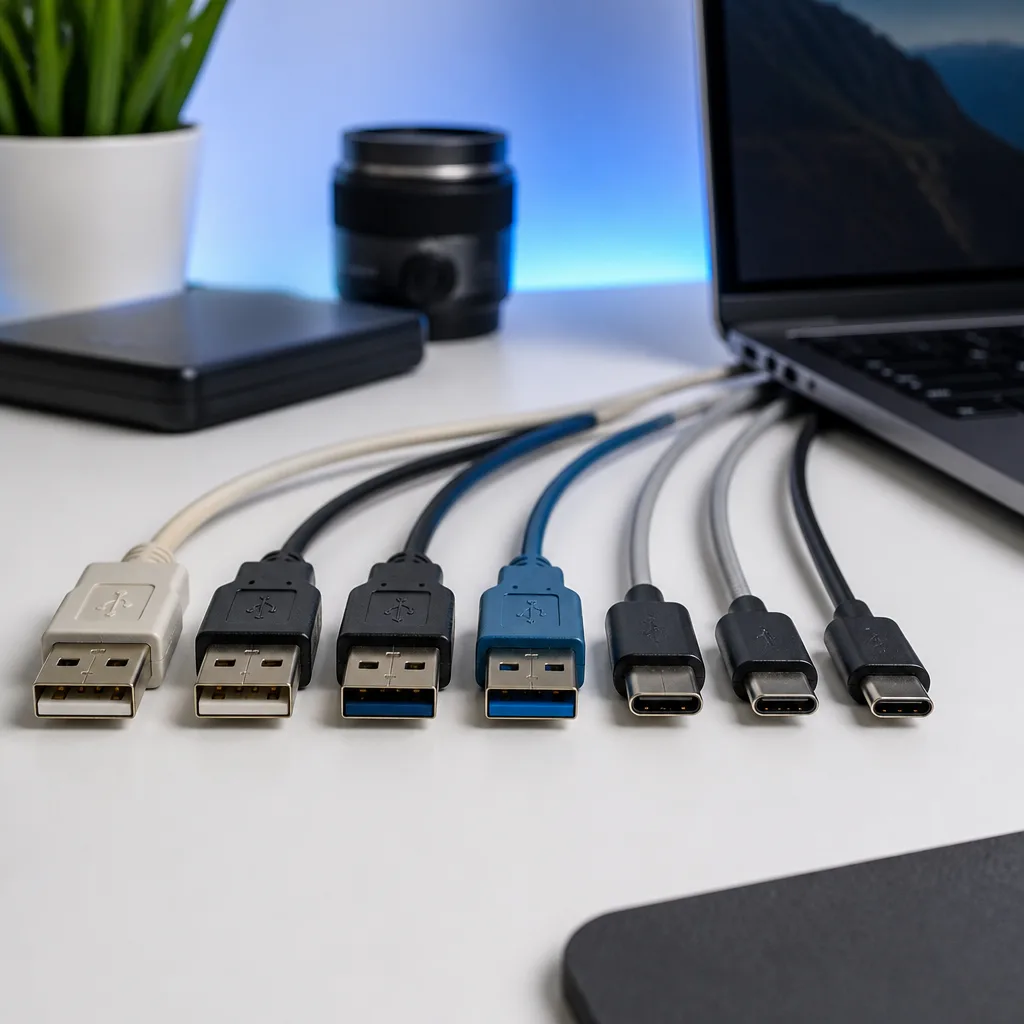
USB hat seit seinem ersten Auftauchen mehrfach seinen Namen und seine Geschwindigkeit geändert, und selbst technisch versierte Käuferinnen und Käufer können vor einem Regal voller Kabel den Überblick verlieren. Diese Übersicht listet jede USB-Generation vom ursprünglichen USB 1.0 bis zum aktuellen USB4 Version 2.0, erklärt die tatsächlich gelieferte Geschwindigkeit jeder Stufe und entwirrt die Umbenennungen, die dabei passiert sind.
Kurz gesagt: Eine höhere Versionsnummer bedeutet nicht immer einen schnelleren Anschluss, denn das USB Implementers Forum, das Industriegremium hinter dem Standard, hat manche bestehende Geschwindigkeitsstufe mehr als einmal umbenannt, während gleichzeitig echte Neuheiten hinzukamen. Die Vergleichstabelle weiter unten listet jede Version nebeneinander. Eine tiefere Erklärung des tatsächlichen Durchsatzes liefert unser Ratgeber USB-Geschwindigkeiten erklärt.
01
Eine kurze Geschichte der USB-Geschwindigkeiten
USB 1.0 erschien 1996 mit zwei Geschwindigkeitsstufen: Low Speed mit 1,5 Mbit/s für einfache Geräte wie Mäuse und Tastaturen, und Full Speed mit 12 Mbit/s für Geräte wie frühe Scanner und Audiointerfaces. USB 1.1 folgte 1998, behob frühe Kompatibilitätsprobleme, statt die Geschwindigkeit zu ändern, und wurde die erste von Computerherstellern breit übernommene Version.
USB 2.0, veröffentlicht im Jahr 2000, führte einen High-Speed-Modus mit 480 Mbit/s ein, ein großer Sprung, der USB für USB-Sticks, Drucker, externe Laufwerke und Webcams praxistauglich machte. Es blieb weit über ein Jahrzehnt der vorherrschende Standard und wird noch heute für Geräte mit geringem Bandbreitenbedarf genutzt, etwa Tastaturen, Mäuse und viele Ladegeräte.
USB 3.0, veröffentlicht 2008, führte SuperSpeed mit 5 Gbit/s ein. Es ergänzte den Type-A-Anschluss und einen neuen Micro-B-SuperSpeed-Anschluss, hauptsächlich an externen Festplatten genutzt, um zusätzliche Kontakte, sodass sich ein USB-3.0-Kabel an seinen zusätzlichen Kontakten und, oft, einem blauen Kunststoffeinsatz von einem USB-2.0-Kabel unterscheiden lässt, wobei die Farbe nur eine Konvention und keine Vorschrift ist.
USB 3.1, veröffentlicht 2013, ist der Punkt, an dem die Umbenennung begann. Der bestehende 5-Gbit/s-Modus wurde in USB 3.1 Gen 1 umbenannt, und ein neuer 10-Gbit/s-Modus kam als USB 3.1 Gen 2 hinzu. Beide Geschwindigkeiten konnten sowohl über USB-A als auch über den neu aufkommenden USB-C-Anschluss laufen.
USB 3.2, veröffentlicht 2017, benannte beide bestehenden Stufen erneut um, diesmal in USB 3.2 Gen 1 und USB 3.2 Gen 2, und ergänzte einen neuen Zweispur-Modus namens USB 3.2 Gen 2x2, der 20 Gbit/s erreicht. Der 2x2-Modus nutzt gleichzeitig beide Datenspuren in einem USB-C-Kabel, weshalb es ihn nur über USB-C gibt und nie über den älteren USB-A-Anschluss.
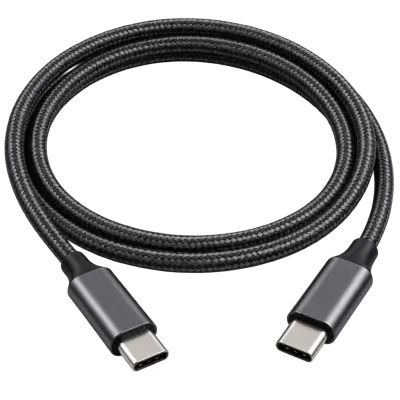
USB4, veröffentlicht 2019, baut auf den Protokollgrundlagen von Thunderbolt 3 auf und erscheint ausschließlich über USB-C. Je nach Gerät und Kabel läuft eine USB4-Verbindung mit 20 oder 40 Gbit/s, und sie kann Video und Daten gleichzeitig über denselben Anschluss übertragen, mithilfe einer Technik namens Tunneling.
USB4 Version 2.0, veröffentlicht 2022, hebt die Obergrenze auf 80 Gbit/s in beide Richtungen gleichzeitig an, oder auf bis zu etwa 120 Gbit/s in eine Richtung, wenn die andere Richtung weniger übertragen darf, eine Anordnung, die als asymmetrischer Modus bekannt ist. Sie richtet sich an anspruchsvolle Anwendungen wie externe Grafikkarten, hochauflösende oder mehrere externe Displays und schnelle externe Speicherlösungen.
 Passend dazuUSB4-/Thunderbolt-KabelAmazon →
02
Warum die Namen so verwirrend sind
Das Kernproblem ist, dass dieselbe physische Geschwindigkeit im Lauf der Zeit mehr als einen offiziellen Namen getragen hat. Die 2008 eingeführte 5-Gbit/s-Stufe hieß zunächst USB 3.0, dann USB 3.1 Gen 1, dann USB 3.2 Gen 1, alle beschreiben dieselbe Geschwindigkeit. Die 10-Gbit/s-Stufe wurde ähnlich sowohl USB 3.1 Gen 2 als auch USB 3.2 Gen 2 genannt. Hersteller konnten frei wählen, welcher Name zur jeweils aktuellen Spezifikation passte, weshalb ältere Produkte, ältere Verpackungen und sogar manche aktuellen Angebote noch die Bezeichnungen Gen 1 und Gen 2 verwenden.
Um die Verwirrung zu verringern, führte das USB Implementers Forum eine einfachere Reihe von Marketingnamen ein, die sich direkt an der Geschwindigkeit orientieren: USB 5Gbps, USB 10Gbps, USB 20Gbps, USB 40Gbps und USB 80Gbps. Diese Namen beschreiben die maximale Datenrate unmittelbar und sollen künftig auf Verpackungen und Anschlussbeschriftungen erscheinen, neben oder anstelle der Gen-basierten Namen. In der Praxis wirst du beide Systeme noch jahrelang nebeneinander sehen, da viele bestehende Produkte und ältere Anleitungen nicht aktualisiert werden.
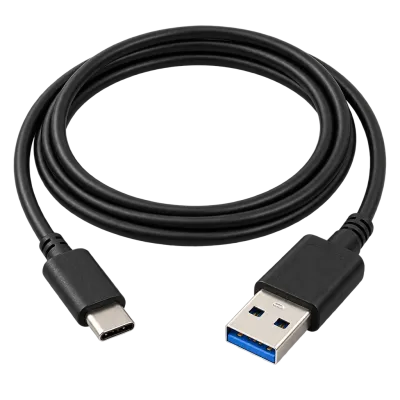
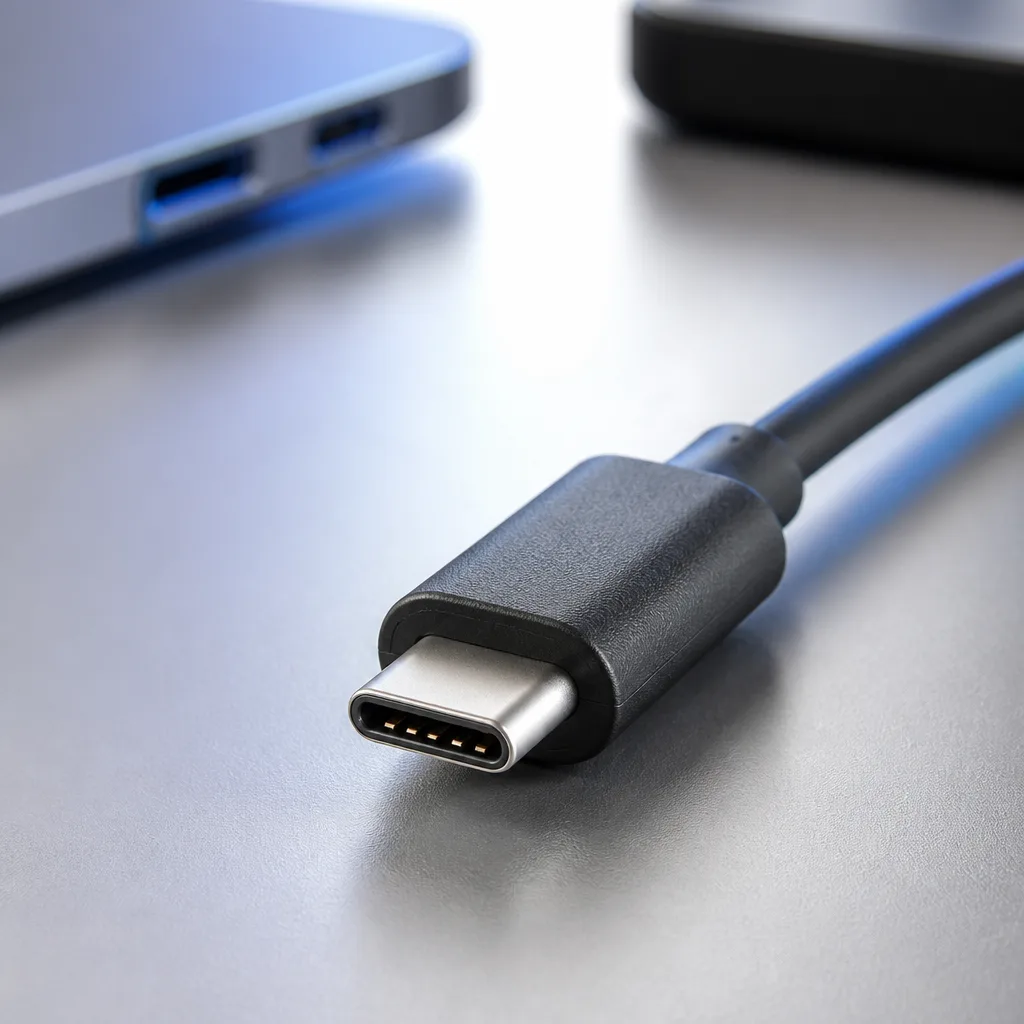
Eine zweite Ebene der Verwirrung kommt vom Anschluss selbst. USB-C ist eine Anschlussform, keine Geschwindigkeit. Ein USB-C-Anschluss kann alles von USB 2.0 mit 480 Mbit/s bis zu USB4 Version 2.0 mit 80 Gbit/s übertragen, je nachdem, was tatsächlich im Gerät und im Kabel steckt. Unser Ratgeber zu USB-Anschlüssen geht auf diesen Unterschied zwischen Anschlussform und interner Geschwindigkeit näher ein.
 Passend dazuUSB-C-auf-USB-A-KabelAmazon →
03
Vergleichstabelle: jede USB-Version auf einen Blick
| Version | Jahr | Marketingname | Maximale Geschwindigkeit | Typischer Anschluss |
|---|---|---|---|---|
| USB 1.0 | 1996 | Low Speed / Full Speed | 12 Mbit/s | Type-A, Type-B |
| USB 1.1 | 1998 | Full Speed | 12 Mbit/s | Type-A, Type-B |
| USB 2.0 | 2000 | Hi-Speed | 480 Mbit/s | Type-A, Type-B, Mini, Micro |
| USB 3.0 / USB 3.1 Gen 1 / USB 3.2 Gen 1 | 2008 | USB 5Gbps | 5 Gbit/s | Type-A, Micro-B SuperSpeed, USB-C |
| USB 3.1 Gen 2 / USB 3.2 Gen 2 | 2013 | USB 10Gbps | 10 Gbit/s | USB-C, manche Type-A |
| USB 3.2 Gen 2x2 | 2017 | USB 20Gbps | 20 Gbit/s | Nur USB-C |
| USB4 | 2019 | USB 20Gbps / USB 40Gbps | 20 oder 40 Gbit/s | Nur USB-C |
| USB4 Version 2.0 | 2022 | USB 80Gbps | 80 Gbit/s (bis zu etwa 120 Gbit/s asymmetrisch) | Nur USB-C |
 Passend dazuUSB-MikrofonAmazon →
04
Was die Geschwindigkeitsangabe nicht verrät
Die für eine Version angegebene Höchstgeschwindigkeit ist eine Obergrenze, kein Versprechen. Reale Übertragungsgeschwindigkeiten liegen meist niedriger, sobald Protokoll-Overhead, die Geschwindigkeit des Speichergeräts an beiden Enden sowie Kabellänge und Kabelqualität berücksichtigt werden. Ein USB-10Gbps-Stick etwa wird in der Praxis selten dauerhaft 10 Gbit/s erreichen, weil meist die Speicherchips im Inneren der eigentliche Flaschenhals sind, nicht die USB-Verbindung.
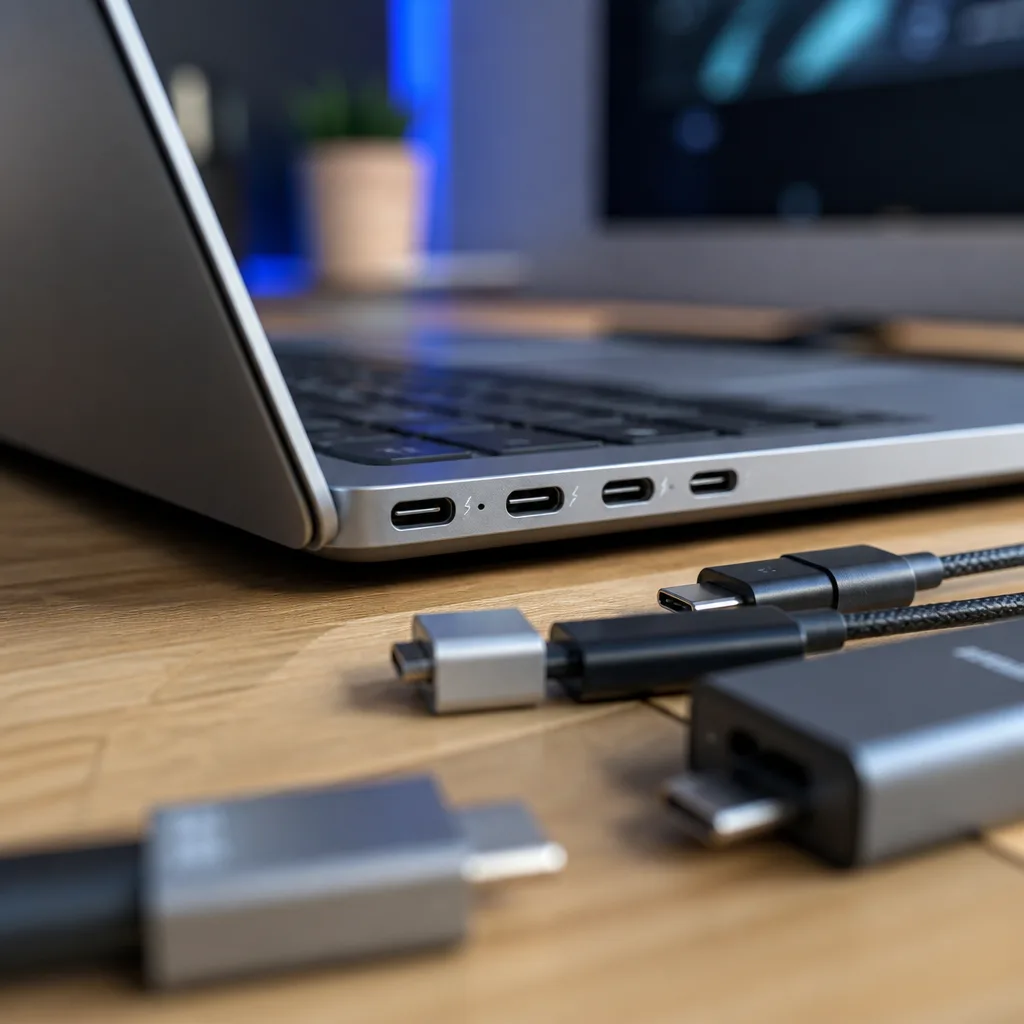
Auch das Kabel selbst muss die gewünschte Geschwindigkeit unterstützen. Ein USB-C-Kabel, das nur USB-2.0-Signale überträgt, sieht von außen genauso aus wie eines, das USB4 mit 40 Gbit/s unterstützt, sodass ein schneller Anschluss und ein schnelles Gerät trotzdem von einem langsamen Kabel ausgebremst werden können. Unser Ratgeber zu USB-Kabeln erklärt, wie man sie unterscheidet, und unser Ratgeber zu Geschwindigkeiten geht näher darauf ein, warum beworbene und reale Geschwindigkeiten voneinander abweichen.
05
Abwärtskompatibilität über Generationen hinweg
Einer der Gründe, warum USB so lange Bestand hat, ist, dass jede Generation zumindest auf grundlegender Ebene mit den vorherigen zusammenarbeiten soll. Ein USB4-Laptop-Anschluss lädt weiterhin ein Gerät oder überträgt Dateien mit einem alten USB-2.0-Stick, indem er einfach auf die ältere, langsamere Signalisierung zurückfällt, die beide Seiten verstehen. Die Verbindung läuft immer mit der höchsten Geschwindigkeit, die jedes Glied der Kette, also Anschluss, Kabel und Gerät, gemeinsam unterstützt, nie schneller.
Das lohnt sich zu merken, wenn ein Setup schlechter läuft als erwartet. Wird eine schnelle USB4-externe Festplatte über ein altes USB-2.0-Kabel oder über einen Hub nach einem älteren Standard angeschlossen, fällt die gesamte Verbindung auf diese langsamere Verbindung zurück, und keine Einstellung am Computer bringt die Geschwindigkeit zurück. Die Lösung ist einfach, das älteste Glied der Kette zu ersetzen.
06
Tunneling: wie USB4 einen Anschluss für alles teilt
Frühere USB-Generationen widmen einen Anschluss jeweils nur einer Art von Datenverkehr. USB4 funktioniert anders: Es kann mehrere Arten von Datenverkehr, etwa gewöhnliche USB-Daten, DisplayPort-Video und manchmal native Thunderbolt-Daten, gleichzeitig über dieselbe physische Verbindung übertragen, eine Methode namens Tunneling. Die verfügbare Bandbreite wird dann dynamisch auf das aufgeteilt, was gerade tatsächlich angeschlossen ist, zum Beispiel ein Display und ein schnelles Speichergerät, die am selben Dock hängen.
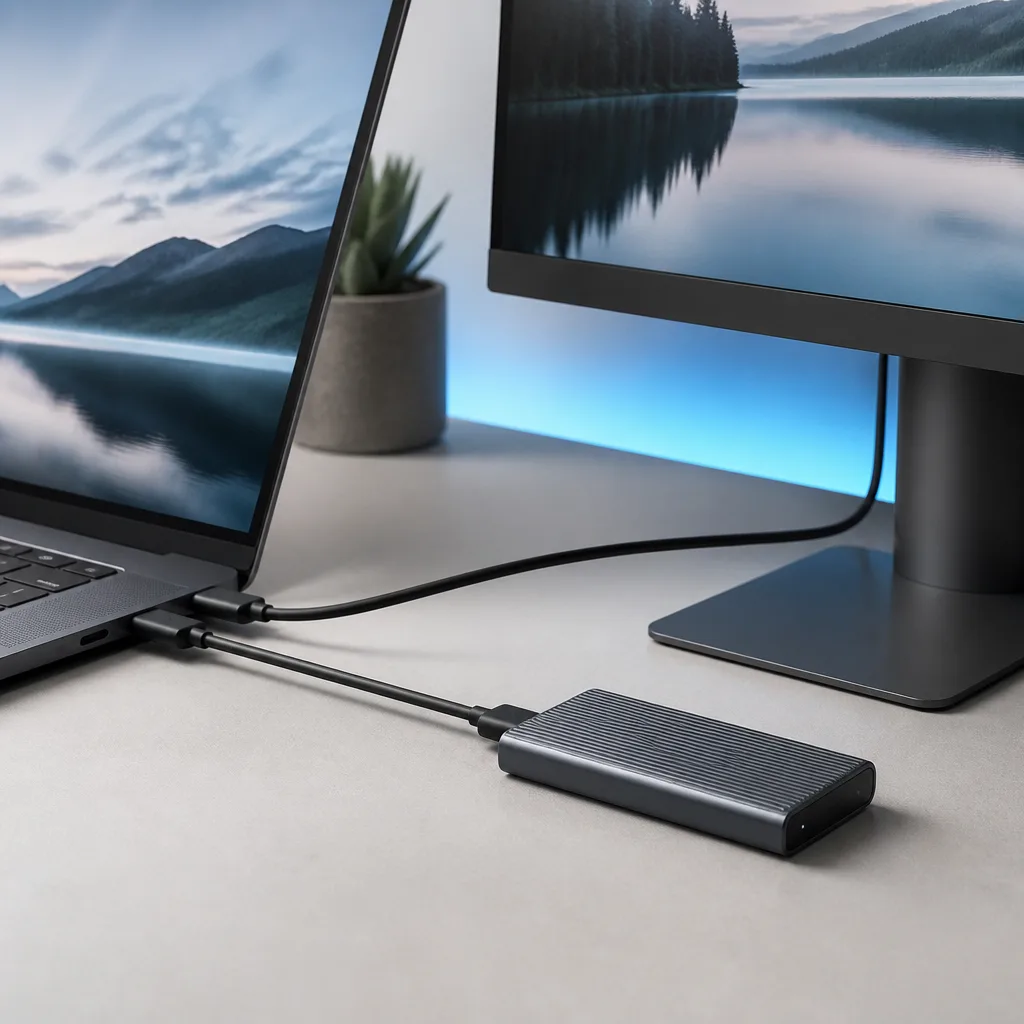
Genau das macht es möglich, dass ein einziges USB4-Kabel mehrere separate Kabel auf einem modernen Schreibtisch ersetzt und dabei gleichzeitig einen externen Monitor ansteuert, einen Laptop lädt und Speichergeräte verbindet, alles über ein einziges Dock. Wie das in einem echten Schreibtischsetup aussieht, zeigt unser Ratgeber zu Hubs und Docking-Stationen, und unser Ratgeber zu USB-Video und DisplayPort Alt Mode erklärt, wie die Video-Seite dieses Teilens funktioniert.
 Passend dazuUSB-C-DockingstationAmazon →
07
Welche Version brauchst du wirklich
Für alltägliches Zubehör wie eine Maus, Tastatur oder Webcam reicht selbst die Geschwindigkeit von USB 2.0 mehr als aus, und die meisten solcher Geräte sind bewusst auf diesen Standard ausgelegt, um Kosten zu sparen. Für externe USB-Sticks und Festplatten ist USB 5Gbps ein komfortables Minimum für flüssige Dateiübertragungen. Für externe SSDs, die viel schneller sein können als mechanische Laufwerke, macht USB 10Gbps oder USB 20Gbps einen spürbaren Unterschied. Für das Andocken eines Laptops an mehrere hochauflösende Displays, ein externes Grafikgehäuse oder sehr schnelle externe SSD-Arrays ist USB4 mit 40 oder 80 Gbit/s die Stufe, auf die du achten solltest.
Unser Kaufratgeber führt dich durch das Zusammenspiel von Gerät, Kabel und Anschluss passend zur tatsächlich benötigten Geschwindigkeit, statt einfach die höchste verfügbare Zahl zu kaufen.
 Passend dazuExterne SSDAmazon →
08
Häufig gestellte Fragen
Ist USB4 dasselbe wie Thunderbolt?
USB4 baut auf denselben zugrunde liegenden Protokollideen wie Thunderbolt 3 auf, und beide überschneiden sich erheblich, sind aber nicht identisch. Die Thunderbolt-Zertifizierung stellt strengere Mindestanforderungen, etwa garantierte 40-Gbit/s-Unterstützung sowie verpflichtende Unterstützung für externe Displays und externe Grafik, während USB4 manche dieser Funktionen für Hersteller optional lässt. Die meisten Thunderbolt-Geräte funktionieren an USB4-Anschlüssen und umgekehrt, doch garantiert ist das nicht bei jeder Geschwindigkeit oder jeder Funktion.
Bedeutet eine höhere Versionsnummer immer einen schnelleren Anschluss?
Nein. Wegen der oben beschriebenen Umbenennungen läuft ein als USB 3.2 Gen 1 gekennzeichneter Anschluss mit denselben 5 Gbit/s wie ein alter USB-3.0-Anschluss, nicht schneller. Der klarste Weg, zwei Anschlüsse oder Kabel zu vergleichen, ist ihre tatsächliche Geschwindigkeit in Gbit/s oder die neueren Marketingnamen wie USB 10Gbps, statt sich allein auf die Versionsnummer zu verlassen.
Was bedeutet SuperSpeed?
SuperSpeed ist der mit USB 3.0 eingeführte Marketingbegriff für die 5-Gbit/s-Stufe und, informell, für die Familie von Geschwindigkeiten, die auf derselben zugrunde liegenden SuperSpeed-Signaltechnik aufbauen. Du siehst möglicherweise noch immer ein SuperSpeed-Logo oder die Buchstaben SS neben einem Anschluss oder auf einem Kabel.
Wird USB4 Version 2.0 USB4 ersetzen?
USB4 Version 2.0 erweitert USB4, statt es vollständig zu ersetzen. Geräte und Kabel, die für das ursprüngliche USB4 mit 40 Gbit/s gebaut wurden, funktionieren weiterhin wie zuvor, während neuere, anspruchsvollere Geräte die 80-Gbit/s-Stufe übernehmen, sobald sie verbreiteter wird. Rechne damit, dass beide noch einige Jahre nebeneinander existieren.
Wie erkenne ich, welche Geschwindigkeit ein Kabel tatsächlich unterstützt?
Das äußere Erscheinungsbild ist kein verlässlicher Hinweis, da viele Kabel unterschiedlicher Geschwindigkeit gleich aussehen. Prüfe die Verpackung, aufgedruckte Kennzeichnungen nahe dem Anschluss und das Datenblatt des Herstellers. Unser Kaufratgeber listet die Kennzeichnungen und Zertifizierungssymbole, auf die sich vor dem Kauf ein Blick lohnt.
Entdecken
Weiterlesen
 USB-Anschlusstypen erklärt: von Type-A bis USB-CEin Ratgeber zu jedem USB-Anschlusstyp, von Type-A und Micro-USB bis USB-C, welche Geräte welchen nutzen und wie Adapter zwischen ihnen ver…
 So funktioniert USB-C-Laden: Power Delivery, PPS und EPR erklärtEine klare Erklärung des USB-C-Ladens: Power-Delivery-Aushandlung, PPS, Extended Power Range, Kabelstromgrenzen und häufige Gründe für lang…
 USB-Glossar: Begriffe von A bis Z erklärtEin schnelles Nachschlagewerk für USB-Begriffe von A bis Z, von Anschlussnamen bis zu Lade- und Speicherbegriffen.