
5 Min. Lesezeit
USB-Hubs und Docks: welches Gerät du brauchst
Ein Hub und ein Dock lösen unterschiedliche Probleme. So unterscheidest du sie und wählst das richtige Gerät.
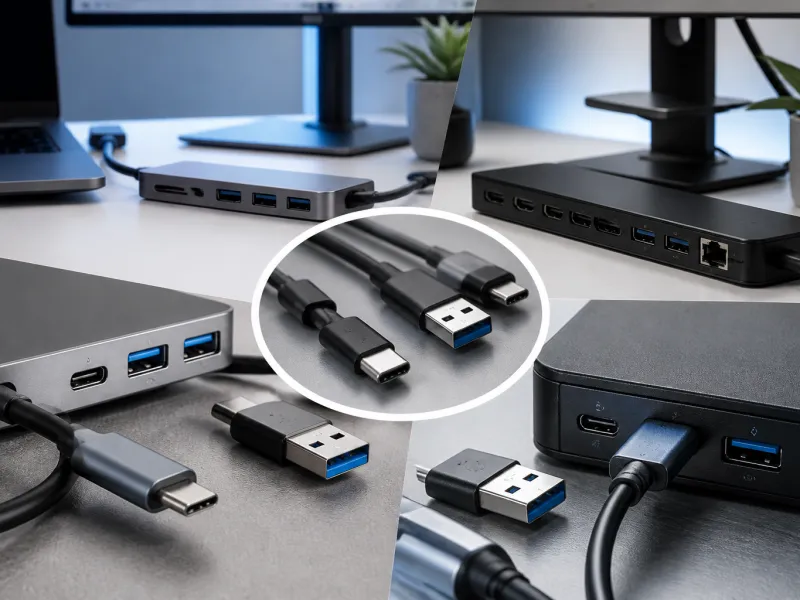
Moderne Laptops kommen oft mit nur zwei oder drei Anschlüssen, was selten reicht, sobald Tastatur, Maus, externes Laufwerk und Monitor gleichzeitig angeschlossen werden sollen. USB-Hubs und Docking-Stationen lösen dieses Problem, sind aber nicht austauschbar, und die falsche Wahl führt zu träger Leistung oder einem Monitor, der nicht angeht.
Dieser Ratgeber erklärt den Unterschied zwischen Hub und Dock, was busbetrieben und mit eigenem Netzteil tatsächlich bedeuten, wie Videoausgabe und mehrere Monitore funktionieren und wie du das richtige Gerät für einen Laptop-Aufbau oder einen festen Schreibtisch wählst.
01
Hub oder Dock: was ist der tatsächliche Unterschied
Ein USB-Hub ist im einfachsten Fall eine Möglichkeit, einen USB-Anschluss in mehrere aufzuteilen. Er fügt typischerweise zusätzliche USB-A- oder USB-C-Datenanschlüsse hinzu und tut wenig darüber hinaus. Eine Docking-Station, oft nur Dock genannt, geht weiter und fügt meist Videoausgänge für einen oder mehrere Monitore hinzu, eine kabelgebundene Netzwerkverbindung, Audiobuchsen und manchmal Kartenleser, zusätzlich zu den weiteren USB-Anschlüssen.
Die Grenze zwischen den beiden Kategorien ist nicht ganz scharf, da manche größeren Hubs einen einzelnen Videoausgang enthalten und ins Dock-Gebiet verschwimmen, aber als Faustregel gilt: Ein Hub konzentriert sich darauf, USB-Anschlüsse zu vervielfachen, während ein Dock darauf abzielt, eine einzelne Kabelverbindung in einen vollständigen Schreibtischaufbau mit Monitor, Netzwerk und Zubehör zu verwandeln.
 Passend dazuUSB-C-HubAmazon →
02
Busbetrieben versus mit eigenem Netzteil
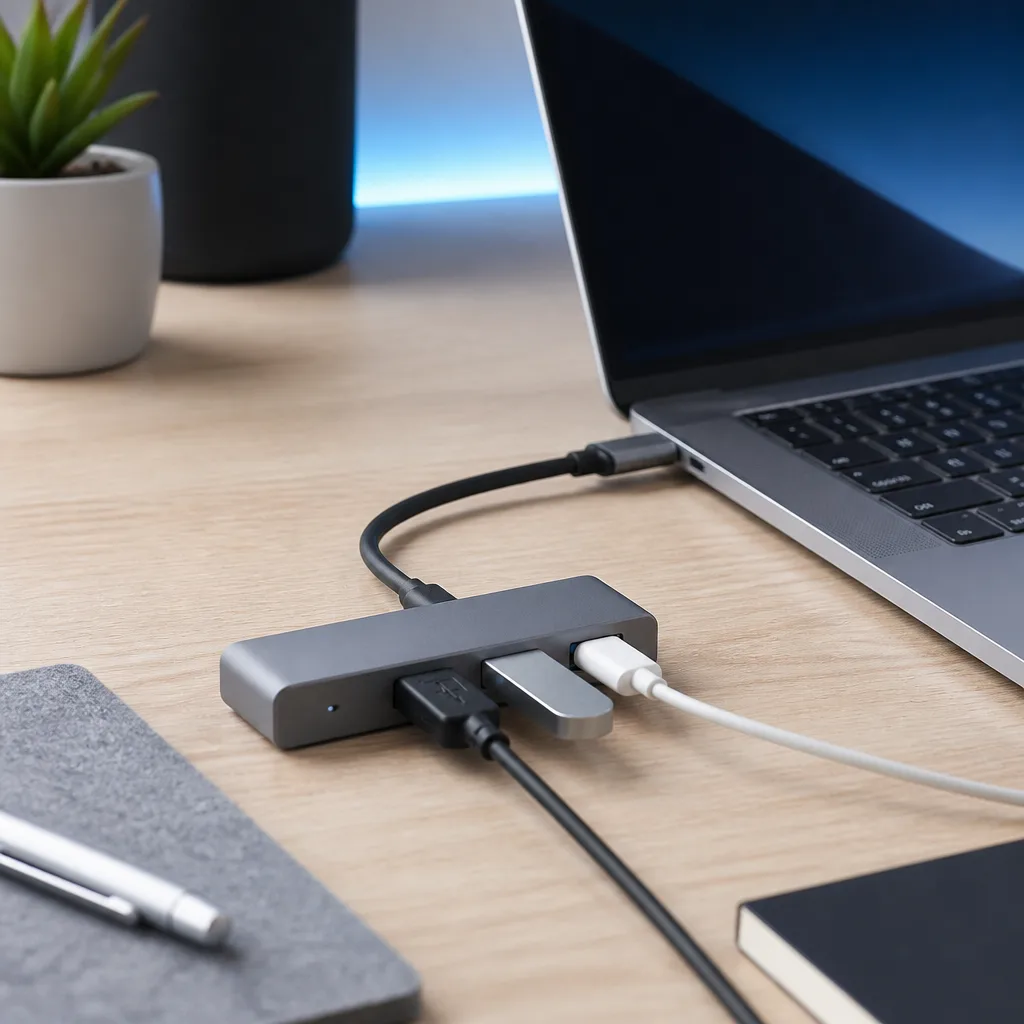
Ein busbetriebener Hub oder Dock bezieht seinen gesamten Strom vom USB-Anschluss des Host-Laptops, ganz ohne eigenes Netzteil. Das hält das Gerät klein und einfach, begrenzt aber auch, wie viel Leistung zwischen angeschlossenem Zubehör verteilt werden kann, und trägt nichts dazu bei, den Laptop selbst zu laden.
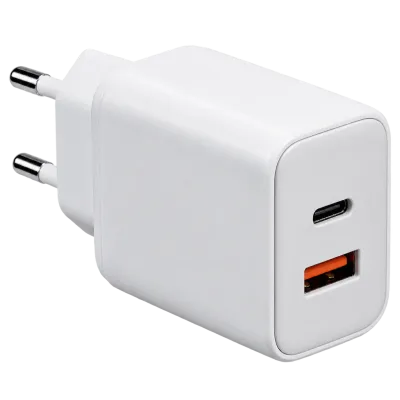
Ein Hub oder Dock mit eigenem Netzteil wird an einer Steckdose mit eigener Stromversorgung betrieben. Das erlaubt großzügigere Stromversorgung des Zubehörs, und viele Docks mit eigenem Netzteil leiten auch einen erheblichen Ladestrom über dasselbe einzelne Kabel zurück an den Laptop, was einer der Hauptgründe ist, warum Menschen sich überhaupt für ein Dock entscheiden: ein Kabel, das den Laptop lädt und gleichzeitig alles andere anschließt.
 Passend dazuGaN-Ladegerät 65 WAmazon →
03
Videoausgabe, MST und mehrere Monitore
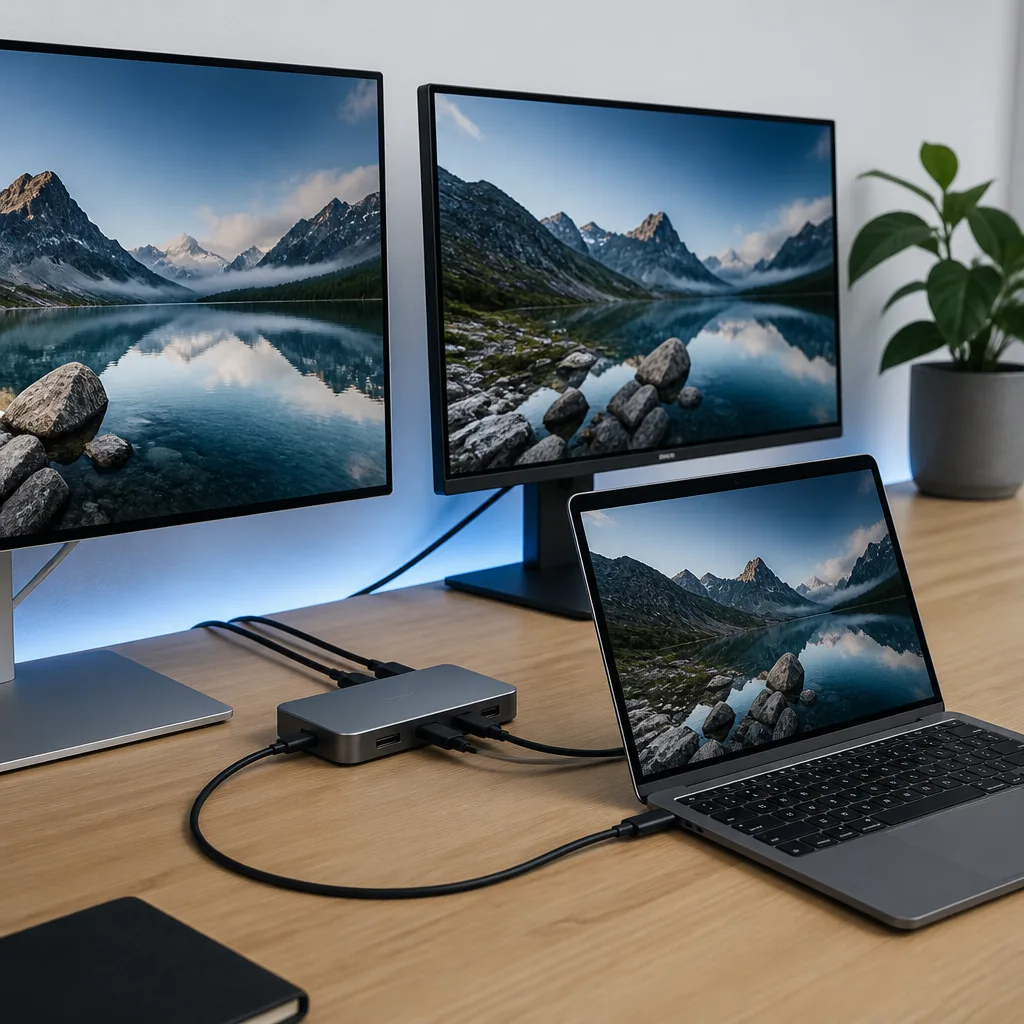
Docks, die Video unterstützen, nutzen üblicherweise den DisplayPort- oder HDMI-Alternate-Mode über dieselbe USB-C-Verbindung, die in unserem Ratgeber zu USB-C beschrieben wird. Ein einzelner Videostream vom Laptop lässt sich manchmal mit einer Technik namens Multi Stream Transport, oder MST, in zwei separate Monitorausgänge aufteilen, was aus Sicht des Laptops effektiv zwei Monitore wie ein größeres kombiniertes Display behandelt.
Nicht jeder Laptop oder jedes Dock unterstützt MST, und nicht jeder Monitor unterstützt diese Art der Nutzung ebenfalls, daher braucht ein Aufbau mit zwei Monitoren manchmal zwei separate videofähige Anschlüsse am Laptop, statt sich über ein einzelnes Dock auf MST zu verlassen. Das genaue Modell von Laptop, Dock und Monitor vor dem Kauf gegeneinander zu prüfen, vermeidet eine häufige und frustrierende Fehlpaarung.
 Passend dazuUSB-C-DockingstationAmazon →
04
Hub oder Dock für einen Laptop wählen
Für gelegentliche Reisenutzung ist ein kleiner, leichter, busbetriebener Hub mit einer Handvoll Anschlüssen meist die praktischste Wahl, da unterwegs Tragbarkeit mehr zählt als rohe Leistungsfähigkeit. Für einen festen, täglich genutzten Schreibtischaufbau lohnt sich meist ein Dock mit eigenem Netzteil, das auch den Laptop lädt, trotz der zusätzlichen Größe und Kosten, da es das Hinsetzen am Schreibtisch auf eine einzige Kabelverbindung reduziert, statt jedes Mal Netzteil, Monitorkabel und mehrere Zubehörteile einzeln anzuschließen.
- Zähle die Anschlüsse, die du tatsächlich regelmäßig nutzt, statt den Hub mit der größtmöglichen Anschlusszahl zu kaufen.
- Prüfe, ob die Videoausgabe des Docks zu Anschluss und Auflösung deines Monitors passt, einschließlich der Bildwiederholrate bei höher auflösenden Bildschirmen.
- Soll der Laptop über das Dock laden, vergleiche die Ladeleistung des Docks mit der Angabe des eigenen Laptop-Netzteils.
- Prüfe bei schnellen externen Laufwerken, ob die USB-Anschlüsse des Docks mit einer Geschwindigkeit laufen, die das Laufwerk nicht ausbremst, ein Thema, das unser Ratgeber zu USB-Geschwindigkeiten erklärt behandelt.
 Passend dazuUSB-C-auf-USB-A-KabelAmazon →
05
Hub- und Dock-Funktionen im Vergleich
| Funktion | Typischer Hub | Typisches Dock |
|---|---|---|
| Zusätzliche USB-Anschlüsse | Ja | Ja |
| Videoausgabe | Selten oder ein Ausgang | Üblich, oft mehrere Ausgänge |
| Kabelgebundener Netzwerkanschluss | Selten | Üblich |
| Eigenes Netzteil | Manchmal | Meist |
| Leitet Ladeleistung an den Laptop weiter | Selten | Üblich |
06
Alltägliche Schreibtischaufbauten
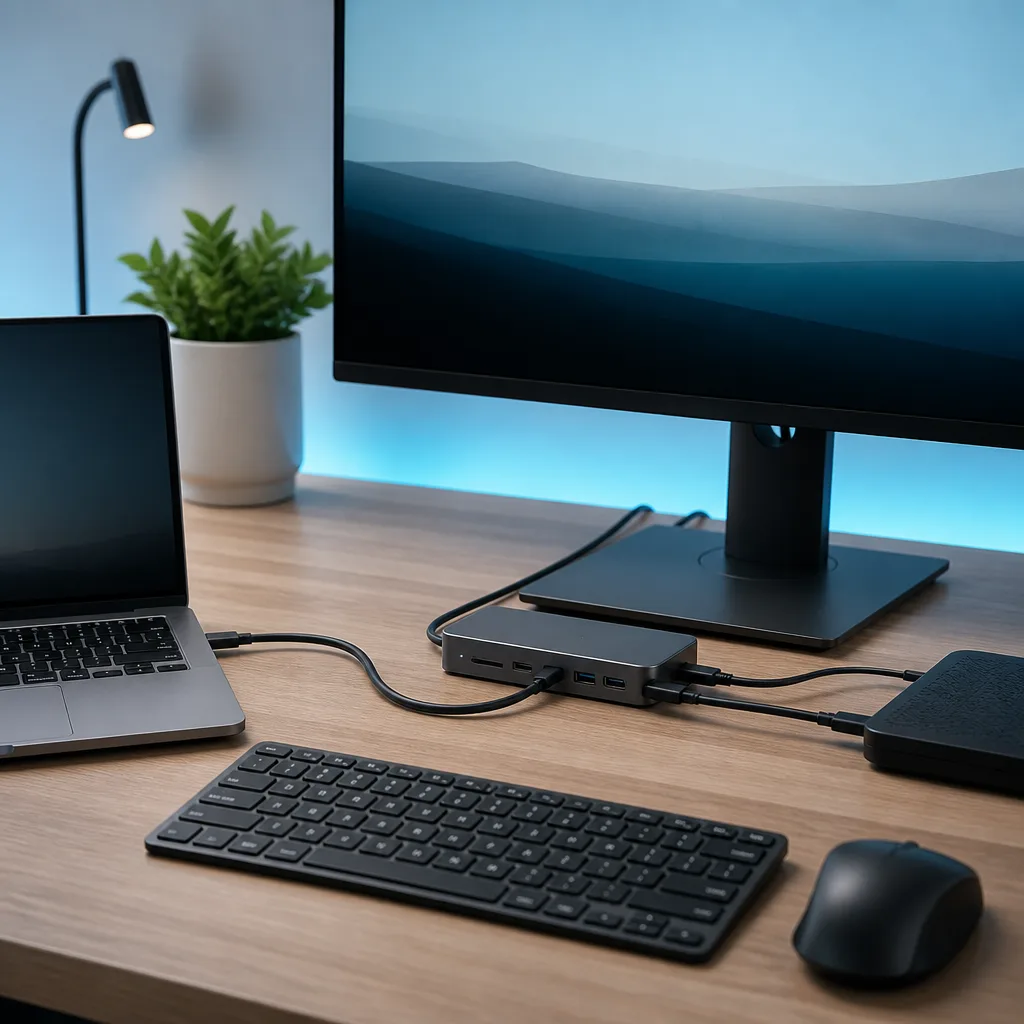
Ein gängiger und wirksamer Schreibtischaufbau platziert ein einzelnes Dock nahe dem Monitor, mit einem Kabel mit dem Laptop verbunden, während Tastatur, Maus und anderes Zubehör am Dock statt direkt am Laptop hängen. So wird das Ankommen am Schreibtisch und Hinsetzen zu einer einzigen Steckaktion, und auch das Verlassen mit dem Laptop bleibt genauso einfach, ohne jedes Mal mehrere separate Kabel suchen zu müssen.
Auch die Kabelverwaltung verbessert sich mit diesem Ansatz, da nur ein Kabel über den Schreibtisch zur tatsächlichen Position des Laptops führt und die restlichen Verbindungen fest am Dock bleiben. Weitere Ideen für Aufbauten rund um diesen Gedanken findest du in unserer Sammlung von USB-basierten Schreibtischaufbauten.
07
Häufige Probleme und wie du sie vermeidest
Die häufigste Beschwerde bei Hubs und Docks ist ein Monitor, der nicht angeht, was fast immer an einer Fehlpaarung zwischen dem vom Laptop unterstützten Video-Alternate-Mode und dem liegt, was Dock oder Monitor erwarten, oder an einem Kabel, das gar keine Videosignale überträgt. Das zweithäufigste Problem ist ein Laptop, der über ein Dock langsam oder gar nicht lädt, was meist daran liegt, dass das Netzteil des Docks zu klein für den Bedarf des Laptops ist, oder ein Kabel zwischen Dock und Laptop nicht für die benötigte Leistung ausgelegt ist, wie in unserem Ratgeber zu USB Power Delivery erklärt.
Ein drittes, weniger offensichtliches Problem ist ein Dock, das für sich allein gut funktioniert, aber langsamer wird, sobald mehrere Zubehörteile gleichzeitig genutzt werden, etwa ein schnelles externes Laufwerk zusammen mit zwei Monitoren. Das bedeutet meist, dass die gesamte Bandbreite oder Leistung, die das Dock bieten kann, auf mehr Geräte verteilt wird, als es wirklich gleichzeitig unterstützen sollte, statt dass ein einzelnes Gerät defekt ist. Die Zahl der gleichzeitig angeschlossenen anspruchsvollen Zubehörteile zu reduzieren, oder ein Dock zu wählen, das ausdrücklich für diese Kombination ausgelegt ist, löst das in der Regel.
08
Häufig gestellte Fragen
Kann ein Hub meinen Laptop laden?
Ein einfacher busbetriebener Hub kann das nicht, da er kein eigenes Netzteil hat. Ein Dock mit eigenem Netzteil und genug Wattzahl kann es, sofern Laptop, Dock und das Kabel dazwischen alle die benötigte Leistung unterstützen.
Warum funktioniert mein zweiter Monitor nicht über mein Dock?
Das ist meist ein Kompatibilitätsproblem zwischen der Videoausgabe des Laptops, dem Dock und ob Multi Stream Transport von allen dreien, einschließlich des Monitors selbst, unterstützt wird.
Brauche ich ein Dock, wenn ich nur ein zusätzliches Gerät nutze?
Wahrscheinlich nicht. Ein einfacher Hub oder sogar ein einzelnes Adapterkabel reicht meist aus, wenn du nur ein oder zwei zusätzliche Anschlüsse und keine Videoausgabe brauchst.
Verursacht ein längeres Kabel zwischen Laptop und Dock Probleme?
Das kann es, besonders bei schnellen Daten oder Video, da längere Kabel empfindlicher für Signalverlust sind. Längenlimits nach Geschwindigkeit findest du in unserem Ratgeber zur Wahl von USB-Kabeln.
Entdecken
Weiterlesen
 USB-Standards und Geschwindigkeiten erklärt: von USB 1.0 bis USB4 Version 2.0Ein vollständiger Überblick über USB-Versionen und Geschwindigkeiten, von USB 1.0 bis USB4 Version 2.0, samt der verwirrenden Umbenennung v…
 USB-Anschlusstypen erklärt: von Type-A bis USB-CEin Ratgeber zu jedem USB-Anschlusstyp, von Type-A und Micro-USB bis USB-C, welche Geräte welchen nutzen und wie Adapter zwischen ihnen ver…
 So funktioniert USB-C-Laden: Power Delivery, PPS und EPR erklärtEine klare Erklärung des USB-C-Ladens: Power-Delivery-Aushandlung, PPS, Extended Power Range, Kabelstromgrenzen und häufige Gründe für lang…