
6 Min. Lesezeit
Video über USB-C: DisplayPort Alt Mode, HDMI und Monitore
Wie USB-C ein Videosignal überträgt, von DisplayPort und HDMI Alt Mode bis zu Mehrmonitor-Aufbauten und den Grenzen bei Auflösung und Bildwiederholrate.
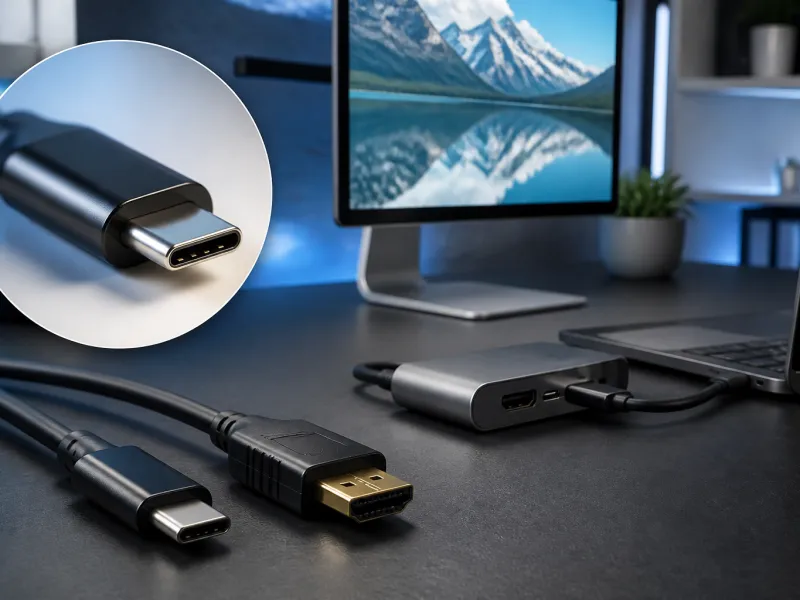
Einer der praktischsten Tricks, die ein USB-C-Anschluss beherrscht, ist ein vollständiges Videosignal zusammen mit Daten und Strom durch denselben kleinen Stecker zu übertragen. Das ist es, was einem einzigen Kabel erlaubt, einen Laptop mit einem externen Monitor zu verbinden und dabei gleichzeitig den Laptop zu laden.
Dieser Ratgeber erklärt die wichtigsten Techniken hinter USB-C-Video, was ihre Auflösung und Bildwiederholrate begrenzt, und wie mehrere Monitore ins Bild passen.
01
DisplayPort Alternate Mode
DisplayPort Alt Mode ist heute die gängigste Art, wie USB-C Video überträgt. Er nutzt einige der schnellen Datenlanes des Anschlusses um, um ein natives DisplayPort-Signal statt USB-Daten zu übertragen, während Strom und die langsameren Datenleitungen des Anschlusses meist normal weiterarbeiten. Da das Videosignal natives DisplayPort ist, verhält sich ein USB-C-Monitor, der um diesen Modus herum gebaut ist, nach dem Anschließen weitgehend wie ein klassischer DisplayPort-Monitor.
Nicht jeder USB-C-Anschluss unterstützt DisplayPort Alt Mode, da es davon abhängt, ob der Anschluss im Gerät dafür verdrahtet ist. Ein Blick in die Spezifikation eines Laptops oder Smartphones nach einem Videoausgangssymbol neben dem USB-C-Anschluss, oder nach einer ausdrücklichen Erwähnung von DisplayPort Alt Mode, ist der zuverlässigste Weg zu wissen, ob ein bestimmter Anschluss ihn unterstützt.
Da DisplayPort Alt Mode sich den physischen Anschluss mit USB-Daten und Strom teilt, kann ein einzelnes, gut spezifiziertes Kabel Video, Daten und genug Strom übertragen, um das Quellgerät zu laden, alles gleichzeitig. Deshalb sind heute viele Ein-Kabel-Dock-Aufbauten möglich, bei denen ein Kabel die Arbeit übernimmt, für die früher drei oder vier separate Verbindungen nötig waren.
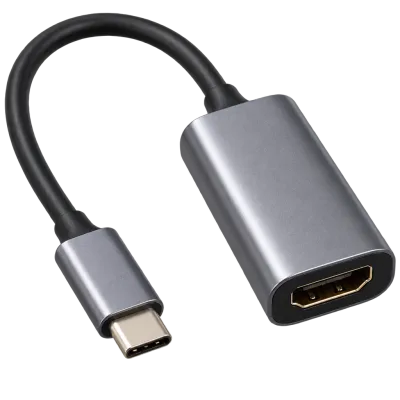 Passend dazuUSB-C-auf-HDMI-AdapterAmazon →
02
HDMI Alt Mode
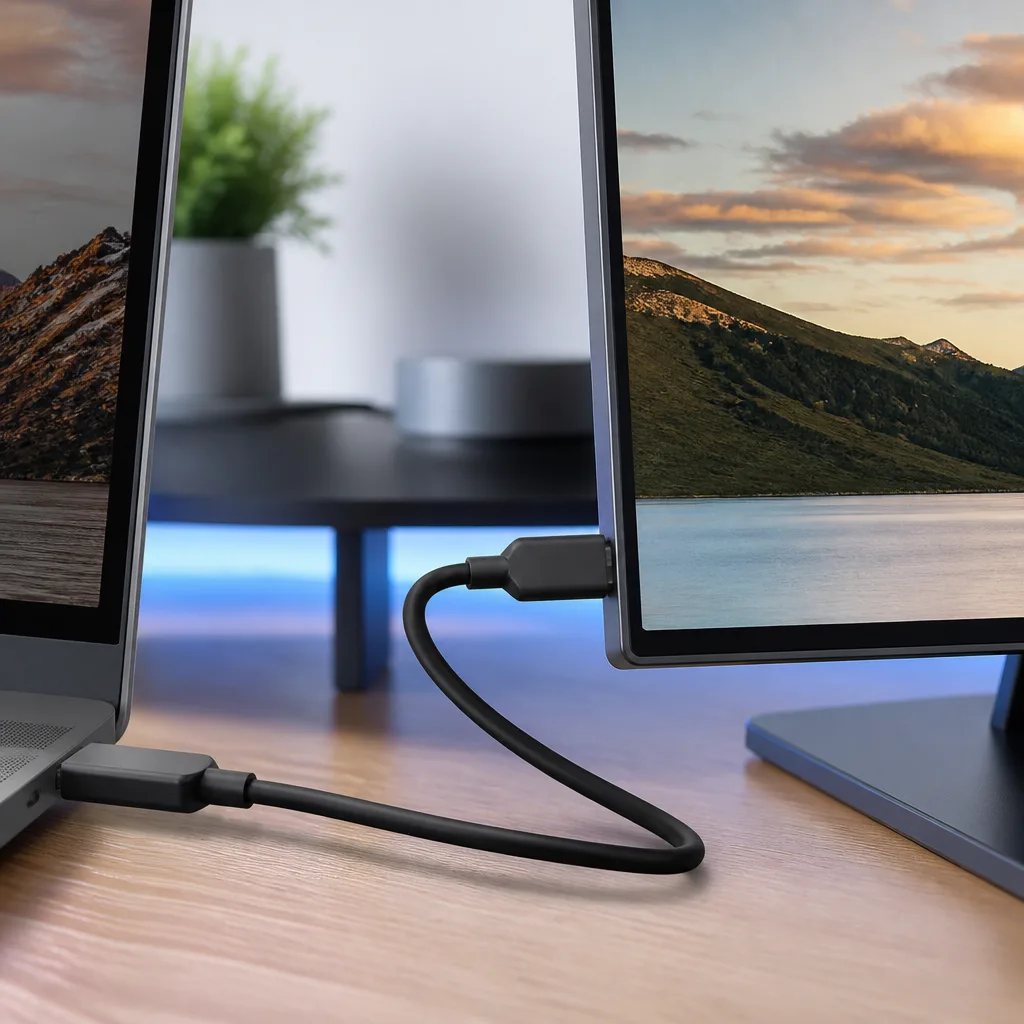
HDMI Alt Mode funktioniert nach einem ähnlichen Prinzip, überträgt aber ein natives HDMI-Signal. In der Praxis ist er deutlich seltener als DisplayPort Alt Mode, und die meisten USB-C-zu-HDMI-Kabel und -Adapter auf dem Markt wandeln tatsächlich intern ein DisplayPort-Alt-Mode-Signal in HDMI um, statt sich direkt auf HDMI Alt Mode zu verlassen. Beide Ansätze können eine funktionierende HDMI-Verbindung liefern, aber der Umwandlungsansatz hängt davon ab, dass das Quellgerät überhaupt DisplayPort Alt Mode unterstützt.
03
DisplayLink und andere Umwandlungsmethoden
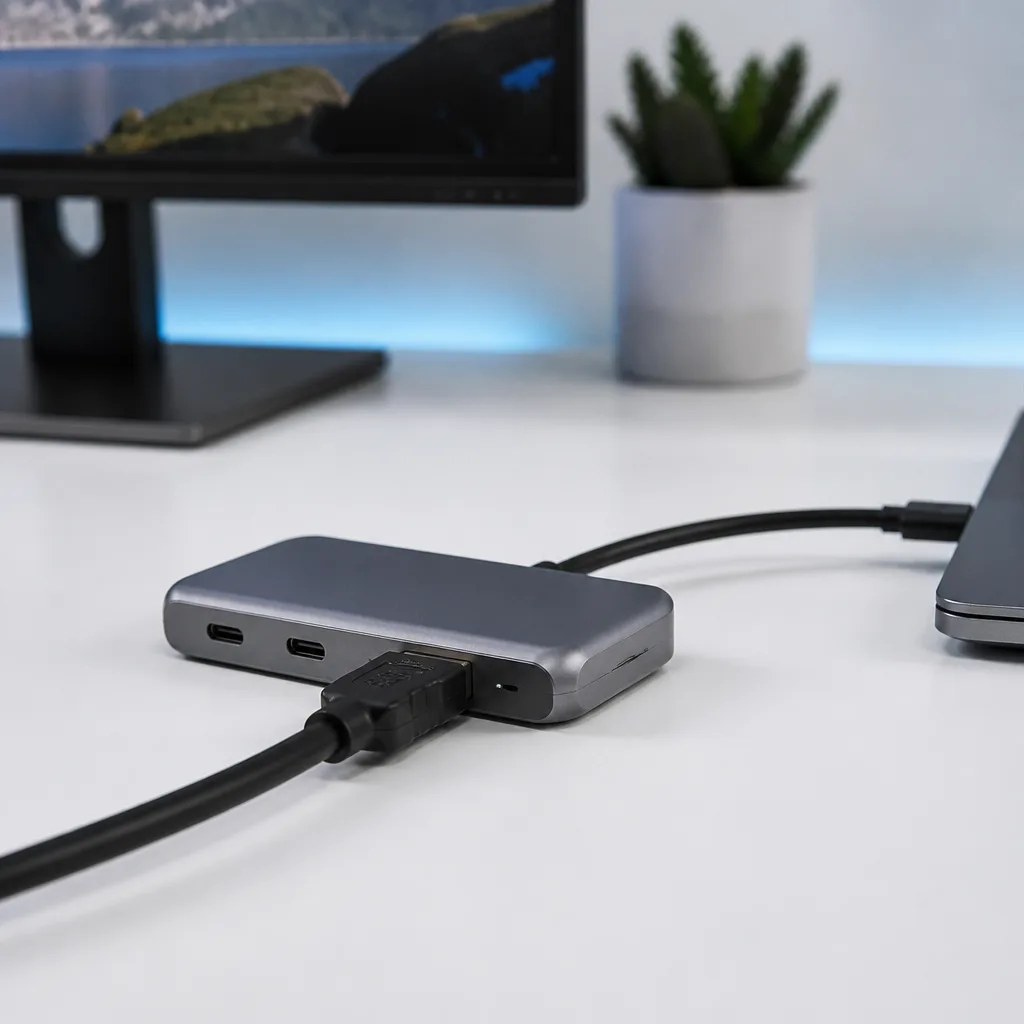
Manche Docks und Adapter nutzen einen ganz anderen Ansatz, indem sie komprimierte Videodaten über gewöhnliches USB senden und mit dedizierter Hardware und Software im Dock zu einem Bild verarbeiten, ein Ansatz, der oft mit der DisplayLink-Technik verbunden wird. Diese Methode setzt überhaupt nicht auf Alt Mode, was sie an Anschlüssen nützlich macht, die nur reine USB-Daten übertragen, hängt aber von Treiberunterstützung im Betriebssystem ab und bringt typischerweise etwas zusätzlichen Verarbeitungsaufwand mit sich, verglichen mit einem nativen Videosignal.
Weil diese Methode Video als gewöhnliche Daten statt als dediziertes Videosignal sendet, kann sie auch über Verbindungen funktionieren, die nie für Video gedacht waren, einschließlich mancher älterer oder langsamerer USB-Anschlüsse. Der Kompromiss ist eine Abhängigkeit von aktuell gehaltenen Softwaretreibern und etwas zusätzliche Arbeit für den Prozessor des angeschlossenen Computers, damit das Bild flüssig bleibt.
Dieser Ansatz ist besonders nützlich, um mehrere Monitore an einen Laptop anzuschließen, der nur gewöhnliche USB- oder USB-C-Datenanschlüsse ohne native Videounterstützung hat, da jeder Monitor unabhängig von der eigenen Hardware des Docks bedient werden kann.
 Passend dazuUSB-C-DockingstationAmazon →
04
Grenzen bei Auflösung und Bildwiederholrate
Wie scharf und wie flüssig eine USB-C-Videoverbindung sein kann, hängt davon ab, wie viel Bandbreite für Video verfügbar ist, was wiederum davon abhängt, wie viele der Datenlanes des Anschlusses Video statt geteilter USB-Daten gewidmet sind. Eine Verbindung, die alle verfügbaren Lanes für Video nutzt, kann höhere Auflösungen und Bildwiederholraten unterstützen als eine, die gleichzeitig einige Lanes für USB-Daten reserviert.
| Konfiguration | Was sie beeinflusst |
|---|---|
| Voller Bandbreiten-Alt-Mode, keine geteilten USB-Datenlanes | Mehr Spielraum bei Auflösung und Bildwiederholrate |
| Alt Mode teilt sich Lanes mit USB-Daten | Niedrigere maximale Auflösung oder Bildwiederholrate auf demselben Kabel |
| Komprimiertes Video über Standard-USB | Flexibel an jedem USB-Anschluss, bringt aber Verarbeitungsaufwand mit sich |
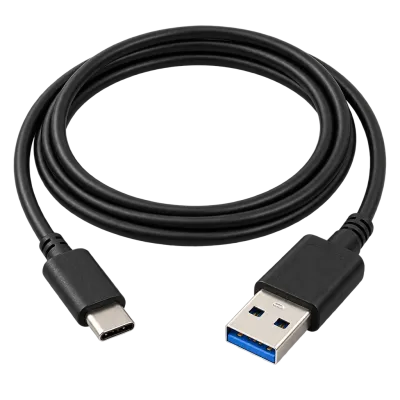
Auch das Kabel selbst spielt eine Rolle. Ein Kabel, das nur langsamere USB-Signalisierung unterstützt, begrenzt die verfügbare Videobandbreite, selbst wenn sowohl Quellgerät als auch Monitor sonst ein schärferes Bild unterstützen könnten. Unser Ratgeber zu USB-Kabeln erklärt, wie Kabelangaben mit realer Geschwindigkeit und Videobandbreite zusammenhängen.
 Passend dazuUSB-C-auf-USB-A-KabelAmazon →
05
Mehrere Monitore und MST
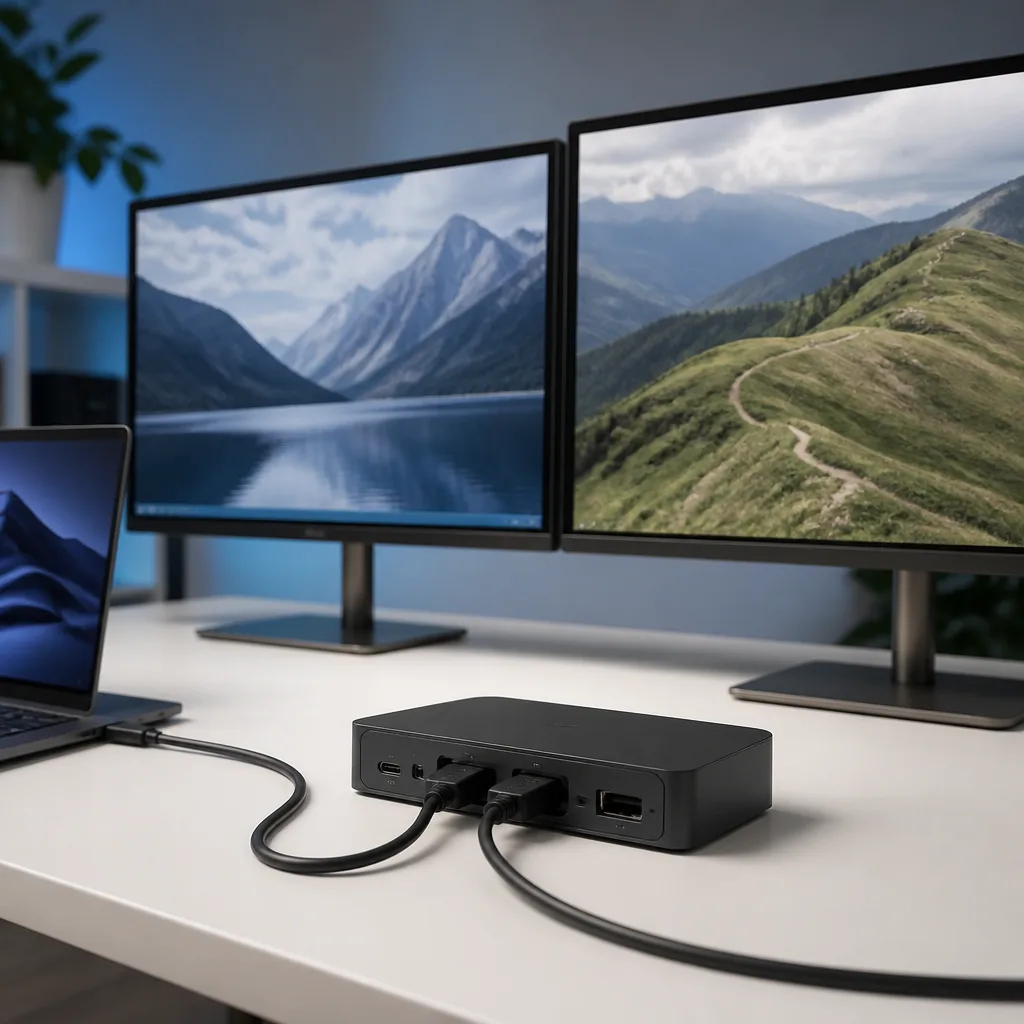
Multi-Stream Transport, meist zu MST verkürzt, erlaubt es, eine einzelne DisplayPort- oder USB-C-Videoverbindung in Signale für mehr als einen Monitor aufzuteilen, typischerweise über ein Dock oder einen speziell dafür gebauten MST-Hub. Das unterscheidet sich davon, einfach zwei Monitore an zwei separate Anschlüsse zu stecken, da MST die Bandbreite einer ursprünglichen Verbindung zwischen den daran angeschlossenen Monitoren teilt.
Da MST verfügbare Bandbreite aufteilt, kann das Betreiben zweier anspruchsvoller, hochauflösender Monitore über eine einzelne MST-Verbindung bedeuten, dass jeder auf eine niedrigere Auflösung oder Bildwiederholrate begrenzt ist, als er an seinem eigenen dedizierten Anschluss erreichen könnte. Ein Blick in die Spezifikation eines Docks, wie es mehrere Monitore handhabt, statt anzunehmen, dass sich zwei Anschlüsse gleich verhalten, vermeidet Enttäuschung nach dem Kauf.
06
Das richtige Kabel und Dock wählen
Für einen einfachen Ein-Monitor-Aufbau liefert ein Kabel und ein Monitor, beide um DisplayPort Alt Mode herum gebaut, meist das einfachste, vorhersehbarste Ergebnis. Für komplexere Aufbauten mit mehreren Monitoren ist ein dedizierter USB-Hub oder eine Docking-Station für Mehrmonitor-Nutzung, mit klaren Angaben für jeden Ausgang, meist die sicherere Wahl als mehrere separate Adapter zusammenzustellen.
Wo sehr lange Kabelstrecken oder die höchsten Auflösungen und Bildwiederholraten nötig sind, enthalten manche Kabel einen internen Chip namens Retimer, der hilft, die Signalqualität über größere Längen zu erhalten. Das ist ein weiterer Grund, warum ein gut spezifiziertes Kabel, nicht irgendeines, das in den Anschluss passt, einen echten Unterschied für die Videoqualität macht.
Es lohnt sich auch zu prüfen, ob die eigene Grafikhardware eines Laptops die gewünschte Auflösung und Bildwiederholrate überhaupt liefern kann, da selbst ein perfektes Kabel und Dock nicht mehr leisten können, als das Quellgerät selbst ausgeben kann. Die Spezifikationen von Laptop und Monitor stehen meist genau aus diesem Grund gemeinsam aufgeführt.
 Passend dazuUSB-C-HubAmazon →
07
Einen zuverlässigen Mehrmonitor-Schreibtisch einrichten
Wer einen dauerhafteren Schreibtischaufbau plant, spart Zeit, wenn die Videoverbindungen vor dem Hardwarekauf durchdacht werden. Die unterstützten Alt Modes des Laptops, die maximale Ausgabe pro Anschluss von Dock oder Hub und die eigene Auflösung und Bildwiederholrate jedes Monitors vor dem Kauf zu prüfen, vermeidet die häufige Enttäuschung eines Aufbaus, der zwar technisch funktioniert, aber nie die erwartete Schärfe oder Flüssigkeit erreicht. Unsere Schreibtischaufbau-Ratgeber und der Hub-und-Dock-Ratgeber gehen das für verschiedene Kombinationen von Laptops und Monitoren ausführlicher durch.
08
Häufig gestellte Fragen
Warum zeigt mein externer Monitor nur eine niedrigere Auflösung als erwartet?
Das ist oft eher ein Kabel- oder Bandbreitenlimit als ein Defekt am Monitor. Probiere ein Kabel für volle DisplayPort-Alt-Mode-Bandbreite, und prüfe, ob andere USB-Geräte sich dieselbe Verbindung teilen.
Kann jeder USB-C-Anschluss für Video genutzt werden?
Nein. Nur Anschlüsse, die für DisplayPort Alt Mode, HDMI Alt Mode verdrahtet sind, oder die an ein Dock mit komprimierter Videotechnik angeschlossen sind, können ein Bild ausgeben. Reine Daten- oder Ladeanschlüsse können das nicht.
Verschlechtert ein USB-C-Hub die Qualität meines Monitors?
Das kann er, besonders wenn der Hub begrenzte Bandbreite auf mehrere Ausgänge oder zwischen Video und anderen USB-Geräten aufteilt. Das Datenblatt eines Hubs gibt meist die maximale Auflösung und Bildwiederholrate an, die er unterstützt.
Was ist der Unterschied zwischen MST und einfach zwei Videoanschlüssen?
Zwei separate native Videoanschlüsse haben jeweils ihre eigene volle Bandbreite, während MST die Bandbreite einer einzelnen Verbindung zwischen den daran angeschlossenen Monitoren aufteilt.
Entdecken
Weiterlesen
 USB-Standards und Geschwindigkeiten erklärt: von USB 1.0 bis USB4 Version 2.0Ein vollständiger Überblick über USB-Versionen und Geschwindigkeiten, von USB 1.0 bis USB4 Version 2.0, samt der verwirrenden Umbenennung v…
 USB-Anschlusstypen erklärt: von Type-A bis USB-CEin Ratgeber zu jedem USB-Anschlusstyp, von Type-A und Micro-USB bis USB-C, welche Geräte welchen nutzen und wie Adapter zwischen ihnen ver…
 So funktioniert USB-C-Laden: Power Delivery, PPS und EPR erklärtEine klare Erklärung des USB-C-Ladens: Power-Delivery-Aushandlung, PPS, Extended Power Range, Kabelstromgrenzen und häufige Gründe für lang…