
5 min leestijd
USB-sticks: hoe ze werken en hoe je kiest
Een kleine USB-stick verbergt echte complexiteit. Dit bepaalt zijn snelheid, levensduur en veiligheid.
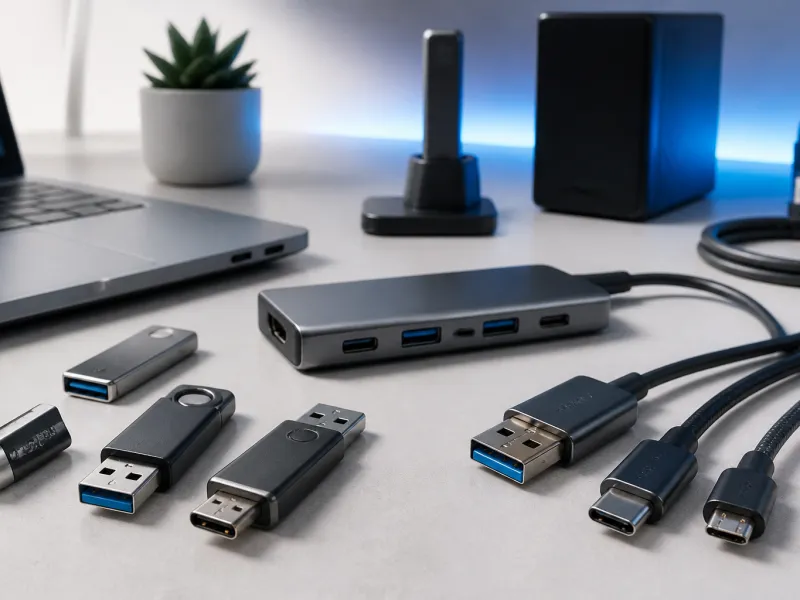
De USB-stick blijft een van de eenvoudigste en meest draagbare manieren om bestanden tussen computers te verplaatsen, zelfs in een tijdperk van cloudopslag. Een klein stickje dat aan een sleutelbos past, kan jarenlang documenten bevatten, of een volledige set installatiebestanden voor een besturingssysteem.
Deze gids legt uit hoe USB-sticks vanbinnen echt werken, wat hun snelheid beïnvloedt, welk bestandssysteem je moet kiezen, hoe lang ze meestal meegaan, hoe je de data erop veilig houdt, en hoe je de juiste capaciteit kiest voor wat je daadwerkelijk doet.
01
Wat zit er in een USB-stick
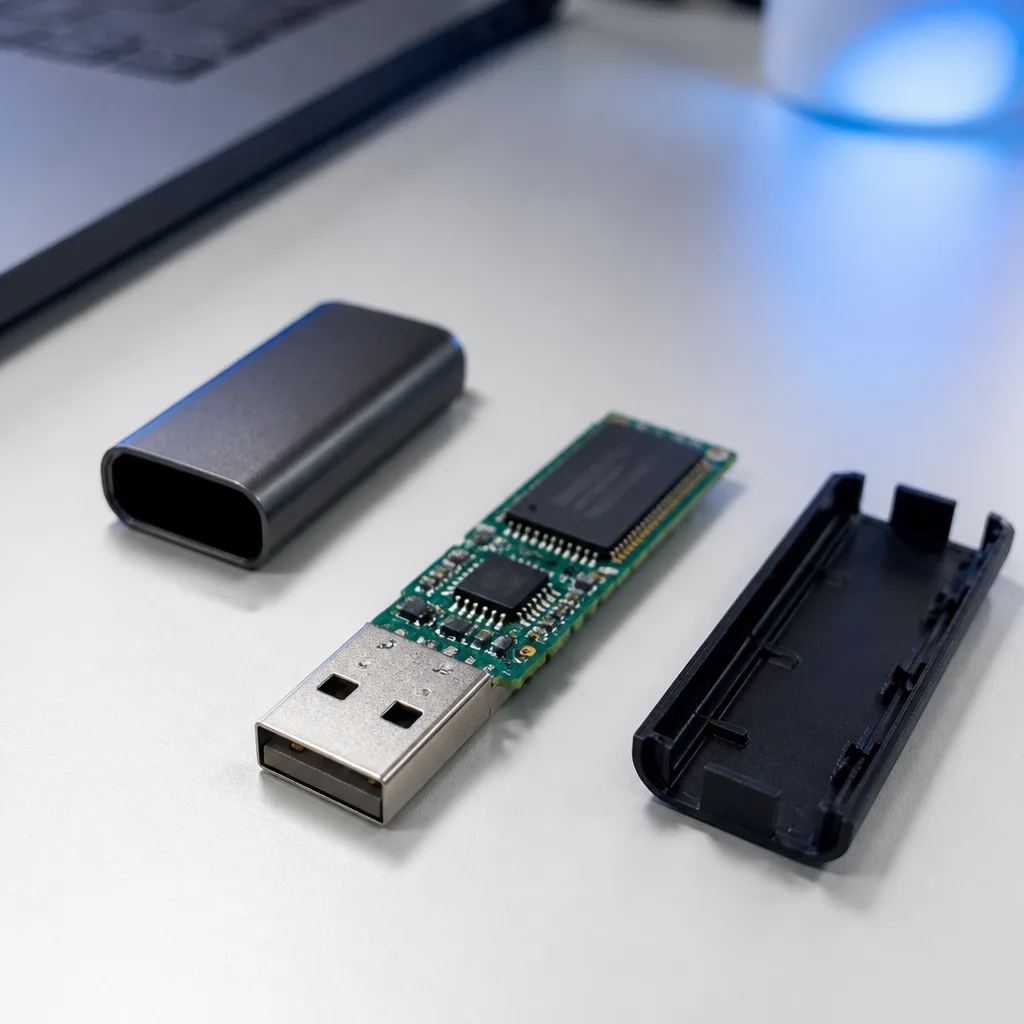
Een USB-stick is opgebouwd rond twee hoofdonderdelen: een klein controllerchipje en een of meer NAND-flashgeheugenchips, dezelfde basistechnologie die in ssd's wordt gebruikt, al meestal een eenvoudigere en goedkopere versie ervan. De controller beheert hoe data over de geheugenchips wordt geschreven, handelt foutcorrectie af en presenteert de stick aan een computer als gewone verwisselbare opslag.
Omdat flashgeheugen geen bewegende delen heeft, zijn sticks bestand tegen het soort fysieke schokken dat een mechanische harde schijf kan beschadigen, wat mede verklaart waarom ze zo lang populair zijn gebleven voor draagbaar gebruik, ondanks concurrentie van cloudopslag en andere draagbare apparaten.
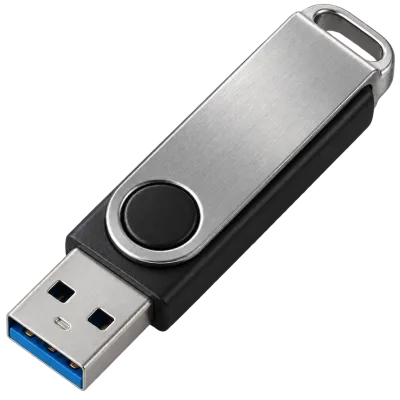 Passend productUSB-stickAmazon →
02
Wat de snelheid van een USB-stick echt bepaalt
Het controllerchipje en de kwaliteit van het NAND-geheugen in een USB-stick hebben een veel groter effect op de praktijksnelheid dan de USB-standaard die op de verpakking staat. Twee sticks die allebei USB 10Gbps-compatibiliteit claimen, kunnen behoorlijk verschillend presteren als de ene een capabelere controller en sneller intern geheugen gebruikt dan de andere.
Veel USB-sticks zijn ook merkbaar sneller bij het lezen van data dan bij het schrijven ervan, omdat schrijven naar flashgeheugen inherent een langzamere handeling is dan lezen ervan. Dit is de moeite waard om te onthouden wanneer de opgegeven snelheid van een stick niet specificeert of het om lezen of schrijven gaat, want de twee kunnen aanzienlijk verschillen op hetzelfde apparaat.
03
Een bestandssysteem kiezen: exFAT, FAT32 of NTFS
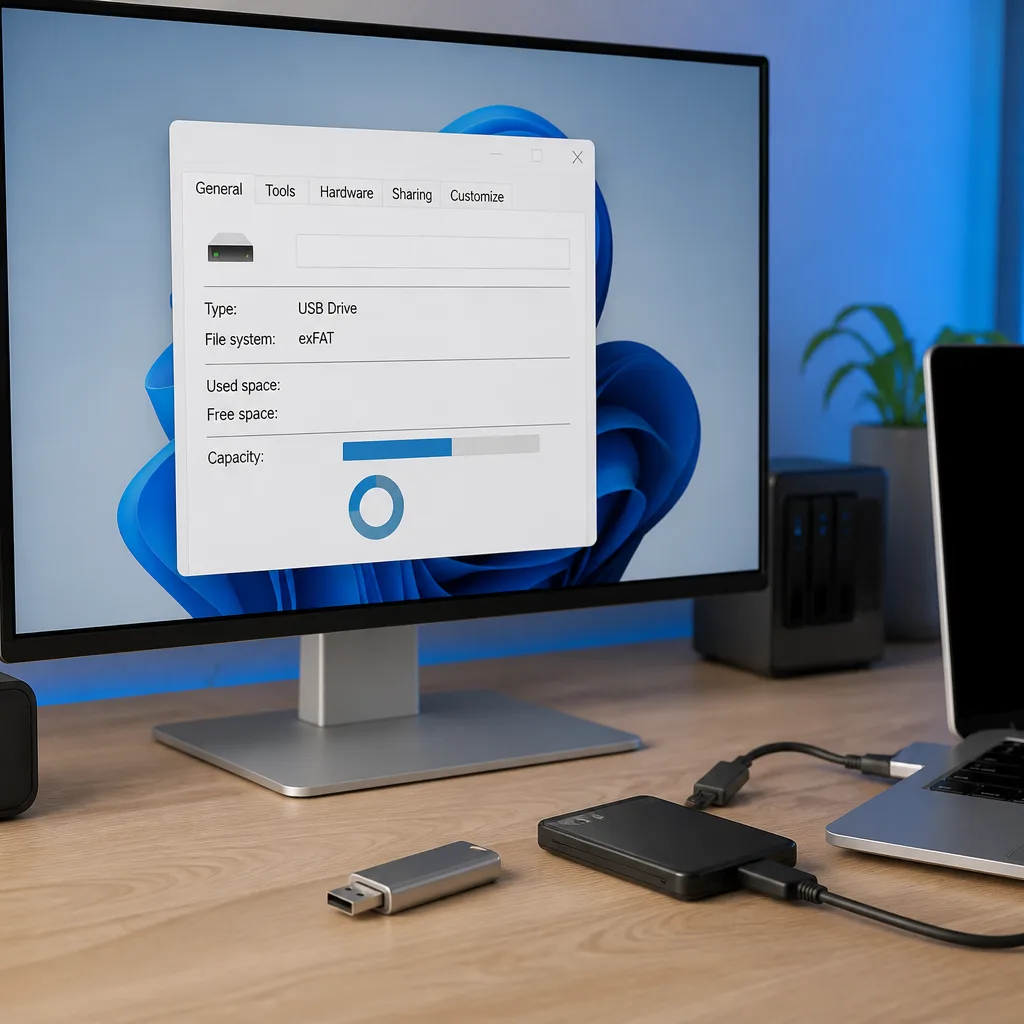
Het bestandssysteem op een USB-stick bepaalt welke computers ermee kunnen lezen en schrijven zonder extra software, en het stelt ook limieten zoals het grootste enkele bestand dat de stick kan bevatten. FAT32 is de oudste en breedst compatibele optie, leesbaar door bijna elk apparaat, maar kan geen enkel bestand groter dan 4 gigabyte opslaan, wat een echte beperking is voor grote video's of schijfkopieën.
exFAT verwijdert die bestandsgroottelimiet en blijft compatibel met de overgrote meerderheid van moderne computers, telefoons en andere apparaten, wat het een verstandige standaardkeuze maakt voor een algemene USB-stick vandaag de dag. NTFS, het bestandssysteem dat het nauwst verbonden is met Windows, ondersteunt grote bestanden en extra functies zoals rechten, maar heeft beperktere native ondersteuning op sommige andere besturingssystemen, met name voor schrijven in plaats van alleen lezen.
| Bestandssysteem | Maximale bestandsgrootte | Meest geschikt voor |
|---|---|---|
| FAT32 | 4 GB | Maximale compatibiliteit met oudere of eenvoudige apparaten |
| exFAT | Vrijwel onbeperkt | Algemeen gebruik op de meeste moderne apparaten |
| NTFS | Vrijwel onbeperkt | Vooral op Windows gericht gebruik |
04
Hoe lang een USB-stick daadwerkelijk meegaat
NAND-flashgeheugen kan slechts een beperkt aantal keren worden beschreven voordat afzonderlijke geheugencellen beginnen te verslijten, al verspreiden moderne controllers schrijfacties gelijkmatig over de chip om de bruikbare levensduur van de stick te verlengen, een techniek genaamd wear levelling. Bij normaal gebruik, dus het opslaan van documenten, foto's en incidentele bestandsoverdrachten, kan een degelijke USB-stick jarenlang zonder problemen meegaan.
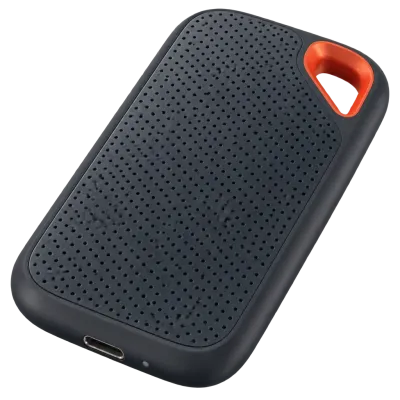
USB-sticks die worden gebruikt voor constant, herhaald herschrijven van dezelfde data, zoals bepaalde technische of industriële toepassingen, verslijten sneller dan sticks die vooral voor incidentele opslag en overdracht worden gebruikt. Data betrouwbaar behouden over lange termijn zonder stroom is ook niet oneindig, dus een USB-stick moet niet worden behandeld als een permanent archief op zichzelf, en belangrijke bestanden zijn beter bewaard met een echte back-up zoals beschreven in onze gids over externe ssd's en back-ups.
 Passend productExterne SSDAmazon →
05
Data op een USB-stick veilig houden
Omdat USB-sticks klein en makkelijk kwijt te raken zijn, is het versleutelen van gevoelige data erop de moeite waard om te overwegen. Sommige USB-sticks hebben ingebouwde hardwareversleuteling, waarbij een pincode op de stick zelf of via bijbehorende software moet worden ingevoerd voordat de inhoud toegankelijk wordt. Softwarematige versleuteling, met tools die in moderne besturingssystemen zijn ingebouwd, bereikt een vergelijkbaar resultaat op een gewone USB-stick zonder gespecialiseerde hardware nodig te hebben.
Een stick die alleen schrijfbeveiliging heeft, soms aangeboden als een fysieke schakelaar of software-instelling, voorkomt onbedoelde wijzigingen aan de data maar beschermt de inhoud niet tegen lezen als de stick kwijtraakt, dus moet het niet als enige beveiligingsmaatregel worden gebruikt.

06
De juiste capaciteit kiezen
De capaciteitsbehoefte van USB-sticks verschilt enorm afhankelijk van waar de stick daadwerkelijk voor wordt gebruikt. Een paar veelvoorkomende patronen helpen bij het maken van een keuze.
- Documenten, presentaties en kleine collecties foto's meenemen: een bescheiden capaciteit is meestal ruim voldoende.
- Installatiebestanden voor een besturingssysteem of software meenemen: een gemiddelde capaciteit die ruim groter is dan de grootste enkele installer is een veilige keuze.
- Een persoonlijke foto- of videocollectie back-uppen: overweeg of een externe ssd, behandeld in onze externe-ssd-gids, beter bij de taak past dan een USB-stick, want sticks met zeer grote capaciteit zijn niet altijd de betrouwbaarste of voordeligste optie.
07
Alledaagse verzorging en gebruik
Een USB-stick moet altijd veilig worden uitgeworpen of ontkoppeld via het besturingssysteem voordat hij wordt verwijderd, want hem eruit trekken terwijl er nog data wordt geschreven, kan bestanden of, in zeldzame gevallen, de hele stick beschadigen. De connector stofvrij houden en overmatige kracht vermijden bij het insteken in een poort helpt een stick ook zo lang meegaan als zijn interne geheugen toelaat.
Temperatuur en vocht spelen ook een rol in hoe lang een USB-stick betrouwbaar blijft werken. Een stick ergens heel warm laten liggen, zoals een dashboard in direct zonlicht, kan de levensduur van zowel de geheugenchips als de plastic behuizing na verloop van tijd verkorten. Een stick die permanent in een laptop blijft zitten die overal mee naartoe gaat, is ook meer blootgesteld aan stoten en klappen dan een stick die alleen wordt aangesloten wanneer het echt nodig is, dus is een stick na gebruik loskoppelen een eenvoudige gewoonte die de kans op fysieke schade vermindert.
08
Veelgestelde vragen
Welk bestandssysteem moet ik gebruiken voor een nieuwe USB-stick?
exFAT is een verstandige algemene keuze voor de meeste moderne apparaten, omdat het de bestandsgroottelimieten van FAT32 verwijdert terwijl het breed compatibel blijft.
Hoe lang gaan USB-sticks meestal mee?
Bij normaal, alledaags gebruik kan een goede USB-stick jarenlang meegaan, al verkort constant, zwaar herschrijven van dezelfde data de praktische levensduur.
Kan ik bestanden herstellen van een USB-stick die stopte met werken?
Soms, met gespecialiseerde herstelsoftware of -diensten, al is succes niet gegarandeerd, wat een reden is waarom belangrijke bestanden altijd op meer dan één plek moeten bestaan.
Is het veilig om gevoelige bestanden onversleuteld op een USB-stick te laten staan?
Niet als de stick kwijt kan raken of gestolen kan worden. Ingebouwde hardwareversleuteling of softwarematige versleuteling gebruiken vermindert het risico dat iemand anders de data leest aanzienlijk.
Verkennen
Lees hierna
 USB Standaarden en Snelheden Uitgelegd: USB 1.0 tot USB4 Versie 2.0Een compleet overzicht van USB versies en snelheden, van USB 1.0 tot USB4 Versie 2.0, inclusief de verwarrende hernoeming van USB 3.x.
 USB Connectortypes Uitgelegd: Van Type-A tot USB-CEen gids over elk USB connectortype, van Type-A en Micro-USB tot USB-C, welke apparaten welke gebruiken, en hoe adapters ertussen overbrugg…
 Hoe USB-C Opladen Werkt: Power Delivery, PPS en EPR UitgelegdEen duidelijke uitleg van USB-C opladen: Power Delivery onderhandeling, PPS, Extended Power Range, stroomlimieten van kabels, en veelvoorko…