
6 min de lectura
Memorias USB: cómo funcionan y cómo elegir una
Un pequeño pendrive esconde una complejidad real por dentro. Esto determina su velocidad, su vida útil y su seguridad.
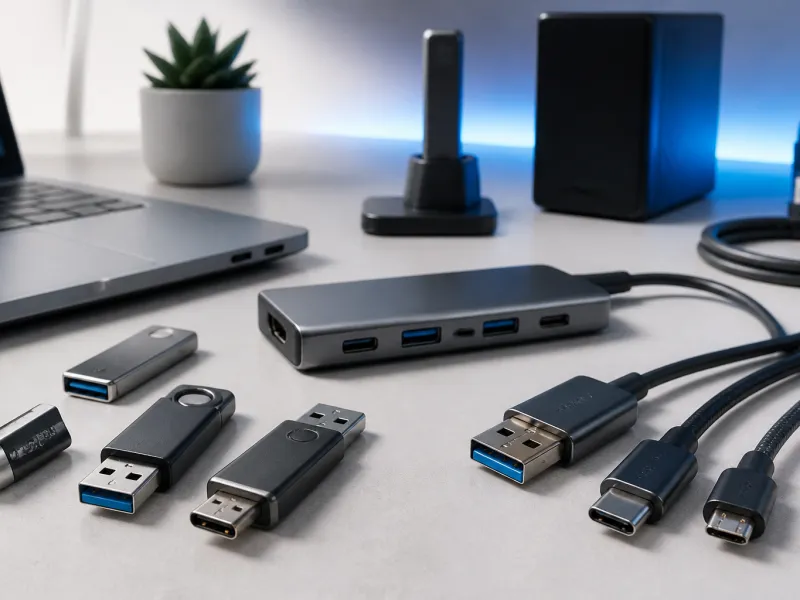
La memoria USB sigue siendo una de las formas más sencillas y portátiles de mover archivos entre ordenadores, incluso en la era del almacenamiento en la nube. Un pequeño dispositivo que cabe en un llavero puede contener años de documentos, o el conjunto completo de archivos de instalación de un sistema operativo.
Esta guía explica cómo funcionan realmente por dentro las memorias USB, qué afecta a su velocidad, qué sistema de archivos elegir, cuánto suelen durar, cómo mantener seguros los datos que contienen, y cómo elegir la capacidad adecuada para lo que realmente haces.
01
Qué hay dentro de una memoria USB
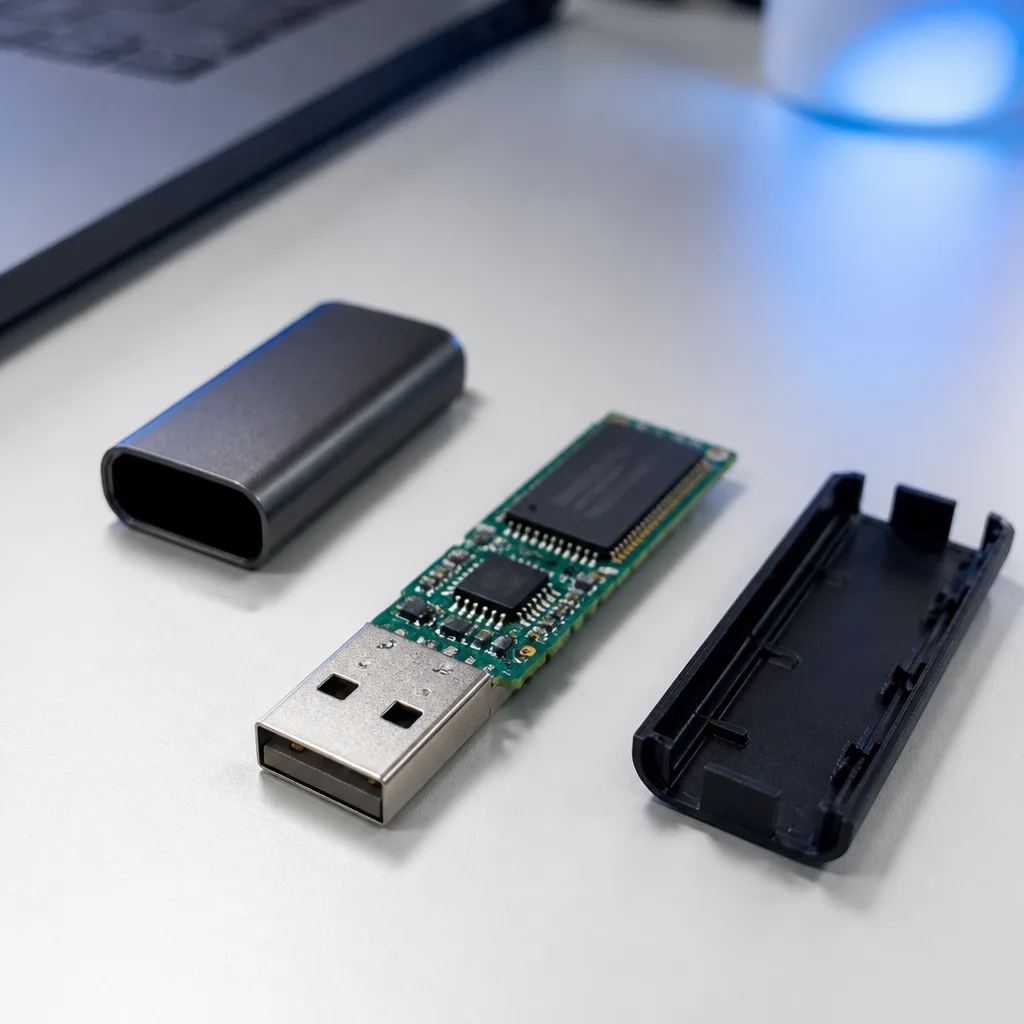
Una memoria USB se construye en torno a dos componentes principales: un pequeño chip controlador y uno o varios chips de memoria flash NAND, la misma tecnología de almacenamiento básica que se usa dentro de los SSD, aunque normalmente una versión más simple y económica de ella. El controlador gestiona cómo se escriben los datos en los chips de memoria, se encarga de la corrección de errores, y presenta la unidad al ordenador como un almacenamiento extraíble normal.
Como la memoria flash no tiene partes móviles, las unidades resisten el tipo de golpe físico que puede dañar un disco duro mecánico, lo que en parte explica que hayan seguido siendo populares para uso portátil durante tanto tiempo, pese a la competencia del almacenamiento en la nube y de otros dispositivos portátiles.
 Producto adecuadoMemoria USBAmazon →
02
Qué determina realmente la velocidad de una memoria USB
El chip controlador y la calidad de la memoria NAND interna tienen un efecto mucho mayor sobre la velocidad real que el estándar USB impreso en el envase. Dos unidades que afirman ser compatibles con USB 10Gbps pueden rendir de forma muy distinta si una usa un controlador más capaz y una memoria interna más rápida que la otra.
Muchas memorias USB también son notablemente más rápidas leyendo datos que escribiéndolos, ya que escribir en memoria flash es, por naturaleza, una operación más lenta que leer de ella. Merece la pena tenerlo en cuenta cuando la velocidad anunciada de una unidad no especifica si se refiere a lectura o escritura, ya que ambas pueden diferir mucho en el mismo dispositivo.
03
Elegir un sistema de archivos: exFAT, FAT32 o NTFS
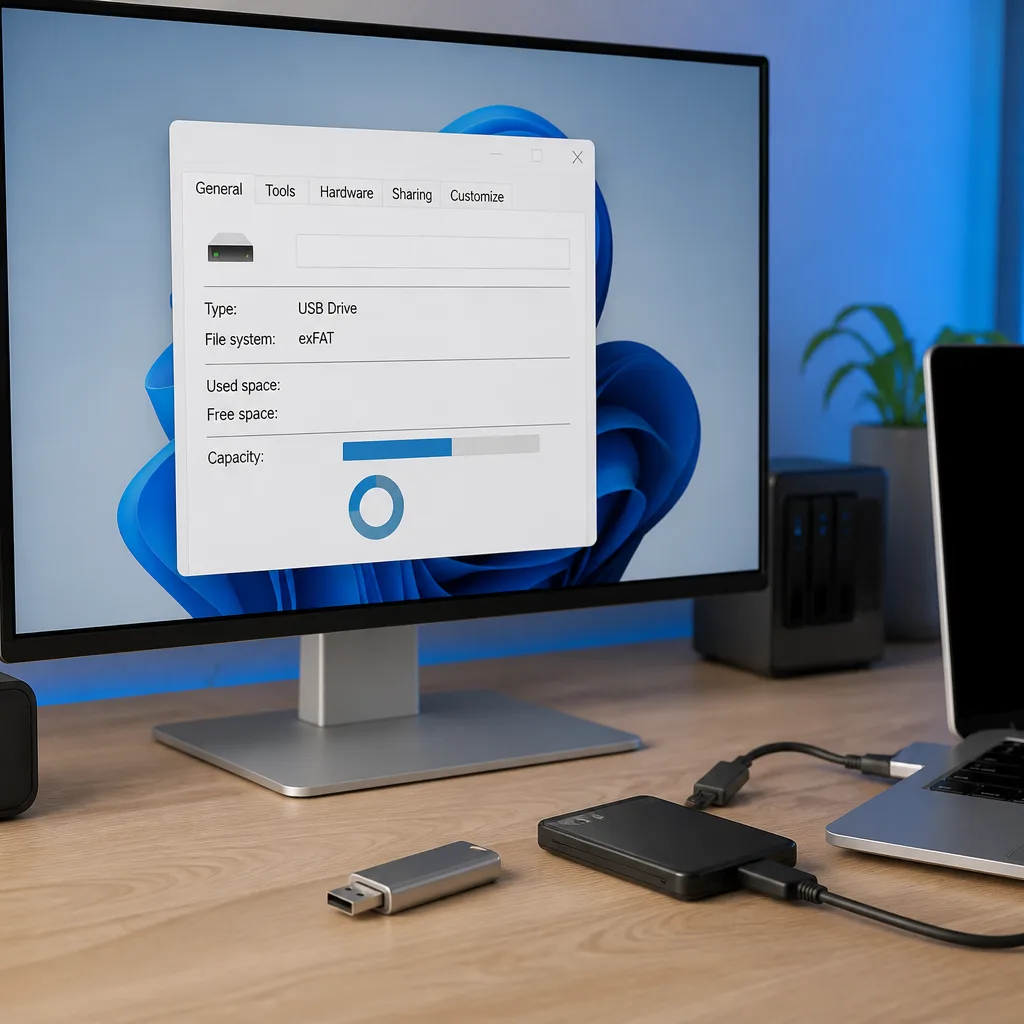
El sistema de archivos de una memoria USB determina qué ordenadores pueden leerla y escribir en ella sin software adicional, y también establece límites como el tamaño máximo de un solo archivo que puede contener la unidad. FAT32 es la opción más antigua y ampliamente compatible, legible por casi cualquier dispositivo, pero no puede almacenar un solo archivo mayor de 4 gigabytes, una limitación real para vídeos grandes o imágenes de disco.
exFAT elimina ese límite de tamaño de archivo mientras sigue siendo compatible con la gran mayoría de ordenadores, teléfonos y otros dispositivos modernos, lo que lo convierte hoy en una opción por defecto sensata para una memoria USB de uso general. NTFS, el sistema de archivos más asociado a Windows, admite archivos grandes y funciones adicionales como permisos, pero tiene un soporte nativo más limitado en algunos otros sistemas operativos, sobre todo para escritura y no solo para lectura.
| Sistema de archivos | Tamaño máximo de un archivo | Más adecuado para |
|---|---|---|
| FAT32 | 4 GB | Máxima compatibilidad con dispositivos antiguos o sencillos |
| exFAT | Prácticamente sin límite | Uso general en la mayoría de dispositivos modernos |
| NTFS | Prácticamente sin límite | Uso centrado principalmente en Windows |
04
Cuánto dura realmente una memoria USB
La memoria flash NAND solo se puede escribir un número limitado de veces antes de que las celdas individuales empiecen a desgastarse, aunque los controladores modernos reparten las escrituras de forma uniforme por todo el chip para alargar la vida útil de la unidad, una técnica llamada nivelación de desgaste. Para un uso típico, es decir, guardar documentos, fotos y transferencias de archivos ocasionales, una memoria de calidad decente puede durar muchos años sin problemas.
Las memorias USB usadas para reescribir constantemente los mismos datos, como ciertos usos técnicos o industriales, se desgastan más rápido que las unidades usadas principalmente para almacenamiento y transferencia ocasionales. Conservar los datos de forma fiable durante un almacenamiento prolongado sin alimentación tampoco es indefinido, así que una memoria USB no debería tratarse como un archivo permanente por sí sola, y los archivos importantes se conservan mejor con una copia de seguridad adecuada, como se describe en nuestra guía sobre SSD externos y copias de seguridad.
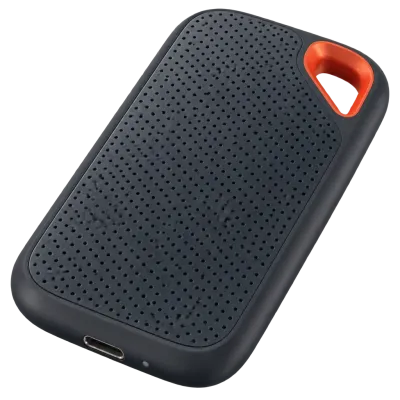 Producto adecuadoSSD externoAmazon →
05
Mantener seguros los datos de una memoria USB
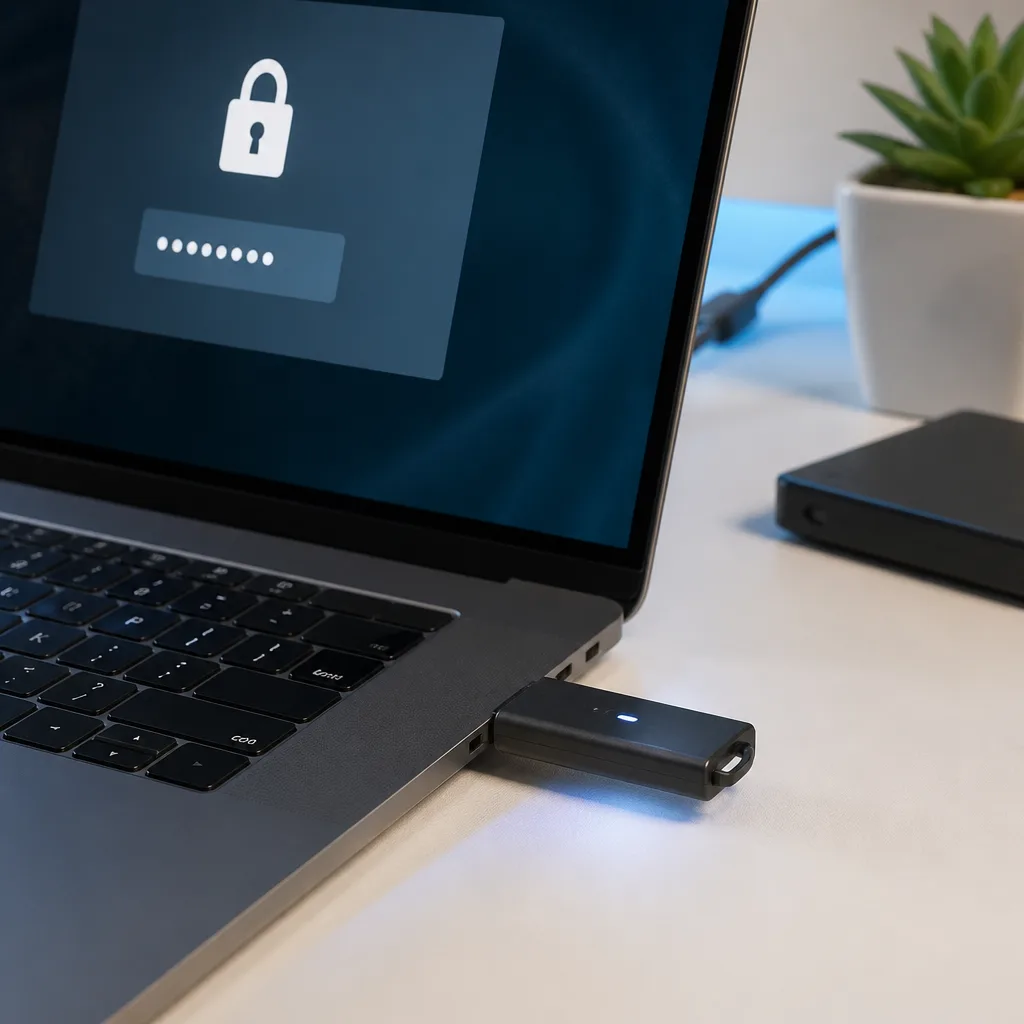
Como las memorias USB son pequeñas y fáciles de perder, merece la pena considerar cifrar los datos sensibles que contienen. Algunas memorias USB incluyen cifrado por hardware integrado, que exige un PIN introducido en la propia unidad o mediante software auxiliar antes de que el contenido sea accesible. El cifrado por software, usando herramientas integradas en los sistemas operativos modernos, logra un resultado similar en una memoria USB normal sin necesitar hardware especializado.
Una unidad que solo tiene protección contra escritura, a veces disponible como un interruptor físico o un ajuste de software, evita cambios accidentales en los datos pero no protege su contenido de ser leído si se pierde la unidad, así que no debería usarse como única medida de seguridad.
06
Cómo elegir la capacidad adecuada
Las necesidades de capacidad de una memoria USB varían enormemente según para qué se use realmente la unidad. Unos pocos patrones habituales ayudan a acotar la elección.
- Llevar documentos, presentaciones y pequeñas colecciones de fotos: una capacidad modesta suele ser más que suficiente.
- Llevar archivos de instalación de un sistema operativo o software: una capacidad moderada que supere con holgura el tamaño del mayor instalador es una elección segura.
- Hacer copia de seguridad de una colección personal de fotos o vídeos: valora si un SSD externo, tratado en nuestra guía de SSD externos, se ajustaría mejor a la tarea que una memoria USB, ya que las unidades de capacidades muy grandes no siempre son la opción más fiable o rentable.
07
Cuidado y manejo diario
Una memoria USB siempre debe expulsarse o desmontarse de forma segura a través del sistema operativo antes de retirarla, ya que sacarla mientras todavía se están escribiendo datos puede dañar archivos o, en casos raros, toda la unidad. Mantener el conector libre de polvo y evitar hacer fuerza excesiva al insertarla en un puerto también ayuda a que una unidad dure tanto como permita su memoria interna.
La temperatura y la humedad también influyen en cuánto tiempo sigue funcionando de forma fiable una memoria USB. Dejar una unidad en un lugar muy caluroso, como el salpicadero de un coche bajo el sol directo, puede acortar la vida tanto de los chips de memoria como de la carcasa de plástico con el tiempo. Una unidad dejada permanentemente conectada a un portátil que viaja a todas partes también está más expuesta a golpes que una que solo se conecta cuando realmente se necesita, así que desconectarla después de usarla es un hábito sencillo que reduce el riesgo de daño físico.
08
Preguntas frecuentes
¿Qué sistema de archivos debería usar para una memoria USB nueva?
exFAT es una elección general sensata para la mayoría de los dispositivos modernos, ya que elimina los límites de tamaño de archivo de FAT32 sin dejar de ser ampliamente compatible.
¿Cuánto suelen durar las memorias USB?
Con un uso normal y cotidiano, una memoria de buena calidad puede durar muchos años, aunque la reescritura constante e intensa de los mismos datos acorta su vida práctica.
¿Puedo recuperar archivos de una memoria USB que dejó de funcionar?
A veces, usando software o servicios especializados de recuperación de datos, aunque el éxito no está garantizado, por eso los archivos importantes siempre deberían existir en más de un sitio.
¿Es seguro dejar archivos sensibles sin cifrar en una memoria USB?
No, si la unidad se pudiera perder o robar. Usar cifrado por hardware integrado o cifrado por software reduce significativamente el riesgo de que otra persona lea los datos.
Explorar
Sigue leyendo
 Estándares y velocidades USB explicados: de USB 1.0 a USB4 versión 2.0Un resumen completo de las versiones y velocidades USB, desde USB 1.0 hasta USB4 versión 2.0, incluido el confuso cambio de nombre de USB 3…
 Tipos de conectores USB explicados: de Type-A a USB-CUna guía de todos los tipos de conectores USB, desde Type-A y Micro-USB hasta USB-C, qué dispositivo usa cada uno y cómo los adaptadores ha…
 Cómo funciona la carga por USB-C: Power Delivery, PPS y EPR explicadosUna explicación clara de la carga por USB-C: la negociación de Power Delivery, PPS, el rango de potencia extendido, los límites de corrient…