
8 min leestijd
USB Standaarden en Snelheden Uitgelegd: USB 1.0 tot USB4 Versie 2.0
Een compleet overzicht van USB versies en snelheden, van USB 1.0 tot USB4 Versie 2.0, inclusief de verwarrende hernoeming van USB 3.x.

USB is sinds de introductie meerdere keren van naam en snelheid veranderd, en zelfs een technisch onderlegde koper kan verward voor een schap vol kabels staan. Dit overzicht zet elke USB generatie op een rij, van de oorspronkelijke USB 1.0 tot de huidige USB4 Versie 2.0, legt uit welke snelheid elke generatie werkelijk levert, en ontwart de hernoeming die onderweg plaatsvond.
Kort gezegd: een hoger versienummer betekent niet altijd een snellere poort, omdat het USB Implementers Forum, de brancheorganisatie achter de standaard, bestaande snelheidsniveaus meer dan eens heeft hernoemd terwijl er tegelijk echt nieuwe niveaus bijkwamen. De vergelijkingstabel verderop zet elke versie naast elkaar. Voor een diepere uitleg van de werkelijke doorvoersnelheid, zie onze gids over USB snelheden uitgelegd.
01
Een korte geschiedenis van USB snelheden
USB 1.0 verscheen in 1996 met twee snelheidsniveaus: Low Speed op 1,5 Mbit/s voor eenvoudige apparaten zoals muizen en toetsenborden, en Full Speed op 12 Mbit/s voor apparaten zoals vroege scanners en audio interfaces. USB 1.1 volgde in 1998, verhielp vroege compatibiliteitsproblemen zonder de snelheid te veranderen, en werd de eerste versie die breed werd overgenomen door computerfabrikanten.
USB 2.0, uitgebracht in 2000, introduceerde een High Speed modus op 480 Mbit/s, een grote sprong die USB praktisch maakte voor flashdrives, printers, externe schijven en webcams. Het bleef ruim tien jaar de gangbare standaard en wordt vandaag nog gebruikt voor apparaten met lage bandbreedtebehoefte zoals toetsenborden, muizen en veel opladers.
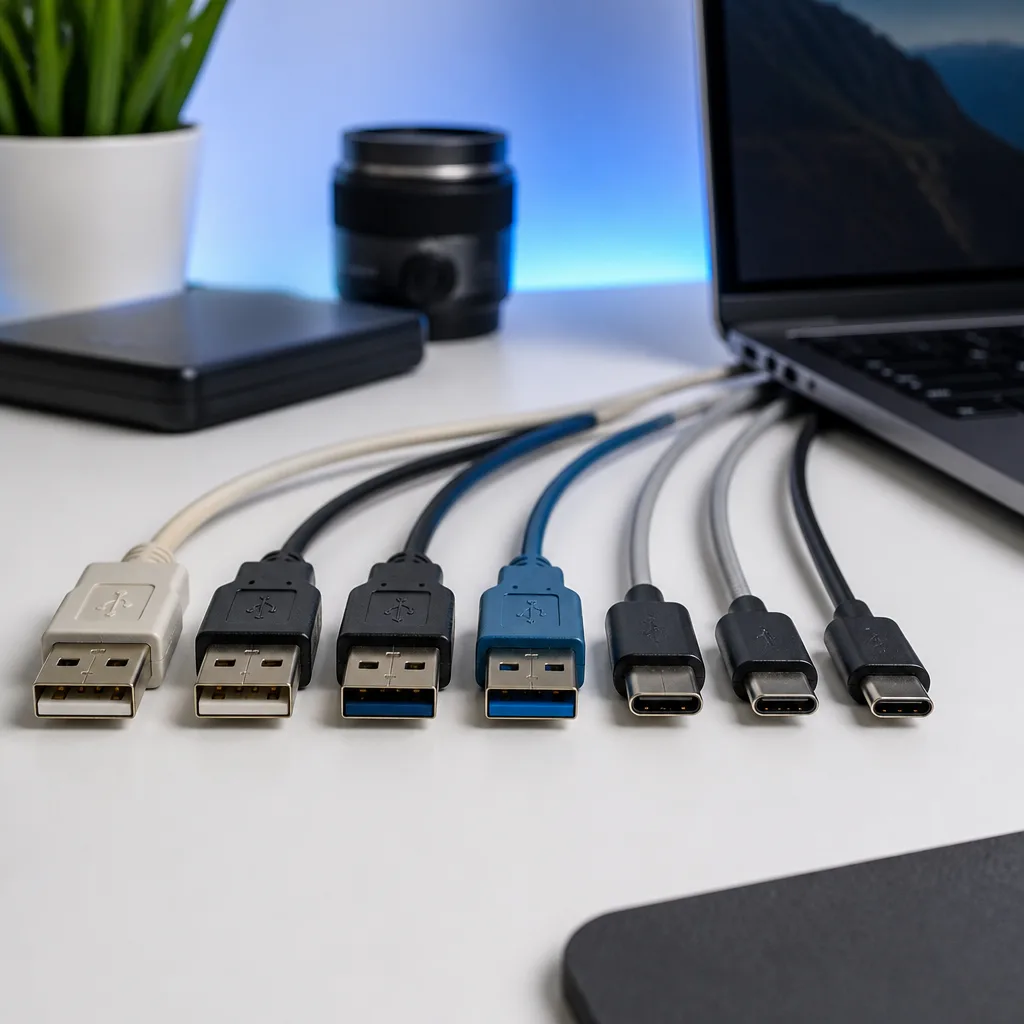
USB 3.0, uitgebracht in 2008, introduceerde SuperSpeed op 5 Gbit/s. Het voegde extra pinnen toe aan de Type-A connector en aan een nieuwe Micro-B SuperSpeed connector, vooral gebruikt op externe harde schijven, waardoor je een USB 3.0 kabel kunt onderscheiden van een USB 2.0 kabel aan de extra contacten en, vaak, een blauw plastic inzetstuk, al is die kleur slechts een conventie en geen vereiste.
USB 3.1, uitgebracht in 2013, is waar de hernoeming begon. De bestaande 5 Gbit/s modus werd omgedoopt tot USB 3.1 Gen 1, en een nieuwe 10 Gbit/s modus werd geïntroduceerd als USB 3.1 Gen 2. Beide snelheden konden zowel op USB-A als op de nieuw verschenen USB-C connector voorkomen.
USB 3.2, uitgebracht in 2017, hernoemde beide bestaande niveaus opnieuw, ditmaal naar USB 3.2 Gen 1 en USB 3.2 Gen 2, en voegde een nieuwe modus met twee datalanes toe genaamd USB 3.2 Gen 2x2, die 20 Gbit/s haalt. De 2x2 modus gebruikt beide datalanes in een USB-C kabel tegelijk, waardoor deze alleen via USB-C bestaat en nooit via de oudere USB-A connector.
USB4, uitgebracht in 2019, bouwt voort op de protocolfundamenten van Thunderbolt 3, en verschijnt uitsluitend op USB-C. Afhankelijk van het apparaat en de kabel draait een USB4 verbinding op 20 of 40 Gbit/s, en kan het video en data tegelijk over dezelfde poort sturen via een techniek genaamd tunneling.
USB4 Versie 2.0, uitgebracht in 2022, tilt het plafond naar 80 Gbit/s in beide richtingen tegelijk, of tot ongeveer 120 Gbit/s in één richting wanneer de andere richting minder mag dragen, een opzet die asymmetrische modus heet. Het richt zich op veeleisend gebruik zoals externe grafische kaarten, hoge resolutie of meerdere externe schermen, en snelle externe opslag.
 Passend productUSB4-/Thunderbolt-kabelAmazon →
02
Waarom de namen zo verwarrend zijn
Het kernprobleem is dat dezelfde fysieke snelheid in de loop van de tijd meer dan één officiële naam heeft gedragen. Het 5 Gbit/s niveau, geïntroduceerd in 2008, heette eerst USB 3.0, daarna USB 3.1 Gen 1, daarna USB 3.2 Gen 1, allemaal voor dezelfde snelheid. Het 10 Gbit/s niveau heette op vergelijkbare wijze zowel USB 3.1 Gen 2 als USB 3.2 Gen 2. Fabrikanten mochten zelf kiezen welke naam paste bij de op dat moment geldende specificatie, dus oudere producten, oudere verpakkingen en zelfs sommige huidige vermeldingen gebruiken nog steeds de Gen 1 en Gen 2 benaming.
Om de verwarring te verminderen, introduceerde het USB Implementers Forum een eenvoudiger set marketingnamen die direct rond de snelheid zijn opgebouwd: USB 5Gbps, USB 10Gbps, USB 20Gbps, USB 40Gbps en USB 80Gbps. Deze namen beschrijven de maximale datasnelheid rechtstreeks en zijn bedoeld om voortaan op verpakkingen en poortlabels te verschijnen, naast of in plaats van de namen op basis van Gen. In de praktijk zul je jarenlang beide systemen naast elkaar zien, omdat veel bestaande producten en oudere handleidingen niet worden bijgewerkt.
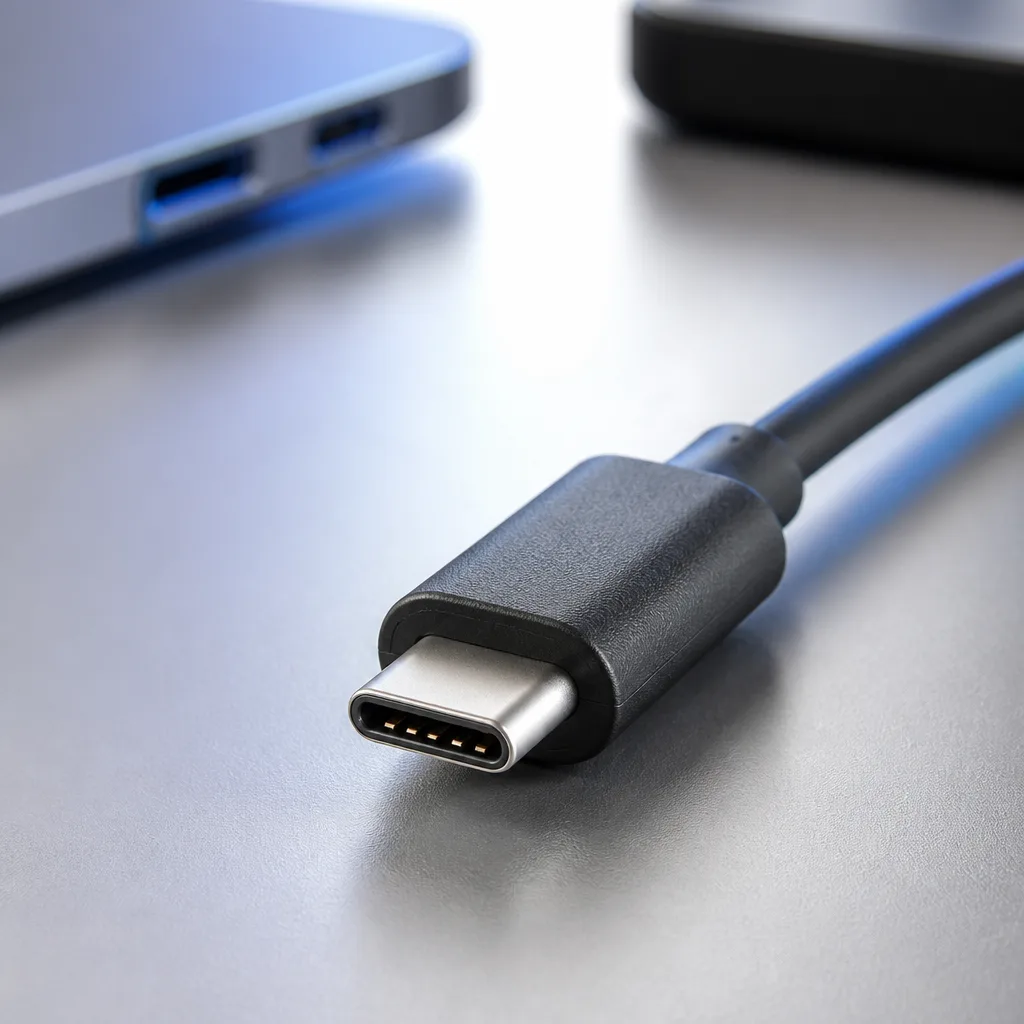
Een tweede laag verwarring komt van de connector zelf. USB-C is een connectorvorm, geen snelheid. Een USB-C poort kan van alles dragen, van USB 2.0 op 480 Mbit/s tot USB4 Versie 2.0 op 80 Gbit/s, afhankelijk van wat er daadwerkelijk in het apparaat en de kabel is ingebouwd. Onze gids over USB connectors behandelt dit onderscheid tussen connectorvorm en interne snelheid uitgebreider.
03
Vergelijkingstabel: elke USB versie in één oogopslag
| Versie | Jaar | Marketingnaam | Maximale snelheid | Gangbare connector |
|---|---|---|---|---|
| USB 1.0 | 1996 | Low Speed / Full Speed | 12 Mbit/s | Type-A, Type-B |
| USB 1.1 | 1998 | Full Speed | 12 Mbit/s | Type-A, Type-B |
| USB 2.0 | 2000 | Hi-Speed | 480 Mbit/s | Type-A, Type-B, Mini, Micro |
| USB 3.0 / USB 3.1 Gen 1 / USB 3.2 Gen 1 | 2008 | USB 5Gbps | 5 Gbit/s | Type-A, Micro-B SuperSpeed, USB-C |
| USB 3.1 Gen 2 / USB 3.2 Gen 2 | 2013 | USB 10Gbps | 10 Gbit/s | USB-C, sommige Type-A |
| USB 3.2 Gen 2x2 | 2017 | USB 20Gbps | 20 Gbit/s | Alleen USB-C |
| USB4 | 2019 | USB 20Gbps / USB 40Gbps | 20 of 40 Gbit/s | Alleen USB-C |
| USB4 Versie 2.0 | 2022 | USB 80Gbps | 80 Gbit/s (tot ongeveer 120 Gbit/s asymmetrisch) | Alleen USB-C |
 Passend productUSB-microfoonAmazon →
04
Wat het snelheidsgetal je niet vertelt
De maximale snelheid van een versie is een plafond, geen belofte. Werkelijke overdrachtssnelheden liggen meestal lager zodra je rekening houdt met protocol overhead, de snelheid van het opslagapparaat aan beide kanten, kabellengte en kabelkwaliteit. Een USB 10Gbps flashdrive haalt bijvoorbeeld zelden in de praktijk 10 Gbit/s, omdat de geheugenchips erin meestal het echte knelpunt vormen, niet de USB verbinding.
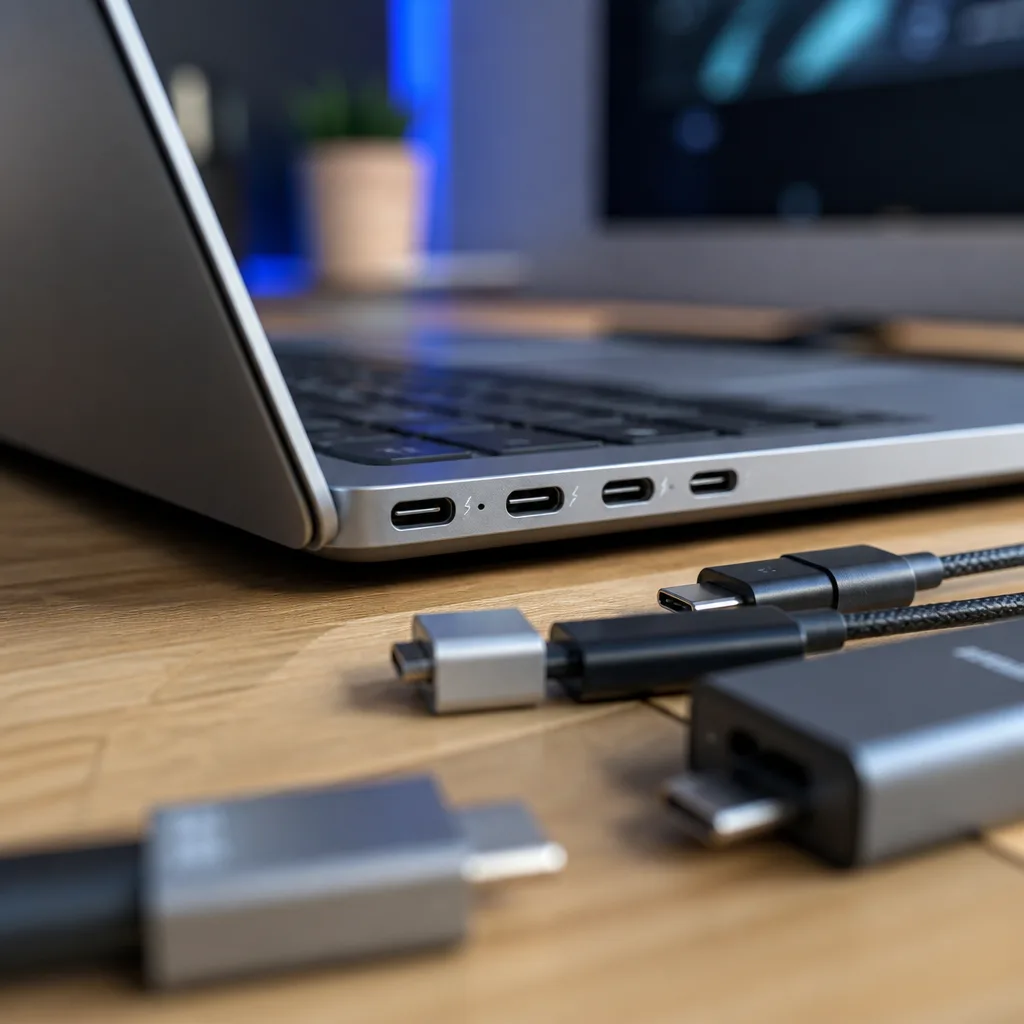
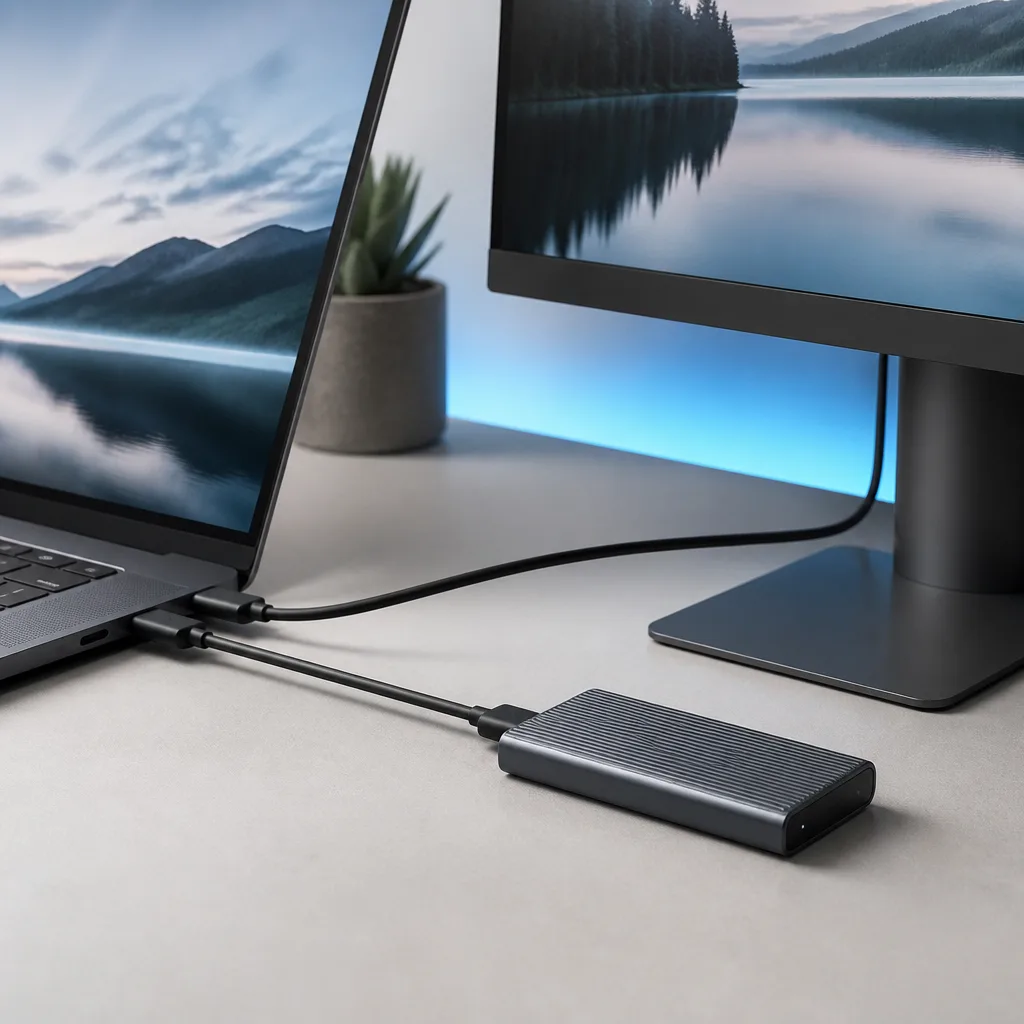
De kabel zelf moet de gewenste snelheid ook daadwerkelijk ondersteunen. Een USB-C kabel die alleen USB 2.0 signalering doorgeeft, ziet er van buiten identiek uit aan een kabel die USB4 op 40 Gbit/s ondersteunt, waardoor een snelle poort en een snel apparaat toch beperkt kunnen worden door een trage kabel. Onze gids over USB kabels legt uit hoe je ze uit elkaar houdt, en onze gids over snelheden gaat dieper in op waarom geadverteerde en werkelijke snelheden verschillen.
05
Achterwaartse compatibiliteit tussen generaties
Een van de redenen dat USB zo lang meegaat, is dat elke generatie is ontworpen om, in elk geval op een basaal niveau, samen te werken met de generaties ervoor. Een USB4 laptoppoort zal nog steeds een apparaat opladen of bestanden overzetten met een oude USB 2.0 flashdrive, door simpelweg terug te vallen op de oudere, tragere signalering die beide kanten begrijpen. De verbinding draait altijd op de hoogste snelheid die elk onderdeel in de keten, dus de poort, de kabel en het apparaat, samen kan ondersteunen, nooit sneller.
Dit is goed om te onthouden wanneer een opstelling slechter presteert dan verwacht. Als een snelle USB4 externe schijf via een oude USB 2.0 kabel wordt aangesloten, of via een hub gebouwd op een oudere standaard, zakt de hele verbinding terug naar die tragere schakel, en geen instelling op de computer krijgt de snelheid weer omhoog. De oplossing is simpelweg het oudste onderdeel in de keten te vervangen.
06
Tunneling: hoe USB4 één poort voor alles deelt
Eerdere USB generaties wijzen een poort telkens toe aan één soort verkeer tegelijk. USB4 werkt anders: het kan meerdere soorten verkeer, zoals gewone USB data, DisplayPort video en soms native Thunderbolt verkeer, tegelijk over dezelfde fysieke verbinding sturen, een methode genaamd tunneling. De beschikbare bandbreedte wordt dan dynamisch verdeeld tussen wat er daadwerkelijk is aangesloten, bijvoorbeeld een scherm en een snel opslagapparaat die op hetzelfde dock zijn aangesloten.
Dit maakt het mogelijk dat één enkele USB4 kabel meerdere losse kabels op een modern bureau vervangt, en tegelijk een extern scherm aanstuurt, een laptop oplaadt en opslagapparaten aansluit via één dock. Onze gids over hubs en docking stations bekijkt hoe dit werkt in een echte bureau opstelling, en onze gids over USB video en DisplayPort Alt Mode legt uit hoe de videokant van dit delen werkt.
 Passend productUSB-C-dockingstationAmazon →
07
Welke versie heb je eigenlijk nodig
Voor alledaagse randapparatuur zoals een muis, toetsenbord of webcam is zelfs USB 2.0 snelheid ruim voldoende, en de meeste van dit soort apparaten zijn juist op die standaard gebouwd om de kosten laag te houden. Voor externe flashdrives en harde schijven is USB 5Gbps een comfortabel minimum voor vlotte bestandsoverdrachten. Voor externe SSD's, die veel sneller kunnen zijn dan mechanische schijven, maakt USB 10Gbps of USB 20Gbps een merkbaar verschil. Voor het aansluiten van een laptop op meerdere schermen met hoge resolutie, een externe grafische behuizing, of zeer snelle externe SSD arrays, is USB4 op 40 of 80 Gbit/s het niveau om naar te zoeken.
Onze koopgids laat zien hoe je een apparaat, een kabel en een poort afstemt op de snelheid die je daadwerkelijk nodig hebt, in plaats van simpelweg het hoogste getal te kopen dat beschikbaar is.
 Passend productExterne SSDAmazon →
08
Veelgestelde vragen
Is USB4 hetzelfde als Thunderbolt?
USB4 bouwt voort op dezelfde onderliggende protocolideeën als Thunderbolt 3, en de twee overlappen aanzienlijk, maar ze zijn niet identiek. Thunderbolt certificering stelt strengere minimumeisen, zoals gegarandeerde ondersteuning voor 40 Gbit/s en verplichte ondersteuning voor externe schermen en externe graphics, terwijl USB4 sommige van deze functies optioneel laat voor fabrikanten. De meeste Thunderbolt apparaten werken op USB4 poorten en omgekeerd, maar dit is niet bij elke snelheid of elke functie gegarandeerd.
Betekent een hoger versienummer altijd een snellere poort?
Nee. Vanwege de hierboven beschreven hernoeming draait een poort met het label USB 3.2 Gen 1 op dezelfde 5 Gbit/s als een oude USB 3.0 poort, niet sneller. De duidelijkste manier om twee poorten of kabels te vergelijken is aan de hand van hun werkelijke snelheid in Gbit/s of de nieuwere marketingnamen zoals USB 10Gbps, in plaats van alleen het versienummer.
Wat betekent SuperSpeed?
SuperSpeed is de marketingterm die met USB 3.0 werd geïntroduceerd voor het 5 Gbit/s niveau en, informeel, voor de familie van snelheden gebouwd op dezelfde onderliggende SuperSpeed signalering. Je kunt nog steeds een SuperSpeed logo of de letters SS bij een poort of op een kabel zien staan.
Zal USB4 Versie 2.0 USB4 vervangen?
USB4 Versie 2.0 breidt USB4 uit in plaats van het volledig te vervangen. Apparaten en kabels gebouwd voor het oorspronkelijke USB4 op 40 Gbit/s blijven werken zoals voorheen, terwijl nieuwere, veeleisendere apparaten het 80 Gbit/s niveau overnemen naarmate dat gangbaarder wordt. Verwacht dat beide nog jarenlang naast elkaar bestaan.
Hoe kan ik zien welke snelheid een kabel echt ondersteunt?
Uiterlijk is geen betrouwbare leidraad, omdat veel kabels van verschillende snelheden op elkaar lijken. Controleer de verpakking, eventuele opdrukken bij de connector, en het specificatieblad van de fabrikant. Onze koopgids vermeldt de labels en certificeringsmerken die het waard zijn om voor de aankoop te controleren.
Verkennen
Lees hierna
 USB Connectortypes Uitgelegd: Van Type-A tot USB-CEen gids over elk USB connectortype, van Type-A en Micro-USB tot USB-C, welke apparaten welke gebruiken, en hoe adapters ertussen overbrugg…
 Hoe USB-C Opladen Werkt: Power Delivery, PPS en EPR UitgelegdEen duidelijke uitleg van USB-C opladen: Power Delivery onderhandeling, PPS, Extended Power Range, stroomlimieten van kabels, en veelvoorko…
 USB Woordenlijst: Termen Uitgelegd van A tot ZEen snelle naslag woordenlijst van USB termen van A tot Z, van connectornamen tot vocabulaire rond opladen en opslag.