
6 min de leitura
Velocidades USB explicadas: real versus indicada
Um disco raramente atinge a velocidade USB anunciada. Veja o que realmente limita as transferências reais.

O número impresso numa caixa USB raramente corresponde ao que se vê quando uma transferência de ficheiros termina. Um disco anunciado a 10 Gbit/s pode copiar ficheiros a uma fração dessa velocidade, enquanto outro dispositivo parece atingir o seu número indicado sempre. Perceber porquê exige mais do que memorizar um nome comercial.
Este guia percorre a diferença entre as velocidades USB teóricas e reais, os pontos de estrangulamento mais comuns, por que a nomenclatura se tornou tão confusa, e como verificar o que uma porta específica no seu próprio computador realmente suporta.
01
Velocidade teórica versus o que você realmente vê
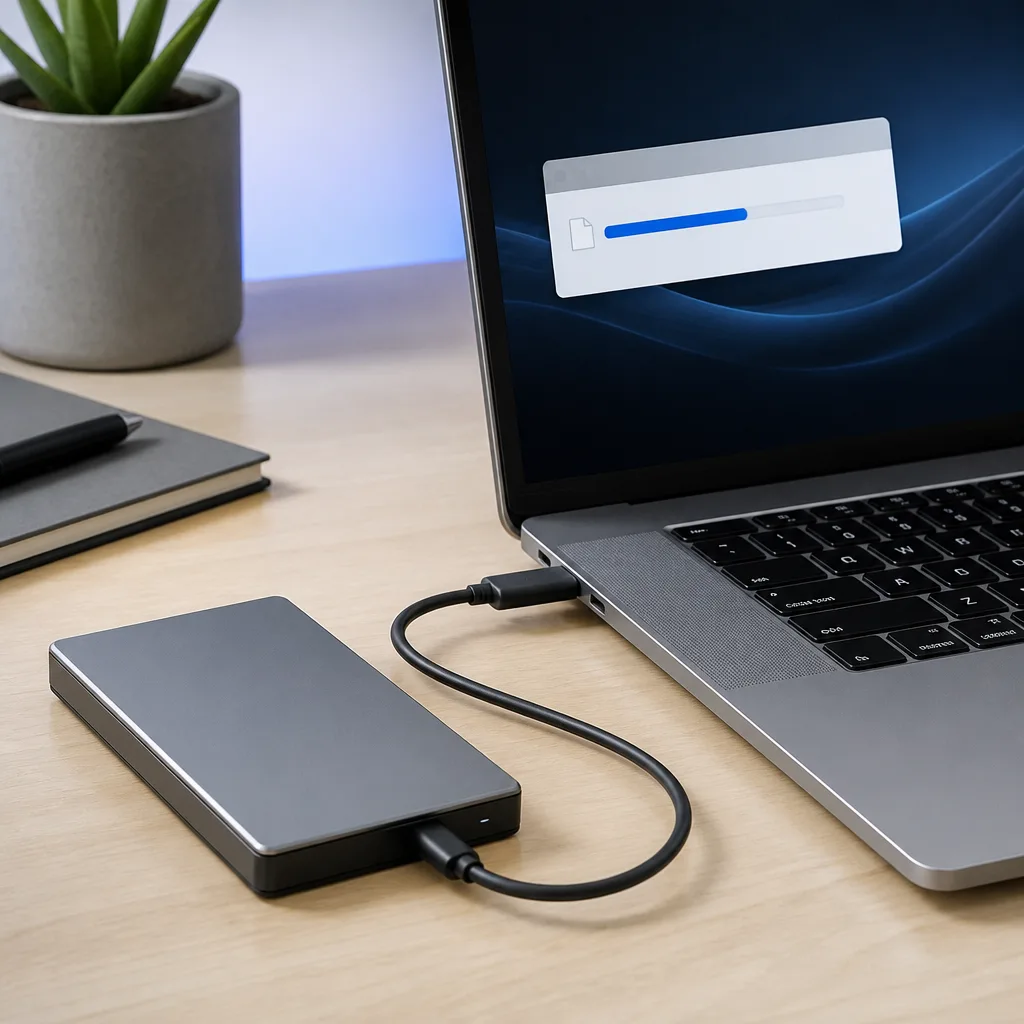
Todo padrão USB tem uma taxa de sinalização máxima, o número bruto de bits que a ligação consegue mover por segundo em condições ideais. O USB 3.2 Gen 2, por exemplo, tem uma classificação de 10 Gbit/s. Esse valor descreve o fio, não o sistema completo. Parte dessa capacidade é usada em sobrecarga (overhead), como verificação de erros e gestão de protocolo, e o resto é partilhado entre quem gera e quem recebe os dados.
Na prática, o componente mais afastado do fio costuma ser o limite real. Um disco rígido ou uma pen USB económica é mecânica ou eletronicamente incapaz de ler e escrever perto de 10 Gbit/s, pelo que nunca chega perto da velocidade indicada da porta, independentemente do cabo usado. O armazenamento sólido rápido consegue aproximar-se muito mais do limite teórico, embora mesmo assim alguma sobrecarga seja normal e esperada.
02
Os principais pontos de estrangulamento numa ligação USB
Uma ligação USB é tão rápida quanto o seu componente mais lento. Quatro pontos costumam travar a velocidade real.
- O próprio dispositivo de armazenamento: um disco rígido mecânico, uma pen USB barata ou um SSD mais antigo têm todos o seu próprio limite, que nenhum padrão USB consegue ultrapassar.
- O cabo: um cabo antigo ou económico pode estar cablado apenas para uma geração USB mais lenta, mesmo que ambas as pontas suportem algo mais rápido. Consulte o nosso guia sobre como escolher cabos USB.
- A própria porta: nem todas as portas de um computador funcionam à mesma velocidade, e um dispositivo ligado a uma porta mais lenta funcionará ao limite dessa porta.
- O protocolo usado para comunicar com o armazenamento, em particular se o dispositivo usa UASP ou o método mais antigo e menos eficiente Bulk-Only Transport.
03
Por que o UASP e o BOT importam para a velocidade de armazenamento
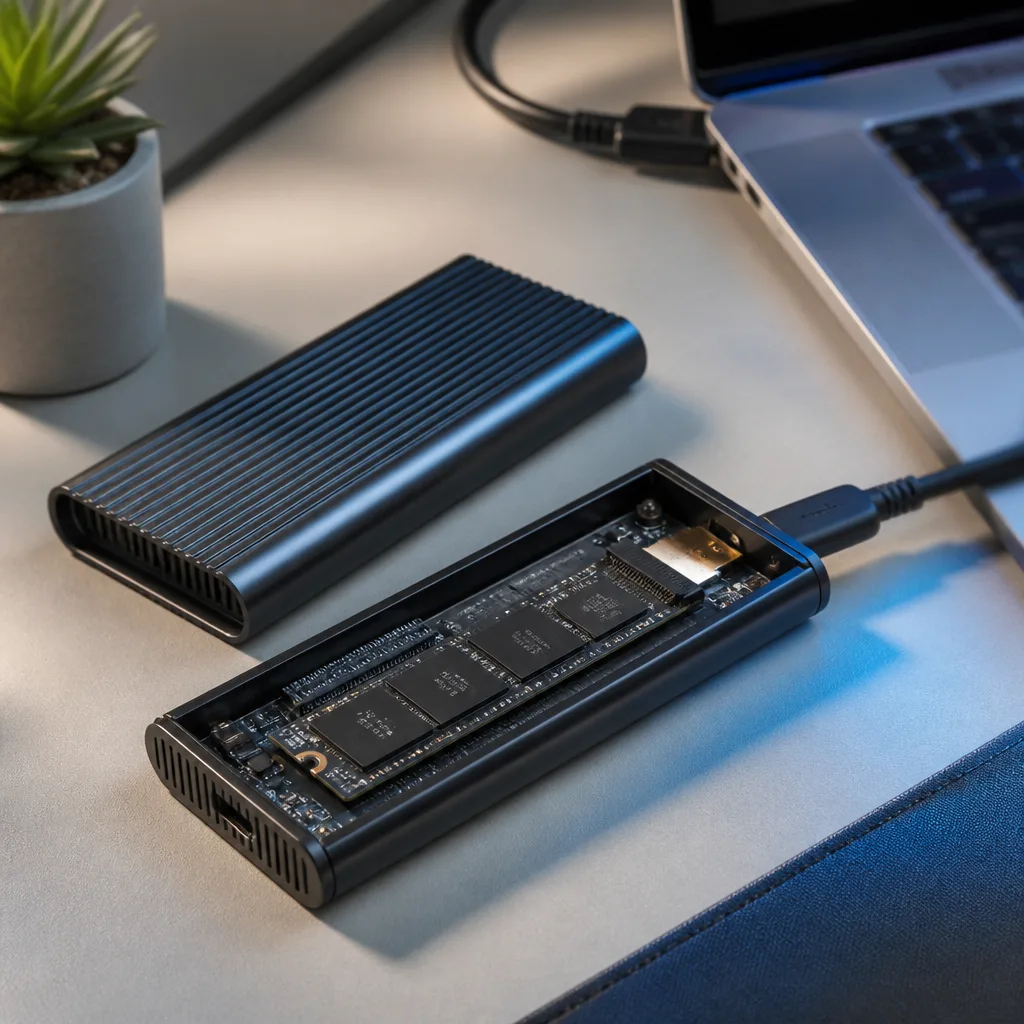
Os dispositivos de armazenamento externo comunicam com um computador usando um de dois conjuntos de comandos. O mais antigo, Bulk-Only Transport, trata um comando de cada vez e foi concebido numa época em que o próprio USB era muito mais lento. O mais recente, UASP, permite que vários comandos estejam em curso ao mesmo tempo, o que reduz o tempo de espera e melhora visivelmente o desempenho, especialmente com muitos ficheiros pequenos em vez de poucos ficheiros grandes.
Dois discos externos com chips de armazenamento interno idênticos podem ter desempenhos bastante diferentes se um usar uma caixa ou chip adaptador que suporte UASP e o outro não. Este é um dos pontos de estrangulamento menos visíveis, já que raramente é mencionado de forma destacada na embalagem, e é abordado com mais profundidade no nosso guia sobre SSDs externos.
04
O mundo confuso da nomenclatura USB
A nomenclatura USB mudou várias vezes, o que é uma grande fonte de confusão. O USB 3.0 foi renomeado para USB 3.1 Gen 1, depois USB 3.2 Gen 1, sempre a descrever exatamente a mesma velocidade de 5 Gbit/s. O USB 3.1 Gen 2 tornou-se USB 3.2 Gen 2, continuando a 10 Gbit/s. Uma adição mais recente, o USB 3.2 Gen 2x2, atinge 20 Gbit/s usando duas vias ao mesmo tempo.
Para reduzir esta confusão, a USB-IF introduziu nomes comerciais mais simples, ligados diretamente à velocidade: USB 5Gbps, USB 10Gbps, USB 20Gbps, USB 40Gbps e USB 80Gbps. O próprio USB4 é especificado a 20 ou 40 Gbit/s, com o USB4 Versão 2.0 a atingir 80 Gbit/s, e um modo assimétrico que permite até 120 Gbit/s numa direção. Os fabricantes nem sempre adotam de forma consistente os nomes comerciais mais recentes, pelo que tanto a numeração Gen antiga como a nomenclatura Gbps mais nova continuam a aparecer lado a lado em embalagens e fichas técnicas.
 Produto relacionadoCabo USB4 / ThunderboltAmazon →
05
Gerações USB e as suas velocidades indicadas
| Nome comum | Nome comercial | Velocidade indicada |
|---|---|---|
| USB 2.0 | High Speed | 480 Mbit/s |
| USB 3.2 Gen 1 | USB 5Gbps | 5 Gbit/s |
| USB 3.2 Gen 2 | USB 10Gbps | 10 Gbit/s |
| USB 3.2 Gen 2x2 | USB 20Gbps | 20 Gbit/s |
| USB4 | USB 40Gbps | 20 ou 40 Gbit/s |
| USB4 Versão 2.0 | USB 80Gbps | até 80 Gbit/s, 120 Gbit/s assimétrico |
06
Como verificar o que uma porta realmente suporta
A forma mais fiável de verificar a capacidade real de uma porta é a documentação do próprio fabricante para o modelo exato de laptop, computador de secretária ou dock, já que portas com aspeto idêntico costumam suportar velocidades diferentes no mesmo dispositivo. Muitos laptops misturam uma porta rápida ao lado de outra muito mais lenta sem qualquer diferença visível na forma.
Os sistemas operativos também incluem utilitários incorporados que listam os dispositivos USB ligados juntamente com a velocidade de ligação negociada, o que mostra o que está realmente a acontecer em vez do que a embalagem afirma. Fazer uma transferência de ficheiros real com um ficheiro grande e cronometrá-la, comparando depois com a velocidade indicada do padrão envolvido, é uma verificação prática simples que tem em conta tanto o dispositivo de armazenamento como a porta e o cabo.

07
Expectativas realistas para transferências do dia a dia
Mesmo em boas condições, as velocidades de transferência reais ficam tipicamente algo abaixo do máximo teórico do padrão envolvido, devido à sobrecarga do protocolo e aos limites práticos do hardware de armazenamento. Um disco que atinge aproximadamente setenta a noventa por cento da sua velocidade indicada em uso normal está a comportar-se normalmente, e não a mostrar uma falha. Esperar o número exato da caixa, especialmente com discos rígidos mecânicos, pens USB económicas ou cabos antigos, costuma levar a uma desilusão que nada tem a ver com um produto defeituoso.
O tipo de ficheiro movido também importa. Copiar um único ficheiro de vídeo muito grande tende a aproximar-se muito mais da velocidade sequencial indicada de um disco, enquanto copiar milhares de ficheiros pequenos, como fotos ou documentos, costuma ser mais lento no geral, porque cada ficheiro individual carrega a sua própria pequena sobrecarga. Este é um comportamento normal para quase todo o armazenamento, não algo específico do USB, e explica por que o mesmo disco pode parecer rápido numa situação e lento noutra.
08
Perguntas frequentes
Por que o meu disco externo é mais lento do que a velocidade anunciada?
As velocidades anunciadas são máximos teóricos do padrão USB envolvido. A velocidade real depende do próprio hardware do disco, do cabo, da porta, e de a ligação usar UASP ou o método mais antigo Bulk-Only Transport.
Um padrão USB mais rápido significa sempre uma transferência mais rápida?
Só se todas as partes da cadeia, ou seja, a porta, o cabo e o dispositivo, suportarem esse padrão mais rápido. Caso contrário, a ligação funciona à velocidade da parte mais lenta.
Qual é a diferença entre USB 3.2 Gen 1 e USB 5Gbps?
São a mesma coisa. USB 5Gbps é o nome comercial mais simples que a USB-IF introduziu para o que anteriormente se chamava USB 3.0, depois USB 3.1 Gen 1, depois USB 3.2 Gen 1.
Como posso verificar a velocidade real de uma ligação USB?
Use as ferramentas de informação de dispositivos incorporadas no seu sistema operativo para ver a velocidade de ligação negociada, ou cronometre uma transferência de ficheiro grande e compare o resultado com a velocidade indicada do padrão envolvido.
Explorar
Ler a seguir
 Padrões USB e velocidades explicados: da USB 1.0 à USB4 Versão 2.0Uma visão completa das versões e velocidades USB, da USB 1.0 à USB4 Versão 2.0, incluindo a confusa renomeação da USB 3.x.
 Tipos de conectores USB explicados: do Type-A ao USB-CUm guia sobre todo tipo de conector USB, do Type-A e Micro-USB ao USB-C, quem usa cada um e como os adaptadores fazem a ponte entre eles.
 Como funciona o carregamento USB-C: Power Delivery, PPS e EPR explicadosUma explicação clara do carregamento USB-C: negociação Power Delivery, PPS, Extended Power Range, limites de corrente do cabo e razões comu…