
5 Min. Lesezeit
USB-Geschwindigkeiten erklärt: real versus angegeben
Ein Laufwerk erreicht selten seine beworbene USB-Geschwindigkeit. Das begrenzt reale Übertragungen tatsächlich.
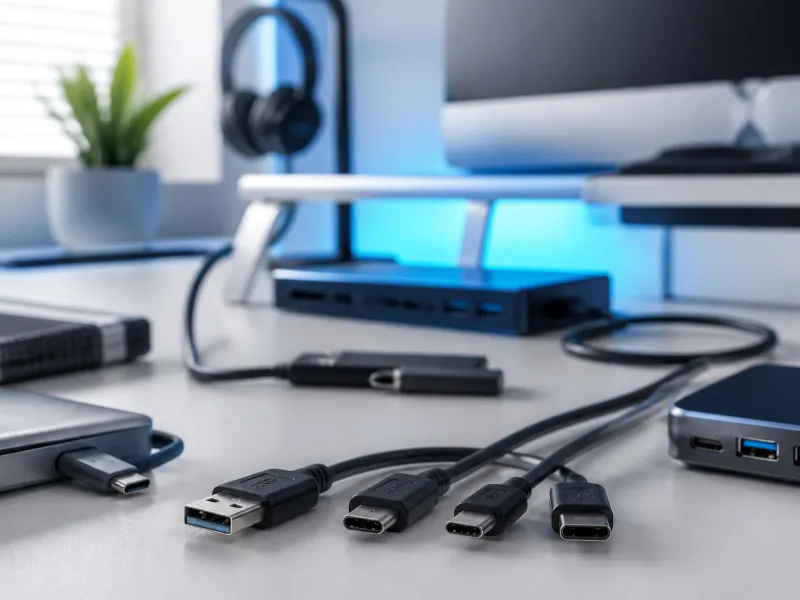
Die Zahl auf einer USB-Verpackung passt selten zu dem, was du siehst, wenn eine Dateiübertragung abgeschlossen ist. Ein Laufwerk, das mit 10 Gbit/s beworben wird, kopiert Dateien vielleicht nur mit einem Bruchteil dieser Geschwindigkeit, während ein anderes Gerät jedes Mal seine angegebene Zahl zu erreichen scheint. Den Grund zu verstehen braucht mehr als sich einen Marketingnamen zu merken.
Dieser Ratgeber geht den Unterschied zwischen theoretischer und realer USB-Geschwindigkeit durch, die häufigsten Engpässe, warum die Namensgebung so verwirrend geworden ist und wie du prüfst, was ein bestimmter Anschluss an deinem eigenen Computer tatsächlich unterstützt.
01
Theoretische Geschwindigkeit versus das, was du tatsächlich siehst
Jeder USB-Standard hat eine maximale Signalrate, die rohe Zahl an Bits, die die Verbindung unter idealen Bedingungen pro Sekunde bewegen kann. USB 3.2 Gen 2 zum Beispiel ist mit 10 Gbit/s angegeben. Diese Zahl beschreibt die Leitung, nicht das Gesamtsystem. Ein Teil dieser Kapazität geht für Overhead wie Fehlerprüfung und Protokollverwaltung drauf, der Rest wird zwischen dem geteilt, was die Daten erzeugt und empfängt.
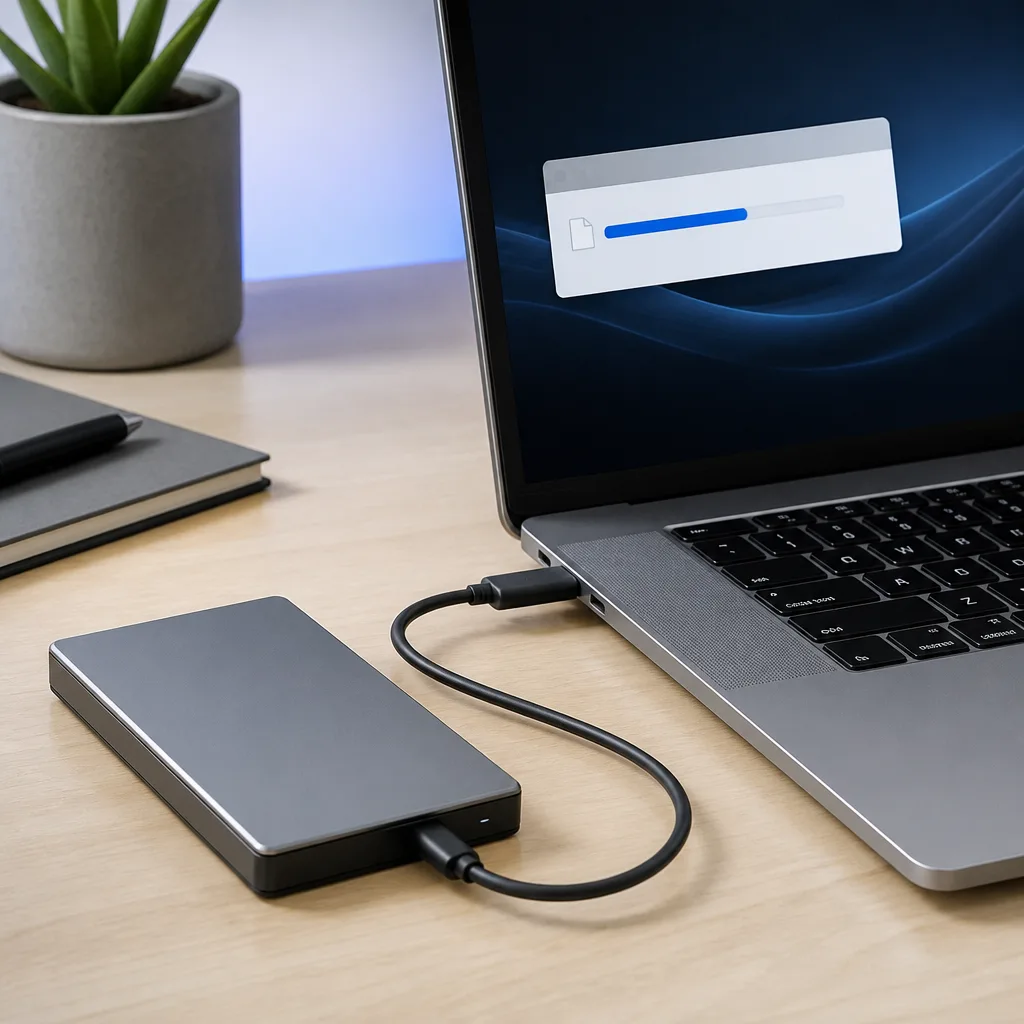
In der Praxis ist meist die Komponente, die am weitesten von der Leitung entfernt ist, das eigentliche Limit. Eine Festplatte oder ein günstiges Flash-Laufwerk ist mechanisch oder elektronisch gar nicht in der Lage, auch nur annähernd mit 10 Gbit/s zu lesen und zu schreiben, sodass sie unabhängig vom verwendeten Kabel nie in die Nähe der angegebenen Anschlussgeschwindigkeit kommt. Schneller Solid-State-Speicher kann dem theoretischen Limit deutlich näher kommen, auch wenn selbst dann etwas Overhead normal und zu erwarten ist.
02
Die wichtigsten Engpässe in einer USB-Verbindung
Eine USB-Verbindung ist nur so schnell wie ihre langsamste Komponente. Vier Stellen bremsen üblicherweise die reale Geschwindigkeit.
- Das Speichergerät selbst: eine mechanische Festplatte, ein billiges Flash-Laufwerk oder eine ältere SSD haben alle ihre eigene Obergrenze, die kein USB-Standard übertreffen kann.
- Das Kabel: ein älteres oder günstiges Kabel ist vielleicht nur für eine langsamere USB-Generation verdrahtet, selbst wenn beide Enden etwas Schnelleres unterstützen. Siehe unseren Ratgeber zur Wahl von USB-Kabeln.
- Der Anschluss selbst: nicht jeder Anschluss an einem Computer läuft mit derselben Geschwindigkeit, und ein Gerät, das an einem langsameren Anschluss steckt, läuft nur mit dessen Limit.
- Das Protokoll, mit dem der Speicher angesprochen wird, insbesondere ob das Gerät UASP oder die ältere, weniger effiziente Bulk-Only-Transport-Methode nutzt.
03
Warum UASP und BOT für die Speichergeschwindigkeit wichtig sind
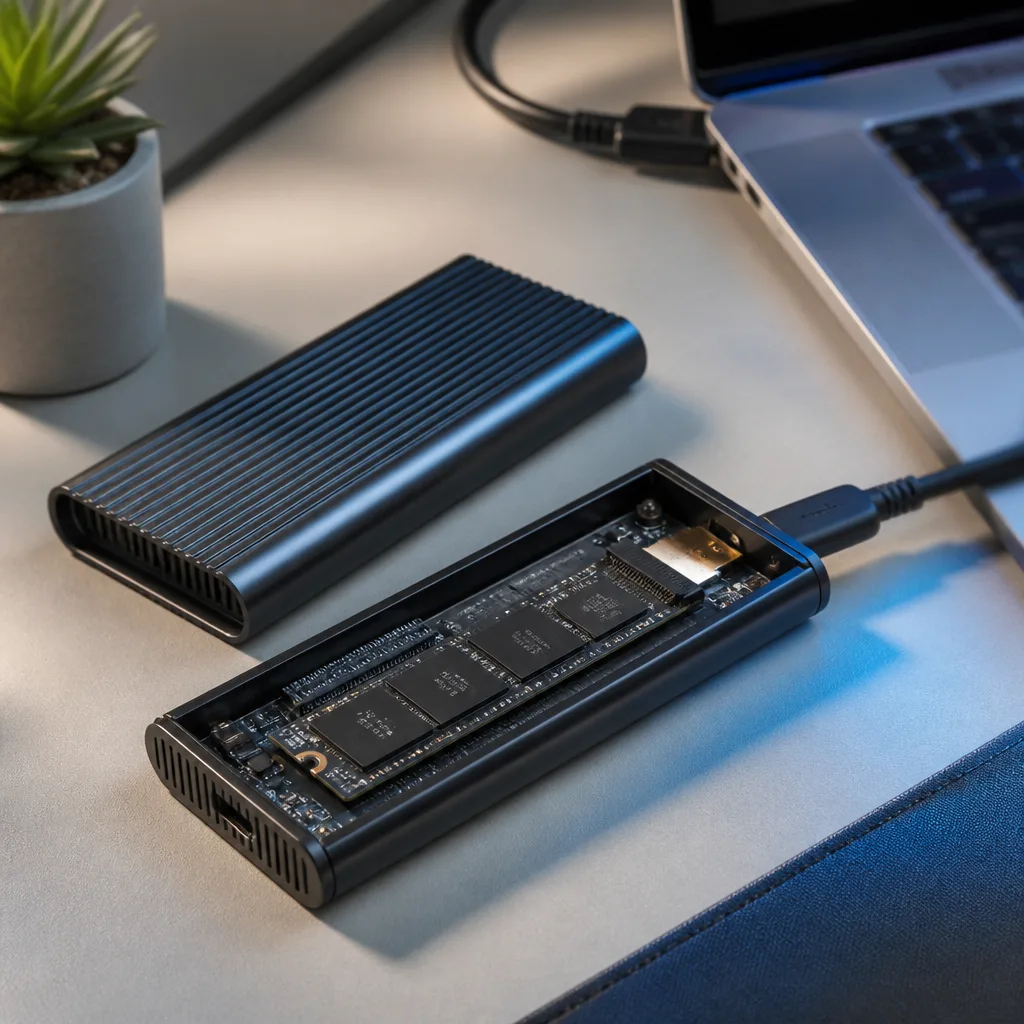
Externe Speichergeräte sprechen mit einem Computer über eines von zwei Befehlssätzen. Der ältere, Bulk-Only Transport, bearbeitet jeweils nur einen Befehl und wurde in einer Zeit entworfen, als USB selbst noch viel langsamer war. Der neuere, UASP, erlaubt mehrere gleichzeitig laufende Befehle, was Wartezeit reduziert und die Leistung spürbar verbessert, besonders bei vielen kleinen Dateien statt wenigen großen.
Zwei externe Laufwerke mit identischen internen Speicherchips können sich recht unterschiedlich verhalten, wenn das eine Gehäuse oder ein Adapterchip mit UASP-Unterstützung nutzt und das andere nicht. Das ist einer der am wenigsten sichtbaren Engpässe, da es auf der Verpackung selten deutlich erwähnt wird, und wird ausführlicher in unserem Ratgeber zu externen SSDs behandelt.
04
Die verwirrende Welt der USB-Namensgebung
Die USB-Namensgebung hat sich mehrfach geändert, was eine der Hauptquellen der Verwirrung ist. USB 3.0 wurde in USB 3.1 Gen 1 umbenannt, dann in USB 3.2 Gen 1, wobei stets dieselbe Geschwindigkeit von 5 Gbit/s gemeint war. USB 3.1 Gen 2 wurde zu USB 3.2 Gen 2, weiterhin 10 Gbit/s. Eine neuere Ergänzung, USB 3.2 Gen 2x2, erreicht 20 Gbit/s, indem sie zwei Lanes gleichzeitig nutzt.
Um diese Verwirrung zu verringern, führte das USB-IF einfachere Marketingnamen ein, die direkt an die Geschwindigkeit gekoppelt sind: USB 5Gbps, USB 10Gbps, USB 20Gbps, USB 40Gbps und USB 80Gbps. USB4 selbst ist mit 20 oder 40 Gbit/s spezifiziert, USB4 Version 2.0 erreicht 80 Gbit/s, und ein asymmetrischer Modus erlaubt bis zu 120 Gbit/s in eine Richtung. Hersteller übernehmen die neueren Marketingnamen nicht immer einheitlich, sodass sowohl die alte Gen-Nummerierung als auch die neuere Gbps-Bezeichnung weiterhin nebeneinander auf Verpackungen und Datenblättern auftauchen.
 Passend dazuUSB4-/Thunderbolt-KabelAmazon →
05
USB-Generationen und ihre angegebenen Geschwindigkeiten
| Gebräuchlicher Name | Marketingname | Angegebene Geschwindigkeit |
|---|---|---|
| USB 2.0 | High Speed | 480 Mbit/s |
| USB 3.2 Gen 1 | USB 5Gbps | 5 Gbit/s |
| USB 3.2 Gen 2 | USB 10Gbps | 10 Gbit/s |
| USB 3.2 Gen 2x2 | USB 20Gbps | 20 Gbit/s |
| USB4 | USB 40Gbps | 20 oder 40 Gbit/s |
| USB4 Version 2.0 | USB 80Gbps | bis zu 80 Gbit/s, 120 Gbit/s asymmetrisch |
06
Wie du prüfst, was ein Anschluss tatsächlich unterstützt
Der zuverlässigste Weg, die reale Leistungsfähigkeit eines Anschlusses zu prüfen, ist die eigene Dokumentation des Herstellers für das genaue Laptop-, Desktop- oder Dock-Modell, da gleich aussehende Anschlüsse am selben Gerät oft unterschiedliche Geschwindigkeiten unterstützen. Viele Laptops mischen einen schnellen Anschluss neben einem deutlich langsameren, ohne sichtbaren Unterschied in der Form.
Betriebssysteme enthalten außerdem eingebaute Werkzeuge, die angeschlossene USB-Geräte samt ausgehandelter Verbindungsgeschwindigkeit auflisten, was zeigt, was tatsächlich passiert, statt was die Verpackung behauptet. Eine echte Dateiübertragung mit einer großen Datei durchzuführen und die Zeit zu stoppen, um sie dann mit der angegebenen Geschwindigkeit des jeweiligen Standards zu vergleichen, ist eine einfache praktische Prüfung, die sowohl Speichergerät als auch Anschluss und Kabel berücksichtigt.

07
Realistische Erwartungen für alltägliche Übertragungen
Selbst unter guten Bedingungen landen reale Übertragungsgeschwindigkeiten typischerweise etwas unter dem theoretischen Maximum des jeweiligen Standards, wegen Protokoll-Overhead und den praktischen Grenzen der Speicherhardware. Ein Laufwerk, das im normalen Gebrauch etwa siebzig bis neunzig Prozent seiner angegebenen Geschwindigkeit erreicht, verhält sich normal statt einen Defekt zu zeigen. Die exakte Zahl auf der Verpackung zu erwarten, besonders bei mechanischen Festplatten, günstigen Flash-Laufwerken oder älteren Kabeln, führt meist zu einer Enttäuschung, die nichts mit einem fehlerhaften Produkt zu tun hat.
Auch die Art der bewegten Datei spielt eine Rolle. Das Kopieren einer sehr großen Videodatei kommt der angegebenen sequenziellen Geschwindigkeit eines Laufwerks meist deutlich näher, während das Kopieren tausender kleiner Dateien, etwa Fotos oder Dokumente, insgesamt meist langsamer ist, weil jede einzelne Datei ihren eigenen kleinen Overhead mit sich bringt. Das ist normales Verhalten bei fast jedem Speicher, nicht etwas USB-Spezifisches, und erklärt, warum sich dasselbe Laufwerk in der einen Situation schnell und in der anderen langsam anfühlen kann.
08
Häufig gestellte Fragen
Warum ist mein externes Laufwerk langsamer als die beworbene Geschwindigkeit?
Beworbene Geschwindigkeiten sind theoretische Höchstwerte des jeweiligen USB-Standards. Die reale Geschwindigkeit hängt von der Hardware des Laufwerks selbst, dem Kabel, dem Anschluss und davon ab, ob die Verbindung UASP oder die ältere Bulk-Only-Transport-Methode nutzt.
Bedeutet ein schnellerer USB-Standard immer eine schnellere Übertragung?
Nur wenn jedes Teil der Kette, also Anschluss, Kabel und Gerät, diesen schnelleren Standard unterstützt. Sonst läuft die Verbindung mit der Geschwindigkeit des langsamsten Teils.
Was ist der Unterschied zwischen USB 3.2 Gen 1 und USB 5Gbps?
Sie sind dasselbe. USB 5Gbps ist der einfachere Marketingname, den das USB-IF für das einführte, was zuvor USB 3.0 hieß, dann USB 3.1 Gen 1, dann USB 3.2 Gen 1.
Wie kann ich die reale Geschwindigkeit einer USB-Verbindung prüfen?
Nutze die eingebauten Geräteinformationstools deines Betriebssystems, um die ausgehandelte Verbindungsgeschwindigkeit zu sehen, oder stoppe die Zeit für die Übertragung einer großen Datei und vergleiche das Ergebnis mit der angegebenen Geschwindigkeit des jeweiligen Standards.
Entdecken
Weiterlesen
 USB-Standards und Geschwindigkeiten erklärt: von USB 1.0 bis USB4 Version 2.0Ein vollständiger Überblick über USB-Versionen und Geschwindigkeiten, von USB 1.0 bis USB4 Version 2.0, samt der verwirrenden Umbenennung v…
 USB-Anschlusstypen erklärt: von Type-A bis USB-CEin Ratgeber zu jedem USB-Anschlusstyp, von Type-A und Micro-USB bis USB-C, welche Geräte welchen nutzen und wie Adapter zwischen ihnen ver…
 So funktioniert USB-C-Laden: Power Delivery, PPS und EPR erklärtEine klare Erklärung des USB-C-Ladens: Power-Delivery-Aushandlung, PPS, Extended Power Range, Kabelstromgrenzen und häufige Gründe für lang…