
5 min leestijd
USB-snelheden uitgelegd: praktijk versus opgegeven snelheid
Een schijf haalt zelden zijn geadverteerde USB-snelheid. Dit beperkt echte overdrachten in de praktijk.

Het getal op een USB-doos komt zelden overeen met wat je ziet als een bestandsoverdracht klaar is. Een schijf die geadverteerd wordt met 10 Gbit/s kopieert bestanden misschien met een fractie van die snelheid, terwijl een ander apparaat zijn opgegeven getal steeds lijkt te halen. Begrijpen waarom vraagt meer dan het onthouden van een marketingnaam.
Deze gids loopt door het verschil tussen theoretische en praktijksnelheden van USB, de meest voorkomende knelpunten, waarom de naamgeving zo verwarrend is geworden, en hoe je controleert wat een specifieke poort op je eigen computer echt ondersteunt.
01
Theoretische snelheid versus wat je echt ziet
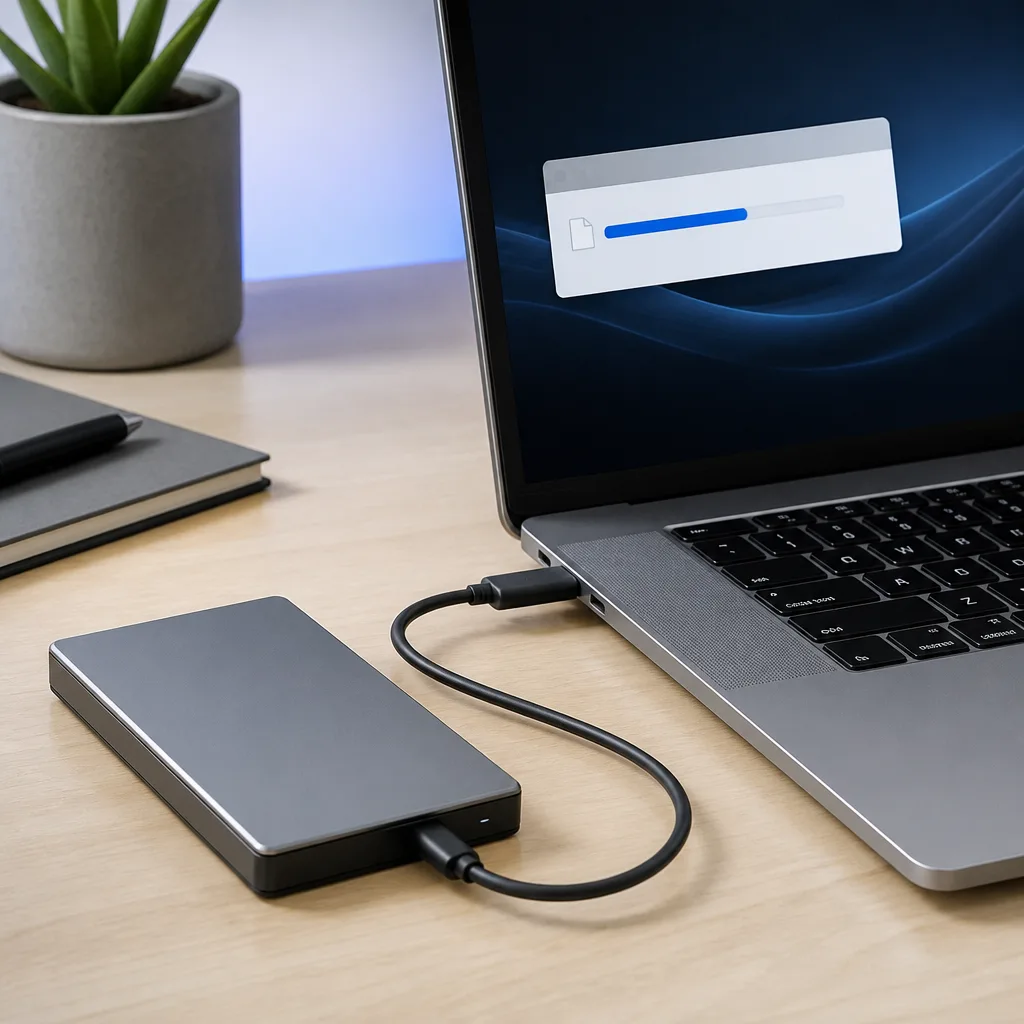
Elke USB-standaard heeft een maximale signaleringssnelheid, het ruwe aantal bits dat de verbinding onder ideale omstandigheden per seconde kan verplaatsen. USB 3.2 Gen 2 is bijvoorbeeld opgegeven op 10 Gbit/s. Dat cijfer beschrijft de draad, niet het hele systeem. Een deel van die capaciteit wordt gebruikt voor overhead zoals foutcontrole en protocolbeheer, en de rest wordt gedeeld tussen wat de data genereert en ontvangt.
In de praktijk is het onderdeel dat het verst van de draad staat meestal de echte beperking. Een harde schijf of een goedkope flashdrive is mechanisch of elektronisch niet in staat om ook maar in de buurt van 10 Gbit/s te lezen en schrijven, dus komt hij nooit in de buurt van de opgegeven snelheid van de poort, ongeacht welke kabel wordt gebruikt. Snelle ssd-opslag kan veel dichter bij de theoretische limiet komen, al is ook dan enige overhead normaal en te verwachten.
02
De belangrijkste knelpunten in een USB-verbinding
Een USB-verbinding is maar zo snel als zijn traagste onderdeel. Vier plekken houden de praktijksnelheid vaak tegen.
- De opslag zelf: een mechanische harde schijf, een goedkope flashdrive of een oudere ssd hebben allemaal hun eigen plafond dat geen enkele USB-standaard kan overschrijden.
- De kabel: een oudere of budgetkabel is misschien alleen bedraad voor een langzamere USB-generatie, zelfs als beide uiteinden iets sneller ondersteunen. Zie onze gids over het kiezen van USB-kabels.
- De poort zelf: niet elke poort op een computer draait op dezelfde snelheid, en een apparaat dat in een langzamere poort steekt, draait op de limiet van die poort.
- Het protocol dat wordt gebruikt om met de opslag te praten, met name of het apparaat UASP gebruikt of de oudere, minder efficiënte Bulk-Only Transport-methode.
03
Waarom UASP en BOT ertoe doen voor opslagsnelheid
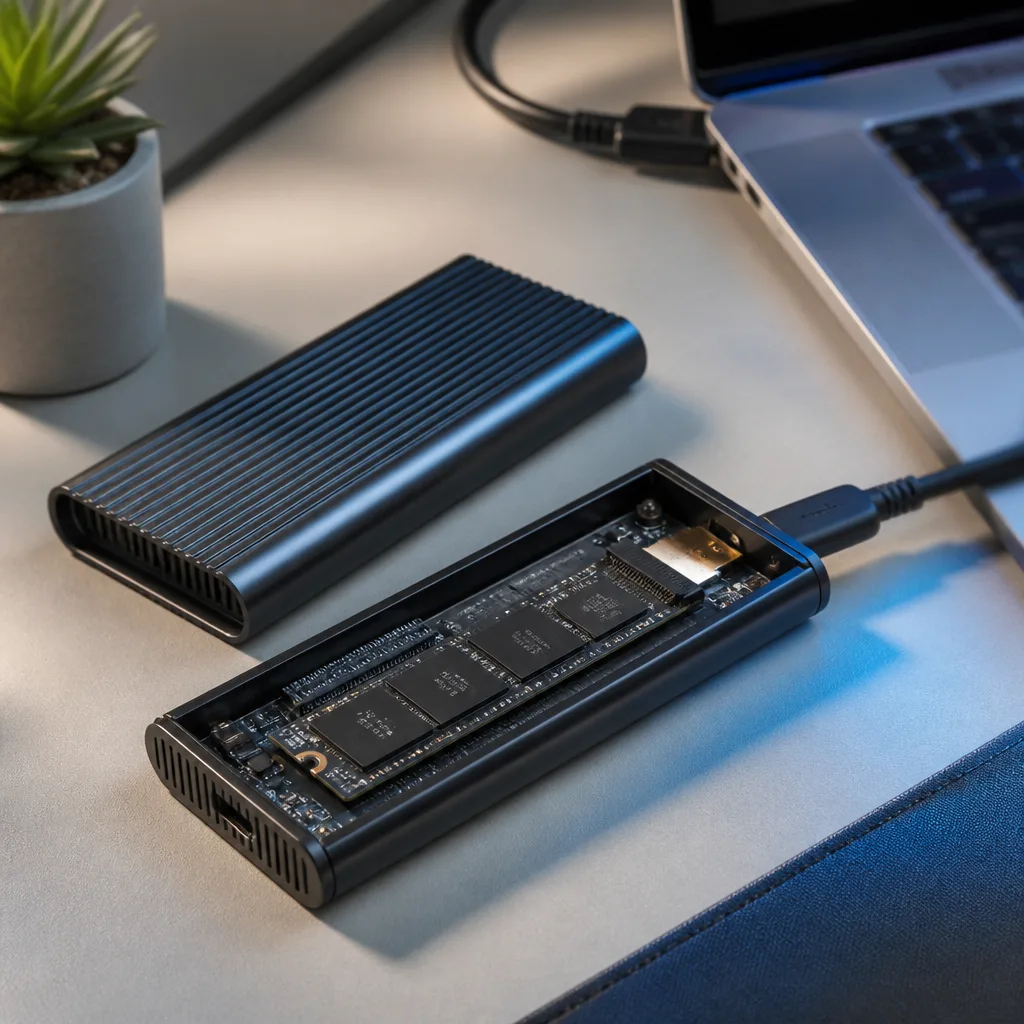
Externe opslagapparaten praten met een computer via een van twee opdrachtensets. De oudere, Bulk-Only Transport, verwerkt één opdracht tegelijk en werd ontworpen in een tijd waarin USB zelf veel langzamer was. De nieuwere, UASP, staat toe dat er meerdere opdrachten tegelijk onderweg zijn, wat wachttijd vermindert en de prestaties merkbaar verbetert, vooral bij veel kleine bestanden in plaats van een paar grote.
Twee externe schijven met identieke interne geheugenchips kunnen behoorlijk verschillend presteren als de ene een behuizing of adapterchip gebruikt die UASP ondersteunt en de andere niet. Dit is een van de minst zichtbare knelpunten, omdat het zelden prominent op de verpakking wordt vermeld, en het komt uitgebreider aan bod in onze gids over externe ssd's.
 Passend productExterne SSDAmazon →
04
De verwarrende wereld van USB-naamgeving
De naamgeving van USB is al meerdere keren veranderd, wat een grote bron van verwarring is. USB 3.0 werd hernoemd naar USB 3.1 Gen 1, daarna USB 3.2 Gen 1, terwijl het steeds precies dezelfde snelheid van 5 Gbit/s beschreef. USB 3.1 Gen 2 werd USB 3.2 Gen 2, nog steeds 10 Gbit/s. Een nieuwere toevoeging, USB 3.2 Gen 2x2, haalt 20 Gbit/s door twee lanes tegelijk te gebruiken.
Om deze verwarring te verminderen, introduceerde de USB-IF eenvoudigere marketingnamen die direct aan de snelheid gekoppeld zijn: USB 5Gbps, USB 10Gbps, USB 20Gbps, USB 40Gbps en USB 80Gbps. USB4 zelf is opgegeven op 20 of 40 Gbit/s, waarbij USB4 Version 2.0 80 Gbit/s haalt, met een asymmetrische modus die tot 120 Gbit/s in één richting toestaat. Fabrikanten nemen de nieuwere marketingnamen niet altijd consistent over, dus zowel de oude Gen-nummering als de nieuwere Gbps-naamgeving verschijnen nog steeds naast elkaar op verpakkingen en specificatiebladen.
 Passend productUSB4-/Thunderbolt-kabelAmazon →
05
USB-generaties en hun opgegeven snelheden
| Gangbare naam | Marketingnaam | Opgegeven snelheid |
|---|---|---|
| USB 2.0 | High Speed | 480 Mbit/s |
| USB 3.2 Gen 1 | USB 5Gbps | 5 Gbit/s |
| USB 3.2 Gen 2 | USB 10Gbps | 10 Gbit/s |
| USB 3.2 Gen 2x2 | USB 20Gbps | 20 Gbit/s |
| USB4 | USB 40Gbps | 20 of 40 Gbit/s |
| USB4 Version 2.0 | USB 80Gbps | tot 80 Gbit/s, 120 Gbit/s asymmetrisch |
06
Hoe je controleert wat een poort echt ondersteunt
De betrouwbaarste manier om de echte capaciteit van een poort te controleren, is de eigen documentatie van de fabrikant voor het exacte laptop-, desktop- of dockmodel, want poorten die er identiek uitzien, ondersteunen vaak verschillende snelheden op hetzelfde apparaat. Veel laptops combineren een snelle poort naast een veel langzamere, zonder enig zichtbaar verschil in vorm.
Besturingssystemen bevatten ook ingebouwde hulpprogramma's die aangesloten USB-apparaten weergeven samen met de onderhandelde verbindingssnelheid, wat laat zien wat er werkelijk gebeurt in plaats van wat de verpakking beweert. Het uitvoeren van een echte bestandsoverdracht met een groot bestand en de tijd ervan opnemen, en dat vergelijken met de opgegeven snelheid van de betreffende standaard, is een eenvoudige praktische controle die rekening houdt met zowel de opslag als de poort en de kabel.
 Passend productUSB-C naar USB-A-kabelAmazon →

07
Realistische verwachtingen voor alledaagse overdrachten
Zelfs onder goede omstandigheden landen echte overdrachtssnelheden meestal iets onder het theoretische maximum van de betreffende standaard, door protocoloverhead en de praktische grenzen van opslaghardware. Een schijf die ongeveer zeventig tot negentig procent van zijn opgegeven snelheid haalt bij normaal gebruik, gedraagt zich normaal in plaats van een defect te vertonen. Het exacte getal op de doos verwachten, vooral bij mechanische harde schijven, budgetflashdrives of oudere kabels, leidt meestal tot teleurstelling die niets te maken heeft met een defect product.
Het type bestand dat wordt verplaatst speelt ook een rol. Het kopiëren van één zeer groot videobestand komt meestal veel dichter bij de opgegeven sequentiële snelheid van een schijf, terwijl het kopiëren van duizenden kleine bestanden, zoals foto's of documenten, over het algemeen langzamer is, omdat elk afzonderlijk bestand zijn eigen kleine hoeveelheid overhead met zich meebrengt. Dit is normaal gedrag voor bijna alle opslag, niet iets specifiek voor USB, en het verklaart waarom dezelfde schijf in de ene situatie snel aanvoelt en in de andere langzaam.
08
Veelgestelde vragen
Waarom is mijn externe schijf langzamer dan de geadverteerde snelheid?
Geadverteerde snelheden zijn theoretische maxima voor de betreffende USB-standaard. De echte snelheid hangt af van de hardware van de schijf zelf, de kabel, de poort, en of de verbinding UASP of de oudere Bulk-Only Transport-methode gebruikt.
Betekent een snellere USB-standaard altijd een snellere overdracht?
Alleen als elk onderdeel van de keten, dus de poort, de kabel en het apparaat, die snellere standaard ondersteunt. Anders draait de verbinding op de snelheid van het traagste onderdeel.
Wat is het verschil tussen USB 3.2 Gen 1 en USB 5Gbps?
Het is hetzelfde. USB 5Gbps is de eenvoudigere marketingnaam die de USB-IF introduceerde voor wat eerder USB 3.0 heette, daarna USB 3.1 Gen 1, daarna USB 3.2 Gen 1.
Hoe kan ik de echte snelheid van een USB-verbinding controleren?
Gebruik de ingebouwde apparaatinformatietools van je besturingssysteem om de onderhandelde verbindingssnelheid te zien, of neem de tijd op van een grote bestandsoverdracht en vergelijk het resultaat met de opgegeven snelheid van de betreffende standaard.
Verkennen
Lees hierna
 USB Standaarden en Snelheden Uitgelegd: USB 1.0 tot USB4 Versie 2.0Een compleet overzicht van USB versies en snelheden, van USB 1.0 tot USB4 Versie 2.0, inclusief de verwarrende hernoeming van USB 3.x.
 USB Connectortypes Uitgelegd: Van Type-A tot USB-CEen gids over elk USB connectortype, van Type-A en Micro-USB tot USB-C, welke apparaten welke gebruiken, en hoe adapters ertussen overbrugg…
 Hoe USB-C Opladen Werkt: Power Delivery, PPS en EPR UitgelegdEen duidelijke uitleg van USB-C opladen: Power Delivery onderhandeling, PPS, Extended Power Range, stroomlimieten van kabels, en veelvoorko…