
6 min di lettura
Velocità USB spiegate: mondo reale contro dati nominali
Un'unità raramente raggiunge la velocità USB pubblicizzata. Ecco cosa limita davvero i trasferimenti nel mondo reale.

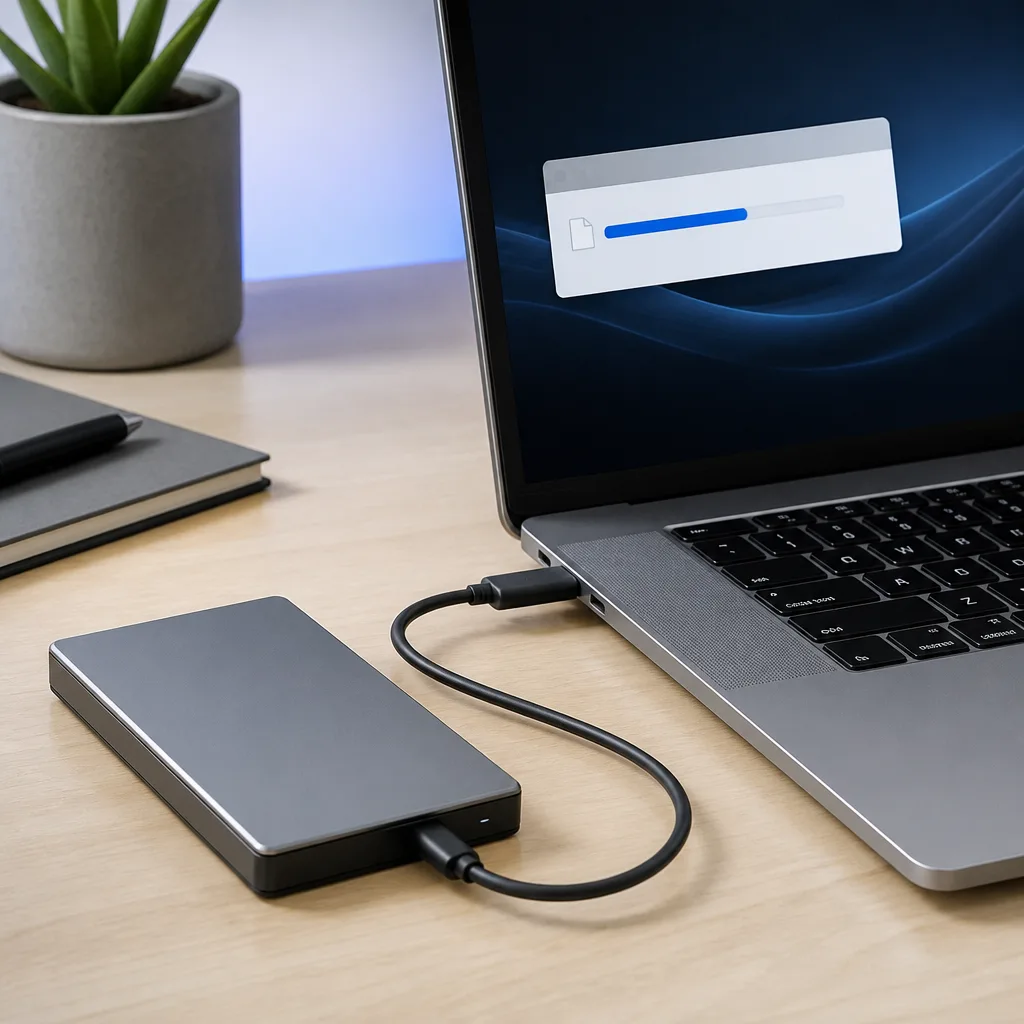
Il numero stampato su una scatola USB raramente corrisponde a quello che vedi quando finisce un trasferimento di file. Un'unità pubblicizzata a 10 Gbit/s potrebbe copiare i file a una frazione di quella velocità, mentre un altro dispositivo sembra raggiungere il suo valore nominale ogni volta. Capire il perché richiede più che ricordare un nome commerciale.
Questa guida esamina la differenza tra le velocità USB teoriche e quelle reali, i colli di bottiglia più comuni, perché la nomenclatura è diventata così confusa, e come verificare cosa supporta davvero una specifica porta sul tuo computer.
01
Velocità teorica contro quello che vedi davvero
Ogni standard USB ha una velocità di segnalazione massima, il numero grezzo di bit che il collegamento può muovere al secondo in condizioni ideali. USB 3.2 Gen 2, per esempio, è dichiarato a 10 Gbit/s. Questo numero descrive il cavo, non l'intero sistema. Parte di quella capacità viene usata per l'overhead, come il controllo degli errori e la gestione del protocollo, e il resto viene condiviso tra chi genera e chi riceve i dati.
In pratica, il componente più lontano dal cavo è di solito il vero limite. Un hard disk o una chiavetta economica non è in grado, meccanicamente o elettronicamente, di leggere e scrivere a velocità vicine ai 10 Gbit/s, quindi non si avvicina mai alla velocità nominale della porta, qualunque sia il cavo usato. Lo storage a stato solido veloce può avvicinarsi molto di più al limite teorico, anche se un po' di overhead resta comunque normale e previsto.
02
I principali colli di bottiglia in una connessione USB
Una connessione USB è veloce quanto il suo componente più lento. Quattro punti spesso frenano la velocità reale.
- L'unità di archiviazione stessa: un hard disk meccanico, una chiavetta economica o un SSD più vecchio hanno tutti un proprio limite massimo che nessuno standard USB può superare.
- Il cavo: un cavo vecchio o economico potrebbe essere cablato solo per una generazione USB più lenta, anche se entrambe le estremità supportano qualcosa di più veloce. Consulta la nostra guida su come scegliere i cavi USB.
- La porta stessa: non tutte le porte di un computer funzionano alla stessa velocità, e un dispositivo collegato a una porta più lenta funzionerà al limite di quella porta.
- Il protocollo usato per comunicare con lo storage, in particolare se il dispositivo usa UASP oppure il più vecchio e meno efficiente Bulk-Only Transport.
03
Perché UASP e BOT contano per la velocità dello storage
I dispositivi di storage esterni comunicano con un computer usando uno di due set di comandi. Quello più vecchio, Bulk-Only Transport, gestisce un comando alla volta ed è stato progettato in un'epoca in cui l'USB stesso era molto più lento. Quello più recente, UASP, permette di avere più comandi in corso contemporaneamente, il che riduce i tempi di attesa e migliora sensibilmente le prestazioni, specialmente con molti file piccoli piuttosto che pochi file grandi.
Due unità esterne con chip di storage interni identici possono comportarsi in modo piuttosto diverso se una usa un box o un chip adattatore che supporta UASP e l'altra no. Questo è uno dei colli di bottiglia meno visibili, poiché raramente viene menzionato in modo evidente sulla confezione, ed è trattato più a fondo nella nostra guida sugli SSD esterni.

04
Il mondo confuso della nomenclatura USB
La nomenclatura USB è cambiata più volte, il che è una delle principali fonti di confusione. USB 3.0 è stato rinominato USB 3.1 Gen 1, poi USB 3.2 Gen 1, descrivendo sempre la stessa identica velocità di 5 Gbit/s. USB 3.1 Gen 2 è diventato USB 3.2 Gen 2, sempre 10 Gbit/s. Un'aggiunta più recente, USB 3.2 Gen 2x2, raggiunge 20 Gbit/s usando due canali contemporaneamente.
Per ridurre questa confusione, lo USB-IF ha introdotto nomi commerciali più semplici legati direttamente alla velocità: USB 5Gbps, USB 10Gbps, USB 20Gbps, USB 40Gbps e USB 80Gbps. USB4 stesso è specificato a 20 o 40 Gbit/s, con USB4 Versione 2.0 che raggiunge 80 Gbit/s, e una modalità asimmetrica che consente fino a 120 Gbit/s in una direzione. I produttori non adottano sempre in modo coerente i nuovi nomi commerciali, quindi sia la vecchia numerazione Gen sia la nuova denominazione in Gbps compaiono ancora fianco a fianco su confezioni e schede tecniche.
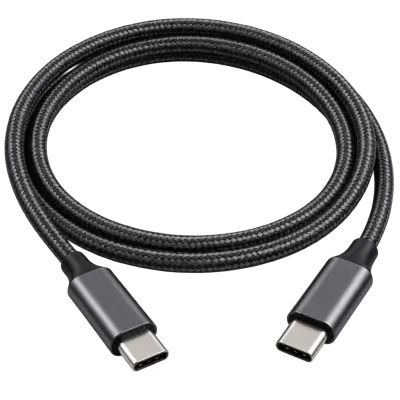 Prodotto abbinatoCavo USB4 / ThunderboltAmazon →
05
Generazioni USB e le loro velocità nominali
| Nome comune | Nome commerciale | Velocità nominale |
|---|---|---|
| USB 2.0 | High Speed | 480 Mbit/s |
| USB 3.2 Gen 1 | USB 5Gbps | 5 Gbit/s |
| USB 3.2 Gen 2 | USB 10Gbps | 10 Gbit/s |
| USB 3.2 Gen 2x2 | USB 20Gbps | 20 Gbit/s |
| USB4 | USB 40Gbps | 20 o 40 Gbit/s |
| USB4 Versione 2.0 | USB 80Gbps | fino a 80 Gbit/s, 120 Gbit/s in modalità asimmetrica |
06
Come verificare cosa supporta davvero una porta
Il modo più affidabile per verificare la capacità reale di una porta è la documentazione ufficiale del produttore per l'esatto modello di laptop, desktop o dock, poiché porte che sembrano identiche spesso supportano velocità diverse sullo stesso dispositivo. Molti laptop combinano una porta veloce accanto a una molto più lenta senza alcuna differenza visibile nella forma.
I sistemi operativi includono anche strumenti integrati che elencano i dispositivi USB collegati insieme alla velocità di collegamento negoziata, che mostra cosa sta succedendo davvero piuttosto che quanto dichiarato dalla confezione. Eseguire un trasferimento di file reale con un file di grandi dimensioni e cronometrarlo, per poi confrontarlo con la velocità nominale dello standard coinvolto, è un semplice controllo pratico che tiene conto sia del dispositivo di storage sia della porta e del cavo.

07
Aspettative realistiche per i trasferimenti quotidiani
Anche in buone condizioni, le velocità di trasferimento reali si collocano tipicamente un po' sotto il massimo teorico dello standard coinvolto, a causa dell'overhead di protocollo e dei limiti pratici dell'hardware di storage. Un'unità che raggiunge circa il settanta o novanta per cento della sua velocità nominale nell'uso normale si comporta normalmente, non mostra un difetto. Aspettarsi il numero esatto sulla scatola, specialmente con hard disk meccanici, chiavette economiche o cavi vecchi, di solito porta a una delusione che non ha nulla a che fare con un prodotto difettoso.
Anche il tipo di file spostato conta. Copiare un unico file video molto grande tende ad avvicinarsi molto di più alla velocità sequenziale nominale di un'unità, mentre copiare migliaia di file piccoli, come foto o documenti, è di solito complessivamente più lento perché ogni singolo file porta con sé una piccola quantità di overhead. Questo è un comportamento normale per quasi tutto lo storage, non qualcosa di specifico dell'USB, e spiega perché la stessa unità può sembrare veloce in una situazione e lenta in un'altra.
08
Domande frequenti
Perché la mia unità esterna è più lenta della velocità pubblicizzata?
Le velocità pubblicizzate sono massimi teorici per lo standard USB coinvolto. La velocità reale dipende dall'hardware dell'unità stessa, dal cavo, dalla porta e dal fatto che la connessione usi UASP oppure il più vecchio Bulk-Only Transport.
Uno standard USB più veloce significa sempre un trasferimento più veloce?
Solo se ogni parte della catena, cioè la porta, il cavo e il dispositivo, supporta quello standard più veloce. Altrimenti la connessione funziona alla velocità della parte più lenta.
Qual è la differenza tra USB 3.2 Gen 1 e USB 5Gbps?
Sono la stessa cosa. USB 5Gbps è il nome commerciale più semplice introdotto dallo USB-IF per quello che prima si chiamava USB 3.0, poi USB 3.1 Gen 1, poi USB 3.2 Gen 1.
Come posso verificare la velocità reale di una connessione USB?
Usa gli strumenti integrati di informazione sui dispositivi del tuo sistema operativo per vedere la velocità di collegamento negoziata, oppure cronometra il trasferimento di un file di grandi dimensioni e confronta il risultato con la velocità nominale dello standard coinvolto.
Esplora
Continua a leggere
 Standard e velocità USB spiegati: da USB 1.0 a USB4 versione 2.0Una panoramica completa delle versioni e velocità USB, da USB 1.0 a USB4 versione 2.0, compresa la confusa rinominazione di USB 3.x.
 Tipi di connettore USB spiegati: dal Type-A all'USB-CUna guida a ogni tipo di connettore USB, da Type-A e Micro-USB a USB-C, quali dispositivi usano quale e come gli adattatori collegano l'uno…
 Come funziona la ricarica USB-C: Power Delivery, PPS ed EPR spiegatiUna spiegazione chiara della ricarica USB-C: negoziazione Power Delivery, PPS, Extended Power Range, limiti di corrente dei cavi e cause co…