
8 min di lettura
Standard e velocità USB spiegati: da USB 1.0 a USB4 versione 2.0
Una panoramica completa delle versioni e velocità USB, da USB 1.0 a USB4 versione 2.0, compresa la confusa rinominazione di USB 3.x.

L'USB ha cambiato nome e velocità più volte da quando è comparso per la prima volta, e anche un acquirente tecnicamente preparato può ritrovarsi confuso davanti a uno scaffale di cavi. Questa panoramica elenca ogni generazione USB, dalla USB 1.0 originale fino all'attuale USB4 versione 2.0, spiega la velocità che ciascuna offre realmente e chiarisce la rinominazione avvenuta nel tempo.
In breve: un numero di versione più alto non significa sempre una porta più veloce, perché lo USB Implementers Forum, l'organismo di settore dietro lo standard, ha rinominato alcuni livelli di velocità esistenti più di una volta, introducendone al contempo di realmente nuovi. La tabella comparativa più avanti elenca tutte le versioni una accanto all'altra. Per una spiegazione più approfondita delle prestazioni reali, consulta la nostra guida su le velocità USB spiegate.
01
Una breve storia delle velocità USB
USB 1.0 arrivò nel 1996 con due livelli di velocità: Low Speed a 1,5 Mbit/s per dispositivi semplici come mouse e tastiere, e Full Speed a 12 Mbit/s per dispositivi come i primi scanner e le interfacce audio. USB 1.1 seguì nel 1998, risolvendo i primi problemi di compatibilità più che modificando la velocità, e divenne la prima versione adottata su larga scala dai produttori di computer.
USB 2.0, uscito nel 2000, introdusse una modalità High Speed a 480 Mbit/s, un salto notevole che rese l'USB pratico per chiavette di memoria, stampanti, dischi esterni e webcam. Rimase lo standard di riferimento per oltre un decennio e viene ancora oggi utilizzato per dispositivi a bassa larghezza di banda come tastiere, mouse e molti caricabatterie.
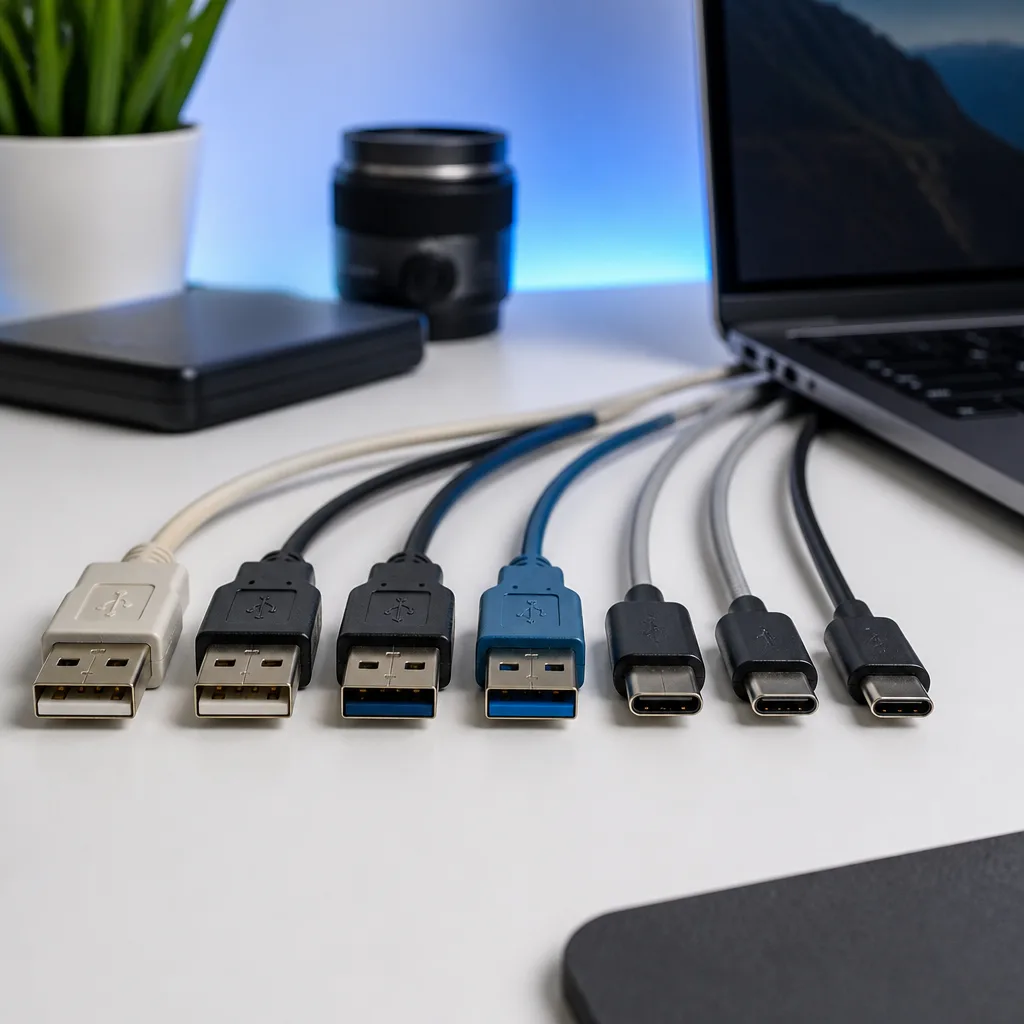
USB 3.0, uscito nel 2008, introdusse SuperSpeed a 5 Gbit/s. Aggiunse contatti supplementari al connettore Type-A e a un nuovo connettore Micro-B SuperSpeed usato soprattutto sui dischi rigidi esterni, per cui un cavo USB 3.0 si distingue da uno USB 2.0 per i contatti aggiuntivi e, spesso, per l'inserto in plastica blu, anche se il colore è solo una convenzione e non un obbligo.
USB 3.1, uscito nel 2013, è il punto in cui inizia la rinominazione. La modalità a 5 Gbit/s esistente venne rietichettata come USB 3.1 Gen 1, e venne introdotta una nuova modalità a 10 Gbit/s chiamata USB 3.1 Gen 2. Entrambe le velocità potevano comparire sia su USB-A sia sul connettore USB-C, appena arrivato.
USB 3.2, uscito nel 2017, rinominò di nuovo entrambi i livelli esistenti, questa volta in USB 3.2 Gen 1 e USB 3.2 Gen 2, e aggiunse una nuova modalità a due corsie chiamata USB 3.2 Gen 2x2 che raggiunge i 20 Gbit/s. La modalità 2x2 usa contemporaneamente entrambe le corsie dati presenti in un cavo USB-C, motivo per cui esiste solo su USB-C e mai sul più vecchio connettore USB-A.
USB4, uscito nel 2019, si basa sulle fondamenta del protocollo Thunderbolt 3 e compare esclusivamente su USB-C. A seconda del dispositivo e del cavo, una connessione USB4 funziona a 20 o 40 Gbit/s e può trasportare video e dati contemporaneamente sulla stessa porta grazie a una tecnica chiamata tunneling.
USB4 versione 2.0, uscito nel 2022, alza il limite a 80 Gbit/s in entrambe le direzioni contemporaneamente, oppure fino a circa 120 Gbit/s in una direzione quando all'altra viene lasciata una capacità minore, una configurazione nota come modalità asimmetrica. È pensato per usi impegnativi come schede grafiche esterne, display esterni ad alta risoluzione o multipli, e archiviazione esterna veloce.
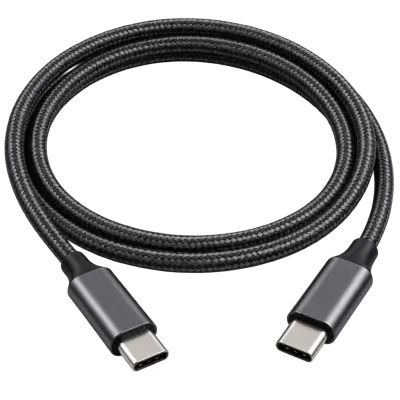 Prodotto abbinatoCavo USB4 / ThunderboltAmazon →
02
Perché i nomi sono così confusi
Il problema di fondo è che nel tempo la stessa velocità fisica ha avuto più di un nome ufficiale. Il livello a 5 Gbit/s introdotto nel 2008 è stato chiamato USB 3.0, poi USB 3.1 Gen 1, poi USB 3.2 Gen 1, descrivendo sempre la stessa velocità. Allo stesso modo, il livello a 10 Gbit/s è stato chiamato sia USB 3.1 Gen 2 sia USB 3.2 Gen 2. I produttori erano liberi di usare il nome corrispondente alla specifica in vigore in quel momento, per cui prodotti più vecchi, confezioni datate e persino alcune schede prodotto attuali usano ancora le diciture Gen 1 e Gen 2.
Per ridurre la confusione, lo USB Implementers Forum ha introdotto una serie più semplice di nomi commerciali basati direttamente sulla velocità: USB 5Gbps, USB 10Gbps, USB 20Gbps, USB 40Gbps e USB 80Gbps. Questi nomi indicano direttamente la velocità massima di trasferimento dati e sono destinati a comparire sulle confezioni e sulle etichette delle porte in futuro, accanto o al posto delle diciture basate su Gen. In pratica potresti continuare a vedere entrambi i sistemi affiancati per anni, dato che molti prodotti esistenti e manuali datati non verranno aggiornati.
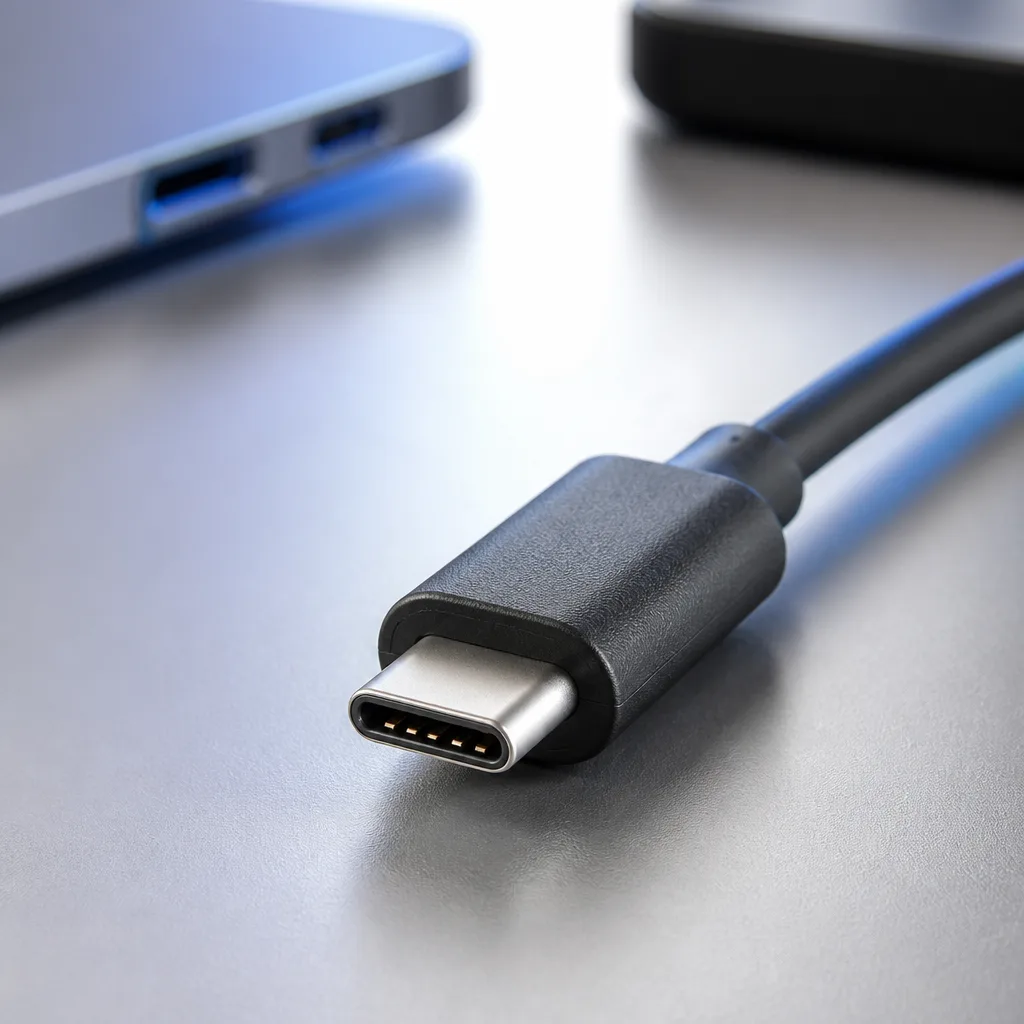
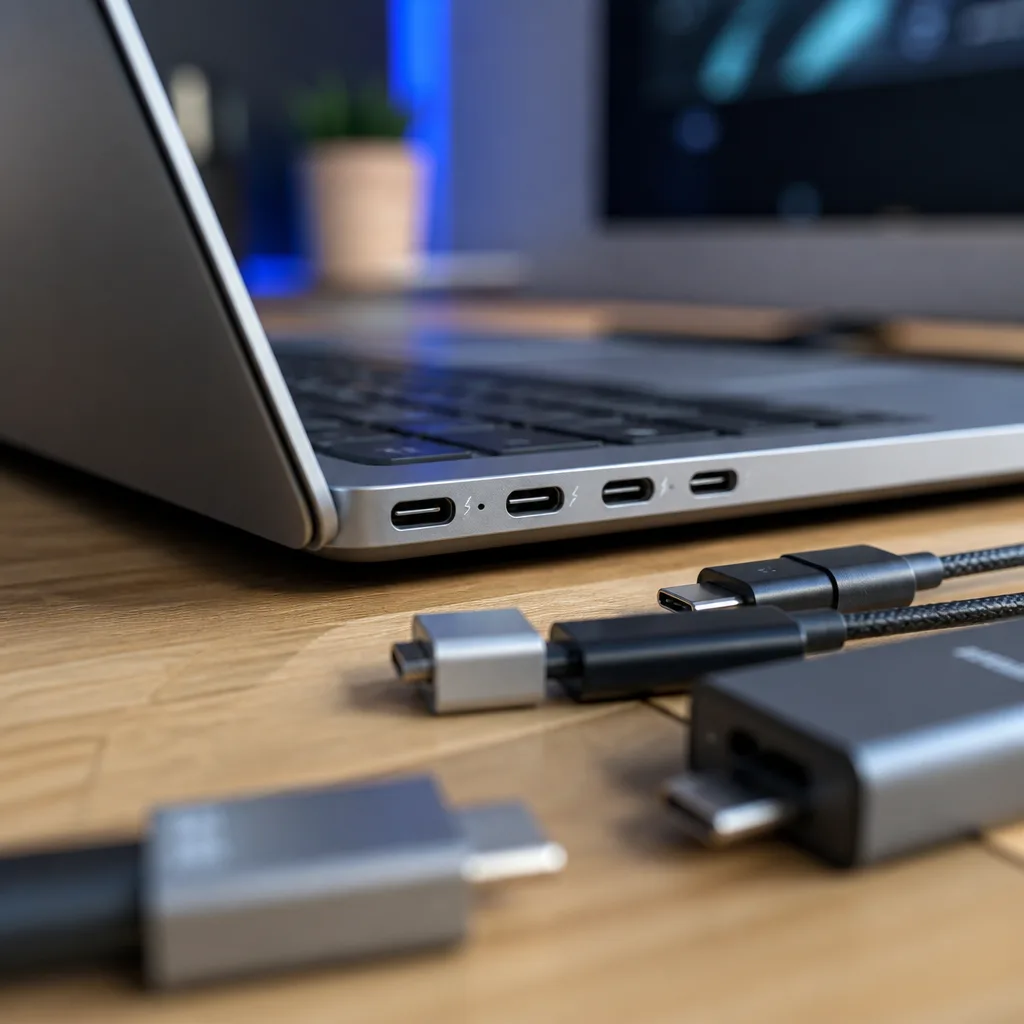
Un secondo livello di confusione deriva dal connettore stesso. L'USB-C è una forma di connettore, non una velocità. Una porta USB-C può trasportare qualsiasi cosa, da USB 2.0 a 480 Mbit/s fino a USB4 versione 2.0 a 80 Gbit/s, a seconda di cosa è effettivamente integrato nel dispositivo e nel cavo. La nostra guida ai connettori USB approfondisce questa distinzione tra forma del connettore e velocità interna.
03
Tabella comparativa: tutte le versioni USB in un colpo d'occhio
| Versione | Anno | Nome commerciale | Velocità massima | Connettore tipico |
|---|---|---|---|---|
| USB 1.0 | 1996 | Low Speed / Full Speed | 12 Mbit/s | Type-A, Type-B |
| USB 1.1 | 1998 | Full Speed | 12 Mbit/s | Type-A, Type-B |
| USB 2.0 | 2000 | Hi-Speed | 480 Mbit/s | Type-A, Type-B, Mini, Micro |
| USB 3.0 / USB 3.1 Gen 1 / USB 3.2 Gen 1 | 2008 | USB 5Gbps | 5 Gbit/s | Type-A, Micro-B SuperSpeed, USB-C |
| USB 3.1 Gen 2 / USB 3.2 Gen 2 | 2013 | USB 10Gbps | 10 Gbit/s | USB-C, alcuni Type-A |
| USB 3.2 Gen 2x2 | 2017 | USB 20Gbps | 20 Gbit/s | Solo USB-C |
| USB4 | 2019 | USB 20Gbps / USB 40Gbps | 20 o 40 Gbit/s | Solo USB-C |
| USB4 versione 2.0 | 2022 | USB 80Gbps | 80 Gbit/s (fino a circa 120 Gbit/s in modalità asimmetrica) | Solo USB-C |
 Prodotto abbinatoMicrofono USBAmazon →
04
Cosa non ti dice il numero di velocità
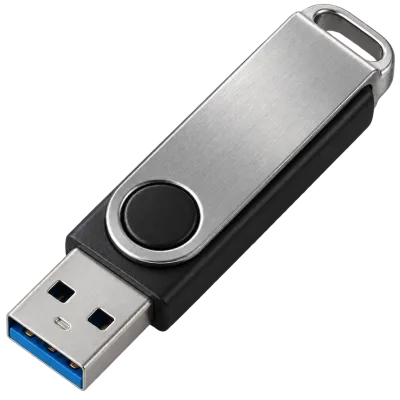
La velocità massima indicata per una versione è un limite teorico, non una promessa. Le velocità di trasferimento reali sono di solito inferiori una volta considerati l'overhead del protocollo, la velocità del dispositivo di archiviazione a entrambe le estremità, la lunghezza e la qualità del cavo. Una chiavetta USB 10Gbps, per esempio, raramente mantiene in pratica i 10 Gbit/s, perché i chip di memoria al suo interno sono di solito il vero collo di bottiglia, non la connessione USB.
Anche il cavo deve supportare la velocità che desideri. Un cavo USB-C che trasporta solo segnali USB 2.0 sembra identico dall'esterno a uno che supporta USB4 a 40 Gbit/s, quindi una porta veloce e un dispositivo veloce possono comunque essere limitati da un cavo lento. La nostra guida ai cavi USB spiega come distinguerli, e la nostra guida alle velocità spiegate approfondisce perché le velocità dichiarate e quelle reali differiscono.
 Prodotto abbinatoChiavetta USBAmazon →
05
Compatibilità con le generazioni precedenti
Uno dei motivi per cui l'USB dura da così tanto tempo è che ogni generazione è progettata per funzionare con quelle precedenti, almeno a un livello base. Una porta USB4 di un computer portatile continuerà a ricaricare un dispositivo o a spostare file con una vecchia chiavetta USB 2.0, semplicemente tornando alla segnalazione più vecchia e più lenta che entrambe le parti comprendono. La connessione funziona sempre alla velocità massima che tutti gli elementi della catena, ossia la porta, il cavo e il dispositivo, riescono a supportare insieme, mai più veloce.
Vale la pena ricordarlo quando una configurazione va più lenta del previsto. Se un disco esterno veloce USB4 viene collegato tramite un vecchio cavo USB 2.0, o tramite un hub costruito secondo uno standard più datato, l'intera connessione scende al livello del collegamento più lento, e nessuna impostazione del computer riporterà la velocità ai livelli attesi. La soluzione consiste semplicemente nel sostituire l'elemento più datato della catena.
06
Tunneling: come USB4 condivide una sola porta per tutto
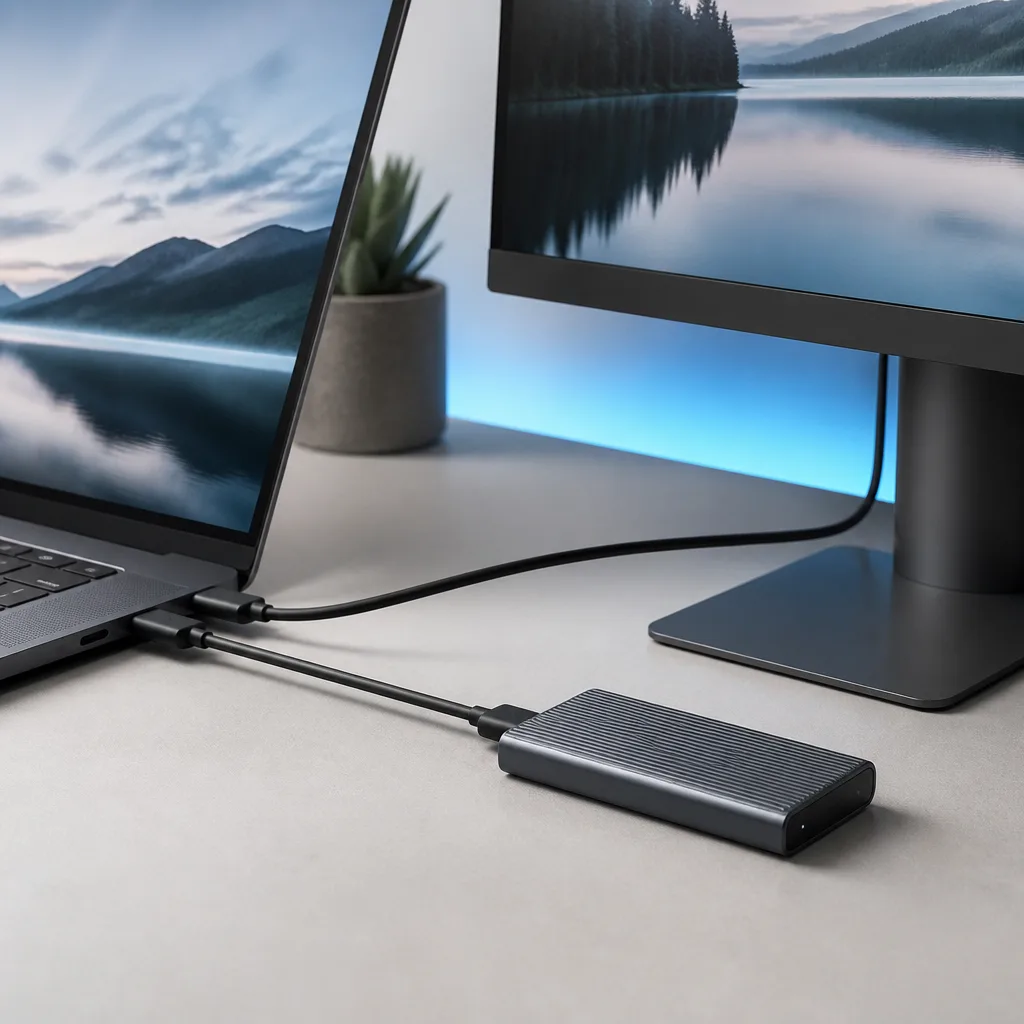
Le generazioni USB precedenti dedicano una porta a un solo tipo di traffico alla volta. USB4 funziona diversamente: può trasportare più tipi di traffico contemporaneamente, come i normali dati USB, il video DisplayPort e talvolta il traffico nativo Thunderbolt, sullo stesso collegamento fisico, un metodo chiamato tunneling. La larghezza di banda disponibile viene poi condivisa dinamicamente tra tutto ciò che è effettivamente collegato, per esempio un display e un dispositivo di archiviazione veloce collegati alla stessa docking station.
Questo è ciò che permette a un singolo cavo USB4 di sostituire diversi cavi separati su una scrivania moderna, pilotando un display esterno, ricaricando un computer portatile e collegando dispositivi di archiviazione tutti insieme tramite una sola docking station. La nostra guida a hub e docking station analizza come funziona questo in una configurazione da scrivania reale, e la nostra guida al video USB e alla DisplayPort Alt Mode spiega come funziona il lato video di questa condivisione.
 Prodotto abbinatoDocking station USB-CAmazon →
07
Di quale versione hai davvero bisogno
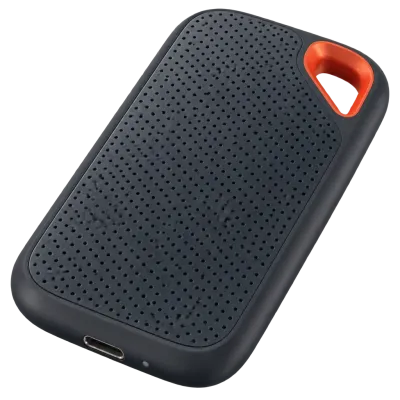
Per periferiche di uso quotidiano come mouse, tastiera o webcam, anche la velocità USB 2.0 è più che sufficiente, e la maggior parte di questi dispositivi è costruita apposta secondo quello standard per contenere i costi. Per chiavette e dischi rigidi esterni, USB 5Gbps rappresenta un minimo comodo per trasferimenti di file fluidi. Per gli SSD esterni, che possono essere molto più veloci dei dischi meccanici, USB 10Gbps o USB 20Gbps fanno una differenza percepibile. Per collegare un computer portatile a più display ad alta risoluzione, a un box grafico esterno o ad array SSD esterni molto veloci, il livello da cercare è USB4 a 40 o 80 Gbit/s.
La nostra guida all'acquisto ti accompagna nell'abbinare un dispositivo, un cavo e una porta alla velocità di cui hai davvero bisogno, invece di limitarti a comprare il numero più alto disponibile.
 Prodotto abbinatoSSD esternoAmazon →
08
Domande frequenti
USB4 è la stessa cosa di Thunderbolt?
USB4 si basa sugli stessi principi di protocollo di Thunderbolt 3, e i due si sovrappongono notevolmente, ma non sono identici. La certificazione Thunderbolt impone requisiti minimi più severi, come il supporto garantito a 40 Gbit/s e il supporto obbligatorio per display esterni e grafica esterna, mentre USB4 lascia alcune di queste funzioni facoltative per i produttori. La maggior parte dei dispositivi Thunderbolt funziona su porte USB4 e viceversa, ma non è garantito a ogni velocità o con ogni funzione.
Un numero di versione più alto significa sempre una porta più veloce?
No. A causa della rinominazione descritta sopra, una porta etichettata USB 3.2 Gen 1 funziona agli stessi 5 Gbit/s di una vecchia porta USB 3.0, non più veloce. Il modo più chiaro per confrontare due porte o cavi è la loro velocità reale in Gbit/s, oppure i nuovi nomi commerciali come USB 10Gbps, piuttosto che il solo numero di versione.
Cosa significa SuperSpeed?
SuperSpeed è il termine commerciale introdotto con USB 3.0 per il livello a 5 Gbit/s e, informalmente, per l'intera famiglia di velocità basate sulla stessa tecnologia di segnalazione SuperSpeed. Puoi ancora trovare un logo SuperSpeed o le lettere SS stampate vicino a una porta o su un cavo.
USB4 versione 2.0 sostituirà USB4?
USB4 versione 2.0 estende USB4 invece di sostituirlo del tutto. I dispositivi e i cavi realizzati per il USB4 originale a 40 Gbit/s continuano a funzionare come prima, mentre i dispositivi più recenti e più esigenti adottano il livello a 80 Gbit/s man mano che diventa più diffuso. Aspettati che i due standard coesistano sul mercato per alcuni anni.
Come posso sapere quale velocità supporta davvero un cavo?
L'aspetto fisico non è un indicatore affidabile, dato che molti cavi con velocità diverse si somigliano. Controlla la confezione, eventuali marcature stampate vicino al connettore e la scheda tecnica del produttore. La nostra guida all'acquisto elenca le etichette e i marchi di certificazione da verificare prima di acquistare.
Esplora
Continua a leggere
 Tipi di connettore USB spiegati: dal Type-A all'USB-CUna guida a ogni tipo di connettore USB, da Type-A e Micro-USB a USB-C, quali dispositivi usano quale e come gli adattatori collegano l'uno…
 Come funziona la ricarica USB-C: Power Delivery, PPS ed EPR spiegatiUna spiegazione chiara della ricarica USB-C: negoziazione Power Delivery, PPS, Extended Power Range, limiti di corrente dei cavi e cause co…
 Glossario USB: termini spiegati dalla A alla ZUn glossario di consultazione rapida dei termini USB dalla A alla Z, dai nomi dei connettori al vocabolario di ricarica e archiviazione.