
9 min de lectura
Estándares y velocidades USB explicados: de USB 1.0 a USB4 versión 2.0
Un resumen completo de las versiones y velocidades USB, desde USB 1.0 hasta USB4 versión 2.0, incluido el confuso cambio de nombre de USB 3.x.

El USB ha cambiado de nombre y de velocidad varias veces desde que apareció, y hasta un comprador con buenos conocimientos técnicos puede acabar confundido frente a una estantería de cables. Este resumen enumera cada generación de USB desde el original USB 1.0 hasta el actual USB4 versión 2.0, explica la velocidad que realmente entrega cada una, y desenreda el cambio de nombres que ocurrió por el camino.
La versión corta es esta: un número de versión más alto no siempre significa un puerto más rápido, porque el USB Implementers Forum, el organismo del sector detrás del estándar, ha renombrado algunos niveles de velocidad existentes más de una vez mientras introducía a la vez otros genuinamente nuevos. La tabla comparativa más abajo enumera cada versión una junto a otra. Para una explicación más profunda del rendimiento real, consulta nuestra guía sobre las velocidades USB explicadas.
01
Un breve repaso a las velocidades USB
USB 1.0 llegó en 1996 con dos niveles de velocidad: Low Speed a 1,5 Mbit/s para dispositivos sencillos como ratones y teclados, y Full Speed a 12 Mbit/s para dispositivos como los primeros escáneres e interfaces de audio. USB 1.1 llegó en 1998, corrigiendo problemas de compatibilidad iniciales en lugar de cambiar la velocidad, y se convirtió en la primera versión ampliamente adoptada por los fabricantes de ordenadores.
USB 2.0, lanzado en 2000, introdujo un modo High Speed a 480 Mbit/s, un salto considerable que hizo que el USB fuera práctico para memorias flash, impresoras, discos externos y webcams. Siguió siendo el estándar dominante durante más de una década y todavía se usa hoy en dispositivos de baja necesidad de ancho de banda, como teclados, ratones y muchos cargadores.
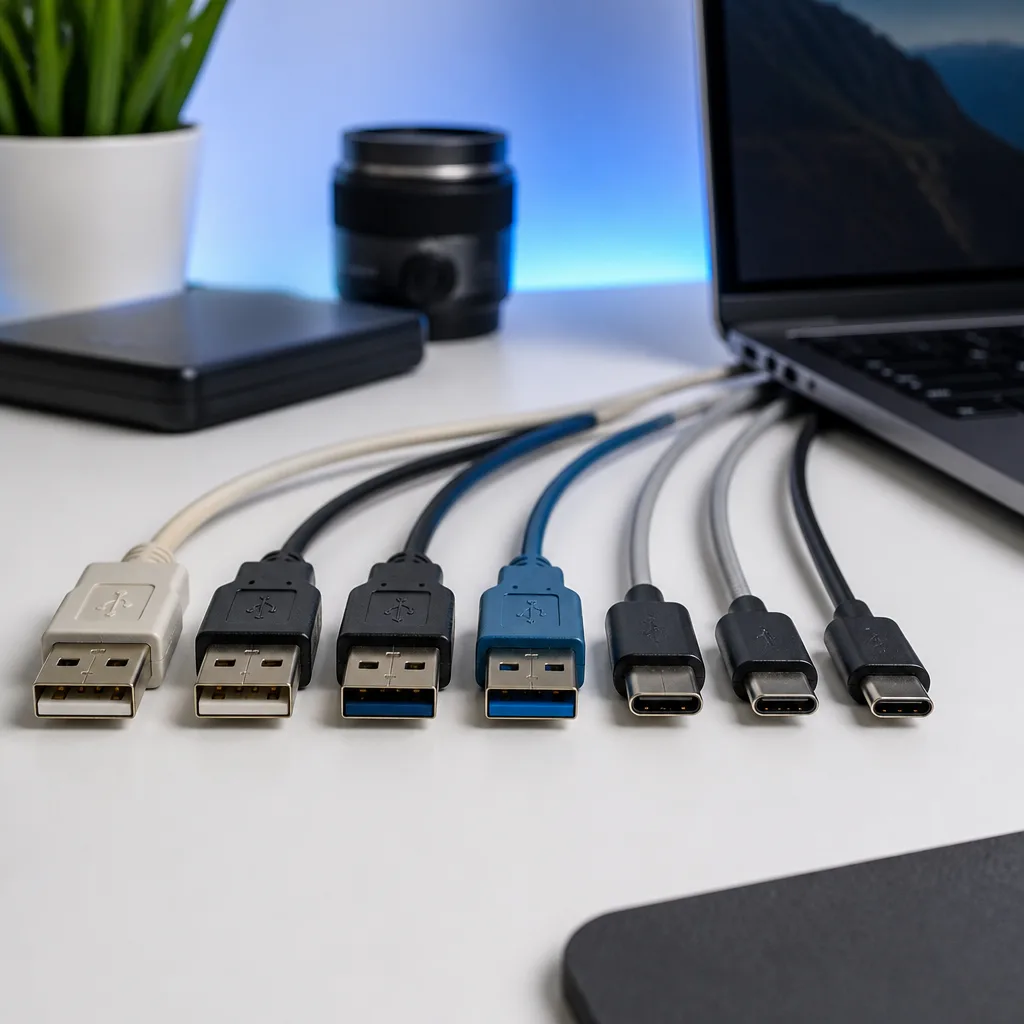
USB 3.0, lanzado en 2008, introdujo SuperSpeed a 5 Gbit/s. Añadió pines adicionales al conector Type-A y a un nuevo conector Micro-B SuperSpeed usado sobre todo en discos duros externos, por lo que un cable USB 3.0 se puede distinguir de uno USB 2.0 por sus contactos adicionales y, a menudo, por un inserto de plástico azul, aunque el color es solo una convención y no un requisito.
USB 3.1, lanzado en 2013, es donde empezó el cambio de nombres. El modo existente de 5 Gbit/s se renombró como USB 3.1 Gen 1, y se introdujo un nuevo modo de 10 Gbit/s como USB 3.1 Gen 2. Ambas velocidades podían aparecer tanto en USB-A como en el recién llegado USB-C.
USB 3.2, lanzado en 2017, renombró de nuevo ambos niveles existentes, esta vez como USB 3.2 Gen 1 y USB 3.2 Gen 2, y añadió un nuevo modo de dos carriles llamado USB 3.2 Gen 2x2 que alcanza 20 Gbit/s. El modo 2x2 usa a la vez ambos carriles de datos dentro de un cable USB-C, por lo que solo existe sobre USB-C y nunca sobre el conector USB-A más antiguo.
USB4, lanzado en 2019, se construye sobre los cimientos de protocolo de Thunderbolt 3, y solo aparece sobre USB-C. Según el dispositivo y el cable, una conexión USB4 funciona a 20 o 40 Gbit/s, y puede transportar vídeo y datos por el mismo puerto al mismo tiempo mediante una técnica llamada tunneling.
USB4 versión 2.0, lanzado en 2022, eleva el techo a 80 Gbit/s en ambas direcciones a la vez, o hasta unos 120 Gbit/s en una dirección cuando se permite que la otra transporte menos, un arreglo conocido como modo asimétrico. Está pensado para usos exigentes como tarjetas gráficas externas, pantallas de alta resolución o múltiples pantallas externas, y almacenamiento externo rápido.
 Producto adecuadoCable USB4 / ThunderboltAmazon →
02
Por qué los nombres son tan confusos
El problema principal es que la misma velocidad física ha llevado más de un nombre oficial a lo largo del tiempo. El nivel de 5 Gbit/s introducido en 2008 se ha llamado USB 3.0, luego USB 3.1 Gen 1, luego USB 3.2 Gen 1, todos describiendo la misma velocidad. El nivel de 10 Gbit/s se ha llamado igualmente tanto USB 3.1 Gen 2 como USB 3.2 Gen 2. Los fabricantes eran libres de usar el nombre que coincidiera con la especificación vigente en cada momento, así que productos antiguos, envases antiguos e incluso algunas fichas actuales todavía usan la terminología Gen 1 y Gen 2.
Para reducir la confusión, el USB Implementers Forum introdujo un conjunto más simple de nombres de marketing construidos directamente en torno a la velocidad: USB 5Gbps, USB 10Gbps, USB 20Gbps, USB 40Gbps y USB 80Gbps. Estos nombres describen directamente la velocidad máxima de datos y están pensados para aparecer en envases y etiquetas de puertos de aquí en adelante, junto a los nombres basados en Gen o en su lugar. En la práctica, es posible que sigas viendo ambos sistemas conviviendo durante años, ya que muchos productos existentes y manuales antiguos no se actualizarán.
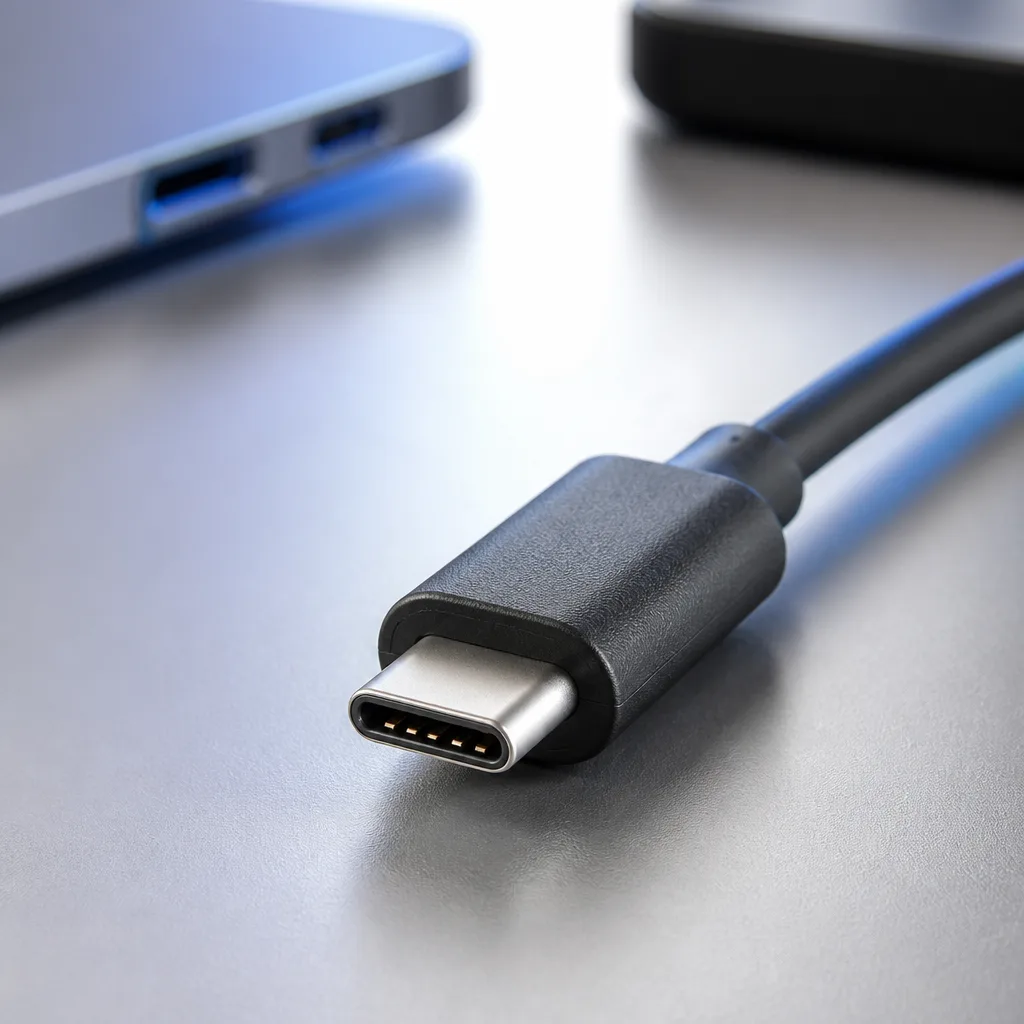
Una segunda capa de confusión viene del propio conector. USB-C es una forma de conector, no una velocidad. Un puerto USB-C puede transportar desde USB 2.0 a 480 Mbit/s hasta USB4 versión 2.0 a 80 Gbit/s, dependiendo de lo que realmente lleve integrado el dispositivo y el cable. Nuestra guía sobre conectores USB trata con más detalle esta distinción entre forma del conector y velocidad interna.
03
Tabla comparativa: todas las versiones USB de un vistazo
| Versión | Año | Nombre de marketing | Velocidad máxima | Conector típico |
|---|---|---|---|---|
| USB 1.0 | 1996 | Low Speed / Full Speed | 12 Mbit/s | Type-A, Type-B |
| USB 1.1 | 1998 | Full Speed | 12 Mbit/s | Type-A, Type-B |
| USB 2.0 | 2000 | Hi-Speed | 480 Mbit/s | Type-A, Type-B, Mini, Micro |
| USB 3.0 / USB 3.1 Gen 1 / USB 3.2 Gen 1 | 2008 | USB 5Gbps | 5 Gbit/s | Type-A, Micro-B SuperSpeed, USB-C |
| USB 3.1 Gen 2 / USB 3.2 Gen 2 | 2013 | USB 10Gbps | 10 Gbit/s | USB-C, algunos Type-A |
| USB 3.2 Gen 2x2 | 2017 | USB 20Gbps | 20 Gbit/s | Solo USB-C |
| USB4 | 2019 | USB 20Gbps / USB 40Gbps | 20 o 40 Gbit/s | Solo USB-C |
| USB4 versión 2.0 | 2022 | USB 80Gbps | 80 Gbit/s (hasta unos 120 Gbit/s en modo asimétrico) | Solo USB-C |
 Producto adecuadoMicrófono USBAmazon →
04
Lo que el número de velocidad no te dice
La velocidad máxima indicada para una versión es un techo, no una promesa. Las velocidades de transferencia reales suelen ser menores una vez que se tienen en cuenta la sobrecarga del protocolo, la velocidad del dispositivo de almacenamiento en cada extremo, la longitud del cable y su calidad. Una memoria flash USB 10Gbps, por ejemplo, rara vez sostendrá 10 Gbit/s en la práctica, porque los chips de memoria en su interior suelen ser el verdadero cuello de botella, no la conexión USB.
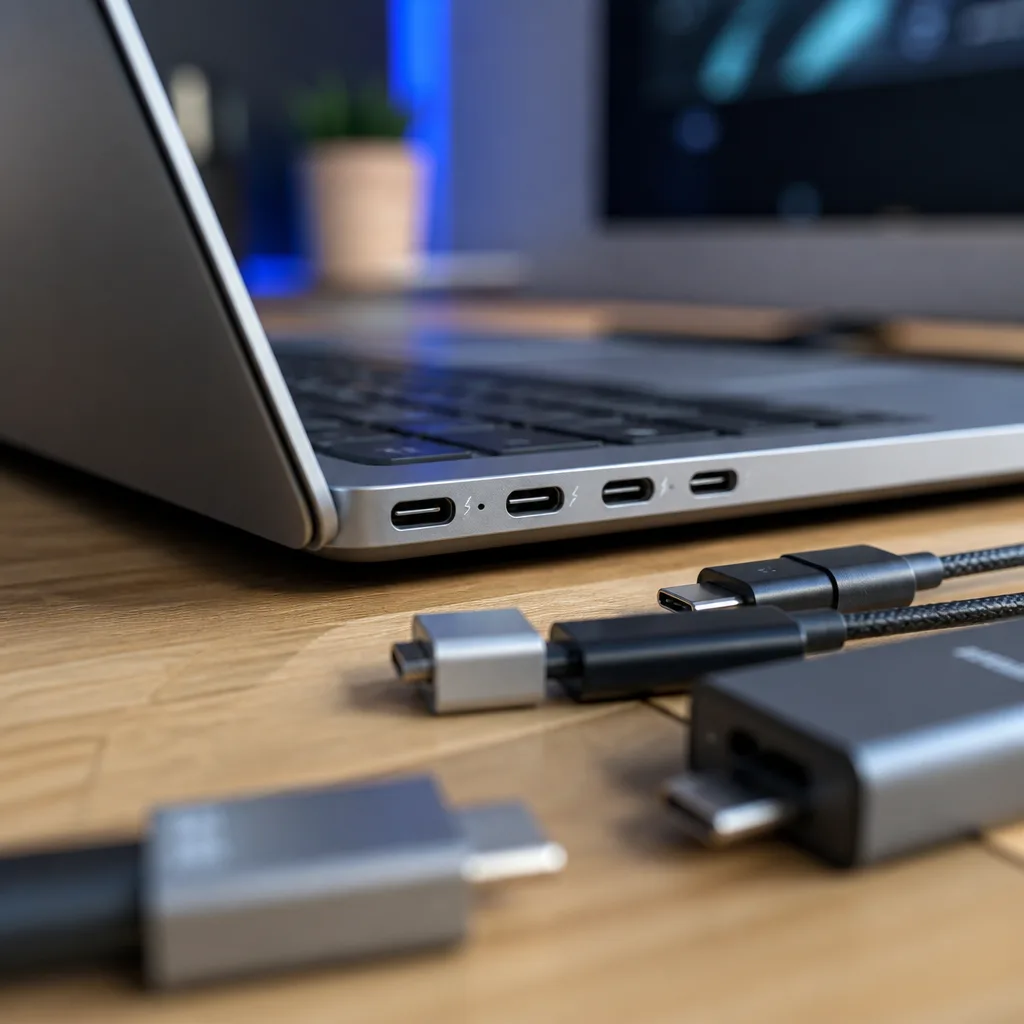
El propio cable también tiene que admitir la velocidad que buscas. Un cable USB-C que solo transporta señalización USB 2.0 tiene el mismo aspecto externo que uno que admite USB4 a 40 Gbit/s, así que un puerto rápido y un dispositivo rápido pueden acabar limitados por un cable lento. Nuestra guía de cables USB explica cómo distinguirlos, y nuestra guía de velocidades explicadas profundiza en por qué las velocidades anunciadas y las reales difieren.
05
Compatibilidad hacia atrás entre generaciones
Una de las razones por las que el USB ha durado tanto es que cada generación está diseñada para funcionar con las anteriores, al menos a un nivel básico. Un puerto USB4 de un portátil seguirá cargando un dispositivo o moviendo archivos con una vieja memoria flash USB 2.0, simplemente recurriendo a la señalización más antigua y lenta que ambos lados entienden. La conexión siempre funciona a la velocidad más alta que todas las partes de la cadena, es decir, el puerto, el cable y el dispositivo, pueden soportar juntas, nunca más rápido.
Esto vale la pena recordarlo cuando una configuración rinde peor de lo esperado. Si un disco externo USB4 rápido se conecta mediante un viejo cable USB 2.0, o a través de un hub construido según un estándar más antiguo, toda la conexión baja a ese enlace más lento, y ningún ajuste del ordenador devolverá la velocidad. La solución es simplemente sustituir la parte más antigua de la cadena.
06
Tunneling: cómo USB4 comparte un solo puerto para todo
Las generaciones anteriores de USB dedican un puerto a un único tipo de tráfico a la vez. USB4 funciona de otra manera: puede transportar varios tipos de tráfico, como datos USB normales, vídeo DisplayPort y, a veces, tráfico nativo de Thunderbolt, por el mismo enlace físico al mismo tiempo, un método llamado tunneling. El ancho de banda disponible se reparte entonces de forma dinámica entre lo que esté realmente conectado, por ejemplo una pantalla y un dispositivo de almacenamiento rápido enchufados al mismo dock.
Esto es lo que permite que un solo cable USB4 pueda sustituir a varios cables independientes en un escritorio moderno, moviendo una pantalla externa, cargando un portátil y conectando dispositivos de almacenamiento, todo a la vez a través de un único dock. Nuestra guía de hubs y estaciones de acoplamiento analiza cómo funciona esto en un escritorio real, y nuestra guía de vídeo USB y DisplayPort Alt Mode explica cómo funciona el lado del vídeo en ese reparto.
 Producto adecuadoAdaptador USB-C a HDMIAmazon →
07
Qué versión necesitas realmente
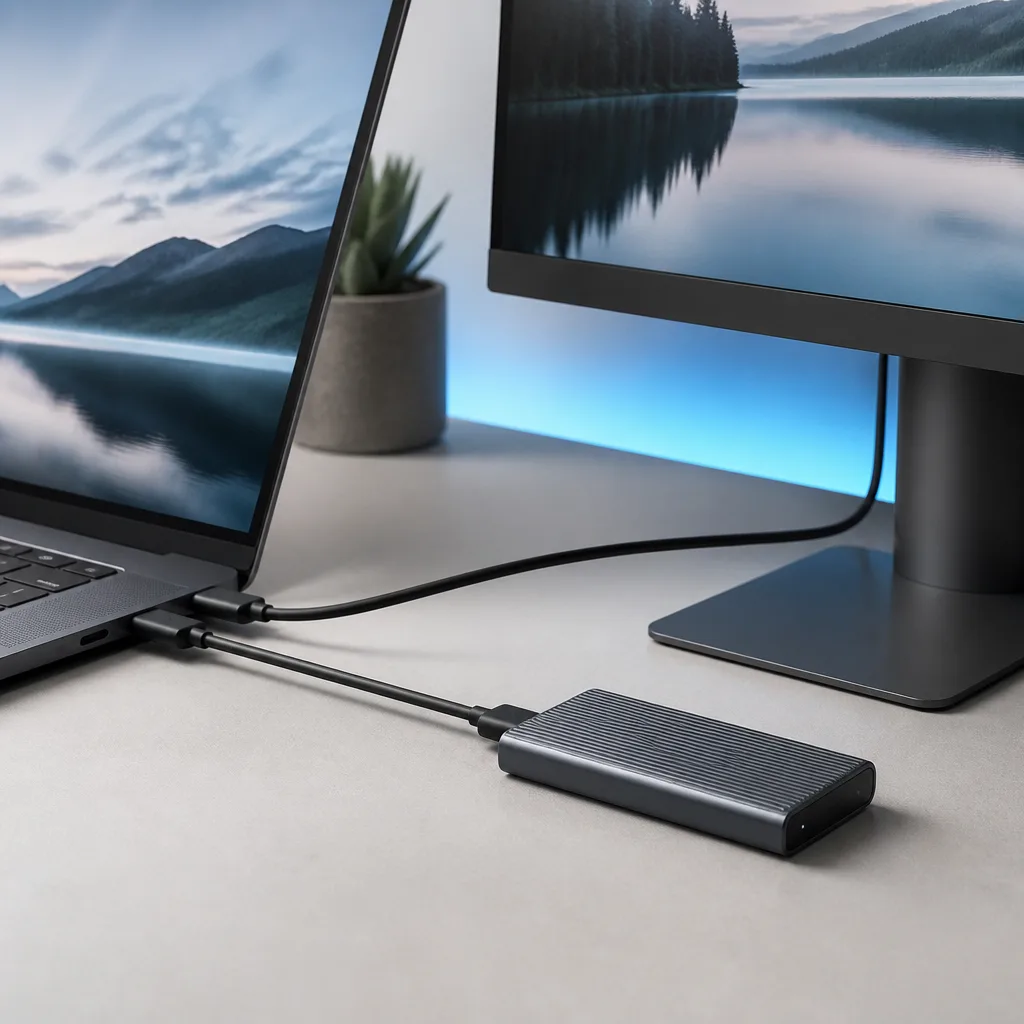
Para periféricos cotidianos como un ratón, un teclado o una webcam, incluso la velocidad USB 2.0 es más que suficiente, y la mayoría de esos dispositivos se fabrican deliberadamente según ese estándar para mantener bajos los costes. Para memorias flash y discos duros externos, USB 5Gbps es un mínimo cómodo para transferencias de archivos fluidas. Para SSD externos, que pueden ser mucho más rápidos que las unidades mecánicas, USB 10Gbps o USB 20Gbps marcan una diferencia notable. Para acoplar un portátil a varias pantallas de alta resolución, una carcasa gráfica externa o matrices de SSD externos muy rápidas, USB4 a 40 u 80 Gbit/s es el nivel a buscar.
Nuestra guía de compra explica cómo hacer coincidir un dispositivo, un cable y un puerto con la velocidad que realmente necesitas, en lugar de comprar simplemente el número más alto disponible.
 Producto adecuadoSSD externoAmazon →
08
Preguntas frecuentes
¿Es USB4 lo mismo que Thunderbolt?
USB4 se construye sobre las mismas ideas de protocolo subyacentes que Thunderbolt 3, y ambos se solapan considerablemente, pero no son idénticos. La certificación Thunderbolt impone requisitos mínimos más estrictos, como soporte garantizado de 40 Gbit/s y compatibilidad obligatoria con pantalla externa y gráficos externos, mientras que USB4 deja algunas de estas funciones como opcionales para los fabricantes. La mayoría de los dispositivos Thunderbolt funcionan en puertos USB4 y viceversa, pero no está garantizado a todas las velocidades ni con todas las funciones.
¿Un número de versión más alto siempre significa un puerto más rápido?
No. Debido al cambio de nombres descrito arriba, un puerto etiquetado como USB 3.2 Gen 1 funciona a los mismos 5 Gbit/s que un antiguo puerto USB 3.0, no más rápido. La forma más clara de comparar dos puertos o cables es por su velocidad real en Gbit/s o por los nombres de marketing más recientes, como USB 10Gbps, en lugar de por el número de versión por sí solo.
¿Qué significa SuperSpeed?
SuperSpeed es el término de marketing introducido con USB 3.0 para el nivel de 5 Gbit/s y, de forma informal, para la familia de velocidades construidas sobre la misma tecnología de señalización SuperSpeed. Es posible que todavía veas un logotipo SuperSpeed o las letras SS impresas cerca de un puerto o en un cable.
¿Sustituirá USB4 versión 2.0 a USB4?
USB4 versión 2.0 amplía USB4 en lugar de sustituirlo por completo. Los dispositivos y cables construidos para el USB4 original de 40 Gbit/s siguen funcionando como antes, mientras que los dispositivos más nuevos y exigentes adoptan el nivel de 80 Gbit/s a medida que se generaliza. Es de esperar que ambos convivan en el mercado durante algunos años.
¿Cómo puedo saber qué velocidad admite realmente un cable?
El aspecto físico no es una guía fiable, ya que muchos cables de distintas velocidades se parecen. Consulta el envase, cualquier marca impresa cerca del conector y la ficha técnica del fabricante. Nuestra guía de compra enumera las etiquetas y marcas de certificación que vale la pena comprobar antes de comprar.
Explorar
Sigue leyendo
 Tipos de conectores USB explicados: de Type-A a USB-CUna guía de todos los tipos de conectores USB, desde Type-A y Micro-USB hasta USB-C, qué dispositivo usa cada uno y cómo los adaptadores ha…
 Cómo funciona la carga por USB-C: Power Delivery, PPS y EPR explicadosUna explicación clara de la carga por USB-C: la negociación de Power Delivery, PPS, el rango de potencia extendido, los límites de corrient…
 Glosario USB: términos explicados de la A a la ZUn glosario de consulta rápida de términos USB de la A a la Z, desde nombres de conectores hasta vocabulario de carga y almacenamiento.