
9 min de lecture
Normes et vitesses USB expliquées : de l'USB 1.0 à l'USB4 Version 2.0
Un panorama complet des versions et vitesses USB, de l'USB 1.0 à l'USB4 Version 2.0, avec le renommage déroutant de l'USB 3.x.

L'USB a changé de nom et de vitesse plusieurs fois depuis son apparition, et même un acheteur averti peut se retrouver perdu devant un rayon de câbles. Ce panorama liste chaque génération USB, du premier USB 1.0 jusqu'à l'actuel USB4 Version 2.0, explique la vitesse réellement délivrée par chacune, et démêle le renommage survenu au fil du temps.
En résumé : un numéro de version plus élevé ne signifie pas toujours un port plus rapide, car l'USB Implementers Forum, l'organisme industriel derrière la norme, a renommé plusieurs paliers de vitesse existants plus d'une fois tout en introduisant de véritables nouveautés en parallèle. Le tableau comparatif plus bas liste chaque version côte à côte. Pour une explication plus approfondie du débit réel, consultez notre guide sur les vitesses USB expliquées.
01
Un bref historique des vitesses USB
L'USB 1.0 est arrivé en 1996 avec deux paliers de vitesse : Low Speed à 1,5 Mbit/s pour les appareils simples comme les souris et claviers, et Full Speed à 12 Mbit/s pour des appareils comme les premiers scanners et interfaces audio. L'USB 1.1 a suivi en 1998, corrigeant des problèmes de compatibilité plutôt que de changer la vitesse, et est devenu la première version largement adoptée par les fabricants d'ordinateurs.
L'USB 2.0, sorti en 2000, a introduit un mode High Speed à 480 Mbit/s, un bond important qui a rendu l'USB pratique pour les clés USB, les imprimantes, les disques externes et les webcams. Il est resté la norme dominante pendant plus d'une décennie et sert encore aujourd'hui pour des appareils à faible bande passante comme les claviers, les souris et de nombreux chargeurs.
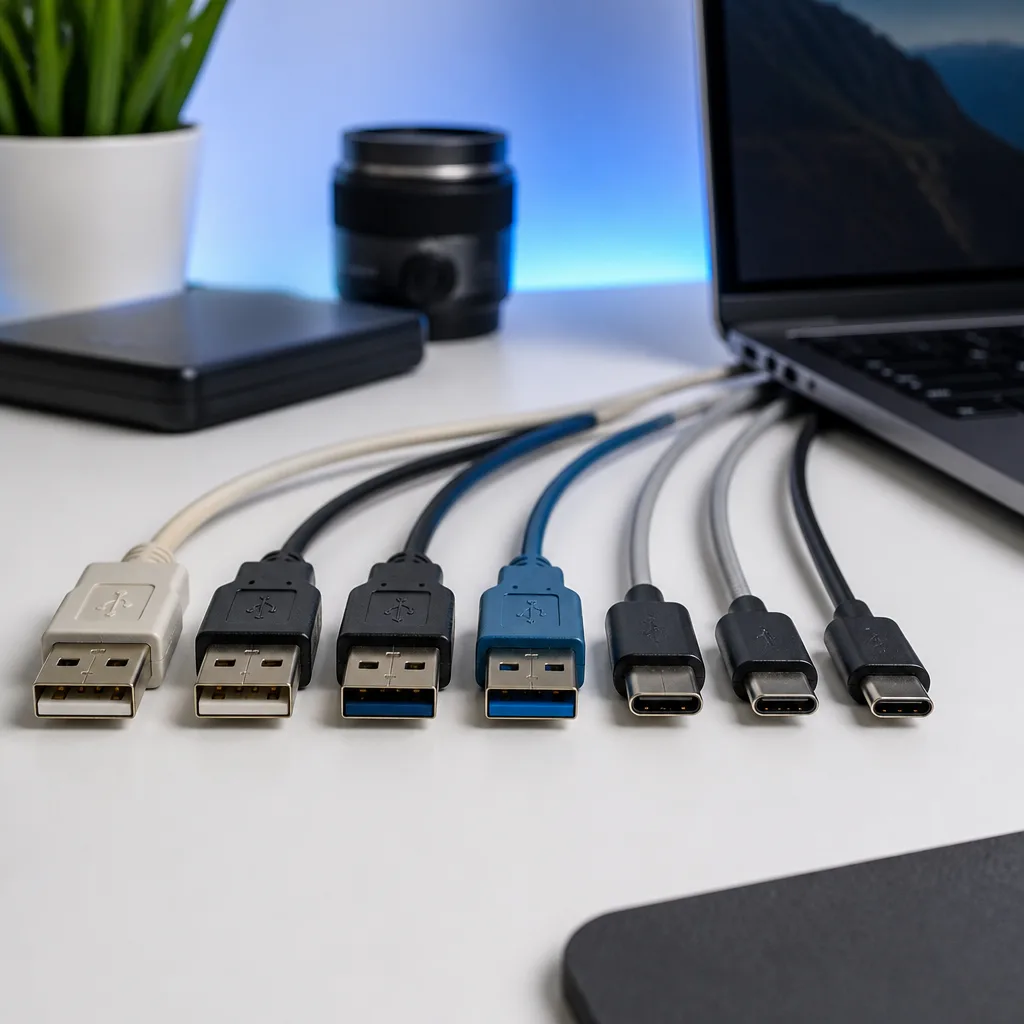
L'USB 3.0, sorti en 2008, a introduit le SuperSpeed à 5 Gbit/s. Il a ajouté des broches supplémentaires au connecteur Type-A ainsi qu'à un nouveau connecteur Micro-B SuperSpeed principalement utilisé sur les disques durs externes, si bien qu'un câble USB 3.0 se distingue d'un câble USB 2.0 par ses contacts supplémentaires et, souvent, un insert plastique bleu, même si cette couleur reste une convention et non une obligation.
L'USB 3.1, sorti en 2013, marque le début du renommage. Le mode existant à 5 Gbit/s a été rebaptisé USB 3.1 Gen 1, et un nouveau mode à 10 Gbit/s a été introduit sous le nom d'USB 3.1 Gen 2. Les deux vitesses pouvaient apparaître aussi bien sur l'USB-A que sur le tout nouveau connecteur USB-C.
L'USB 3.2, sorti en 2017, a renommé les deux paliers existants une nouvelle fois, cette fois en USB 3.2 Gen 1 et USB 3.2 Gen 2, et a ajouté un nouveau mode à deux voies appelé USB 3.2 Gen 2x2 atteignant 20 Gbit/s. Le mode 2x2 utilise les deux voies de données d'un câble USB-C en même temps, ce qui explique pourquoi il n'existe que sur l'USB-C et jamais sur l'ancien connecteur USB-A.
L'USB4, sorti en 2019, repose sur les fondations protocolaires de Thunderbolt 3, et n'apparaît jamais que sur l'USB-C. Selon l'appareil et le câble, une connexion USB4 fonctionne à 20 ou 40 Gbit/s, et peut transporter vidéo et données sur le même port en même temps grâce à une technique appelée tunneling.
L'USB4 Version 2.0, sorti en 2022, relève le plafond à 80 Gbit/s dans les deux sens simultanément, ou jusqu'à environ 120 Gbit/s dans un sens lorsque l'autre sens peut transporter moins de données, un arrangement appelé mode asymétrique. Il vise des usages exigeants comme les cartes graphiques externes, les écrans externes haute résolution ou multiples, et le stockage externe rapide.
 Produit adaptéCâble USB4 / ThunderboltAmazon →
02
Pourquoi les noms sont si déroutants
Le problème de fond est que la même vitesse physique a porté plusieurs noms officiels au fil du temps. Le palier à 5 Gbit/s introduit en 2008 a été appelé USB 3.0, puis USB 3.1 Gen 1, puis USB 3.2 Gen 1, décrivant toujours la même vitesse. Le palier à 10 Gbit/s a de même été appelé à la fois USB 3.1 Gen 2 et USB 3.2 Gen 2. Les fabricants étaient libres d'utiliser le nom correspondant à la spécification en vigueur à l'époque, si bien que d'anciens produits, d'anciens emballages et même certaines fiches actuelles utilisent encore les formulations Gen 1 et Gen 2.
Pour réduire cette confusion, l'USB Implementers Forum a introduit un ensemble de noms marketing plus simples, construits directement autour de la vitesse : USB 5Gbps, USB 10Gbps, USB 20Gbps, USB 40Gbps et USB 80Gbps. Ces noms décrivent directement le débit maximal et sont destinés à figurer sur les emballages et les étiquettes de port à l'avenir, aux côtés des noms basés sur les générations ou à leur place. En pratique, les deux systèmes pourront coexister pendant des années, puisque de nombreux produits existants et anciens manuels ne seront pas mis à jour.
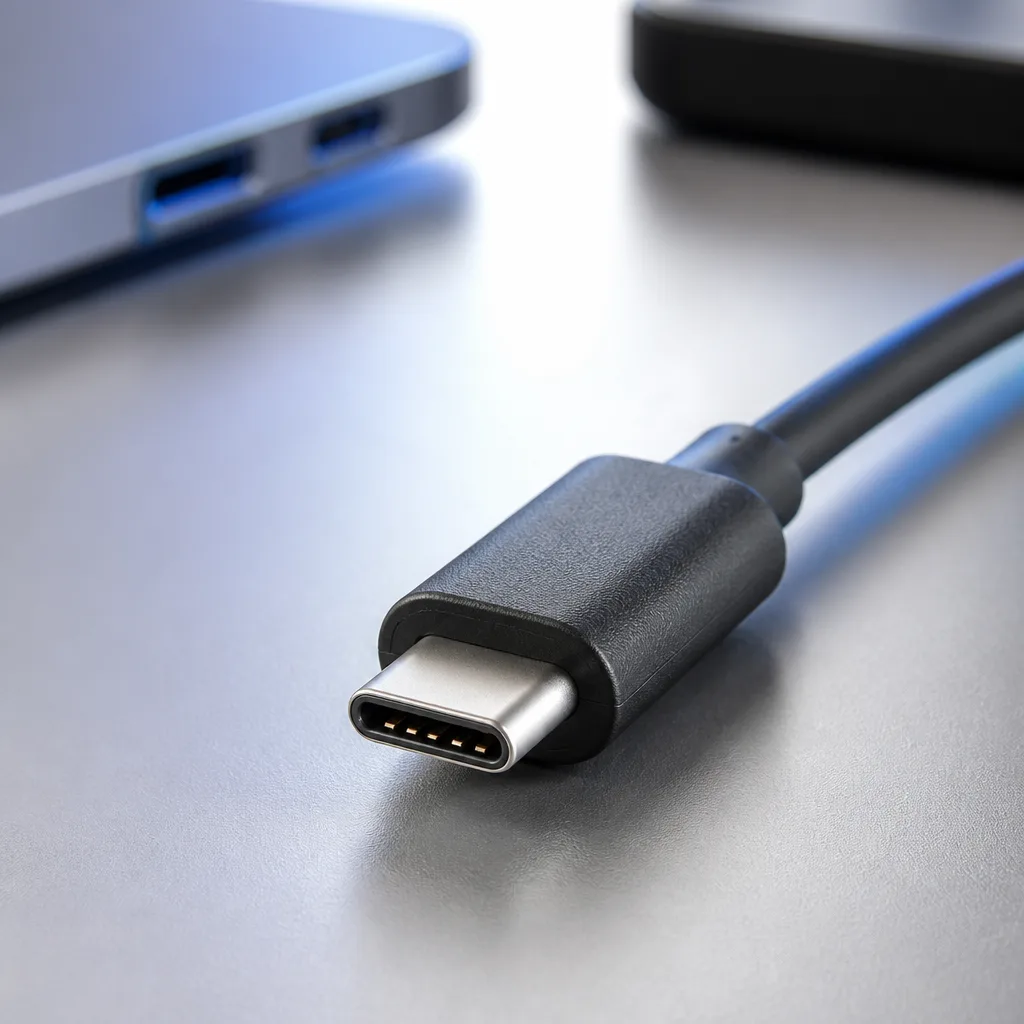
Une seconde source de confusion vient du connecteur lui-même. L'USB-C est une forme de connecteur, pas une vitesse. Un port USB-C peut transporter aussi bien de l'USB 2.0 à 480 Mbit/s que de l'USB4 Version 2.0 à 80 Gbit/s, selon ce qui est réellement intégré dans l'appareil et le câble. Notre guide sur les connecteurs USB revient plus en détail sur cette distinction entre forme du connecteur et vitesse interne.
03
Tableau comparatif : toutes les versions USB en un coup d'œil
| Version | Année | Nom marketing | Vitesse maximale | Connecteur habituel |
|---|---|---|---|---|
| USB 1.0 | 1996 | Low Speed / Full Speed | 12 Mbit/s | Type-A, Type-B |
| USB 1.1 | 1998 | Full Speed | 12 Mbit/s | Type-A, Type-B |
| USB 2.0 | 2000 | Hi-Speed | 480 Mbit/s | Type-A, Type-B, Mini, Micro |
| USB 3.0 / USB 3.1 Gen 1 / USB 3.2 Gen 1 | 2008 | USB 5Gbps | 5 Gbit/s | Type-A, Micro-B SuperSpeed, USB-C |
| USB 3.1 Gen 2 / USB 3.2 Gen 2 | 2013 | USB 10Gbps | 10 Gbit/s | USB-C, certains Type-A |
| USB 3.2 Gen 2x2 | 2017 | USB 20Gbps | 20 Gbit/s | USB-C uniquement |
| USB4 | 2019 | USB 20Gbps / USB 40Gbps | 20 ou 40 Gbit/s | USB-C uniquement |
| USB4 Version 2.0 | 2022 | USB 80Gbps | 80 Gbit/s (jusqu'à environ 120 Gbit/s en asymétrique) | USB-C uniquement |
 Produit adaptéMicrophone USBAmazon →
04
Ce que le chiffre de vitesse ne vous dit pas
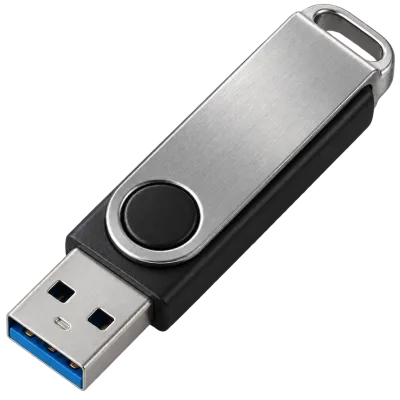
La vitesse maximale indiquée pour une version est un plafond, pas une promesse. Les vitesses de transfert réelles sont généralement plus basses une fois pris en compte la surcharge du protocole, la vitesse du support de stockage à chaque extrémité, la longueur et la qualité du câble. Une clé USB 10Gbps, par exemple, atteindra rarement 10 Gbit/s en pratique, car les puces mémoire qu'elle contient constituent généralement le véritable goulot d'étranglement, pas la connexion USB.
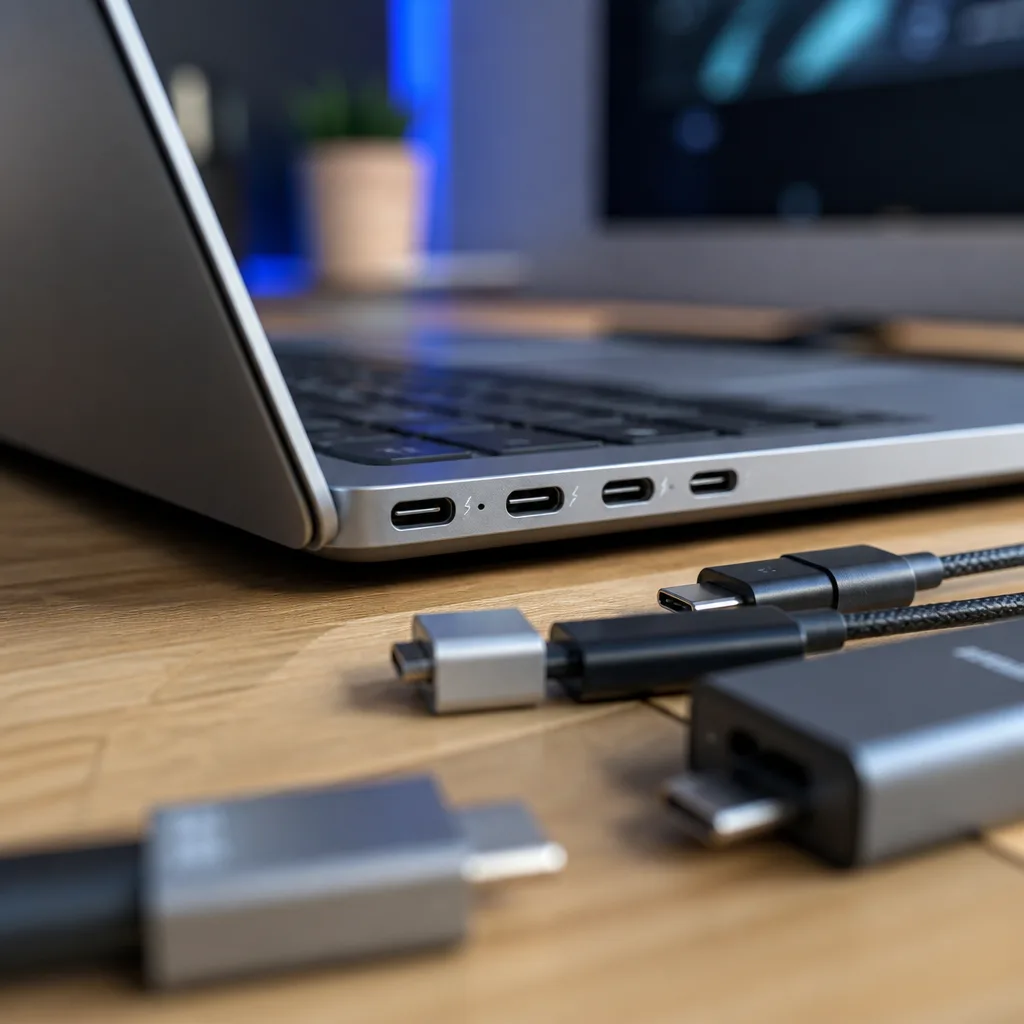
Le câble lui-même doit également prendre en charge la vitesse recherchée. Un câble USB-C ne transportant que de la signalisation USB 2.0 a exactement le même aspect extérieur qu'un câble prenant en charge l'USB4 à 40 Gbit/s, si bien qu'un port rapide et un appareil rapide peuvent quand même être bridés par un câble lent. Notre guide des câbles USB explique comment les distinguer, et notre guide des vitesses expliquées approfondit pourquoi les vitesses annoncées et réelles diffèrent.
 Produit adaptéClé USBAmazon →
05
Rétrocompatibilité entre générations
L'une des raisons pour lesquelles l'USB perdure depuis si longtemps est que chaque génération est conçue pour fonctionner avec les précédentes, au moins à un niveau de base. Un port USB4 d'ordinateur portable chargera toujours un appareil ou déplacera des fichiers avec une vieille clé USB 2.0, en revenant simplement à la signalisation plus ancienne et plus lente que les deux côtés comprennent. La connexion fonctionne toujours à la vitesse maximale que chaque maillon de la chaîne, c'est-à-dire le port, le câble et l'appareil, peut prendre en charge ensemble, jamais plus vite.
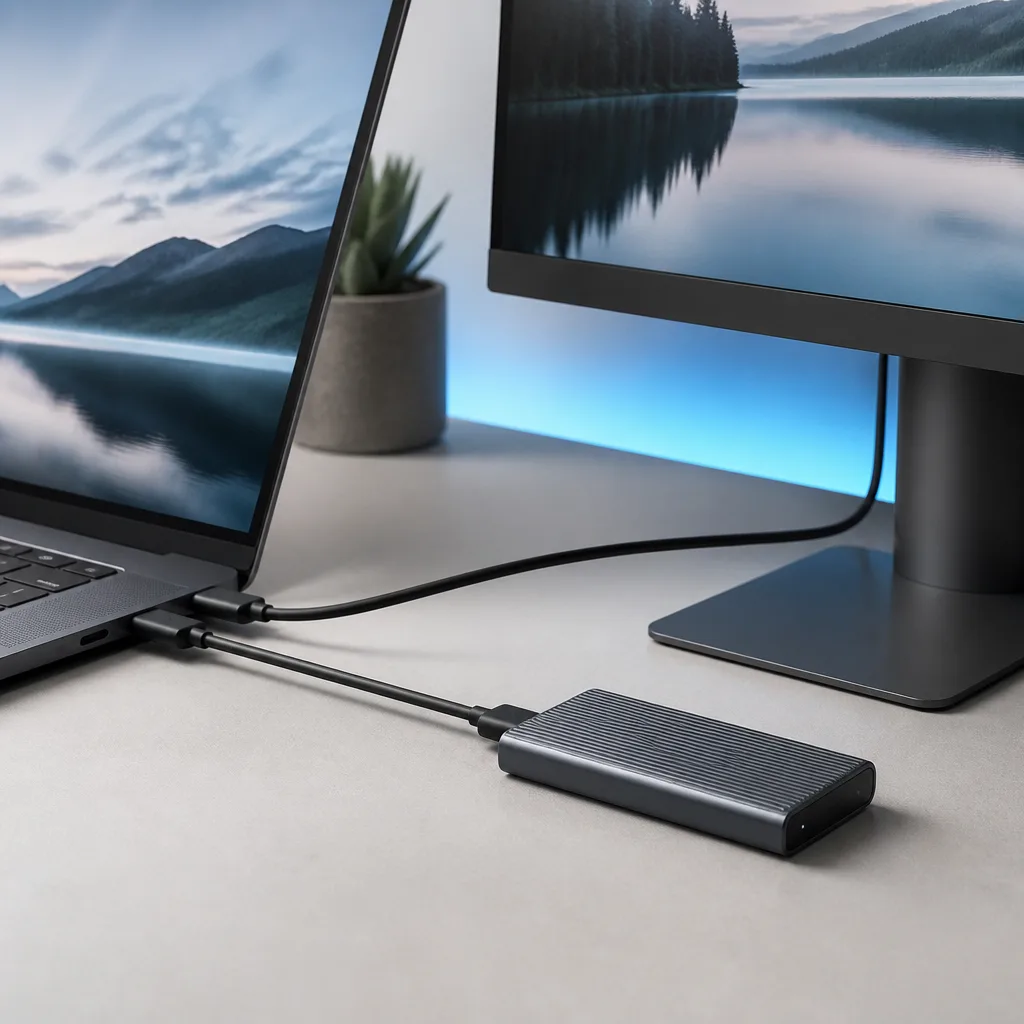
Cela mérite d'être gardé en tête lorsqu'une installation fonctionne moins bien que prévu. Si un disque externe USB4 rapide est connecté via un vieux câble USB 2.0, ou via un hub construit selon une norme plus ancienne, l'ensemble de la connexion redescend à ce lien plus lent, et aucun réglage sur l'ordinateur ne pourra rétablir la vitesse. La solution consiste simplement à remplacer le maillon le plus ancien de la chaîne.
06
Le tunneling : comment l'USB4 partage un seul port pour tout
Les générations USB précédentes dédient un port à un seul type de trafic à la fois. L'USB4 fonctionne différemment : il peut transporter plusieurs types de trafic, comme des données USB classiques, de la vidéo DisplayPort, et parfois du trafic natif Thunderbolt, sur le même lien physique en même temps, une méthode appelée tunneling. La bande passante disponible est ensuite partagée dynamiquement entre ce qui est réellement connecté, par exemple un écran et un support de stockage rapide branchés sur le même dock.
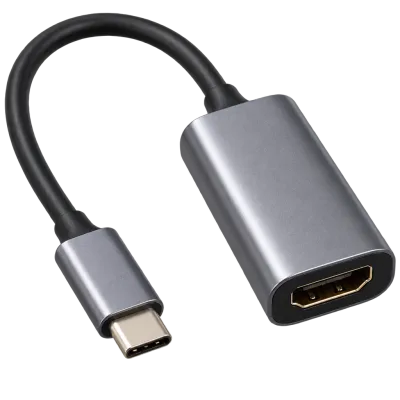
C'est ce qui permet à un seul câble USB4 de remplacer plusieurs câbles séparés sur un bureau moderne, en pilotant un écran externe, en chargeant un ordinateur portable et en connectant des supports de stockage, le tout à la fois via un seul dock. Notre guide sur les hubs et stations d'accueil étudie comment cela fonctionne dans une configuration de bureau réelle, et notre guide sur la vidéo USB et le DisplayPort Alt Mode explique comment fonctionne le partage côté vidéo.
 Produit adaptéAdaptateur USB-C vers HDMIAmazon →
07
Quelle version vous faut-il vraiment
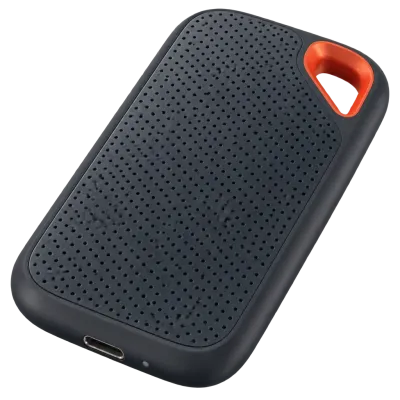
Pour les périphériques du quotidien comme une souris, un clavier ou une webcam, même la vitesse USB 2.0 suffit largement, et la plupart de ces appareils sont d'ailleurs conçus intentionnellement selon cette norme pour limiter les coûts. Pour les clés USB et disques durs externes, l'USB 5Gbps constitue un minimum confortable pour des transferts fluides. Pour les SSD externes, bien plus rapides que les disques mécaniques, l'USB 10Gbps ou l'USB 20Gbps fait une différence notable. Pour connecter un ordinateur portable à plusieurs écrans haute résolution, un boîtier graphique externe, ou des ensembles de SSD externes très rapides, l'USB4 à 40 ou 80 Gbit/s est le palier à rechercher.
Notre guide d'achat explique comment faire correspondre un appareil, un câble et un port à la vitesse dont vous avez réellement besoin, plutôt que d'acheter simplement le chiffre le plus élevé disponible.
 Produit adaptéSSD externeAmazon →
08
Questions fréquentes
L'USB4 est-il identique au Thunderbolt ?
L'USB4 repose sur les mêmes principes protocolaires sous-jacents que le Thunderbolt 3, et les deux se recoupent considérablement, mais ils ne sont pas identiques. La certification Thunderbolt impose des exigences minimales plus strictes, comme une prise en charge garantie de 40 Gbit/s et un support obligatoire de l'affichage externe et des cartes graphiques externes, alors que l'USB4 laisse certaines de ces fonctions optionnelles pour les fabricants. La plupart des appareils Thunderbolt fonctionnent sur des ports USB4 et inversement, mais ce n'est garanti à aucune vitesse ni pour aucune fonction en particulier.
Un numéro de version plus élevé signifie-t-il toujours un port plus rapide ?
Non. En raison du renommage décrit plus haut, un port étiqueté USB 3.2 Gen 1 fonctionne à la même vitesse de 5 Gbit/s qu'un ancien port USB 3.0, pas plus vite. Le moyen le plus clair de comparer deux ports ou câbles est leur vitesse réelle en Gbit/s ou les nouveaux noms marketing comme USB 10Gbps, plutôt que le seul numéro de version.
Que signifie SuperSpeed ?
SuperSpeed est le terme marketing introduit avec l'USB 3.0 pour le palier à 5 Gbit/s et, plus largement, pour la famille de vitesses reposant sur la même technologie de signalisation SuperSpeed. Vous pouvez encore voir un logo SuperSpeed ou les lettres SS imprimées près d'un port ou sur un câble.
L'USB4 Version 2.0 va-t-il remplacer l'USB4 ?
L'USB4 Version 2.0 étend l'USB4 plutôt que de le remplacer purement et simplement. Les appareils et câbles conçus pour l'USB4 original à 40 Gbit/s continuent de fonctionner comme avant, tandis que les appareils plus récents et plus exigeants adoptent progressivement le palier à 80 Gbit/s à mesure qu'il se généralise. Les deux devraient coexister sur le marché pendant plusieurs années.
Comment savoir quelle vitesse un câble prend réellement en charge ?
L'apparence physique n'est pas un indicateur fiable, car de nombreux câbles de vitesses différentes se ressemblent. Vérifiez l'emballage, les inscriptions imprimées près du connecteur, et la fiche technique du fabricant. Notre guide d'achat liste les étiquettes et marques de certification à vérifier avant d'acheter.
Explorer
À lire ensuite
 Types de connecteurs USB expliqués : du Type-A à l'USB-CUn guide de chaque type de connecteur USB, du Type-A et Micro-USB à l'USB-C, quels appareils utilisent lequel, et comment les adaptateurs f…
 Comment fonctionne la charge USB-C : Power Delivery, PPS et EPR expliquésUne explication claire de la charge USB-C : négociation Power Delivery, PPS, Extended Power Range, limites de courant des câbles, et raison…
 Glossaire USB : termes expliqués de A à ZUn glossaire de référence rapide des termes USB de A à Z, des noms de connecteurs au vocabulaire de la charge et du stockage.