
8 min de lecture
Vidéo sur USB-C : DisplayPort Alt Mode, HDMI et écrans
Comment l'USB-C transporte un signal vidéo, du DisplayPort et HDMI Alt Mode aux configurations multi écrans, et les limites de résolution et de fréquence de rafraîchissement.
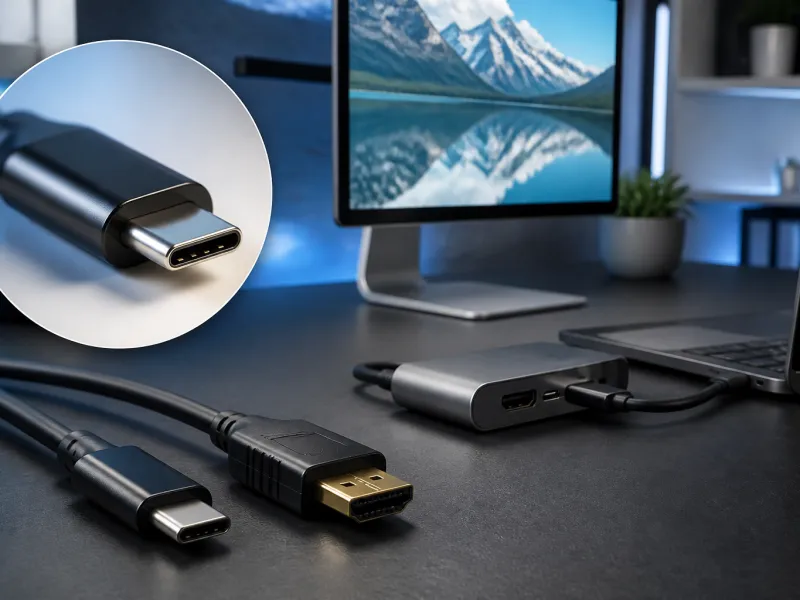
L'un des tours les plus pratiques que peut réaliser un port USB-C est de transporter un signal vidéo complet en même temps que des données et de la puissance, le tout via le même petit connecteur. C'est ce qui permet à un seul câble de relier un ordinateur portable à un écran externe tout en continuant de charger l'ordinateur portable en même temps.
Ce guide explique les principales technologies derrière la vidéo en USB-C, ce qui limite leur résolution et leur fréquence de rafraîchissement, et comment les écrans multiples s'intègrent dans le tableau.
01
Le DisplayPort Alternate Mode
Le DisplayPort Alt Mode est aujourd'hui la façon la plus courante dont l'USB-C transporte la vidéo. Il réaffecte certaines des voies de données haute vitesse du connecteur pour transporter un signal DisplayPort natif à la place des données USB, tandis que les lignes d'alimentation et de données à plus faible vitesse du connecteur continuent généralement de fonctionner normalement. Comme le signal vidéo est du DisplayPort natif, un écran USB-C construit autour de ce mode se comporte largement comme un écran DisplayPort traditionnel une fois connecté.
Tous les ports USB-C ne prennent pas en charge le DisplayPort Alt Mode, car cela dépend du câblage interne du port dans l'appareil. Vérifier les spécifications d'un ordinateur portable ou d'un téléphone pour un symbole de sortie vidéo à côté du port USB-C, ou pour une mention explicite du DisplayPort Alt Mode, reste le moyen le plus fiable de savoir si un port précis le prend en charge.
Comme le DisplayPort Alt Mode partage le connecteur physique avec les données et la puissance USB, un seul câble bien conçu peut transporter la vidéo, les données, et assez de puissance pour charger l'appareil source, le tout à la fois. C'est pourquoi tant de configurations d'accueil à câble unique sont possibles aujourd'hui, un seul câble accomplissant le travail qui nécessitait autrefois trois ou quatre connexions séparées.
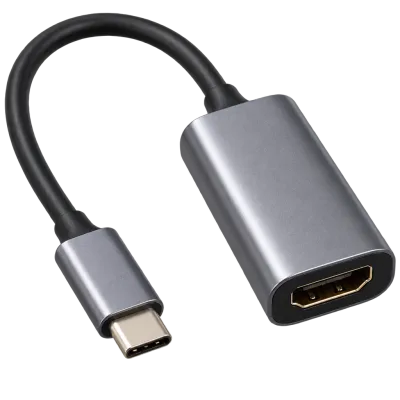 Produit adaptéAdaptateur USB-C vers HDMIAmazon →
02
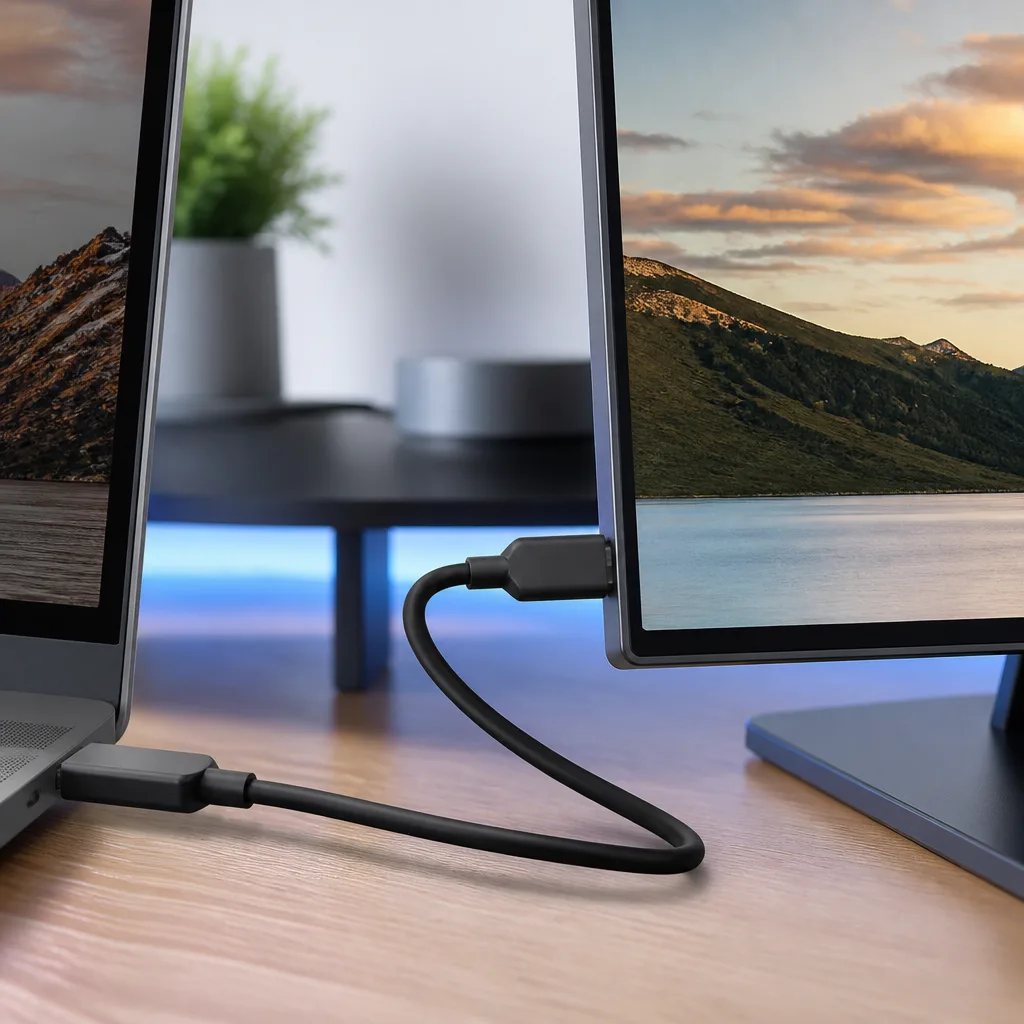
Le HDMI Alt Mode
Le HDMI Alt Mode fonctionne sur un principe similaire mais transporte un signal HDMI natif à la place. Il est en pratique bien moins courant que le DisplayPort Alt Mode, et la plupart des câbles et adaptateurs USB-C vers HDMI du marché convertissent en réalité en interne un signal DisplayPort Alt Mode vers HDMI, plutôt que de s'appuyer directement sur le HDMI Alt Mode. Les deux approches peuvent aboutir à une connexion HDMI fonctionnelle, mais l'approche de conversion dépend en premier lieu de la prise en charge du DisplayPort Alt Mode par l'appareil source.
03
DisplayLink et autres méthodes de conversion
Certaines stations d'accueil et certains adaptateurs utilisent une approche entièrement différente, envoyant des données vidéo compressées via un USB ordinaire et les transformant en image grâce à un matériel et un logiciel dédiés à l'intérieur de la station d'accueil, une approche souvent associée à la technologie DisplayLink. Cette méthode ne repose pas du tout sur l'Alt Mode, ce qui la rend utile sur des ports qui ne transportent que des données USB classiques, mais elle dépend de la prise en charge par des pilotes dans le système d'exploitation et ajoute généralement une petite surcharge de traitement par rapport à un signal vidéo natif.
Comme cette méthode envoie la vidéo comme des données ordinaires plutôt que comme un signal vidéo dédié, elle peut aussi fonctionner sur des connexions jamais conçues pour transporter de la vidéo, y compris certains ports USB plus anciens ou plus lents. La contrepartie est une dépendance à des pilotes logiciels qui doivent rester à jour, et un léger travail supplémentaire pour le processeur de l'ordinateur connecté afin de garder l'image fluide.
Cette approche est particulièrement utile pour connecter plusieurs écrans à un ordinateur portable qui ne dispose que de ports de données USB ou USB-C ordinaires sans prise en charge vidéo native, car chaque écran peut être géré indépendamment par le matériel propre de la station d'accueil.
 Produit adaptéStation d'accueil USB-CAmazon →
04
Limites de résolution et de fréquence de rafraîchissement
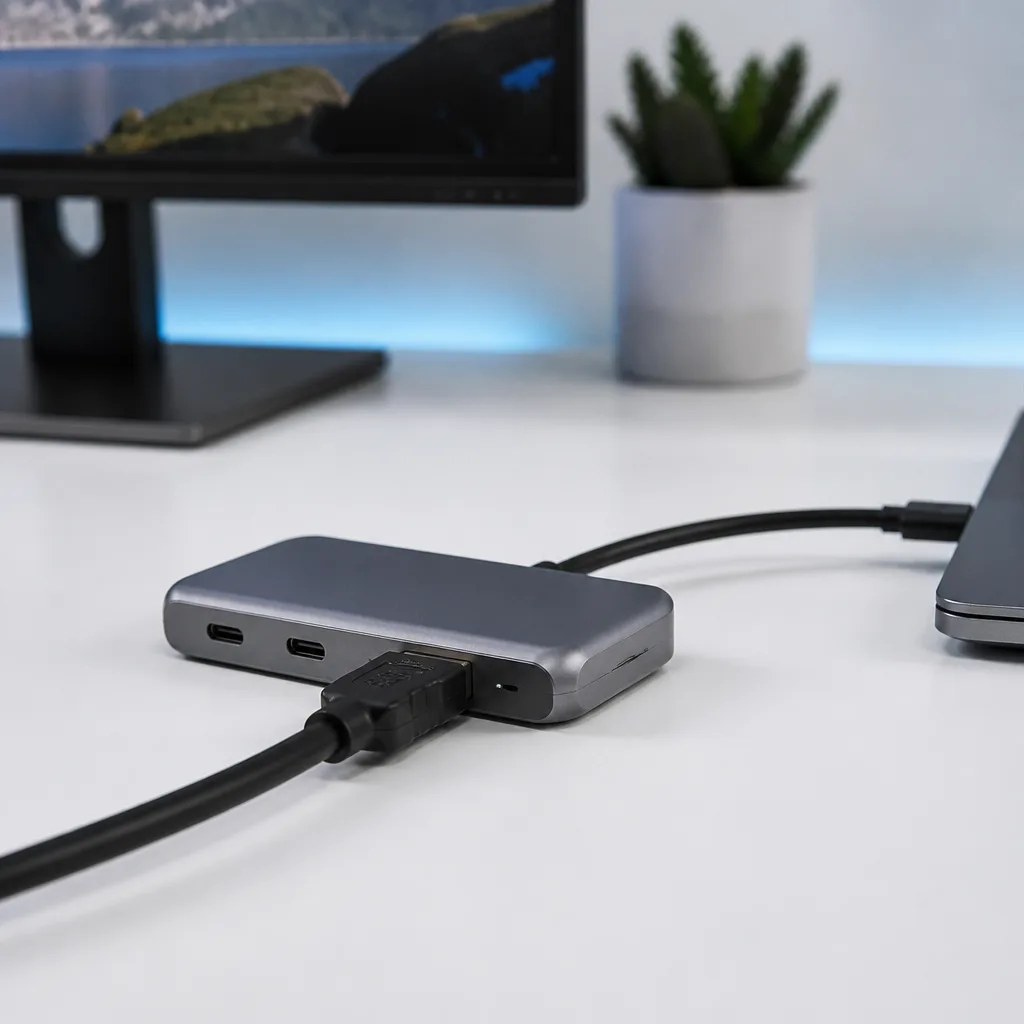
La netteté et la fluidité qu'une connexion vidéo USB-C peut offrir dépendent de la bande passante disponible pour la vidéo, laquelle dépend à son tour du nombre de voies de données du connecteur dédiées à la vidéo plutôt que partagées avec les données USB. Une connexion utilisant toutes les voies disponibles pour la vidéo peut prendre en charge des résolutions et des fréquences de rafraîchissement plus élevées qu'une connexion qui réserve certaines voies aux données USB en même temps.
| Configuration | Ce qu'elle affecte |
|---|---|
| Alt Mode pleine bande passante, sans voies USB partagées | Marge plus élevée de résolution et de fréquence de rafraîchissement |
| Alt Mode partageant les voies avec les données USB | Résolution ou fréquence de rafraîchissement maximale plus basse sur le même câble |
| Vidéo compressée via USB standard | Flexible sur n'importe quel port USB, mais ajoute une surcharge de traitement |
Le câble lui même compte aussi. Un câble qui ne prend en charge qu'une signalisation USB à faible vitesse limitera la bande passante vidéo disponible, même si l'appareil source et l'écran pourraient autrement prendre en charge une image plus nette. Notre guide sur les câbles USB explique comment les puissances nominales des câbles se relient à la vitesse et à la bande passante vidéo réelles.
05
Écrans multiples et MST
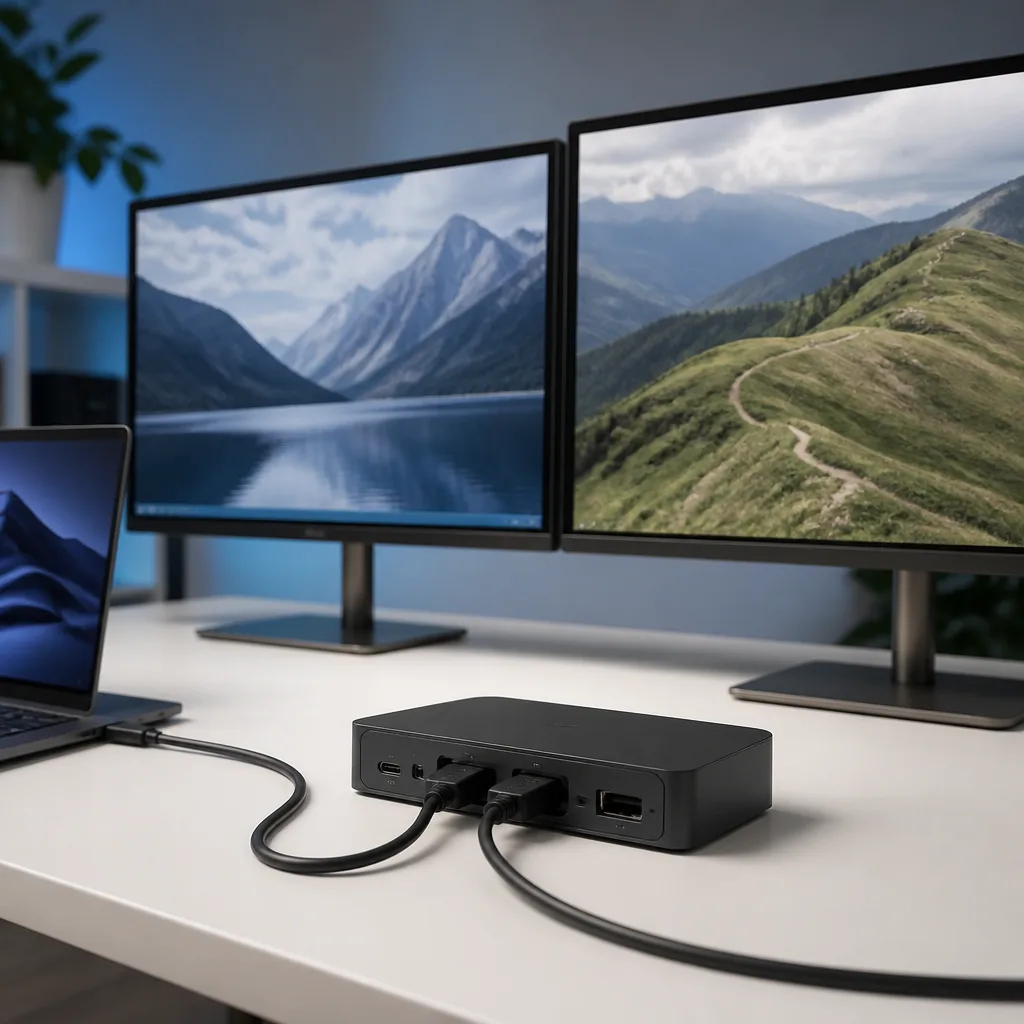
Le Multi Stream Transport, généralement abrégé MST, permet de diviser une seule connexion vidéo DisplayPort ou USB-C en signaux pour plus d'un écran, typiquement via une station d'accueil ou un hub MST spécialement conçu. C'est différent du simple branchement de deux écrans sur deux ports séparés, puisque le MST partage la bande passante d'une connexion d'origine unique entre les écrans qui y sont reliés.
Comme le MST divise la bande passante disponible, faire fonctionner deux écrans exigeants à haute résolution via une seule connexion MST peut signifier que chacun est limité à une résolution ou une fréquence de rafraîchissement inférieure à ce qu'il pourrait atteindre sur son propre port dédié. Vérifier les spécifications d'une station d'accueil concernant sa gestion de plusieurs écrans, plutôt que de supposer que deux ports se comportent de la même façon, évite une déception après l'achat.
06
Choisir le bon câble et la bonne station d'accueil
Pour une configuration à écran unique simple, un câble et un écran tous deux construits autour du DisplayPort Alt Mode donnent généralement le résultat le plus simple et le plus prévisible. Pour des configurations plus complexes impliquant plusieurs écrans, un hub ou une station d'accueil USB dédié conçu pour un usage multi écrans, avec des spécifications claires pour chaque sortie, est généralement un choix plus sûr que d'assembler plusieurs adaptateurs séparés.
Lorsque de très longues distances de câble ou les résolutions et fréquences de rafraîchissement les plus élevées sont nécessaires, certains câbles incluent une puce interne appelée retimer, qui aide à maintenir la qualité du signal sur de plus grandes longueurs. C'est une raison de plus pour laquelle un câble bien spécifié, et pas seulement un câble qui s'insère dans le port, fait une vraie différence pour la qualité vidéo.
Il vaut aussi la peine de vérifier si la carte graphique propre d'un ordinateur portable peut piloter la résolution et la fréquence de rafraîchissement souhaitées, car même un câble et une station d'accueil parfaits ne peuvent pas dépasser ce que l'appareil source lui même est capable de produire. Les spécifications de l'ordinateur portable et de l'écran sont généralement listées ensemble précisément pour cette raison.
07
Mettre en place un bureau multi écrans fiable
Pour quiconque construit une configuration de bureau plus permanente, planifier les connexions vidéo avant d'acheter le matériel fait gagner du temps par la suite. Vérifier les modes Alt pris en charge par l'ordinateur portable, la sortie maximale par port de la station d'accueil ou du hub, et la résolution et la fréquence de rafraîchissement propres à chaque écran, tout cela avant l'achat, évite la déception courante d'une configuration qui fonctionne techniquement mais n'atteint jamais la netteté ou la fluidité attendues. Nos guides de configuration de bureau et notre guide des hubs et stations d'accueil approfondissent ce sujet pour différentes combinaisons d'ordinateurs portables et d'écrans.
 Produit adaptéHub USB-CAmazon →
08
Questions fréquentes
Pourquoi mon écran externe n'affiche t il qu'une résolution plus basse que prévu ?
C'est souvent une limite de câble ou de bande passante plutôt qu'un défaut de l'écran. Essayez un câble conçu pour la pleine bande passante DisplayPort Alt Mode, et vérifiez si d'autres appareils USB partagent la même connexion.
N'importe quel port USB-C peut il être utilisé pour la vidéo ?
Non. Seuls les ports câblés pour le DisplayPort Alt Mode, le HDMI Alt Mode, ou connectés à une station d'accueil utilisant une technologie vidéo compressée, peuvent produire une image. Les ports de données ou de charge uniquement ne le peuvent pas.
Utiliser un hub USB-C réduit il la qualité de mon écran ?
Cela peut arriver, en particulier si le hub répartit une bande passante limitée entre plusieurs sorties ou entre la vidéo et d'autres périphériques USB. La fiche technique d'un hub indique généralement la résolution et la fréquence de rafraîchissement maximales prises en charge.
Quelle est la différence entre MST et simplement avoir deux ports vidéo ?
Deux ports vidéo natifs séparés ont chacun leur propre pleine bande passante, tandis que le MST divise la bande passante d'une seule connexion entre les écrans qui y sont reliés.
Explorer
À lire ensuite
 Normes et vitesses USB expliquées : de l'USB 1.0 à l'USB4 Version 2.0Un panorama complet des versions et vitesses USB, de l'USB 1.0 à l'USB4 Version 2.0, avec le renommage déroutant de l'USB 3.x.
 Types de connecteurs USB expliqués : du Type-A à l'USB-CUn guide de chaque type de connecteur USB, du Type-A et Micro-USB à l'USB-C, quels appareils utilisent lequel, et comment les adaptateurs f…
 Comment fonctionne la charge USB-C : Power Delivery, PPS et EPR expliquésUne explication claire de la charge USB-C : négociation Power Delivery, PPS, Extended Power Range, limites de courant des câbles, et raison…