
6 min de leitura
Hubs e docks USB: qual é que você precisa
Um hub e um dock resolvem problemas diferentes. Veja como distingui-los e escolher o certo.
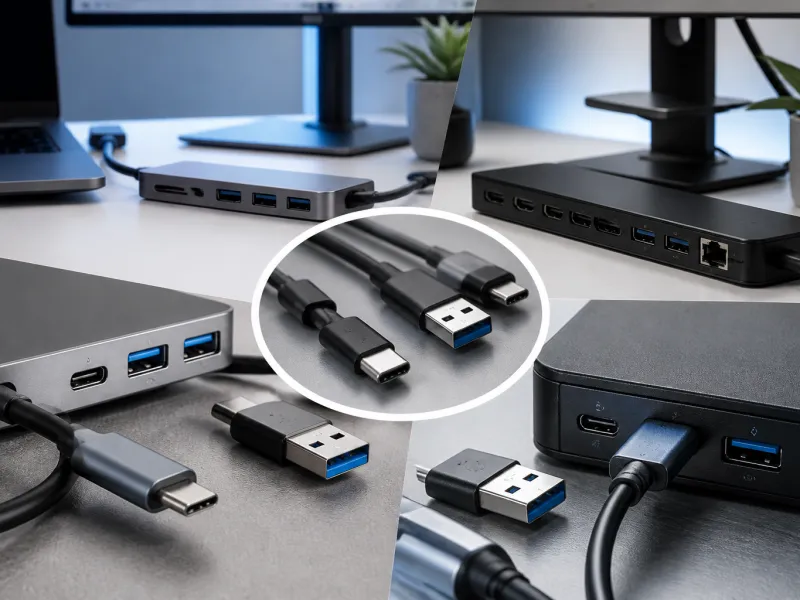
Os laptops modernos costumam vir com apenas duas ou três portas, o que raramente é suficiente quando um teclado, um rato, um disco externo e um monitor precisam de ligar todos ao mesmo tempo. Os hubs USB e as estações de ancoragem resolvem este problema, mas não são intermutáveis, e escolher o errado leva a um desempenho lento ou a um monitor que não liga.
Este guia explica a diferença entre um hub e um dock, o que significam realmente alimentado pelo barramento e autoalimentado, como funcionam a saída de vídeo e vários monitores, e como escolher o dispositivo certo para uma configuração de laptop ou uma secretária permanente.
01
Hub ou dock: qual é a diferença real
Um hub USB é, na sua forma mais simples, uma maneira de dividir uma porta USB em várias. Normalmente acrescenta portas de dados USB-A ou USB-C extra e pouco mais faz. Uma estação de ancoragem, muitas vezes chamada apenas de dock, vai mais longe, geralmente acrescentando saídas de vídeo para um ou mais monitores, uma ligação de rede com fios, tomadas de áudio, e por vezes leitores de cartões, além das portas USB extra.
A linha entre as duas categorias não é perfeitamente nítida, já que alguns hubs maiores incluem uma única saída de vídeo e entram no território dos docks, mas, como regra geral, um hub foca-se em multiplicar portas USB, enquanto um dock foca-se em transformar uma única ligação de cabo numa configuração de secretária completa, com monitor, rede e acessórios todos incluídos.
 Produto relacionadoHub USB-CAmazon →
02
Alimentado pelo barramento versus autoalimentado
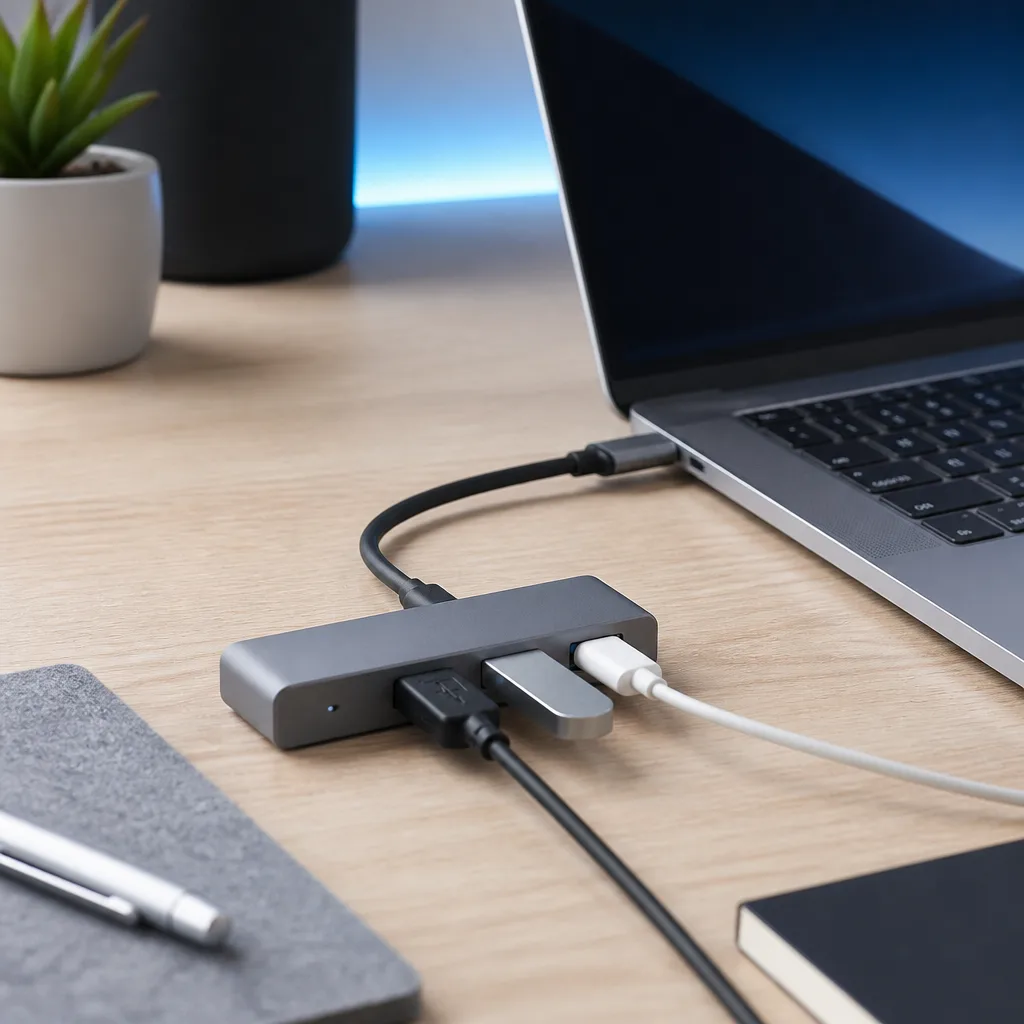
Um hub ou dock alimentado pelo barramento retira toda a sua eletricidade da própria porta USB do laptop anfitrião, sem fonte de alimentação própria separada. Isto mantém o dispositivo pequeno e simples, mas também limita quanta energia está disponível para partilhar entre os acessórios ligados, e não ajuda em nada a carregar o próprio laptop.
Um hub ou dock autoalimentado liga-se a uma tomada de parede com a sua própria fonte de alimentação. Isto permite-lhe alimentar acessórios de forma mais generosa, e muitos docks autoalimentados também enviam uma corrente de carregamento substancial de volta ao laptop através do mesmo cabo único, o que é uma das principais razões pelas quais as pessoas escolhem um dock em primeiro lugar: um cabo que carrega o laptop e liga tudo o resto ao mesmo tempo.
 Produto relacionadoDocking station USB-CAmazon →
03
Saída de vídeo, MST e vários monitores
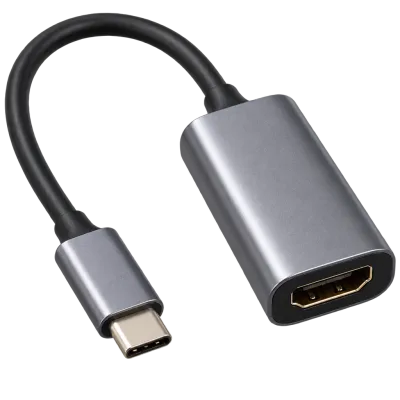
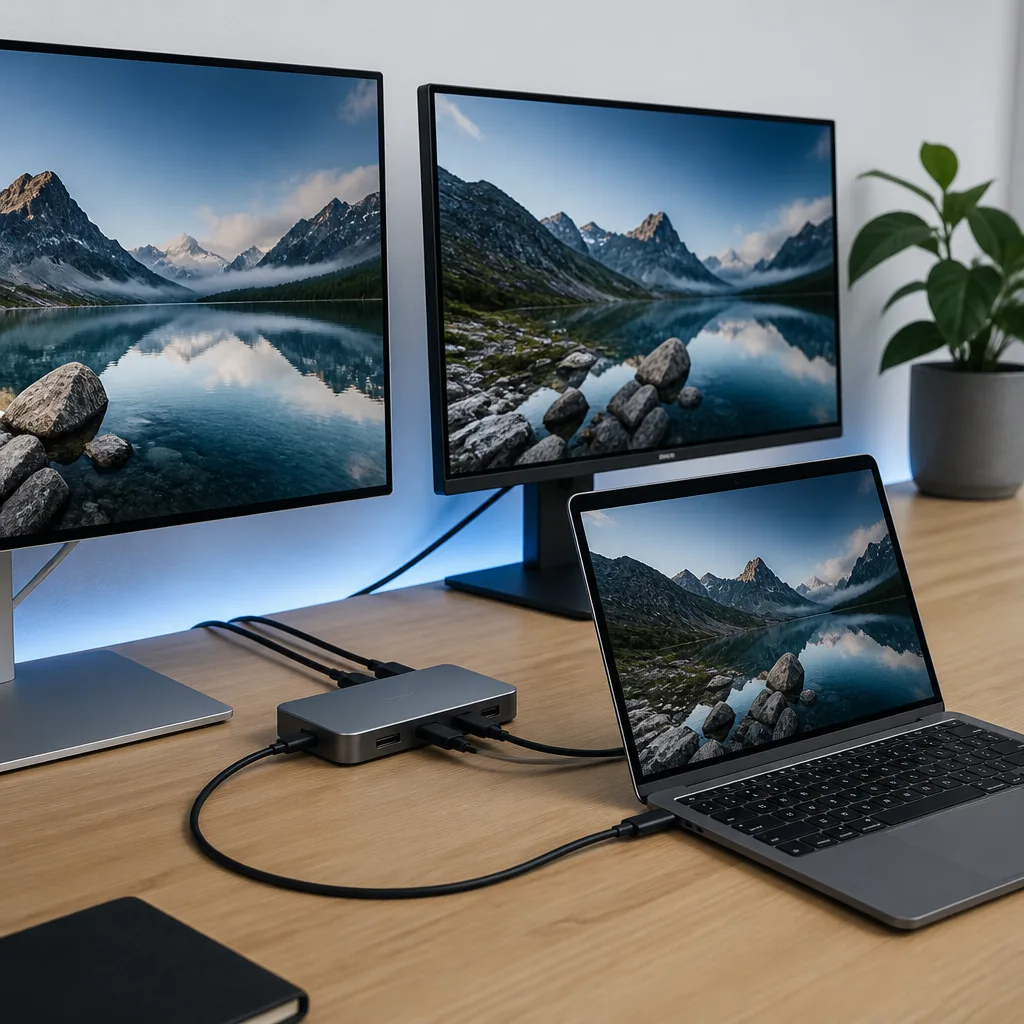
Os docks que suportam vídeo costumam usar o modo alternativo DisplayPort ou HDMI, transportado pela mesma ligação USB-C descrita no nosso guia sobre USB-C. Um único fluxo de vídeo do laptop pode por vezes ser dividido em duas saídas de monitor separadas, usando uma técnica chamada Multi Stream Transport, ou MST, que trata efetivamente dois monitores como um único ecrã combinado maior, do ponto de vista do laptop.
Nem todos os laptops ou docks suportam MST, e nem todos os monitores suportam ser usados desta forma, pelo que uma configuração com dois monitores por vezes precisa que o laptop tenha duas ligações de vídeo separadas, em vez de depender do MST através de um único dock. Verificar o modelo exato de laptop, dock e monitor uns contra os outros antes de comprar evita uma incompatibilidade comum e frustrante.
 Produto relacionadoAdaptador USB-C para HDMIAmazon →
04
Escolher um hub ou dock para um laptop
Para uso ocasional em viagem, um hub pequeno, leve e alimentado pelo barramento, com um punhado de portas, costuma ser a escolha mais prática, já que a portabilidade importa mais do que a capacidade bruta em deslocação. Para uma configuração de secretária fixa usada todos os dias, um dock autoalimentado que também carrega o laptop costuma valer o tamanho e o custo extra, já que transforma sentar-se à secretária numa única ligação de cabo, em vez de ligar separadamente um carregador, um cabo de monitor e vários acessórios de cada vez.
- Conte as portas que realmente usa com regularidade, em vez de comprar o hub com o maior número possível de portas.
- Verifique se a saída de vídeo do dock corresponde ao conector e à resolução do seu monitor, incluindo a taxa de atualização para ecrãs de maior resolução.
- Se o laptop deve carregar através do dock, verifique a wattagem de carregamento do dock em relação à classificação do próprio carregador do laptop.
- Para discos externos rápidos, verifique se as portas USB do dock funcionam a uma velocidade que não estrangule o disco, um tema abordado no nosso guia sobre velocidades USB explicadas.
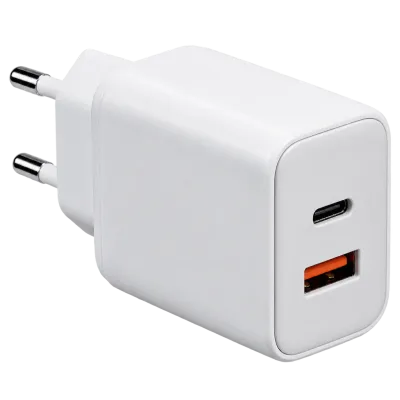 Produto relacionadoCarregador GaN 65 WAmazon →
05
Comparar funcionalidades de hubs e docks
| Funcionalidade | Hub típico | Dock típico |
|---|---|---|
| Portas USB extra | Sim | Sim |
| Saída de vídeo | Raro ou saída única | Comum, muitas vezes várias saídas |
| Porta de rede com fios | Raro | Comum |
| Fonte de alimentação própria | Por vezes | Normalmente |
| Envia energia de carregamento para o laptop | Raro | Comum |
06
Configurações de secretária do dia a dia
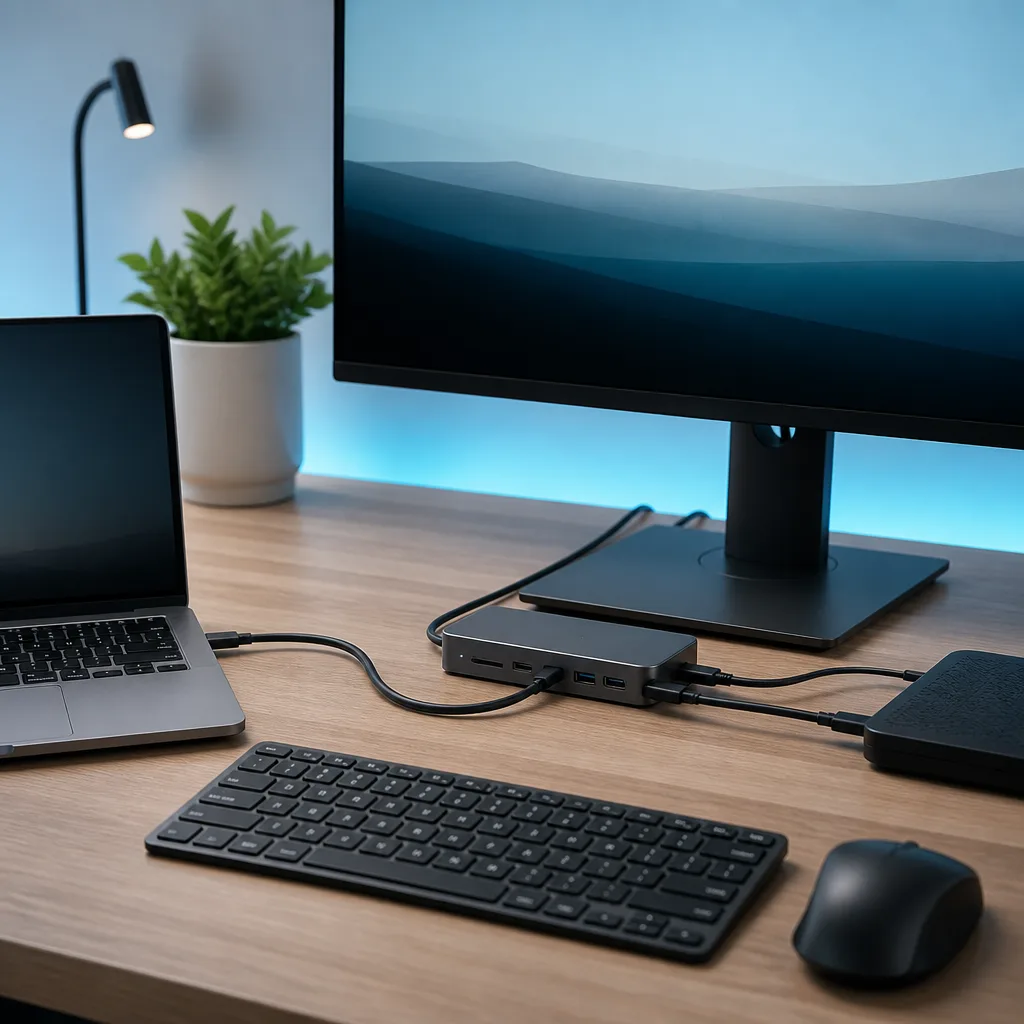
Uma configuração de secretária comum e eficaz coloca um único dock perto do monitor, ligado ao laptop com um cabo, com o teclado, o rato e quaisquer outros acessórios ligados ao dock em vez de diretamente ao laptop. Isto significa que chegar à secretária e sentar-se passa a ser uma única ação de ligar, e sair com o laptop é igualmente simples, sem procurar vários cabos separados de cada vez.
A gestão de cabos também melhora com esta abordagem, já que apenas um cabo atravessa a secretária até à posição real do laptop, e o resto das ligações fica fixo no dock. Para mais ideias de configuração construídas em torno desta ideia, veja a nossa coleção de configurações de secretária baseadas em USB.
07
Problemas comuns e como evitá-los
A queixa mais frequente com hubs e docks é um monitor que não liga, o que é quase sempre causado por uma incompatibilidade entre o modo alternativo de vídeo que o laptop suporta e o que o dock ou monitor esperam, ou um cabo que não transporta sinais de vídeo de todo. O segundo problema mais comum é um laptop a carregar lentamente ou nada através de um dock, o que costuma resumir-se à fonte de alimentação do dock ser demasiado pequena para as necessidades do laptop, ou a um cabo entre o dock e o laptop que não está classificado para a potência necessária, conforme explicado no nosso guia sobre USB Power Delivery.
Um terceiro problema, menos óbvio, é um dock que funciona bem sozinho mas abranda assim que vários acessórios são usados em conjunto, como um disco externo rápido ao lado de dois monitores. Isto costuma significar que a largura de banda ou a energia total que o dock consegue oferecer está a ser repartida por mais dispositivos do que foi realmente concebido para suportar ao mesmo tempo, em vez de um único dispositivo estar avariado. Reduzir o número de acessórios exigentes ligados ao mesmo tempo, ou escolher um dock explicitamente classificado para essa combinação, geralmente resolve o problema.
08
Perguntas frequentes
Um hub consegue carregar o meu laptop?
Um hub básico alimentado pelo barramento não consegue, já que não tem fonte de alimentação própria. Um dock autoalimentado com wattagem suficiente consegue, desde que o laptop, o dock e o cabo entre eles suportem todos o nível de potência necessário.
Por que o meu segundo monitor não funciona através do dock?
Isto costuma ser um problema de compatibilidade entre a saída de vídeo do laptop, o dock, e se o Multi Stream Transport é suportado pelos três, incluindo o próprio monitor.
Preciso de um dock se só uso um dispositivo extra?
Provavelmente não. Um hub simples ou até um único cabo adaptador costuma bastar se você só precisar de uma ou duas portas extra e nenhuma saída de vídeo.
Um cabo mais longo entre o laptop e o dock causa problemas?
Pode causar, particularmente em dados de alta velocidade ou vídeo, já que cabos mais longos são mais sensíveis à perda de sinal. Consulte o nosso guia sobre como escolher cabos USB para limites de comprimento por velocidade.
Explorar
Ler a seguir
 Padrões USB e velocidades explicados: da USB 1.0 à USB4 Versão 2.0Uma visão completa das versões e velocidades USB, da USB 1.0 à USB4 Versão 2.0, incluindo a confusa renomeação da USB 3.x.
 Tipos de conectores USB explicados: do Type-A ao USB-CUm guia sobre todo tipo de conector USB, do Type-A e Micro-USB ao USB-C, quem usa cada um e como os adaptadores fazem a ponte entre eles.
 Como funciona o carregamento USB-C: Power Delivery, PPS e EPR explicadosUma explicação clara do carregamento USB-C: negociação Power Delivery, PPS, Extended Power Range, limites de corrente do cabo e razões comu…