
6 min di lettura
Hub e dock USB: di quale hai bisogno
Un hub e un dock risolvono problemi diversi. Ecco come distinguerli e scegliere quello giusto.
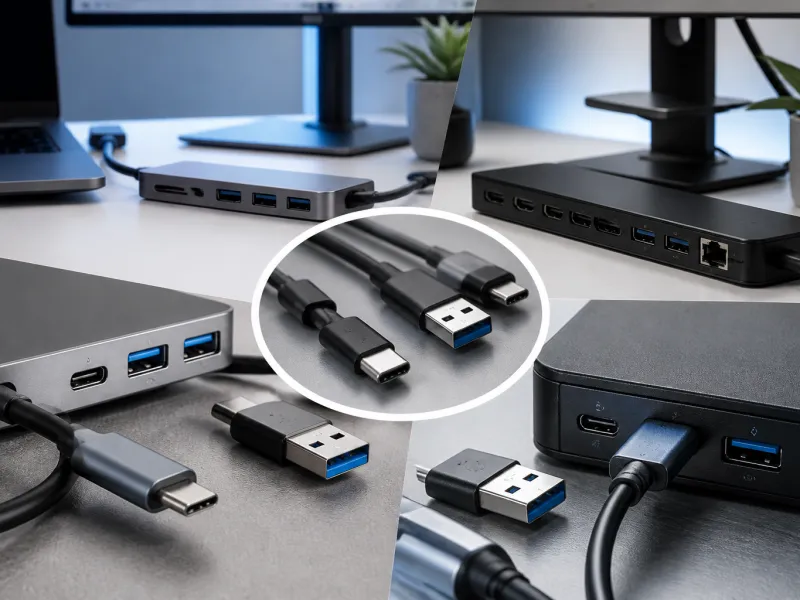
I laptop moderni spesso hanno solo due o tre porte, che raramente bastano quando una tastiera, un mouse, un'unità esterna e un monitor devono collegarsi tutti insieme. Gli hub USB e le docking station risolvono questo problema, ma non sono intercambiabili, e scegliere quello sbagliato porta a prestazioni lente o a un monitor che non si accende.
Questa guida spiega la differenza tra un hub e un dock, cosa significano davvero alimentato dal bus e autoalimentato, come funzionano l'uscita video e i monitor multipli, e come scegliere il dispositivo giusto per una configurazione da laptop o per una scrivania fissa.
01
Hub o dock: qual è la vera differenza
Un hub USB è, nella sua forma più semplice, un modo per dividere una porta USB in più porte. Di solito aggiunge porte dati USB-A o USB-C extra e fa poco altro. Una docking station, spesso chiamata semplicemente dock, va oltre, aggiungendo di solito uscite video per uno o più monitor, una connessione di rete cablata, jack audio e a volte lettori di schede, oltre alle porte USB extra.
Il confine tra le due categorie non è perfettamente netto, poiché alcuni hub più grandi includono una singola uscita video e sfumano nel territorio dei dock, ma come regola generale, un hub si concentra sul moltiplicare le porte USB mentre un dock si concentra sul trasformare una singola connessione a cavo in una postazione da scrivania completa con monitor, rete e accessori tutti inclusi.
 Prodotto abbinatoDocking station USB-CAmazon →
02
Alimentati dal bus contro autoalimentati
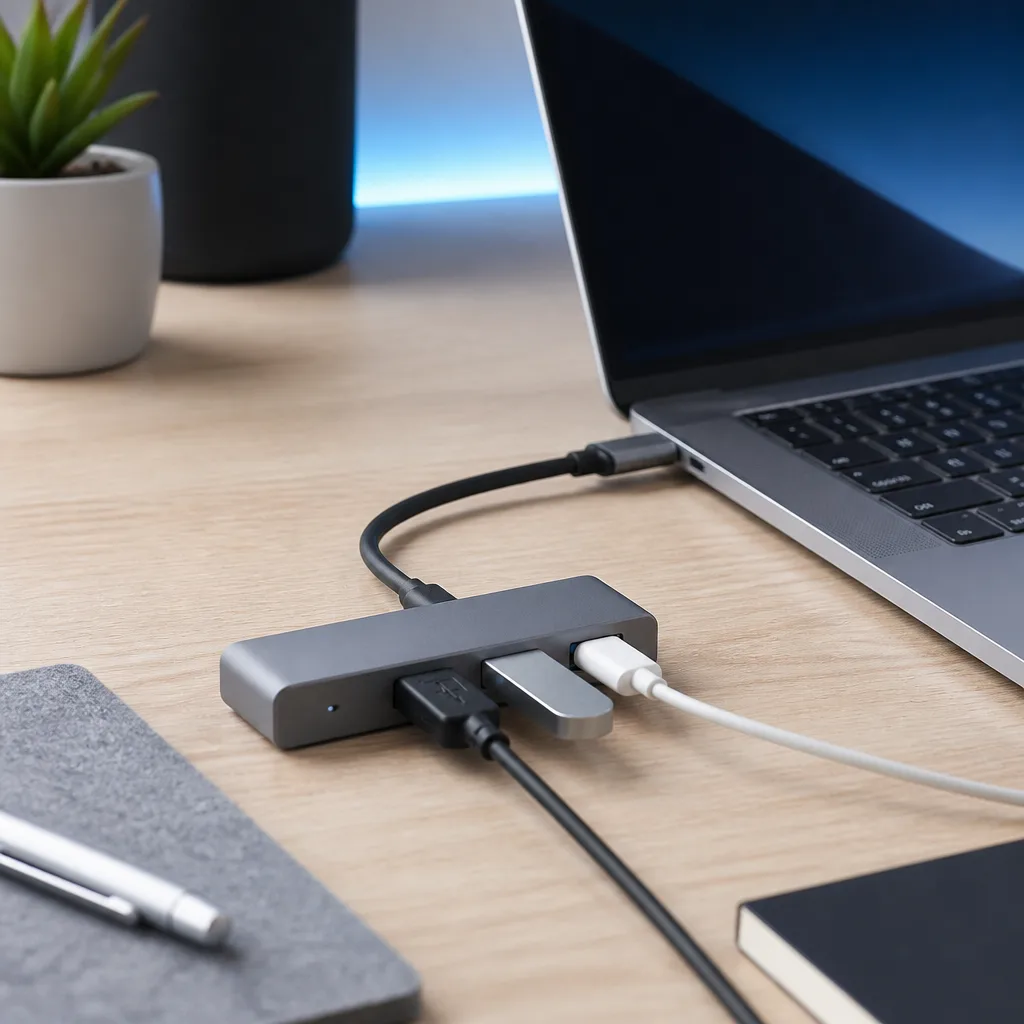
Un hub o dock alimentato dal bus trae tutta la sua elettricità dalla porta USB del laptop host, senza un proprio alimentatore separato. Questo mantiene il dispositivo piccolo e semplice, ma limita anche quanta potenza è disponibile da condividere tra gli accessori collegati, e non aiuta in alcun modo a caricare il laptop stesso.
Un hub o dock autoalimentato si collega a una presa di corrente con un proprio alimentatore. Questo gli permette di alimentare gli accessori in modo più generoso, e molti dock autoalimentati trasmettono anche una corrente di ricarica sostanziale al laptop attraverso lo stesso cavo singolo, il che è uno dei motivi principali per cui le persone scelgono un dock: un unico cavo che sia carica il laptop sia collega tutto il resto.
 Prodotto abbinatoHub USB-CAmazon →
03
Uscita video, MST e monitor multipli
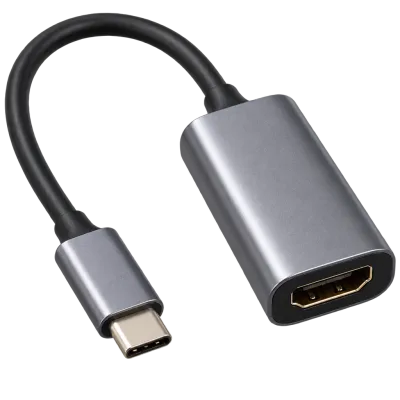
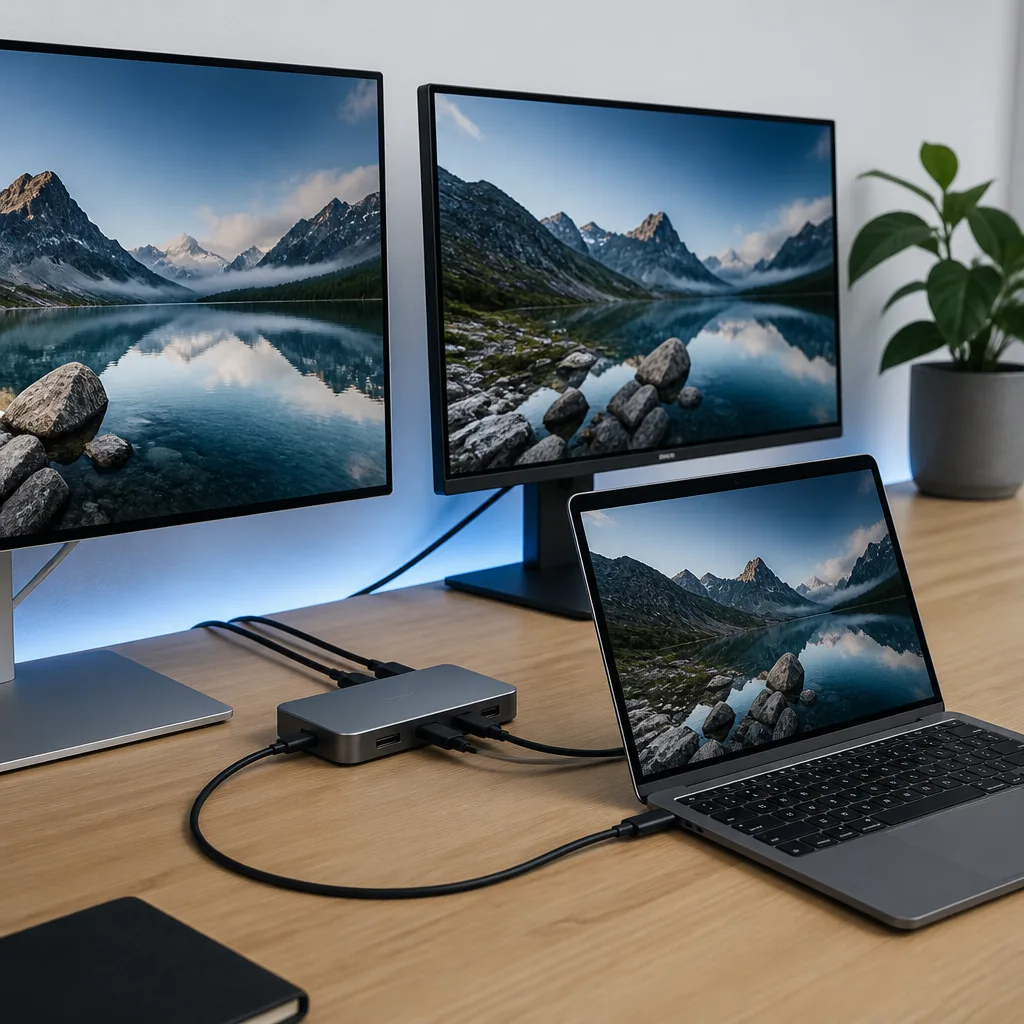
I dock che supportano il video di solito usano la modalità alternativa DisplayPort o HDMI trasportata sulla stessa connessione USB-C descritta nella nostra guida su USB-C. Un singolo flusso video dal laptop può a volte essere suddiviso in due uscite monitor separate usando una tecnica chiamata Multi Stream Transport, o MST, che tratta di fatto due monitor come un unico display combinato più grande dal punto di vista del laptop.
Non tutti i laptop o dock supportano MST, e non tutti i monitor supportano nemmeno l'utilizzo in questo modo, quindi una configurazione con due monitor a volte richiede che il laptop abbia due connessioni video separate invece di affidarsi a MST tramite un unico dock. Controllare il modello esatto di laptop, dock e monitor tra loro prima dell'acquisto evita un problema comune e frustrante di incompatibilità.
 Prodotto abbinatoAdattatore da USB-C a HDMIAmazon →
04
Scegliere un hub o un dock per un laptop
Per un uso occasionale in viaggio, un hub piccolo, leggero e alimentato dal bus con una manciata di porte è di solito la scelta più pratica, poiché la portabilità conta più della capacità grezza quando ci si sposta. Per una postazione da scrivania fissa usata ogni giorno, un dock autoalimentato che carica anche il laptop tende a valere le dimensioni e il costo extra, poiché trasforma il sedersi alla scrivania in una singola connessione a cavo invece di collegare separatamente un caricabatterie, un cavo per il monitor e diversi accessori ogni volta.
- Conta le porte che usi davvero regolarmente, invece di comprare l'hub con il maggior numero possibile di porte.
- Controlla se l'uscita video del dock corrisponde al connettore e alla risoluzione del tuo monitor, inclusa la frequenza di aggiornamento per gli schermi ad alta risoluzione.
- Se il laptop deve caricarsi tramite il dock, confronta il wattaggio di ricarica del dock con la classificazione del caricabatterie originale del laptop.
- Per unità esterne veloci, verifica che le porte USB del dock funzionino a una velocità che non farà da collo di bottiglia per l'unità, un argomento trattato nella nostra guida sulle velocità USB spiegate.
05
Confronto delle funzioni tra hub e dock
| Funzione | Hub tipico | Dock tipico |
|---|---|---|
| Porte USB extra | Sì | Sì |
| Uscita video | Rara o singola uscita | Comune, spesso più uscite |
| Porta di rete cablata | Rara | Comune |
| Alimentatore proprio | A volte | Di solito |
| Trasmette potenza di ricarica al laptop | Rara | Comune |
06
Postazioni da scrivania quotidiane
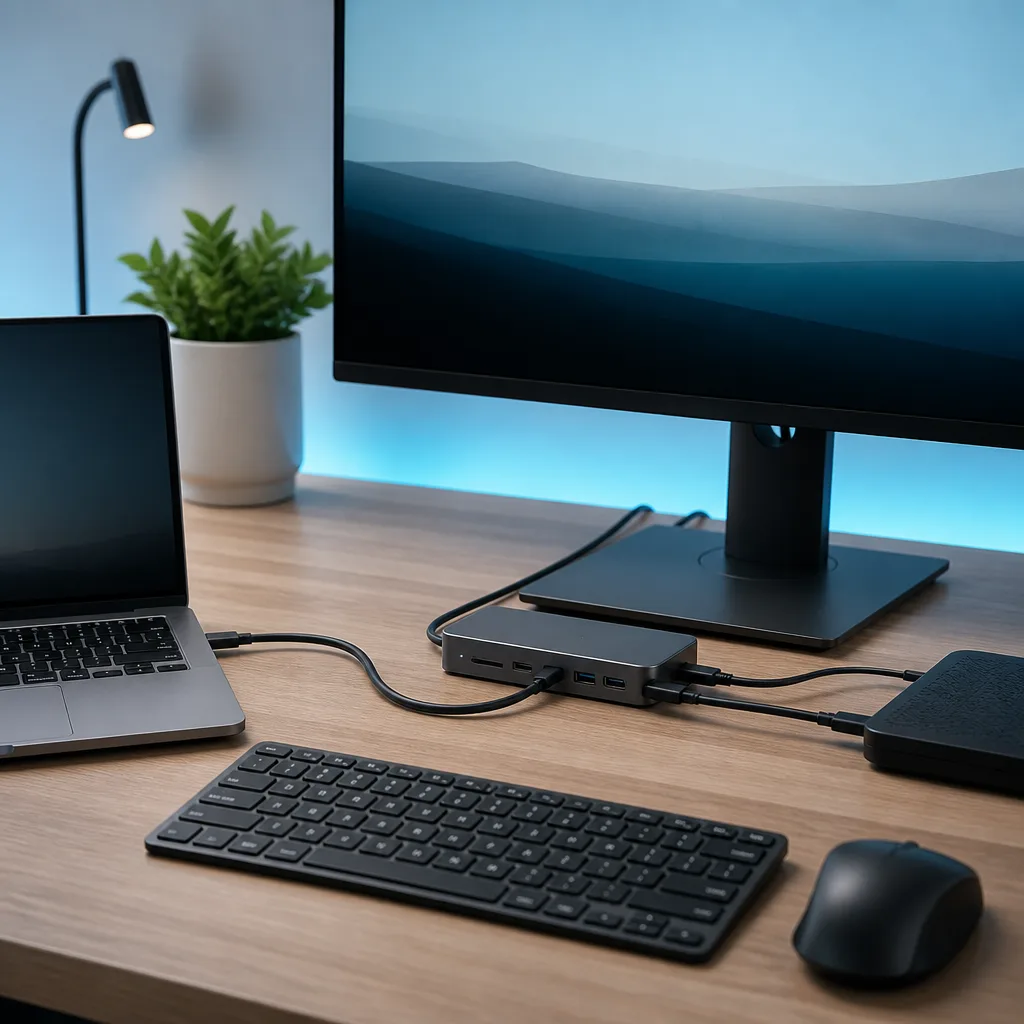
Una disposizione da scrivania comune ed efficace pone un unico dock vicino al monitor, collegato al laptop con un cavo, con tastiera, mouse e altri accessori collegati al dock invece che direttamente al laptop. Questo significa che arrivare alla scrivania e sedersi diventa un'unica azione di collegamento, e andarsene con il laptop è altrettanto semplice, senza dover cercare diversi cavi separati ogni volta.
Anche la gestione dei cavi migliora con questo approccio, poiché un solo cavo attraversa la scrivania fino alla posizione effettiva del laptop, e il resto delle connessioni resta fisso al dock. Per altre idee di configurazione basate su questa idea, consulta la nostra raccolta di postazioni da scrivania basate su USB.
07
Problemi comuni e come evitarli
La lamentela più frequente con hub e dock è un monitor che non si accende, quasi sempre causato da un'incompatibilità tra la modalità alternativa video supportata dal laptop e quella attesa dal dock o dal monitor, oppure da un cavo che non trasporta affatto segnali video. Il secondo problema più comune è un laptop che si carica lentamente o per nulla tramite un dock, il che di solito dipende dall'alimentatore del dock troppo piccolo per le esigenze del laptop, o da un cavo tra dock e laptop non classificato per la potenza richiesta, come spiegato nella nostra guida su USB Power Delivery.
Un terzo problema, meno evidente, è un dock che funziona bene da solo ma rallenta non appena vengono usati insieme diversi accessori, come un'unità esterna veloce insieme a due monitor. Questo di solito significa che la larghezza di banda o la potenza totale offerta dal dock viene condivisa tra più dispositivi di quanti fosse davvero progettato per supportare contemporaneamente, piuttosto che un singolo dispositivo difettoso. Ridurre il numero di accessori esigenti collegati contemporaneamente, o scegliere un dock esplicitamente classificato per quella combinazione, generalmente risolve il problema.
08
Domande frequenti
Un hub può caricare il mio laptop?
Un semplice hub alimentato dal bus non può, poiché non ha un proprio alimentatore. Un dock autoalimentato con wattaggio sufficiente sì, a patto che laptop, dock e il cavo tra loro supportino tutti il livello di potenza richiesto.
Perché il mio secondo monitor non funziona tramite il dock?
Di solito è un problema di compatibilità tra l'uscita video del laptop, il dock, e se il Multi Stream Transport è supportato da tutti e tre, incluso il monitor stesso.
Ho bisogno di un dock se uso solo un dispositivo extra?
Probabilmente no. Un semplice hub o persino un unico cavo adattatore di solito bastano se hai bisogno solo di una o due porte extra e nessuna uscita video.
Un cavo più lungo tra laptop e dock causa problemi?
Può succedere, in particolare per i dati o il video ad alta velocità, poiché i cavi più lunghi sono più sensibili alla perdita di segnale. Consulta la nostra guida su come scegliere i cavi USB per i limiti di lunghezza in base alla velocità.
Esplora
Continua a leggere
 Standard e velocità USB spiegati: da USB 1.0 a USB4 versione 2.0Una panoramica completa delle versioni e velocità USB, da USB 1.0 a USB4 versione 2.0, compresa la confusa rinominazione di USB 3.x.
 Tipi di connettore USB spiegati: dal Type-A all'USB-CUna guida a ogni tipo di connettore USB, da Type-A e Micro-USB a USB-C, quali dispositivi usano quale e come gli adattatori collegano l'uno…
 Come funziona la ricarica USB-C: Power Delivery, PPS ed EPR spiegatiUna spiegazione chiara della ricarica USB-C: negoziazione Power Delivery, PPS, Extended Power Range, limiti di corrente dei cavi e cause co…