
5 min leestijd
USB-hubs en docks: welke heb je nodig
Een hub en een dock lossen verschillende problemen op. Zo herken je het verschil en kies je de juiste.
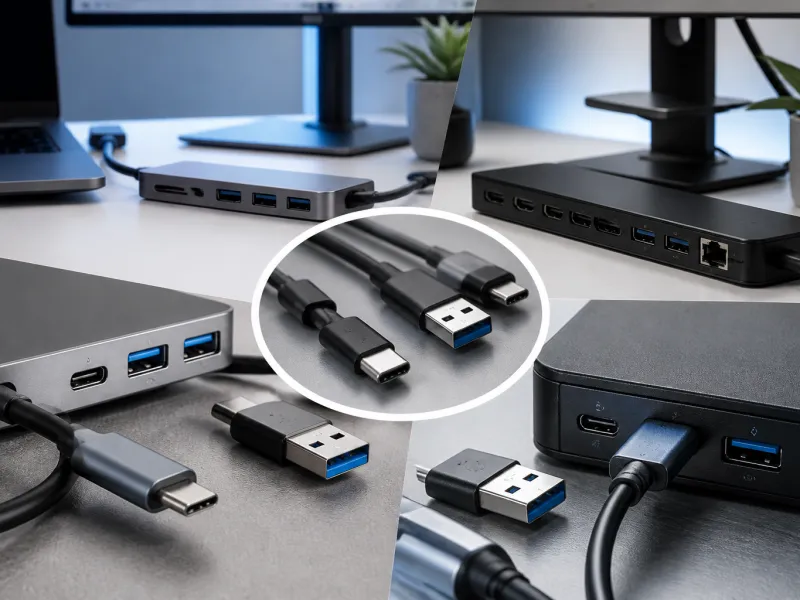
Moderne laptops hebben vaak maar twee of drie poorten, wat zelden genoeg is zodra een toetsenbord, een muis, een externe schijf en een monitor allemaal tegelijk moeten worden aangesloten. USB-hubs en dockingstations lossen dit probleem op, maar ze zijn niet uitwisselbaar, en de verkeerde kiezen leidt tot trage prestaties of een monitor die niet aangaat.
Deze gids legt het verschil uit tussen een hub en een dock, wat bus powered en zelf gevoed eigenlijk betekenen, hoe video-uitgang en meerdere monitoren werken, en hoe je het juiste apparaat kiest voor een laptopopstelling of een vast bureau.
01
Hub of dock: wat is het echte verschil
Een USB-hub is in de kern een manier om één USB-poort in meerdere te splitsen. Hij voegt meestal extra USB-A- of USB-C-datapoorten toe en doet verder weinig. Een dockingstation, vaak kortweg dock genoemd, gaat verder en voegt meestal video-uitgangen toe voor een of meer monitoren, een bekabelde netwerkverbinding, audio-aansluitingen en soms kaartlezers, naast de extra USB-poorten.
De grens tussen de twee categorieën is niet perfect scherp, omdat sommige grotere hubs een enkele video-uitgang bevatten en zo in dock-territorium terechtkomen, maar als vuistregel richt een hub zich op het vermenigvuldigen van USB-poorten, terwijl een dock zich richt op het omzetten van één kabelverbinding in een volledige bureauopstelling met monitor, netwerk en accessoires inbegrepen.
 Passend productUSB-C-dockingstationAmazon →
02
Bus powered versus zelf gevoed
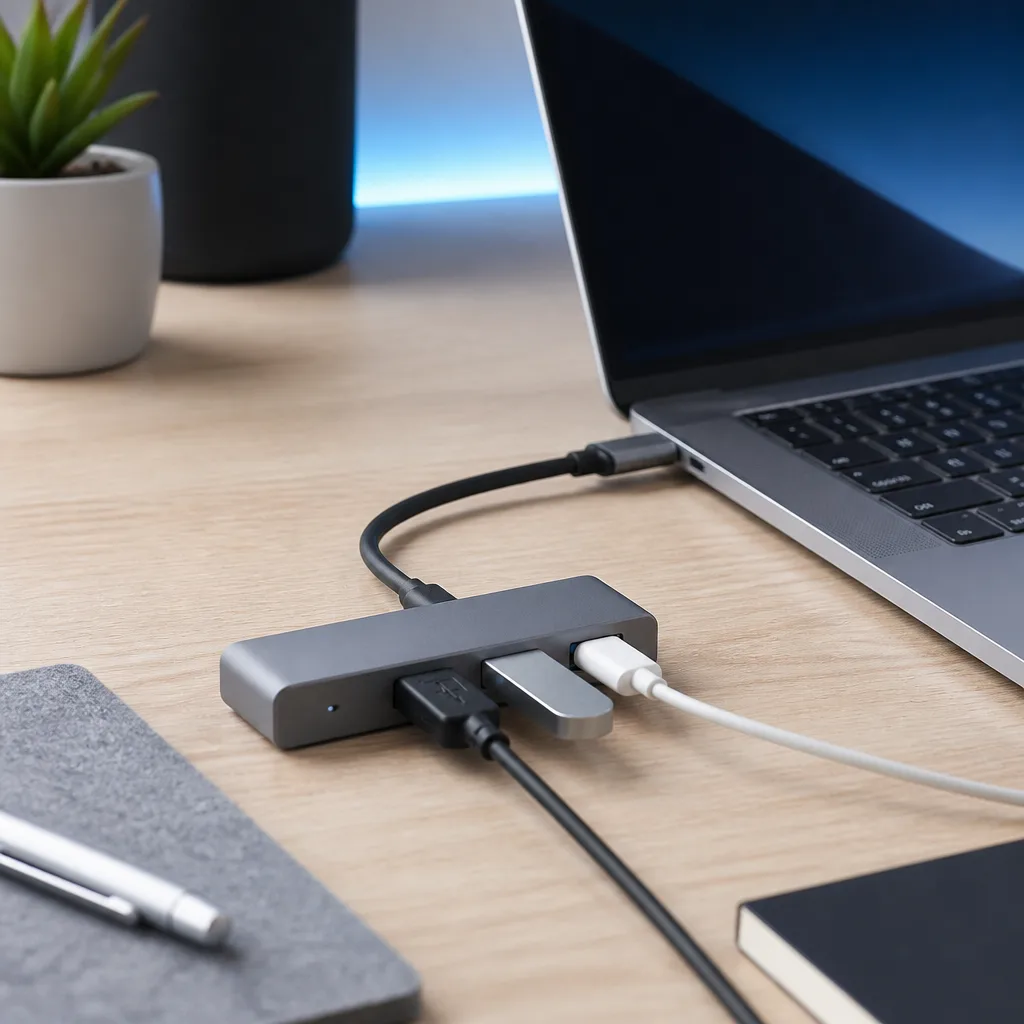
Een bus powered hub of dock haalt al zijn eigen elektriciteit uit de USB-poort van de laptop, zonder eigen aparte voeding. Dit houdt het apparaat klein en eenvoudig, maar beperkt ook hoeveel vermogen beschikbaar is om te delen tussen aangesloten accessoires, en het helpt niets bij het opladen van de laptop zelf.
Een zelf gevoede hub of dock steekt in een stopcontact met een eigen voeding. Hierdoor kan hij accessoires royaler voeden, en veel zelf gevoede docks sturen ook een aanzienlijke laadstroom terug naar de laptop via dezelfde ene kabel, wat een van de belangrijkste redenen is waarom mensen sowieso voor een dock kiezen: één kabel die zowel de laptop oplaadt als al het andere aansluit.
 Passend productUSB-C-hubAmazon →
03
Video-uitgang, MST en meerdere monitoren
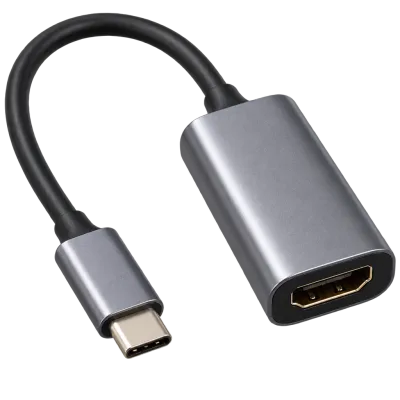
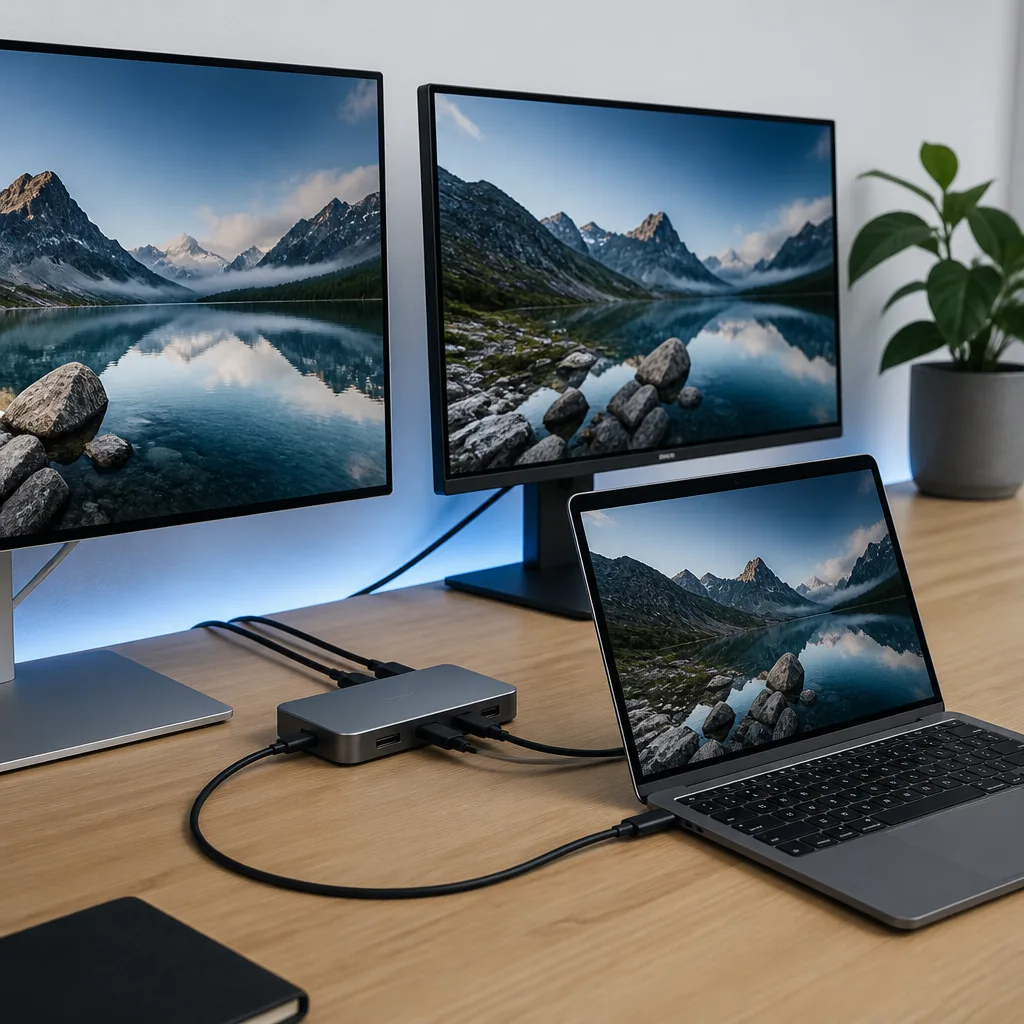
Docks die video ondersteunen, gebruiken meestal de DisplayPort- of HDMI-alternate mode via dezelfde USB-C-verbinding die wordt beschreven in onze gids over USB-C. Eén videostream van de laptop kan soms worden gesplitst in twee aparte monitoruitgangen met een techniek genaamd Multi Stream Transport, of MST, die twee monitoren vanuit het oogpunt van de laptop effectief behandelt als één groter, gecombineerd scherm.
Niet elke laptop of dock ondersteunt MST, en ook niet elke monitor ondersteunt op deze manier gebruikt worden, dus heeft een opstelling met twee monitoren soms nodig dat de laptop twee aparte videocapabele verbindingen heeft in plaats van te vertrouwen op MST via een enkel dock. Het exacte model laptop, dock en monitor tegen elkaar controleren voor de aankoop voorkomt een veelvoorkomende en frustrerende mismatch.
 Passend productUSB-C naar HDMI-adapterAmazon →
04
Een hub of dock kiezen voor een laptop
Voor incidenteel reisgebruik is een kleine, lichte, bus powered hub met een handvol poorten meestal de praktischste keuze, omdat draagbaarheid onderweg belangrijker is dan pure capaciteit. Voor een vaste bureauopstelling die dagelijks wordt gebruikt, is een zelf gevoed dock dat ook de laptop oplaadt vaak de extra omvang en kosten waard, omdat het gaan zitten aan het bureau verandert in het aansluiten van één kabel in plaats van apart een lader, een monitorkabel en meerdere accessoires elke keer aan te sluiten.
- Tel de poorten die je echt regelmatig gebruikt, in plaats van de hub met het grootst mogelijke aantal poorten te kopen.
- Controleer of de video-uitgang van het dock past bij de aansluiting en resolutie van je monitor, inclusief de verversingssnelheid voor schermen met hogere resolutie.
- Als de laptop via het dock moet opladen, vergelijk het laadwattage van het dock met de opgegeven waarde van de eigen lader van de laptop.
- Controleer voor snelle externe schijven of de USB-poorten van het dock op een snelheid draaien die de schijf niet zal afremmen, een onderwerp dat aan bod komt in onze gids over USB-snelheden uitgelegd.
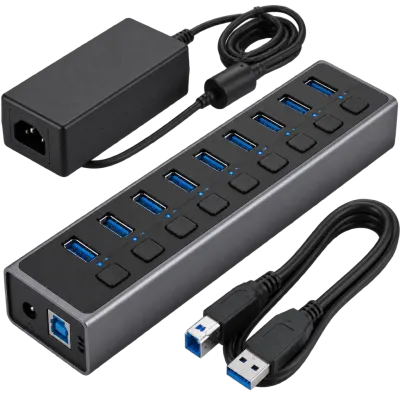 Passend productUSB-hub met voedingAmazon →
05
Hub- en dockfuncties vergeleken
| Functie | Typische hub | Typisch dock |
|---|---|---|
| Extra USB-poorten | Ja | Ja |
| Video-uitgang | Zeldzaam of één uitgang | Gangbaar, vaak meerdere uitgangen |
| Bekabelde netwerkpoort | Zeldzaam | Gangbaar |
| Eigen voeding | Soms | Meestal |
| Stuurt laadvermogen naar laptop | Zeldzaam | Gangbaar |
06
Alledaagse bureauopstellingen
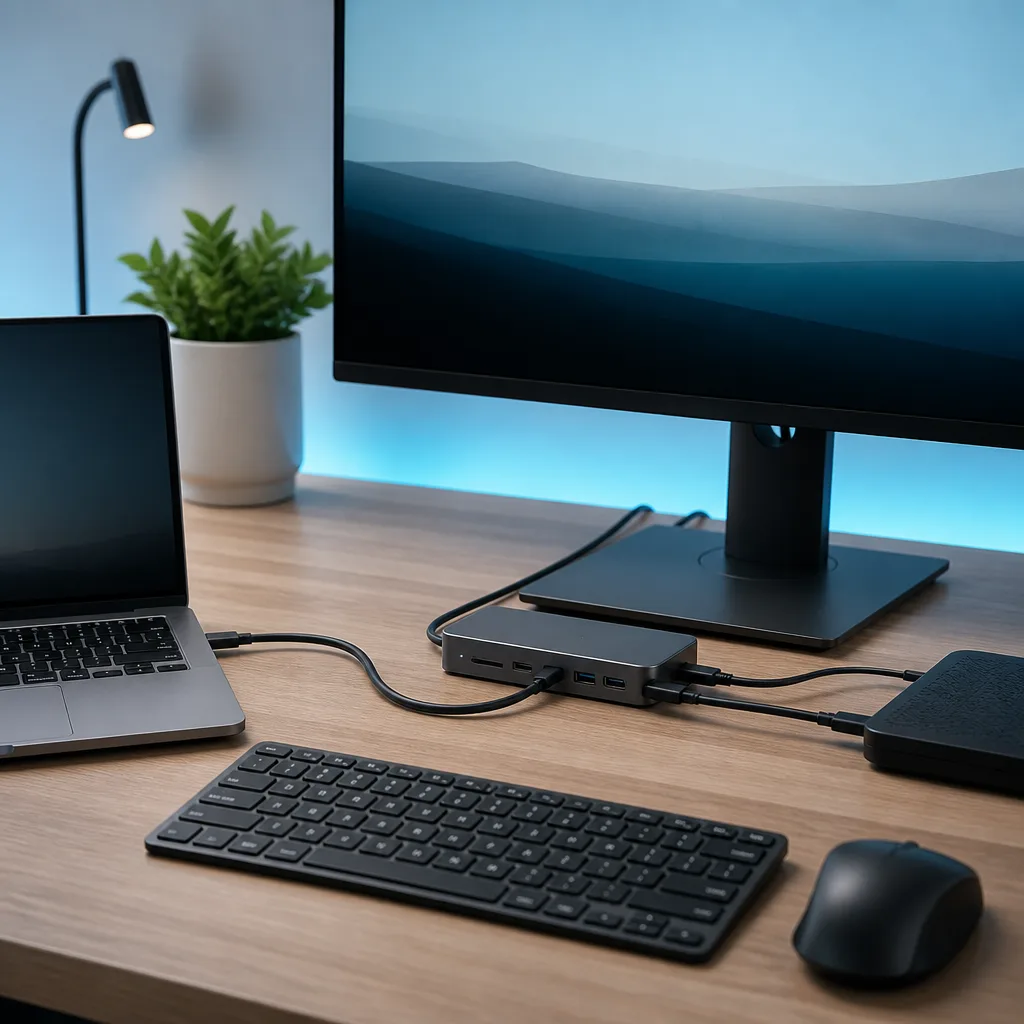
Een veelvoorkomende en effectieve bureauopstelling plaatst één dock bij de monitor, met de laptop via één kabel verbonden, waarbij het toetsenbord, de muis en eventuele andere accessoires in het dock zijn aangesloten in plaats van rechtstreeks in de laptop. Dit betekent dat aan het bureau gaan zitten een enkele inpluggehandeling wordt, en weggaan met de laptop net zo eenvoudig is, zonder telkens naar meerdere losse kabels te hoeven zoeken.
Kabelbeheer verbetert ook met deze aanpak, omdat er maar één kabel het bureau oversteekt naar de werkelijke plek van de laptop, en de rest van de verbindingen vast bij het dock blijven. Voor meer inrichtingsideeën rond dit idee, zie onze verzameling USB-gebaseerde bureauopstellingen.
07
Veelvoorkomende problemen en hoe je ze voorkomt
De meest voorkomende klacht bij hubs en docks is een monitor die niet aangaat, wat bijna altijd wordt veroorzaakt door een mismatch tussen de video-alternate mode die de laptop ondersteunt en wat het dock of de monitor verwacht, of een kabel die helemaal geen videosignalen draagt. Het op één na meest voorkomende probleem is een laptop die langzaam of helemaal niet oplaadt via een dock, wat meestal neerkomt op een voeding van het dock die te klein is voor de behoefte van de laptop, of een kabel tussen dock en laptop die niet gecertificeerd is voor het vereiste vermogen, zoals uitgelegd in onze gids over USB Power Delivery.
Een derde, minder voor de hand liggend probleem is een dock dat prima werkt op zichzelf maar vertraagt zodra meerdere accessoires samen worden gebruikt, zoals een snelle externe schijf naast twee monitoren. Dit betekent meestal dat de totale bandbreedte of het vermogen dat het dock kan bieden, wordt verdeeld over meer apparaten dan waarvoor hij eigenlijk is ontworpen om tegelijk te ondersteunen, in plaats van dat één apparaat defect is. Het aantal veeleisende aangesloten accessoires tegelijk verminderen, of een dock kiezen dat expliciet voor die combinatie gecertificeerd is, lost dit meestal op.
08
Veelgestelde vragen
Kan een hub mijn laptop opladen?
Een basale bus powered hub kan dat niet, omdat hij geen eigen voeding heeft. Een zelf gevoed dock met genoeg wattage kan dat wel, mits de laptop, het dock en de kabel ertussen allemaal het vereiste vermogensniveau ondersteunen.
Waarom werkt mijn tweede monitor niet via mijn dock?
Dit is meestal een compatibiliteitsprobleem tussen de video-uitgang van de laptop, het dock, en of Multi Stream Transport door alle drie wordt ondersteund, inclusief de monitor zelf.
Heb ik een dock nodig als ik maar één extra apparaat gebruik?
Waarschijnlijk niet. Een eenvoudige hub of zelfs een enkele adapterkabel is meestal genoeg als je maar één of twee extra poorten nodig hebt en geen video-uitgang.
Veroorzaakt een langere kabel tussen laptop en dock problemen?
Dat kan, vooral voor snelle data of video, omdat langere kabels gevoeliger zijn voor signaalverlies. Zie onze gids over het kiezen van USB-kabels voor lengtelimieten per snelheid.
Verkennen
Lees hierna
 USB Standaarden en Snelheden Uitgelegd: USB 1.0 tot USB4 Versie 2.0Een compleet overzicht van USB versies en snelheden, van USB 1.0 tot USB4 Versie 2.0, inclusief de verwarrende hernoeming van USB 3.x.
 USB Connectortypes Uitgelegd: Van Type-A tot USB-CEen gids over elk USB connectortype, van Type-A en Micro-USB tot USB-C, welke apparaten welke gebruiken, en hoe adapters ertussen overbrugg…
 Hoe USB-C Opladen Werkt: Power Delivery, PPS en EPR UitgelegdEen duidelijke uitleg van USB-C opladen: Power Delivery onderhandeling, PPS, Extended Power Range, stroomlimieten van kabels, en veelvoorko…