
30 ideias
30 configurações USB práticas para casa, escritório e viagem
Uma coleção de 30 configurações USB práticas para escritório, viagem, jogos, trabalho criativo, casa e uso móvel, com uma lista curta do que você precisa e passos claros.
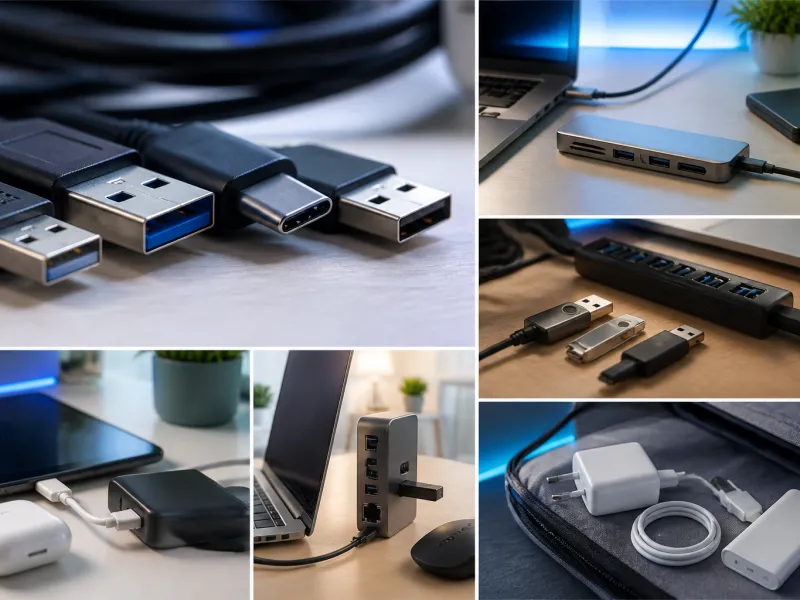
O USB se tornou a linguagem comum para carregar, conectar e mover dados entre praticamente todos os aparelhos que você tem. Seja trabalhando em uma mesa de escritório, viajando com uma bagagem leve ou gravando podcasts em casa, alguns cabos e acessórios bem escolhidos podem economizar uma quantidade surpreendente de tempo. Se você quiser relembrar as diferentes gerações de USB e o que os números realmente significam, nossa visão geral de padrões USB é um bom ponto de partida.
Esta página reúne 30 configurações USB práticas que você pode montar para uso em escritório, viagem, jogos, trabalho criativo, casa e mobilidade. Cada uma lista o que você precisa e os passos para montá-la, sem notas ou benchmarks inventados. Termos pouco conhecidos são explicados conforme aparecem, e o glossário completo cobre cada sigla com mais profundidade.
 01
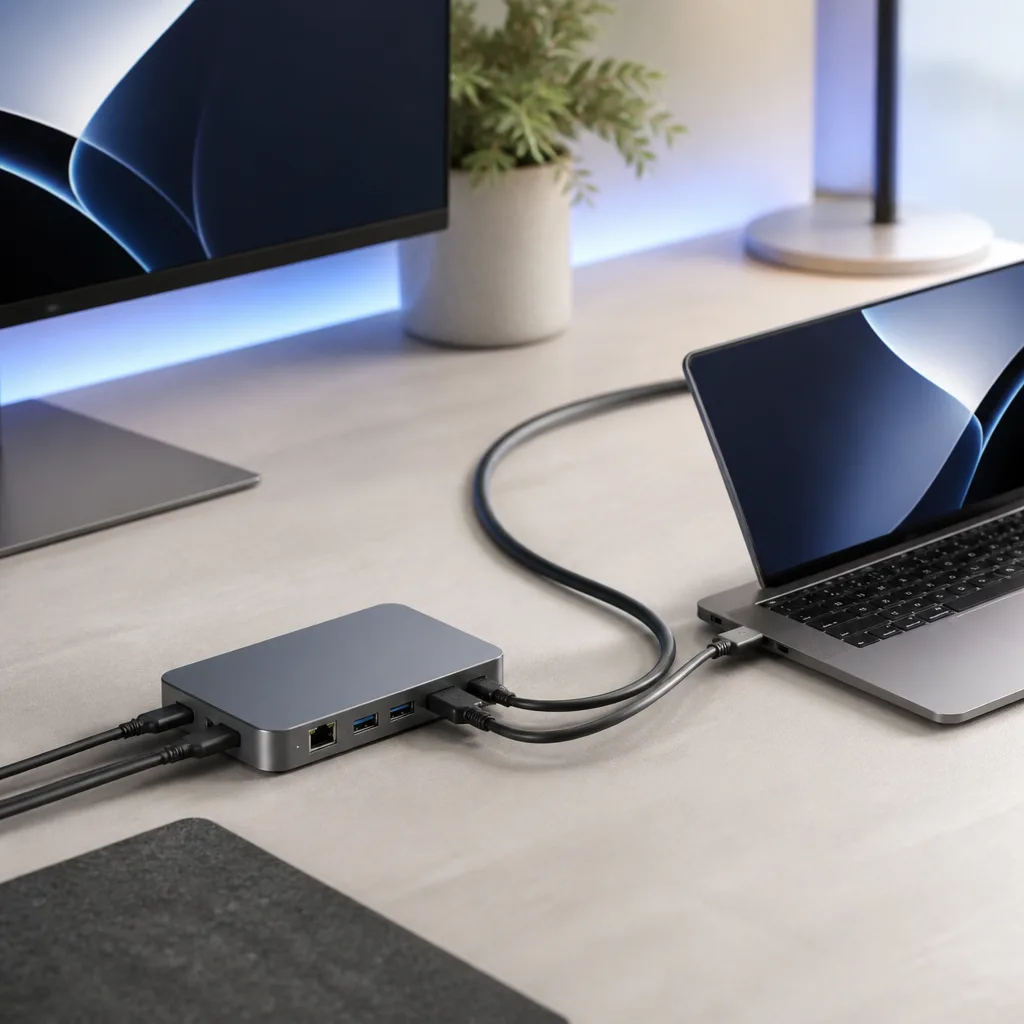
01Mesa de notebook com um único cabo
Um único cabo pode transportar energia, vídeo e dados entre o seu notebook e tudo mais na sua mesa. Isso transforma o momento de sentar para trabalhar em um único plugue em vez de cinco, e mantém a bagunça de cabos no mínimo. Funciona melhor com um notebook que suporta carregamento USB-C e saída de vídeo pela mesma porta.
Você precisa de: um dock ou hub USB-C com power delivery, um cabo USB-C, um monitor com entrada HDMI ou DisplayPort
- Conecte o dock ao seu monitor, teclado, mouse e cabo de rede uma única vez
- Ligue o dock a uma tomada
- Conecte seu notebook ao dock com um único cabo USB-C
- Confirme que o notebook está carregando e que o monitor exibe imagem
- Ajuste as configurações de tela se a resolução ou a taxa de atualização parecerem erradas
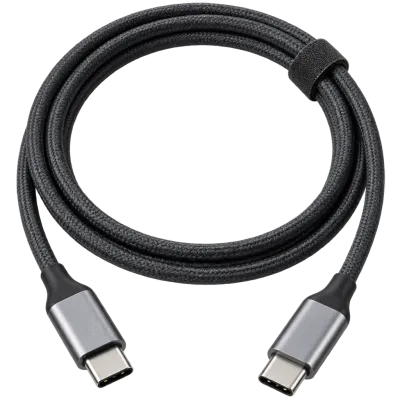 Produto relacionadoCabo USB-C 240 WAmazon →
 02
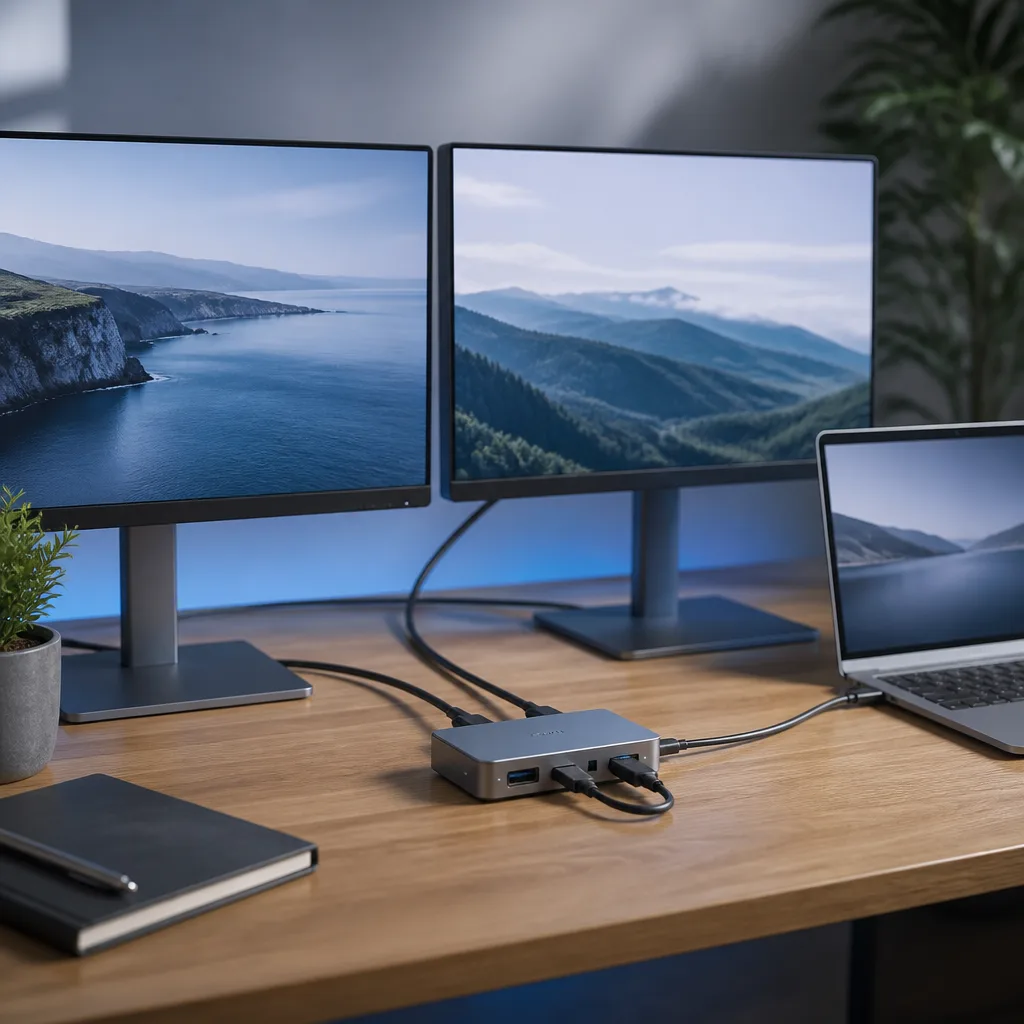
02Dois monitores via USB-C
Muitos notebooks modernos conseguem acionar dois monitores externos por uma única porta USB-C, se a porta e o dock suportarem largura de banda de vídeo suficiente. Essa configuração é popular para quem compara documentos lado a lado ou usa uma planilha ao lado de um cliente de e-mail. Verifique primeiro as especificações do seu notebook, já que nem toda porta USB-C suporta duas telas externas.
Você precisa de: um notebook com saída de vídeo USB-C, um dock classificado para saída de dois monitores, dois monitores com cabos
- Verifique se seu notebook suporta oficialmente duas telas externas por uma porta
- Conecte os dois monitores ao dock
- Conecte o dock ao notebook via USB-C
- Abra as configurações de tela e organize as duas telas de acordo com o layout da sua mesa
- Salve o arranjo para que ele carregue automaticamente na próxima vez
 Produto relacionadoDocking station USB-CAmazon →
 03
03Estação de acoplamento USB-C para mesas compartilhadas
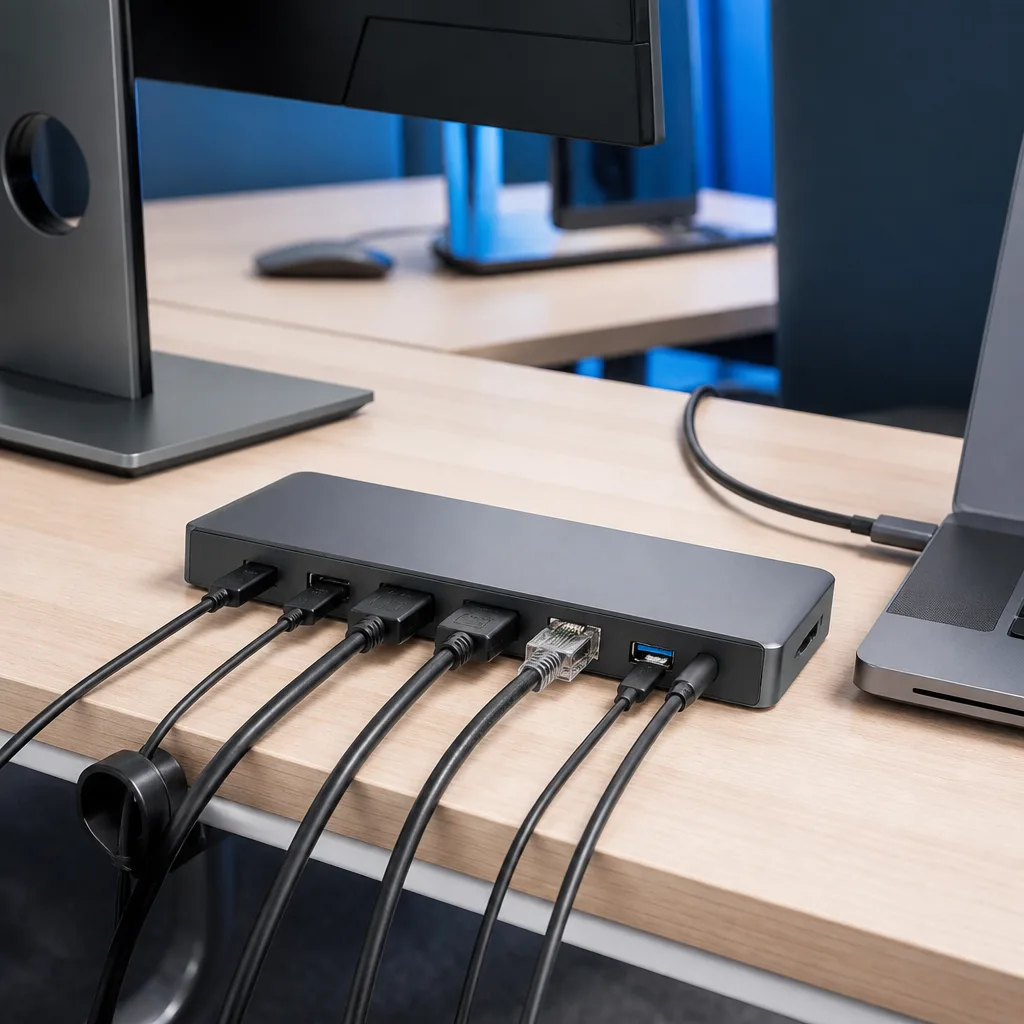
Em um escritório compartilhado, um dock fixo em cada mesa permite que qualquer notebook se conecte com um único cabo, em vez de cada pessoa trazer seu próprio conjunto de adaptadores. Os colegas simplesmente conectam o cabo e obtêm energia, rede, monitor e periféricos em um só movimento. Essa configuração se paga rapidamente em escritórios onde as mesas não são fixas para uma única pessoa.
Você precisa de: um dock USB-C com ethernet e saída de vídeo, monitor e cabos de rede fixos, um cabo USB-C compartilhado
- Monte ou posicione o dock na mesa e conecte-o ao monitor e à rede uma vez
- Deixe um cabo USB-C conectado ao dock
- Peça a cada usuário que conecte o próprio notebook nesse cabo
- Peça aos novos usuários que verifiquem se vídeo, rede e carregamento funcionam
- Coloque uma etiqueta no dock com instruções básicas de uso compartilhado
Produto relacionadoCabo USB-C 240 WAmazon →
 04
04Hub de teclado e mouse com fio para uma estação compartilhada
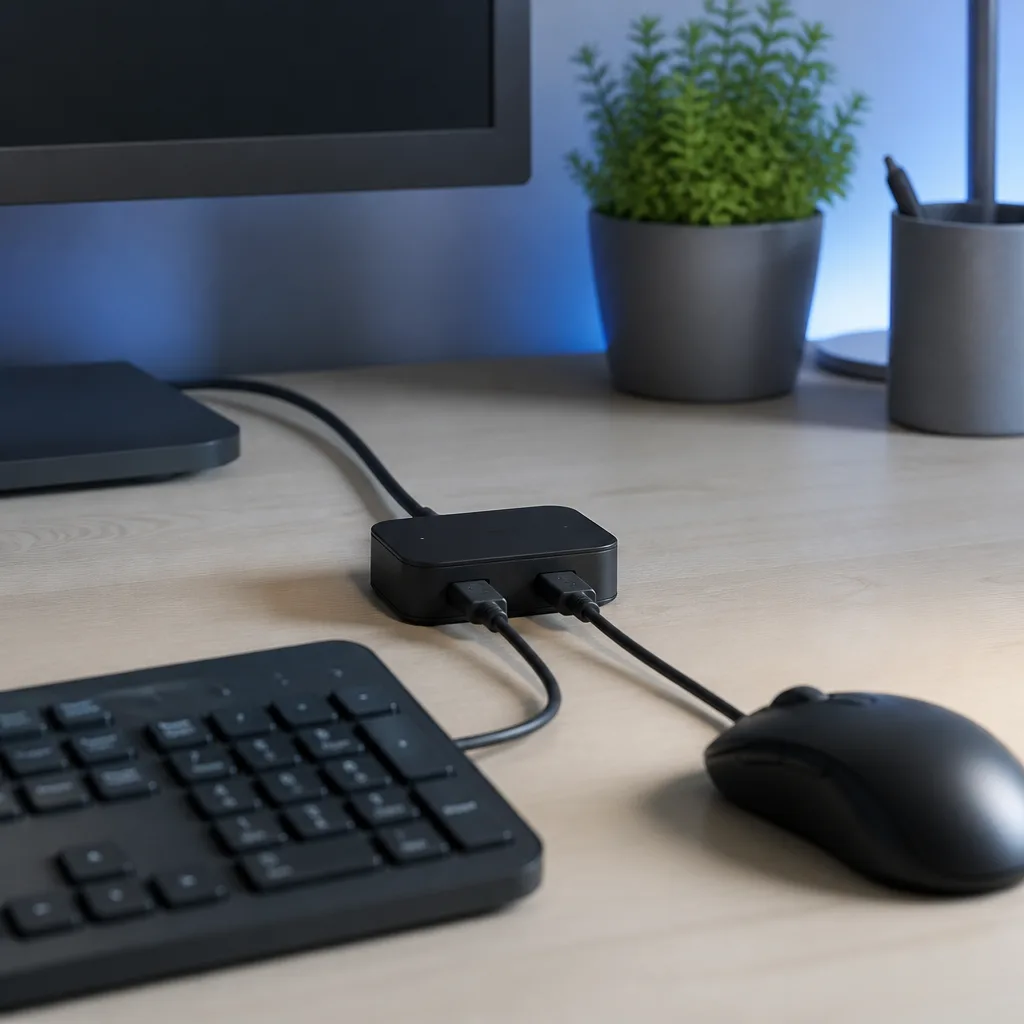
Um computador compartilhado usado por várias pessoas se beneficia de dispositivos de entrada com fio conectados por meio de um pequeno hub, já que não há etapa de pareamento e nada para carregar. Isso mantém a estação sempre pronta para uso. Um hub básico também libera uma porta do próprio computador para um pen drive ou leitor de cartão.
Você precisa de: um pequeno hub USB, um teclado com fio, um mouse com fio
- Conecte o hub a uma porta USB livre do computador
- Conecte o teclado e o mouse ao hub
- Teste se os dois dispositivos respondem
- Organize os cabos atrás da mesa para mantê-los arrumados
 Produto relacionadoHub USB-CAmazon →
 05
05Rotina de backup com um SSD externo
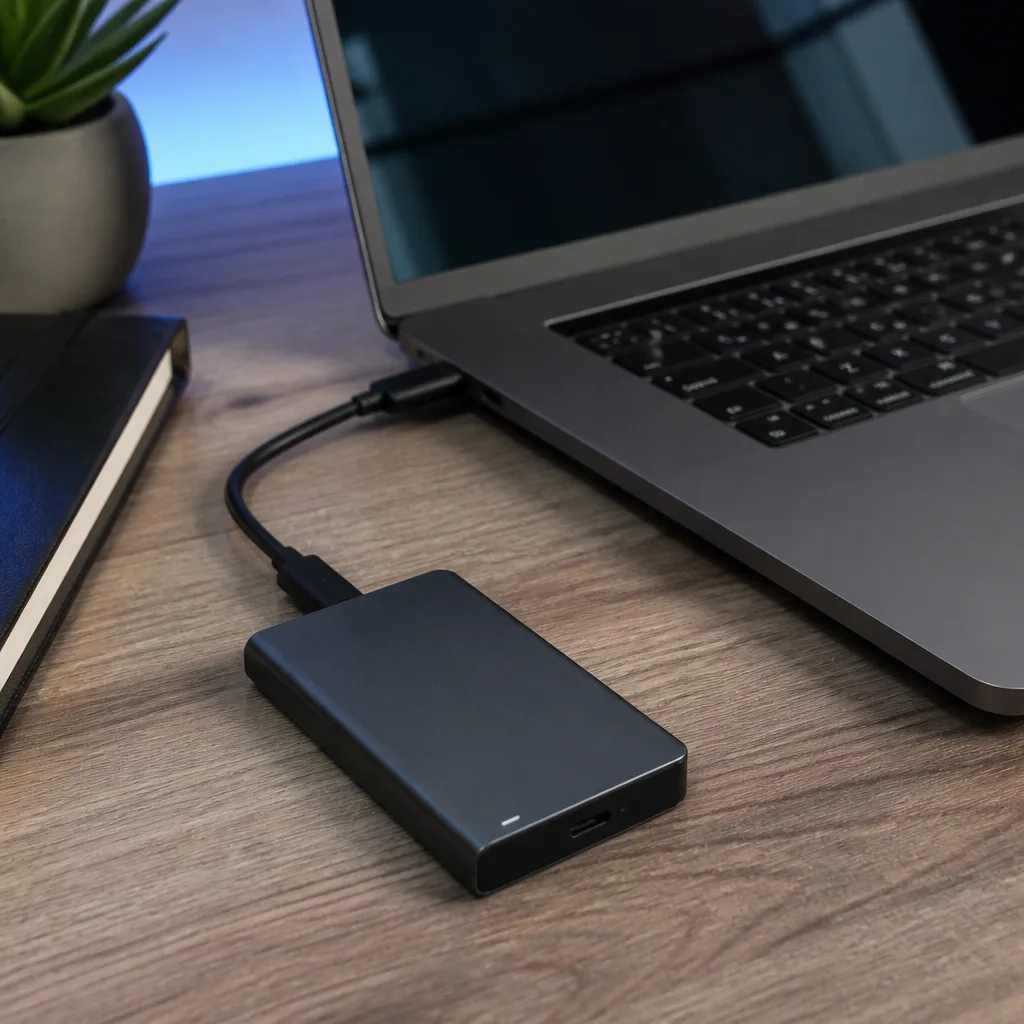
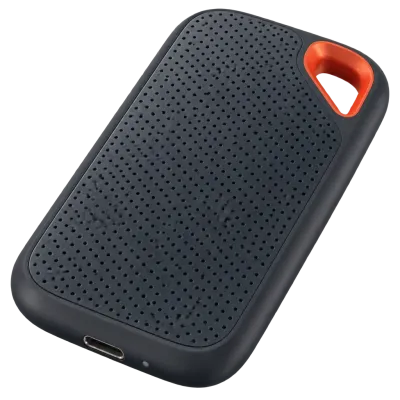
Um SSD externo conectado sempre que você senta para trabalhar facilita manter uma segunda cópia de arquivos importantes sem depender só da nuvem. Como discos de estado sólido não têm partes móveis, eles toleram bem ser conectados e desconectados com frequência. Escolha um disco que combine com a porta USB mais rápida do seu notebook para evitar que uma transferência lenta vire um incômodo diário.
Você precisa de: um SSD externo, um cabo USB compatível, software de backup ou uma rotina simples de cópia
- Conecte o SSD ao seu notebook ou dock
- Configure uma ferramenta de backup ou uma cópia recorrente de pasta para o disco
- Execute o backup ao final de cada sessão de trabalho
- Desconecte e guarde o disco com segurança quando não estiver em uso
 Produto relacionadoSSD externoAmazon →
 06
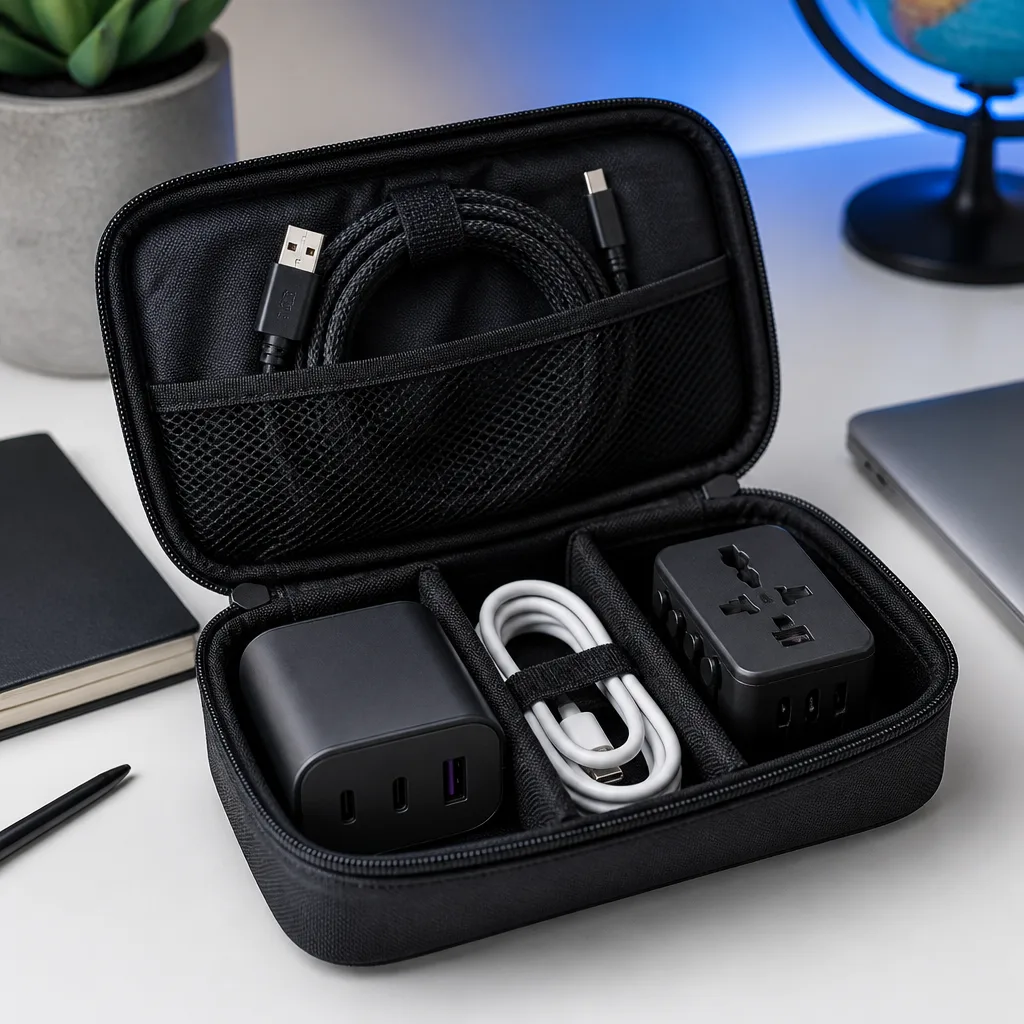
06Kit de carregamento de viagem para telefone, tablet e notebook
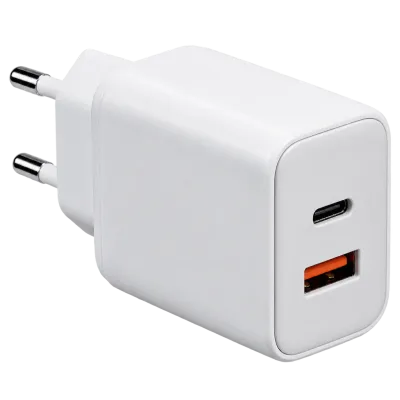
Um único carregador pequeno com várias portas pode substituir três carregadores separados na sua bagagem, desde que sua potência total cubra o notebook além dos dispositivos menores. Leve-o junto com um pequeno conjunto de cabos para nunca precisar remexer a bagagem em busca do cabo certo. Confira a classificação de Power Delivery impressa no carregador antes de contar com ele para um notebook.
Você precisa de: um carregador com várias portas e potência combinada suficiente, um cabo USB-C por dispositivo, um adaptador de viagem se necessário
- Verifique a potência que cada um dos seus dispositivos precisa para carregar normalmente
- Escolha um carregador cuja saída total cubra seu notebook mais pelo menos um outro dispositivo
- Leve os cabos correspondentes na mesma nécessaire
- Adicione um adaptador de viagem se o seu destino usar tomadas diferentes
 Produto relacionadoCarregador GaN 65 WAmazon →
 07
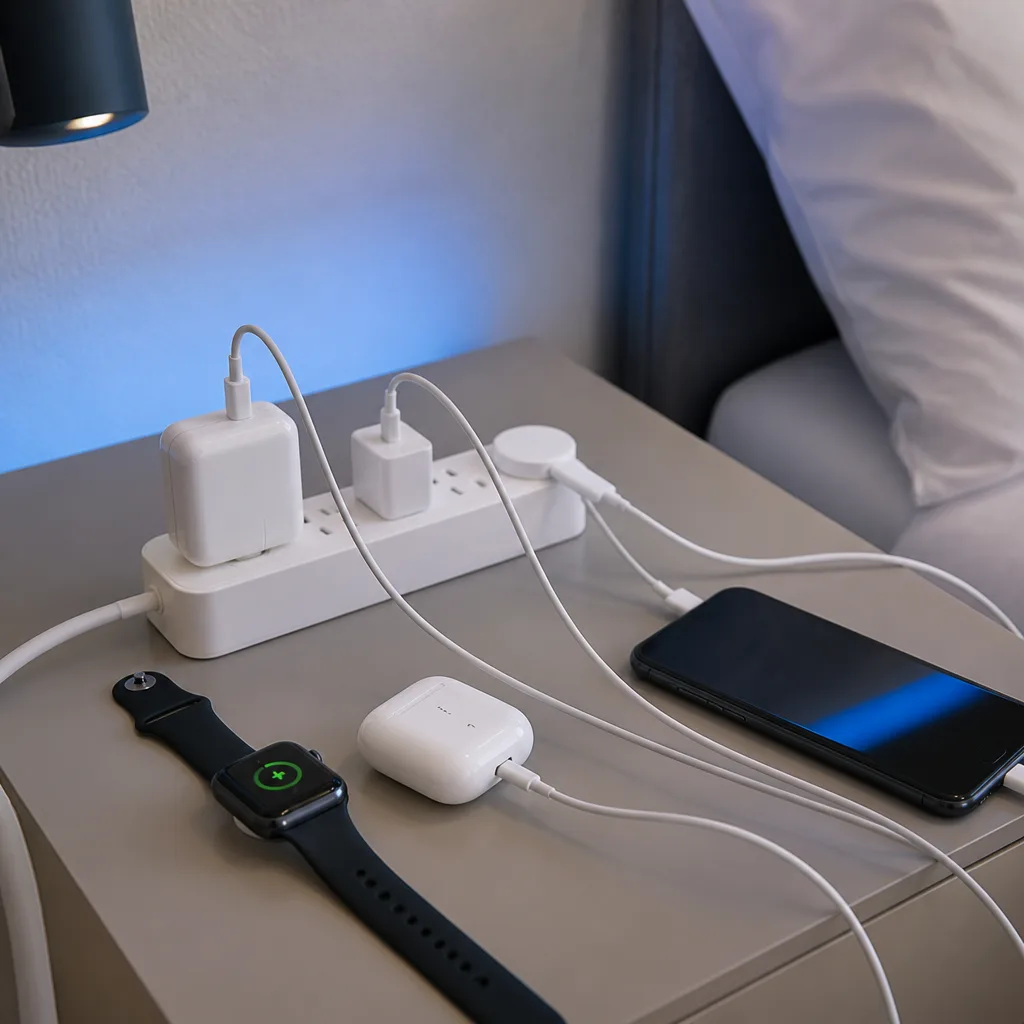
07Estação de carregamento no quarto de hotel
Quartos de hotel raramente têm tomadas suficientes perto da cama, então uma pequena régua de tomadas ou carregador com várias portas colocado no criado-mudo transforma uma única tomada em uma estação para telefone, relógio e fones de ouvido durante a noite. Isso evita o ritual de desconectar o abajur para carregar o telefone. Um carregador com várias portas também significa que você não precisa levar adaptadores para cada dispositivo.
Você precisa de: uma régua de tomadas compacta ou carregador com várias portas, cabos para cada dispositivo
- Coloque o carregador ou a régua de tomadas no criado-mudo
- Conecte-o à única tomada acessível do quarto
- Conecte cada dispositivo com seu próprio cabo
- Organize os cabos para que nada se solte durante a noite
Produto relacionadoCarregador GaN 65 WAmazon →
 08
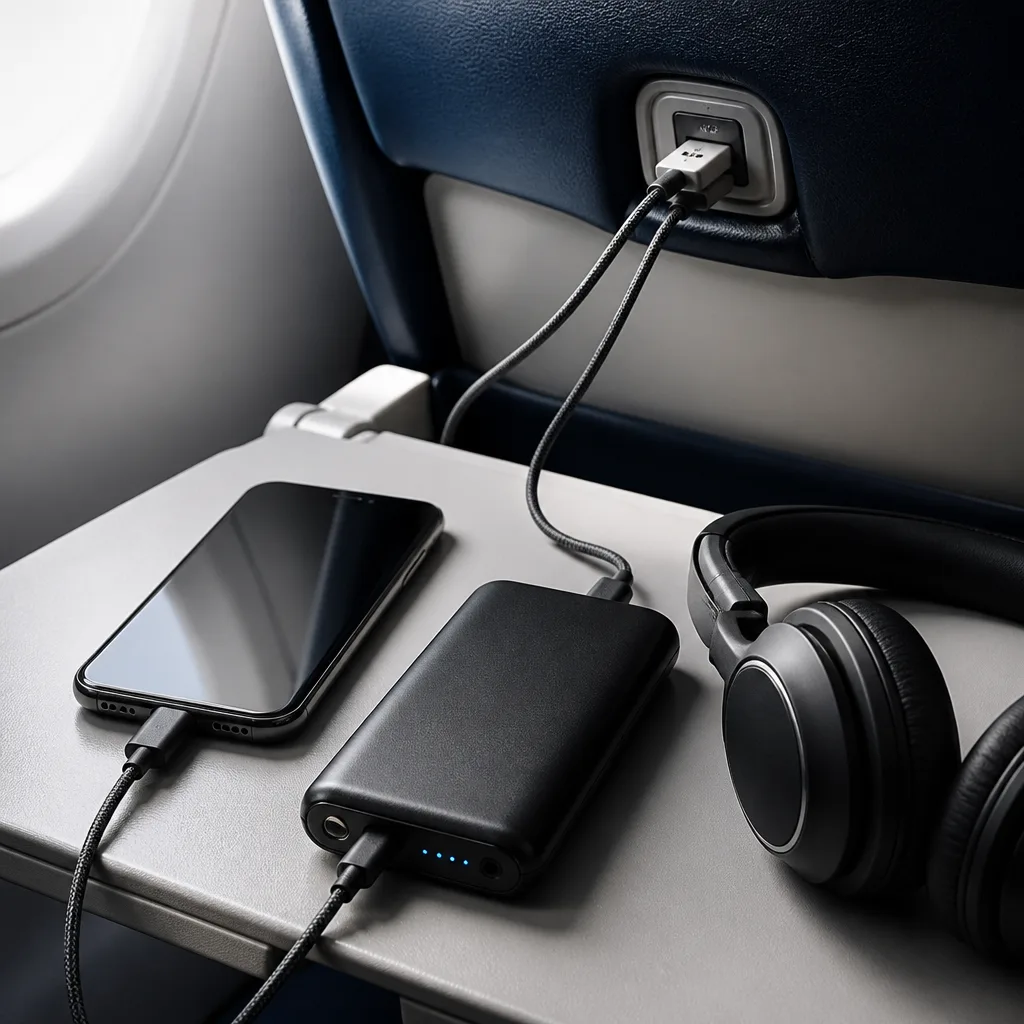
08Configuração de energia e entretenimento durante o voo
Muitos assentos de avião incluem uma porta USB para carregamento, mas nem sempre com energia suficiente para carregar um telefone rapidamente enquanto ele também é usado para entretenimento. Levar uma pequena bateria portátil como reserva evita pousar com a bateria quase vazia. Mantenha um cabo curto ao alcance no bolso do assento, em vez de guardado no compartimento superior.
Você precisa de: um cabo USB curto, uma pequena bateria portátil como reserva, fones de ouvido
- Verifique a porta USB do assento antes da decolagem
- Conecte seu telefone com um cabo curto
- Troque para sua própria bateria portátil se a porta do assento carregar devagar demais
- Mantenha o cabo e a bateria portátil acessíveis durante todo o voo
Produto relacionadoCabo USB-C 240 WAmazon →
 09
09Monitor portátil para mesa de trabalho de hotel
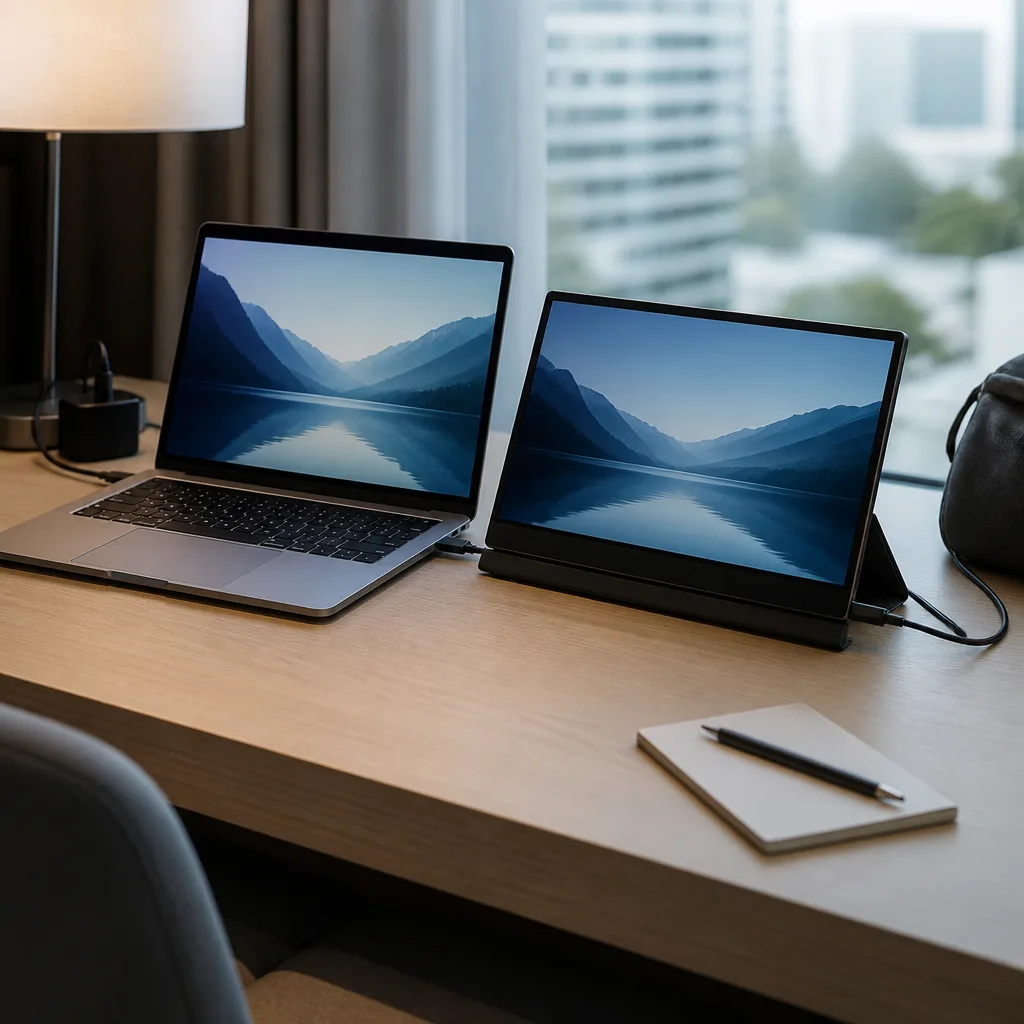
Um monitor portátil USB-C fino cabe achatado em uma bolsa de notebook e transforma uma mesa de hotel apertada em algo mais próximo de uma estação de trabalho de verdade. A maioria dos monitores portáteis recebe energia e vídeo por um único cabo USB-C, então a configuração precisa de apenas uma conexão ao notebook. Verifique se a porta USB-C do seu notebook suporta saída de vídeo antes de comprar um.
Você precisa de: um monitor portátil USB-C, um cabo USB-C, um suporte ou a capa dobrável do monitor
- Abra o suporte ou a capa do monitor sobre a mesa
- Conecte o monitor ao notebook com um único cabo USB-C
- Confirme que a tela do notebook se estende ou espelha no monitor portátil
- Ajuste o brilho e o ângulo conforme a iluminação do ambiente
Produto relacionadoCabo USB-C 240 WAmazon →
 10
10Kit de cabos para mochila de nômade digital
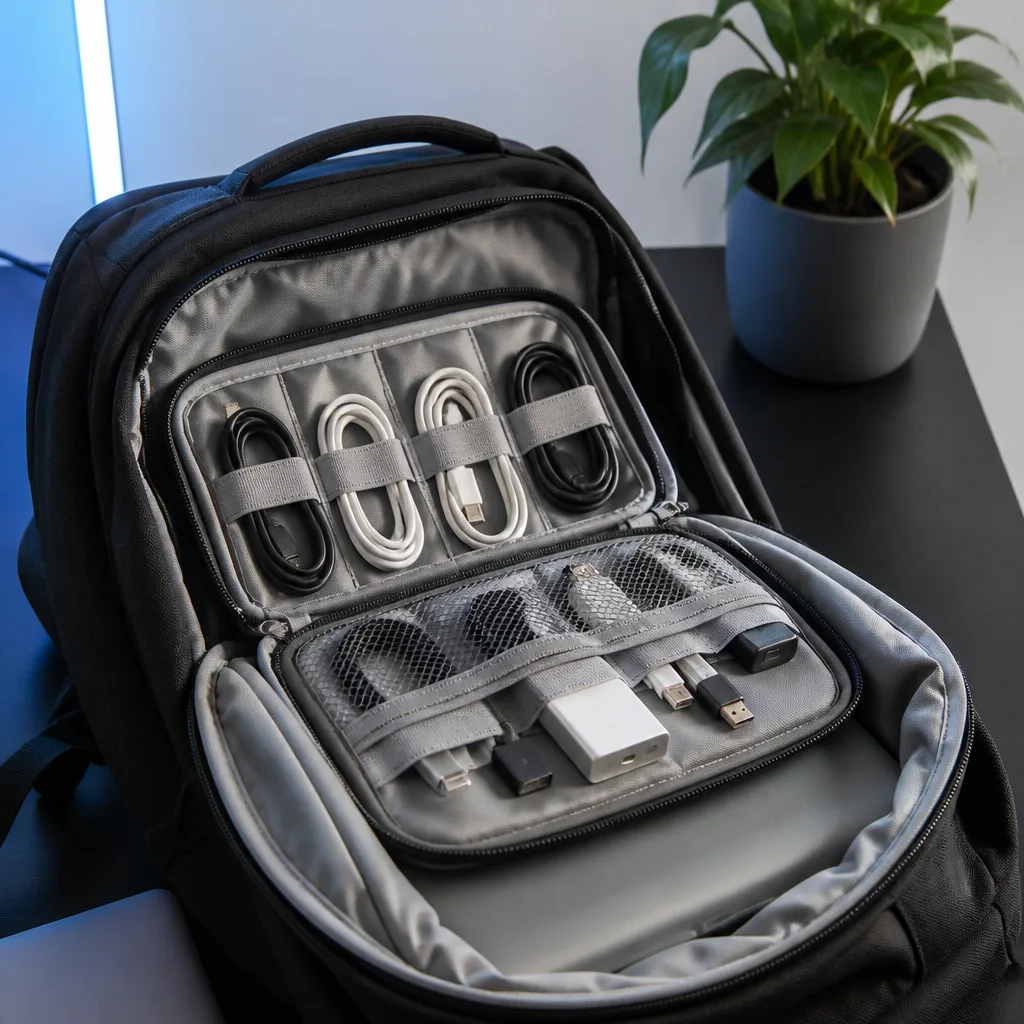
Trabalhar em diferentes países e cafés por semanas seguidas significa que seu kit de cabos precisa cobrir carregamento, backup e o ocasional conector inesperado. Uma pequena nécessaire organizadora mantém tudo separado para que você encontre o cabo certo em um café escuro sem desmontar toda a bagagem. Inclua um cabo reserva do tipo mais usado, já que é a peça com maior chance de falhar durante a viagem.
Você precisa de: uma nécessaire organizadora, um carregador com várias portas, cabos reserva, um pequeno hub, um SSD externo para backups
- Separe os cabos por dispositivo nos compartimentos da nécessaire
- Mantenha uma reserva do tipo de cabo que você mais usa
- Guarde o carregador e o hub juntos para encontrá-los em um só movimento
- Revise o kit depois de cada viagem e substitua qualquer item desgastado
Produto relacionadoSSD externoAmazon →
 11
11Estação de carregamento de controles de console
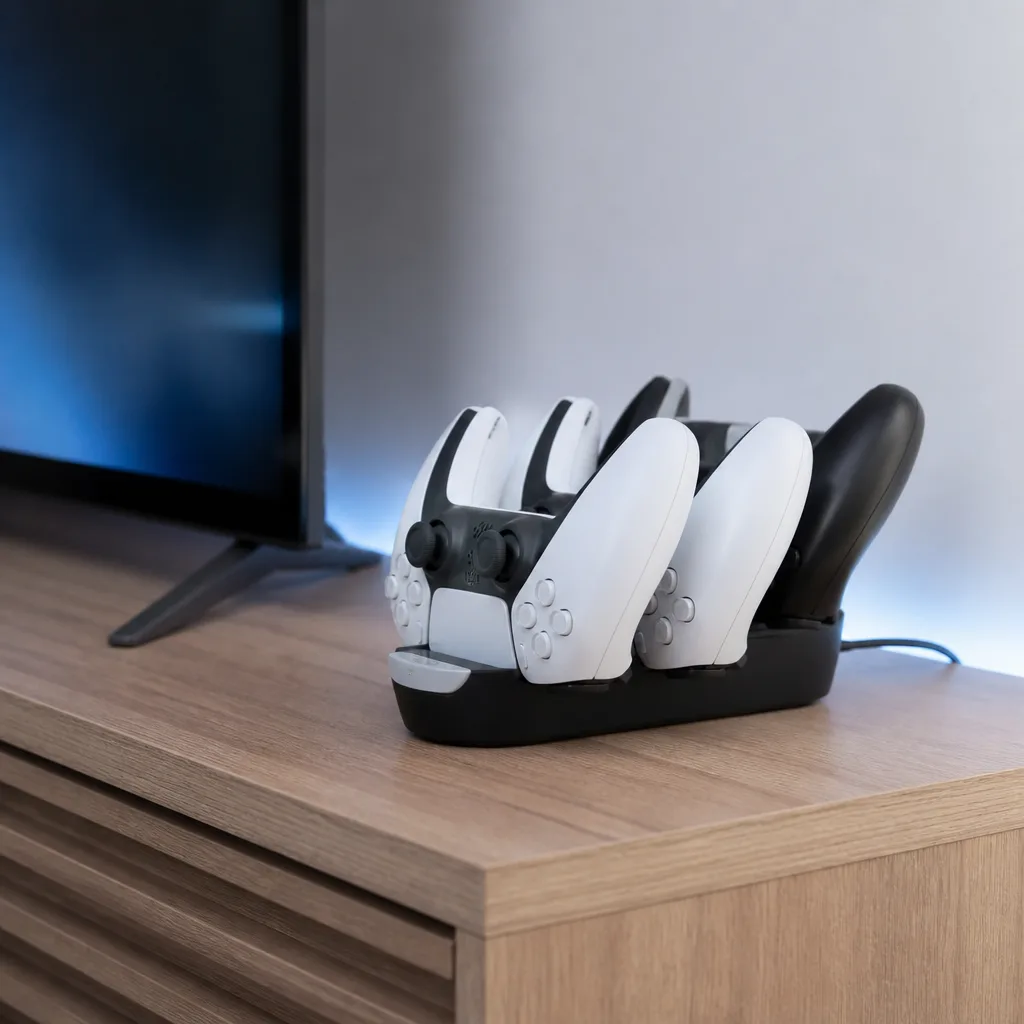
Um pequeno suporte de carregamento perto da televisão mantém os controles carregados entre as sessões em vez de descarregarem no meio do jogo. A maioria dos suportes se conecta ao console ou a um adaptador de tomada com um único cabo USB. Essa configuração é especialmente útil em uma casa onde várias pessoas compartilham os mesmos controles.
Você precisa de: um suporte de carregamento de controles, um cabo USB, uma fonte de energia
- Coloque o suporte ao alcance da área onde se senta
- Conecte o suporte a uma fonte de energia USB
- Encaixe cada controle após o uso
- Verifique o nível de carga antes de sessões mais longas
 Produto relacionadoAdaptador USB-C para USB-AAmazon →
 12
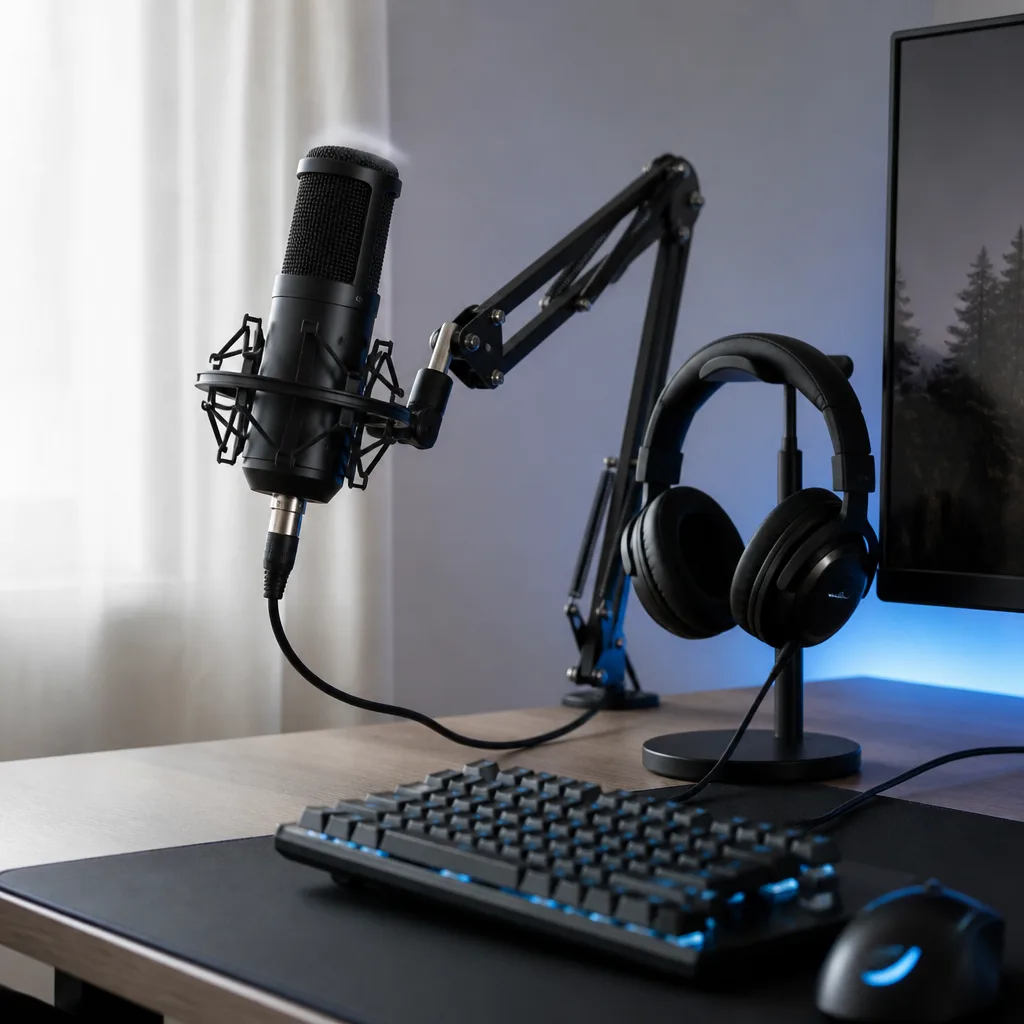
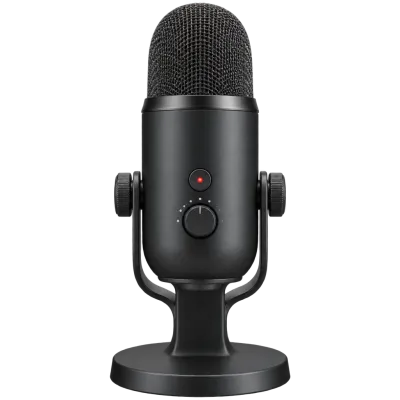
12Configuração de microfone USB e headset para streaming
Um microfone USB dedicado em um braço articulado oferece áudio de voz mais claro para streaming ou chamadas do que o microfone de um headset, enquanto o próprio headset permanece conectado separadamente para o som do jogo. Posicionar o microfone de lado mantém ele fora do enquadramento da câmera. A mixagem por software permite equilibrar de forma independente o áudio do jogo, o chat de voz e os níveis do microfone.
Você precisa de: um microfone USB, um braço articulado ou suporte, um headset, software de mixagem
- Monte o microfone no braço articulado na altura da boca, de lado
- Conecte o microfone a uma porta USB livre
- Conecte o headset separadamente para o áudio do jogo e do chat
- Ajuste os níveis de entrada e saída no seu software de mixagem
- Faça uma gravação de teste curta antes de entrar ao vivo
 Produto relacionadoMicrofone USBAmazon →
 13
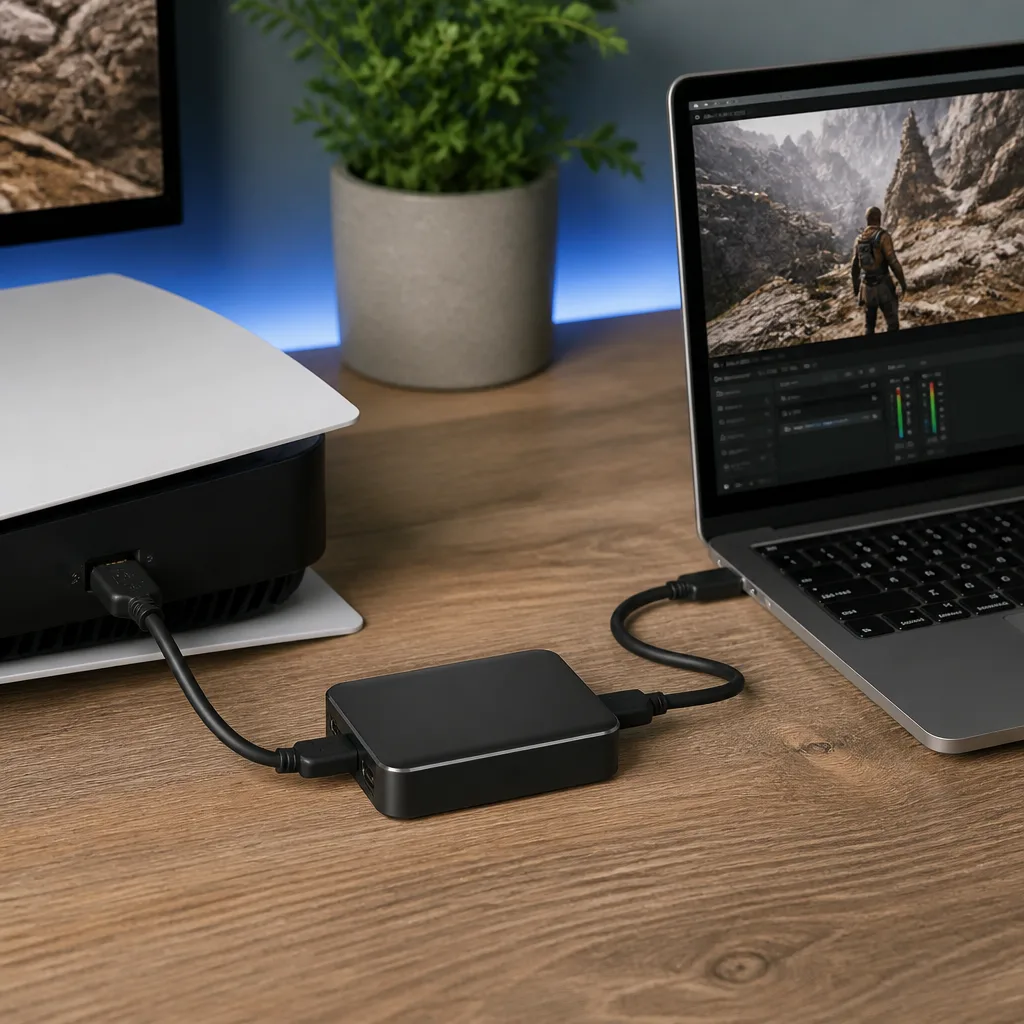
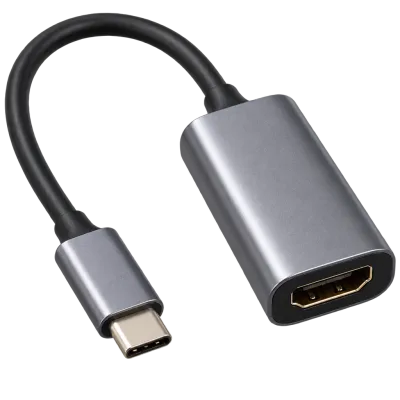
13Configuração de capturadora para gravação de jogos
Uma capturadora USB fica entre seu console e um monitor ou notebook, enviando uma cópia do sinal de vídeo para o software de gravação enquanto você joga normalmente na tela principal. Isso permite salvar a gravação da partida sem atraso perceptível, se a capturadora suportar passagem direta do sinal. Verifique a resolução e a taxa de quadros suportadas pela capturadora em relação à saída do seu console antes de contar com ela.
Você precisa de: uma capturadora USB, um cabo HDMI do console, um cabo HDMI para o monitor, software de gravação
- Conecte a saída HDMI do console à entrada da capturadora
- Conecte a saída da capturadora ao seu monitor
- Conecte a capturadora ao seu notebook via USB
- Abra o software de gravação e confirme que o sinal de vídeo aparece
- Faça uma gravação de teste curta antes de uma sessão de verdade
 Produto relacionadoAdaptador USB-C para HDMIAmazon →
 14
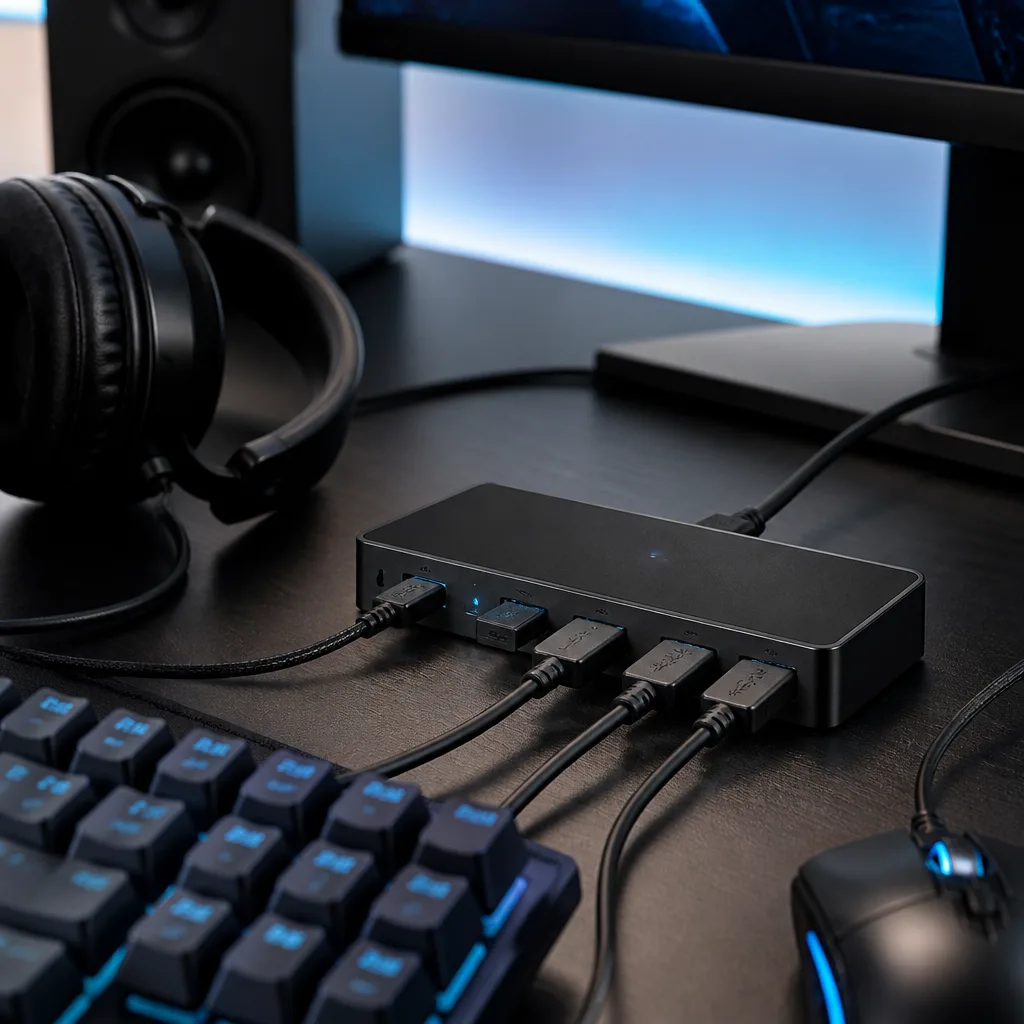
14Hub USB para uma mesa de jogos com vários periféricos
Mesas de jogos rapidamente ficam sem portas USB assim que um teclado, um mouse, um headset e um receptor de controle estão todos conectados. Um hub alimentado acrescenta várias portas em um só lugar e evita sobrecarregar uma única porta do computador. Manter o hub ao alcance também facilita conectar ocasionalmente um controle ou pen drive.
Você precisa de: um hub USB alimentado, uma porta USB livre no computador
- Conecte o hub a uma porta USB livre do computador
- Ligue o hub à própria fonte de energia, se ele for alimentado
- Conecte teclado, mouse e outros periféricos ao hub
- Teste cada dispositivo antes de uma sessão mais longa
Produto relacionadoHub USB-CAmazon →
 15
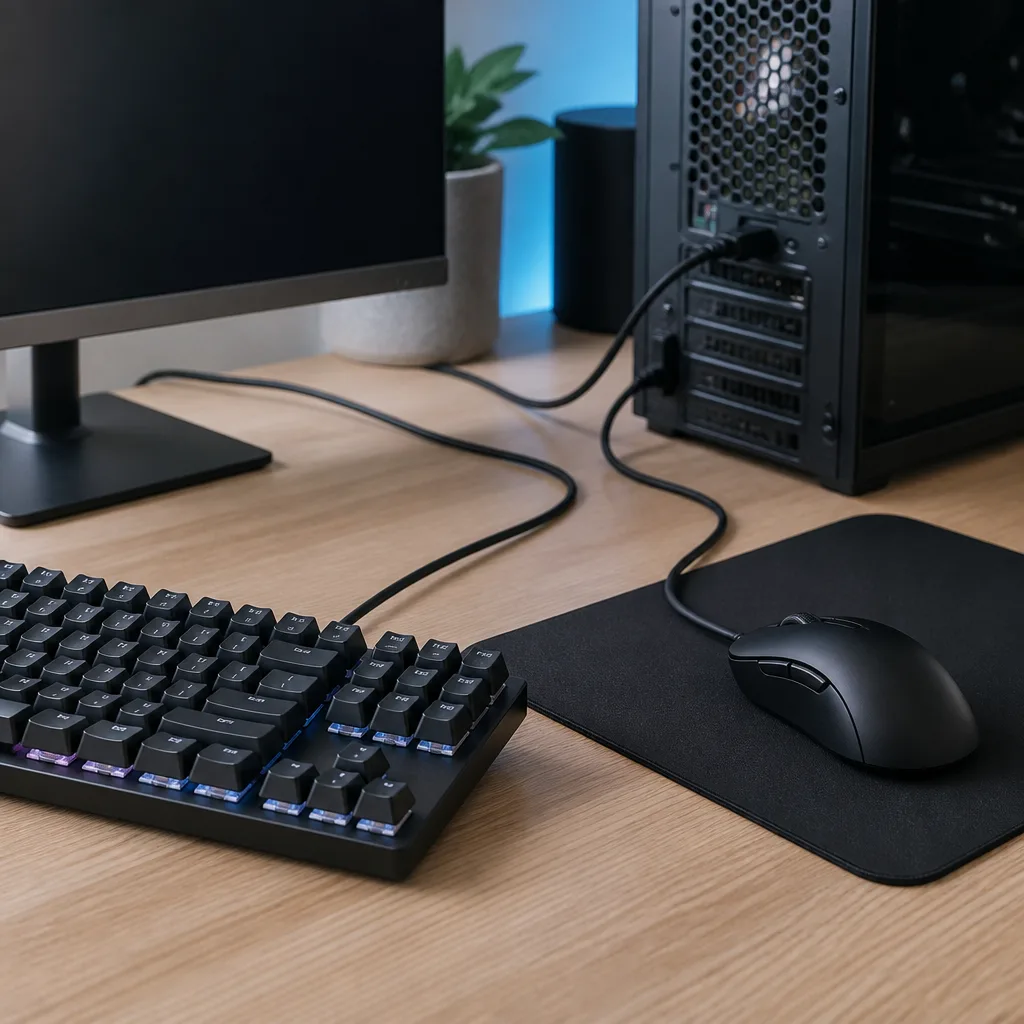
15Configuração de teclado e mouse com fio sem atraso para jogos
Teclados e mouses com fio eliminam o pequeno atraso e as preocupações com bateria que vêm com dispositivos sem fio, o que importa mais em jogos de ritmo acelerado. Conectá-los diretamente ao computador, em vez de por um hub de baixa qualidade, mantém os tempos de resposta consistentes. Essa é uma configuração simples, sem nenhuma configuração além de conectar os dispositivos.
Você precisa de: um teclado com fio, um mouse com fio, duas portas USB livres
- Conecte o teclado diretamente a uma porta USB do computador
- Conecte o mouse a uma porta separada, se possível
- Teste a responsividade em um jogo ou em um editor de texto simples
- Organize os dois cabos para que não travem durante movimentos rápidos
Produto relacionadoHub USB-CAmazon →
 16
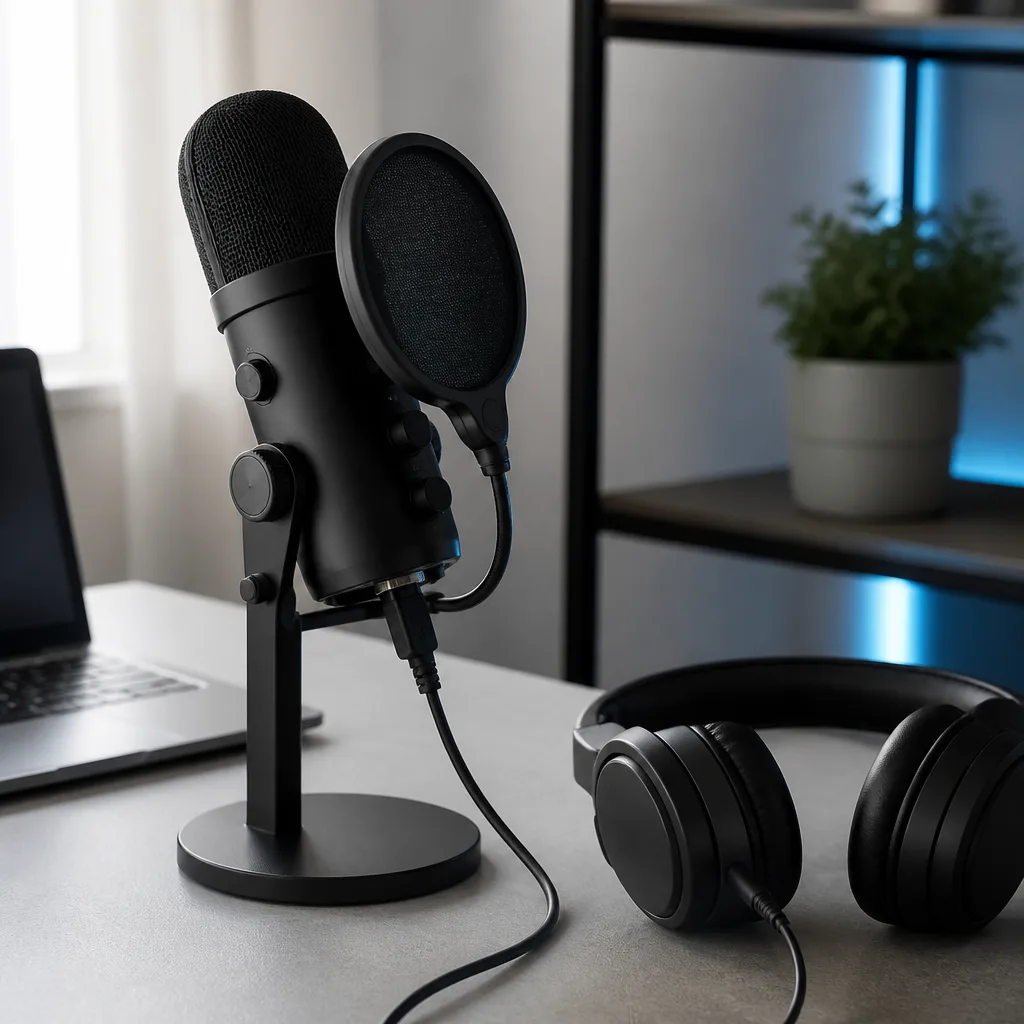
16Configuração de microfone USB para podcast
Um único microfone USB com saída de fone embutida já é suficiente para começar a gravar um podcast sem uma interface de áudio separada. A saída de fone permite monitorar sua própria voz em tempo real, o que ajuda a perceber ruído de fundo antes que ele apareça na gravação. Um filtro pop básico reduz sons ásperos de respiração sem acrescentar custo real.
Você precisa de: um microfone USB, um suporte ou braço, um filtro pop, fones de ouvido, software de gravação
- Monte o microfone no suporte a uma distância confortável de fala
- Encaixe o filtro pop entre você e o microfone
- Conecte o microfone a uma porta USB e selecione-o no seu software de gravação
- Conecte os fones ao microfone para monitorar sua voz
- Grave um teste curto antes da sessão de verdade
Produto relacionadoMicrofone USBAmazon →
 17
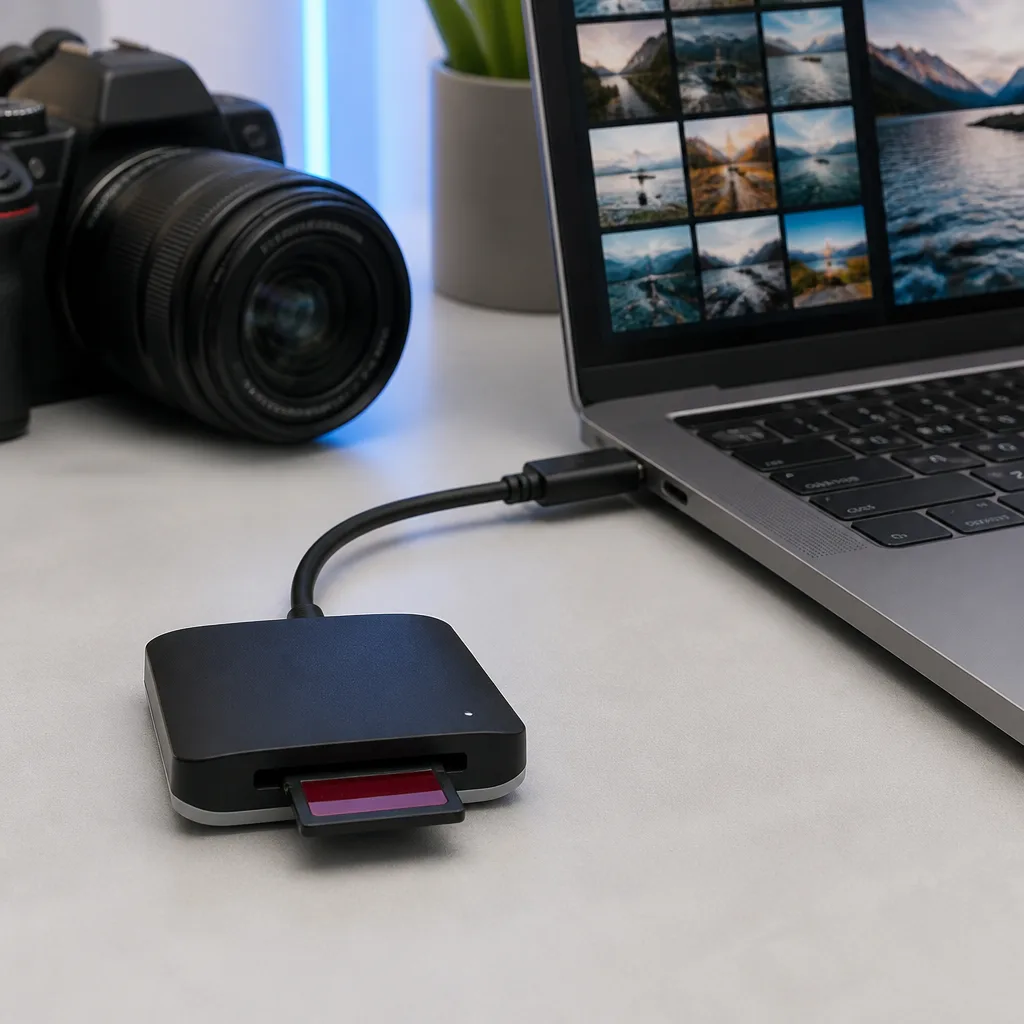
17Fluxo de importação e backup de fotos com leitor de cartão
Um leitor de cartão dedicado costuma transferir fotos mais rápido e de forma mais confiável do que conectar a própria câmera, e libera a câmera para continuar fotografando enquanto as imagens do cartão anterior são copiadas. Criar o hábito de copiar para dois lugares, um disco de trabalho e um disco de backup, protege uma sessão de fotos de uma única falha de disco. Etiquete os cartões claramente depois de copiados e apagados.
Você precisa de: um leitor de cartão USB compatível com o tipo do seu cartão, um disco de trabalho, um disco de backup
- Insira o cartão de memória no leitor
- Conecte o leitor ao seu notebook
- Copie as fotos para o seu disco de trabalho principal
- Copie as mesmas fotos para um disco de backup separado
- Apague o cartão somente depois de confirmar as duas cópias
Produto relacionadoSSD externoAmazon →
 18
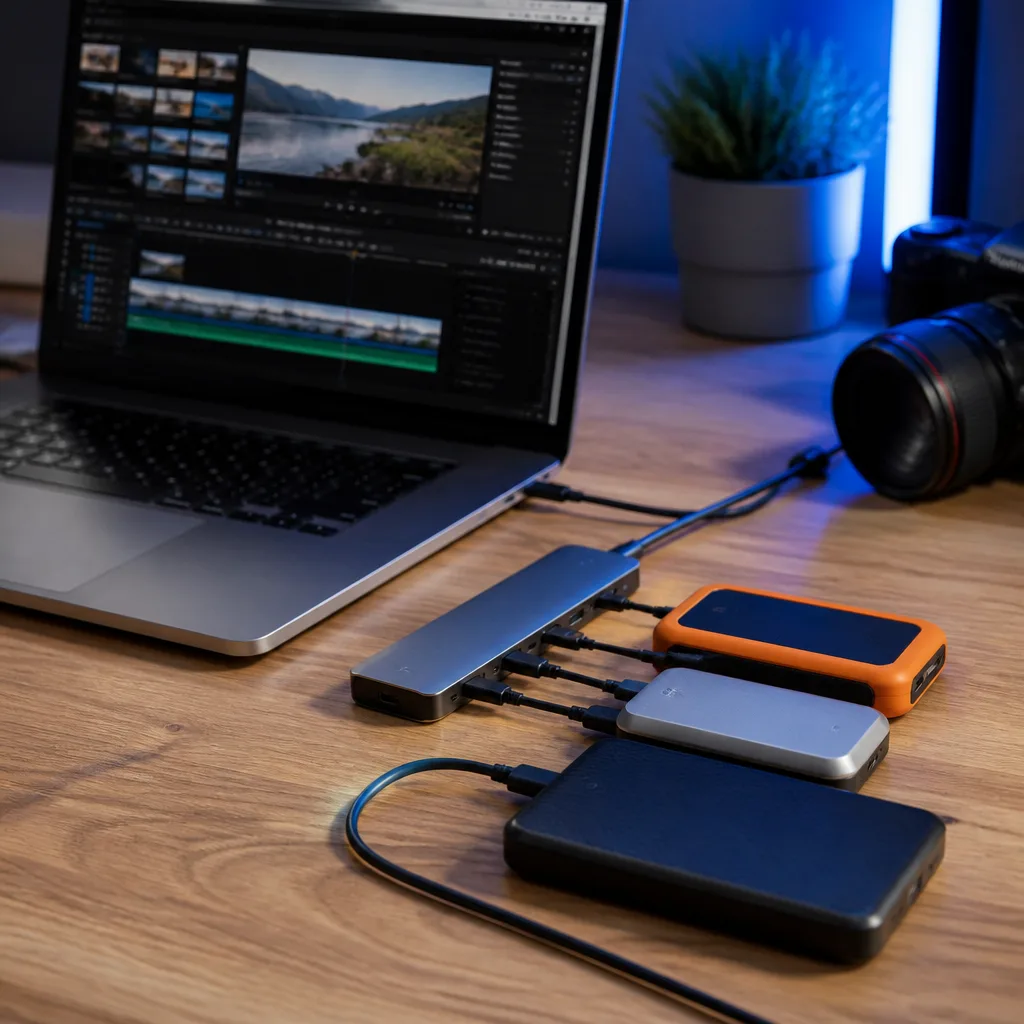
18Configuração de armazenamento com vários discos para edição de vídeo
A edição de vídeo se beneficia de separar imagens, arquivos de projeto e exportações em discos diferentes, já que ler e escrever no mesmo disco ao mesmo tempo pode deixar a reprodução mais lenta. Um hub ou dock com portas suficientes permite manter vários discos conectados de uma vez sem lotar o próprio notebook. Discos mais rápidos em portas de maior velocidade fazem a maior diferença ao trabalhar com imagens de alta resolução.
Você precisa de: um hub ou dock com várias portas, dois ou mais discos externos, software de edição
- Conecte o hub ou dock ao notebook
- Conecte um disco para as imagens de origem
- Conecte um disco separado para arquivos de projeto e exportações
- Ajuste os locais de projeto e cache do software de edição de acordo
- Confirme que a reprodução está fluida antes de uma sessão longa de edição
Produto relacionadoHub USB-CAmazon →
 19
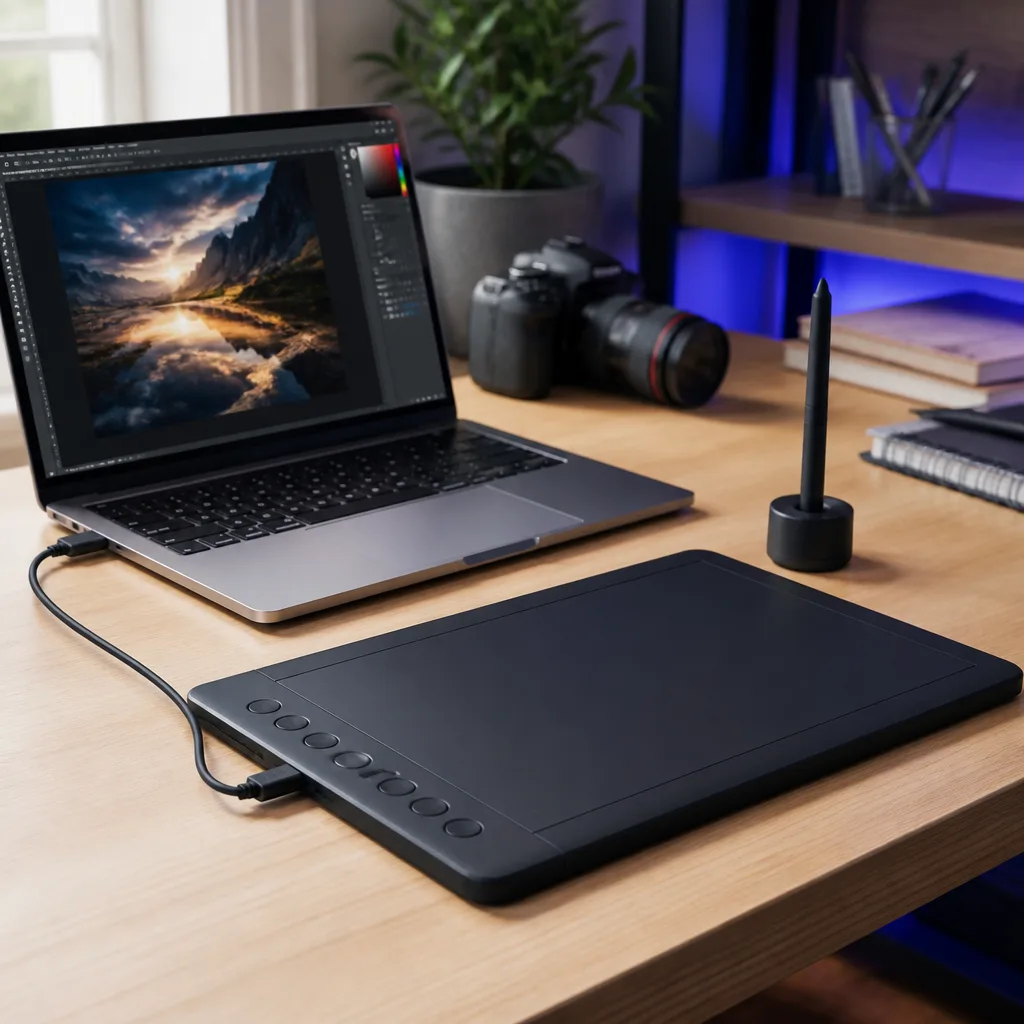
19Configuração de mesa digitalizadora e periféricos criativos
Uma mesa digitalizadora USB se conecta diretamente a um notebook e, junto com seus drivers, transforma o movimento da mão em entrada precisa para ilustração ou edição de fotos. Posicionar a mesa centralizada na frente do teclado, em vez de deslocada para o lado, torna sessões mais longas mais confortáveis. A maioria das mesas consegue compartilhar um hub com um mouse e outros acessórios sem nenhum conflito.
Você precisa de: uma mesa digitalizadora, o software do driver dela, uma caneta
- Instale o software do driver da mesa antes de conectá-la
- Conecte a mesa a uma porta USB
- Calibre a área ativa, se o software oferecer isso
- Teste a sensibilidade de pressão no seu aplicativo de desenho
Produto relacionadoHub USB-CAmazon →
 20
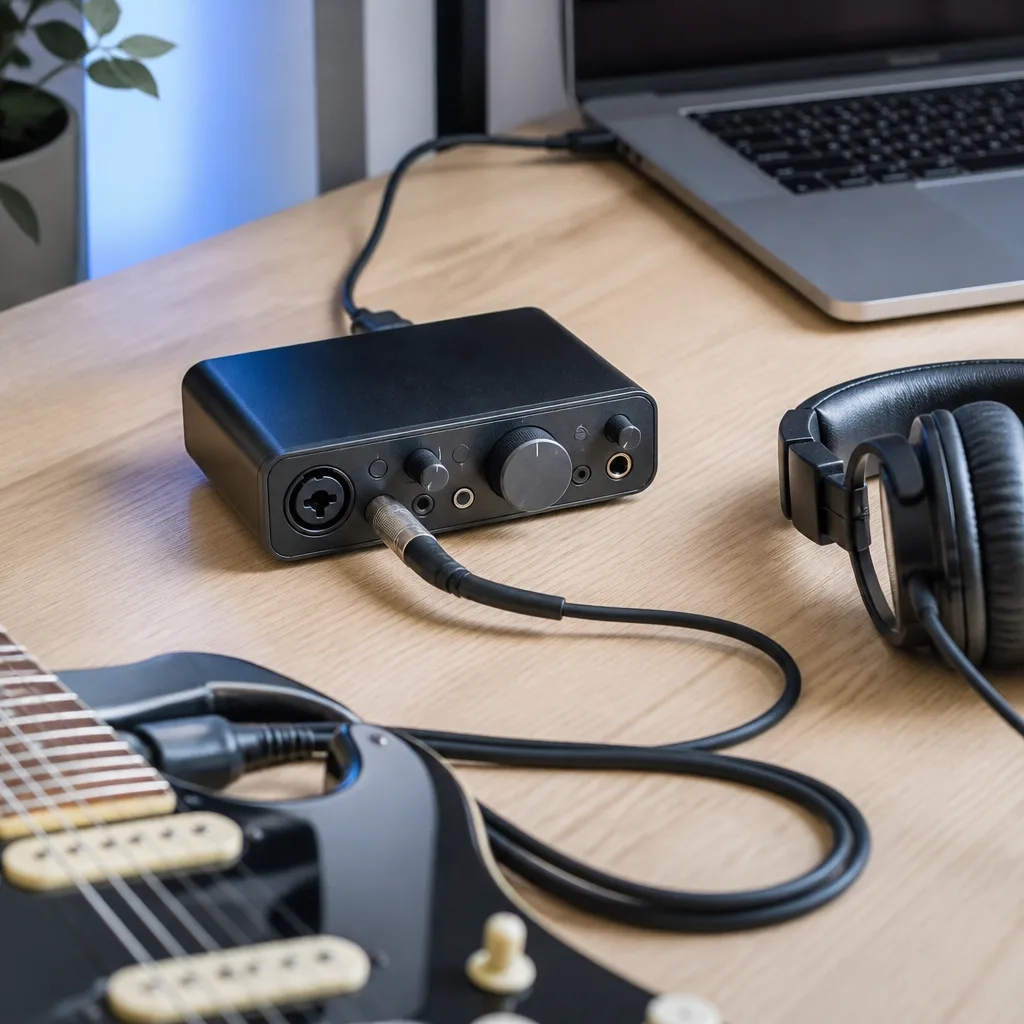
20Interface de áudio para gravação caseira
Uma interface de áudio USB compacta permite conectar um microfone ou instrumento com controle de ganho adequado, algo que um microfone USB simples não consegue igualar na gravação de música. Ajustar corretamente o tamanho do buffer no seu software de gravação evita estalos ou atraso durante o monitoramento. Mantenha a interface perto do seu lugar para que os controles de ganho fiquem ao alcance durante uma gravação.
Você precisa de: uma interface de áudio USB, um cabo de microfone ou instrumento, fones de estúdio, software de gravação
- Conecte a interface ao seu notebook
- Conecte um microfone ou instrumento à entrada da interface
- Selecione a interface como dispositivo de áudio no software de gravação
- Ajuste o ganho de entrada falando ou tocando em um nível normal
- Defina o buffer baixo o suficiente para evitar atraso perceptível
Produto relacionadoCarregador GaN 65 WAmazon →
 21
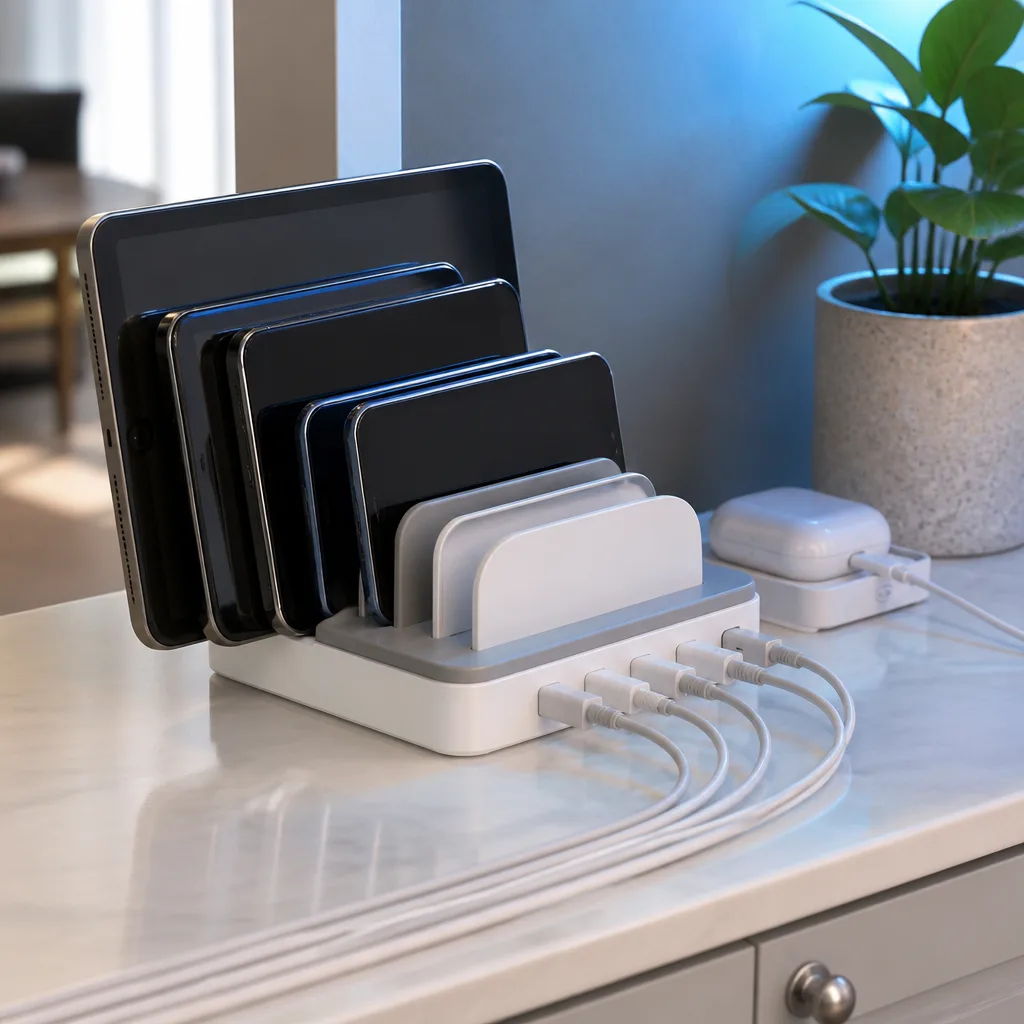
21Carregando uma família de dispositivos durante a noite
Um único carregador com várias portas, colocado em um local compartilhado, como a bancada da cozinha ou uma mesa de corredor, permite que toda a casa carregue telefones, tablets e fones durante a noite sem caçar tomadas livres nos quartos. Etiquetar cada cabo com o nome do dono evita a confusão matinal habitual. Um carregador com potência total suficiente lida com vários dispositivos carregando ao mesmo tempo sem perder velocidade.
Você precisa de: um carregador com várias portas, um cabo por dispositivo, etiquetas de cabo
- Coloque o carregador em um local compartilhado e de fácil acesso
- Conecte um cabo para o dispositivo de cada membro da família
- Etiquete cada cabo se várias pessoas compartilharem a estação
- Conecte os dispositivos como parte da rotina noturna
Produto relacionadoCarregador GaN 65 WAmazon →
 22
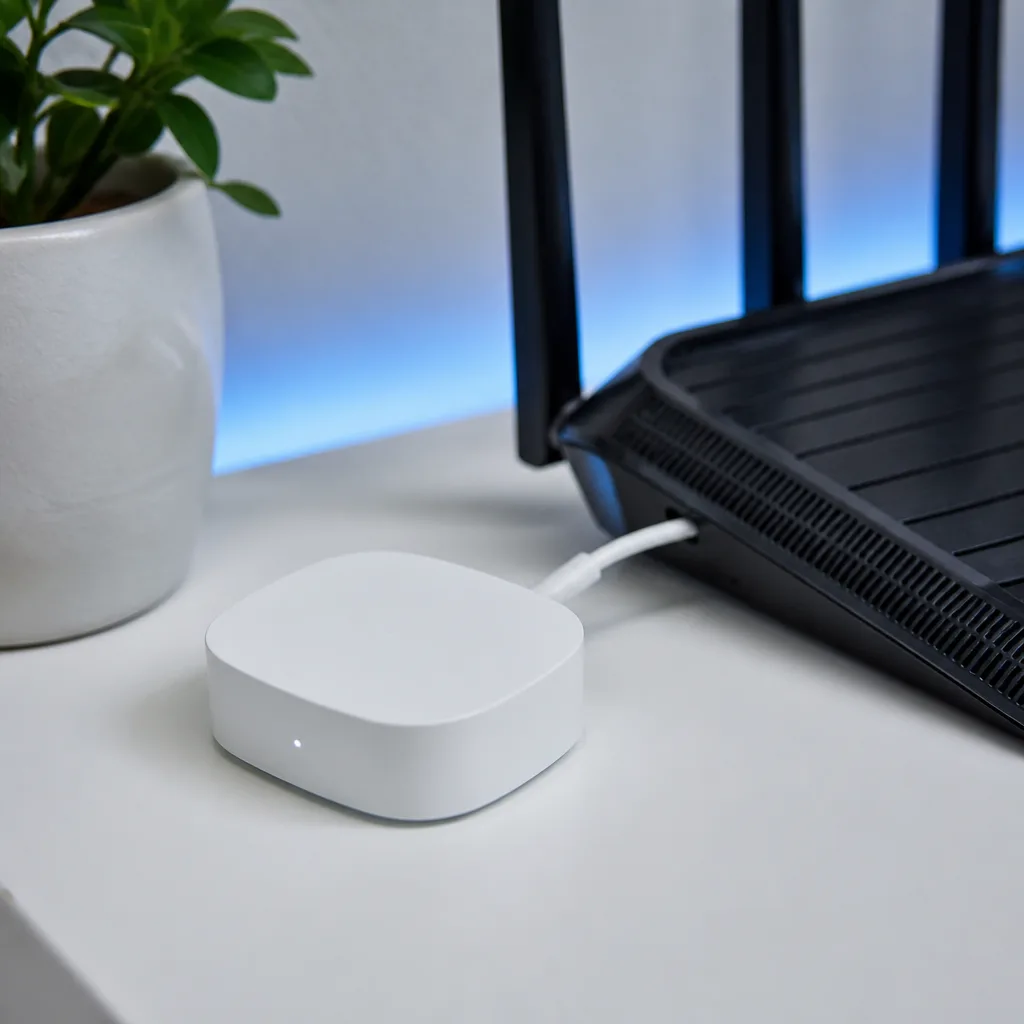
22Configuração com fio de um hub de casa inteligente
Muitos hubs de casa inteligente são alimentados por USB e funcionam melhor perto do roteador, para a conexão mais confiável com seus outros dispositivos. Manter o hub ligado a uma fonte de energia permanente, em vez de uma tomada com interruptor que pode ser desligada, evita que a casa inteligente perca a conexão inesperadamente. Um cabo curto e de boa qualidade reduz a chance de uma queda de energia intermitente.
Você precisa de: um hub de casa inteligente, um cabo USB, uma fonte de energia próxima
- Escolha um local perto do seu roteador com uma tomada livre
- Conecte o hub à energia com seu cabo USB
- Conclua a configuração do hub no aplicativo correspondente
- Evite colocar o hub atrás de tomadas com interruptor
Produto relacionadoHub USB-CAmazon →
 23
23Servidor de mídia com armazenamento externo
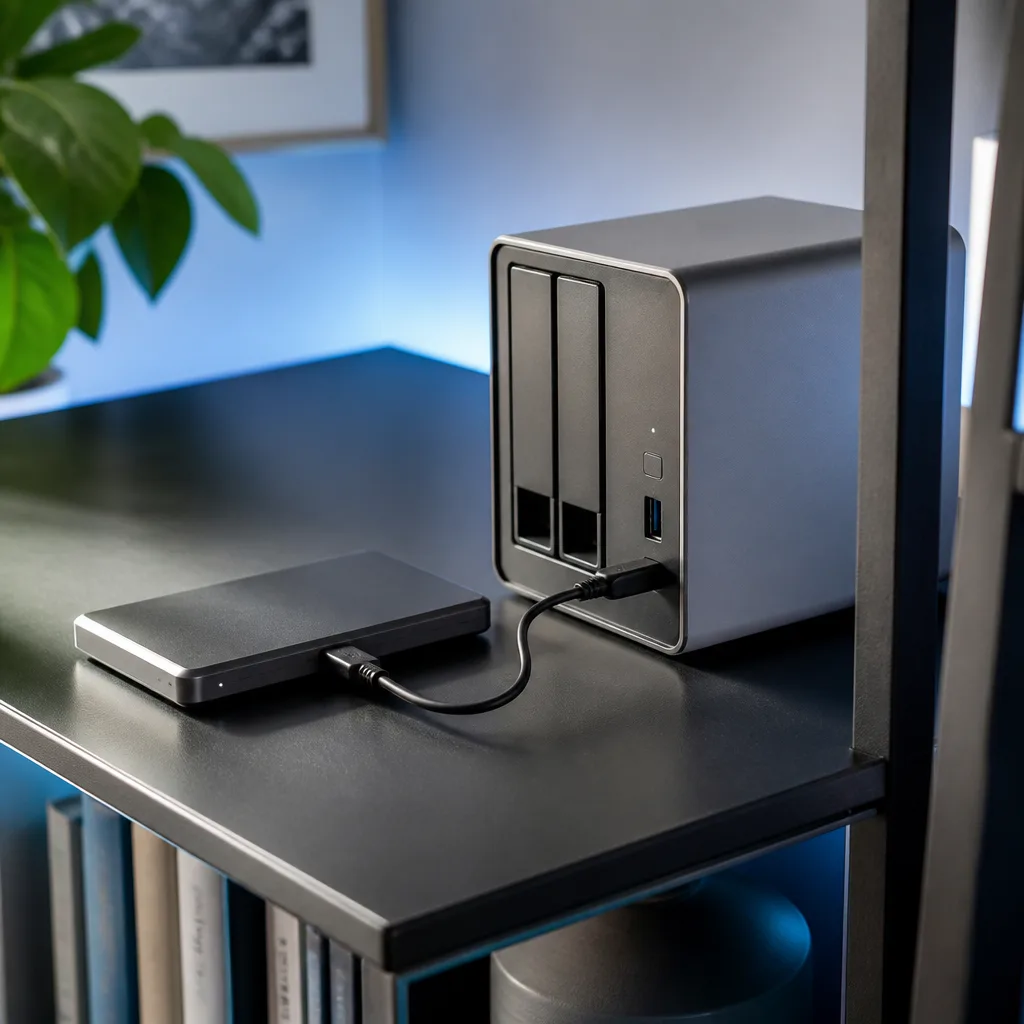
Conectar um ou mais discos externos a um pequeno servidor doméstico o transforma em uma biblioteca de mídia que qualquer dispositivo da rede doméstica pode navegar. Escolher discos com capacidade suficiente desde o início evita ter que reorganizar uma biblioteca crescente depois. Um dock ou hub com várias baias é mais conveniente do que lidar com discos soltos conforme a coleção cresce.
Você precisa de: um servidor doméstico, um ou mais discos externos, um dock ou hub se usar vários discos
- Conecte o disco externo ao servidor
- Formate o disco se o servidor exigir um sistema de arquivos específico
- Configure as pastas da biblioteca de mídia no disco
- Adicione o local da biblioteca no seu software de servidor de mídia
- Teste a reprodução a partir de outro dispositivo na rede
Produto relacionadoHub USB-CAmazon →
 24
24Modernização de console retrô com controles USB
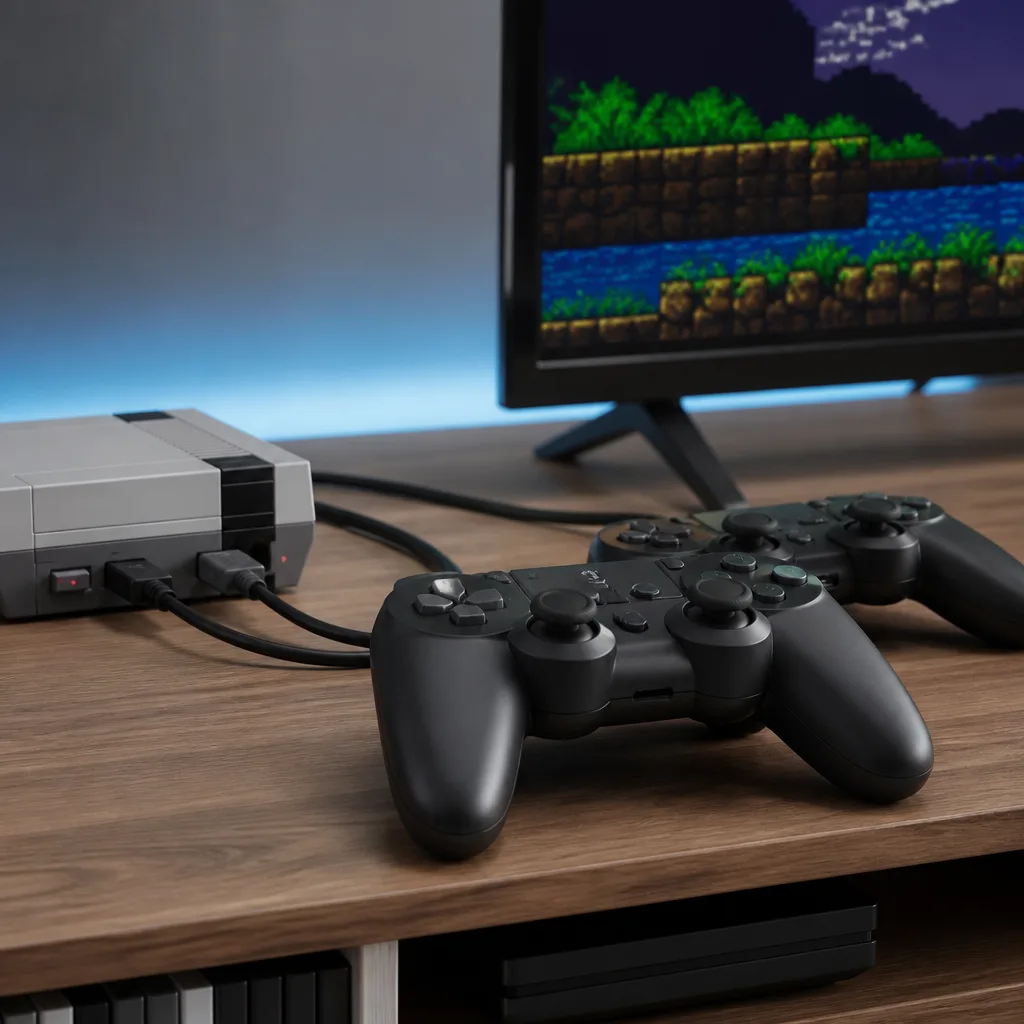
Muitos pequenos consoles retrô e caixas de emulação aceitam controles USB modernos, geralmente mais confortáveis e confiáveis do que os originais de décadas atrás. Como a maioria desses consoles oferece várias portas USB, toda a família pode jogar junto sem procurar periféricos antigos. Controles com fio evitam qualquer etapa de pareamento e simplesmente funcionam assim que são conectados.
Você precisa de: um console retrô ou caixa de emulação, controles USB modernos
- Verifique quais tipos de controle o console suporta
- Conecte um controle a cada porta USB que você quer usar
- Atribua os controles aos jogadores no menu do console
- Teste cada controle em um jogo curto antes de uma sessão completa
Produto relacionadoCabo USB-C 240 WAmazon →
 25
25Compartilhamento de impressora e scanner via USB
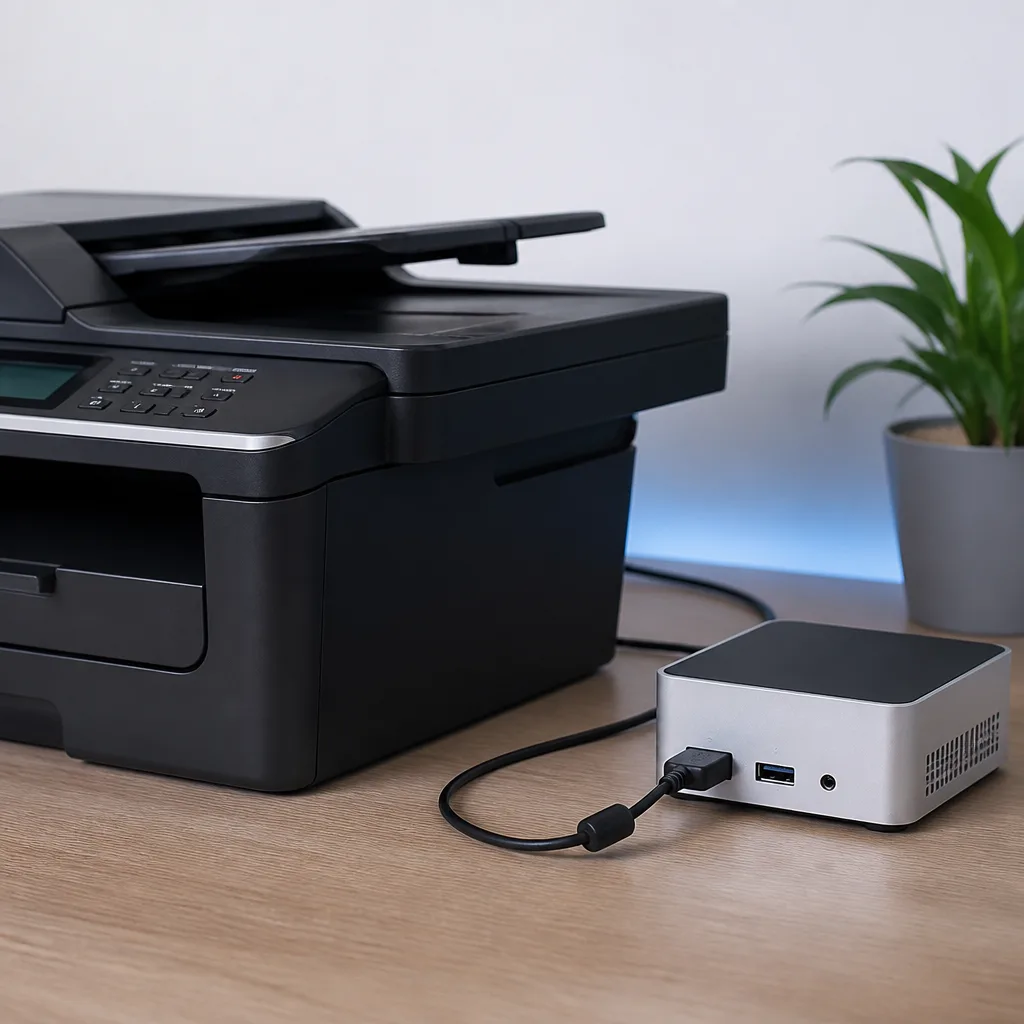
Uma impressora conectada via USB a um computador ou pequeno servidor sempre ligado pode ser compartilhada com todos os outros dispositivos da rede doméstica, evitando que cada computador precise estar perto da impressora. Isso também funciona bem para equipamentos combinados de impressora e scanner, permitindo que um documento digitalizado chegue a qualquer dispositivo sem cabos extras. Mantenha o computador que compartilha ligado sempre que a impressora puder ser necessária.
Você precisa de: uma impressora, um cabo USB, um computador ou pequeno servidor para compartilhá-la
- Conecte a impressora ao computador que vai compartilhá-la via USB
- Instale o driver da impressora nesse computador
- Ative o compartilhamento de impressora nas configurações do sistema operacional
- Adicione a impressora compartilhada em outros dispositivos pela rede
- Imprima uma página de teste a partir de outro dispositivo
Produto relacionadoCabo USB-C 240 WAmazon →
 26
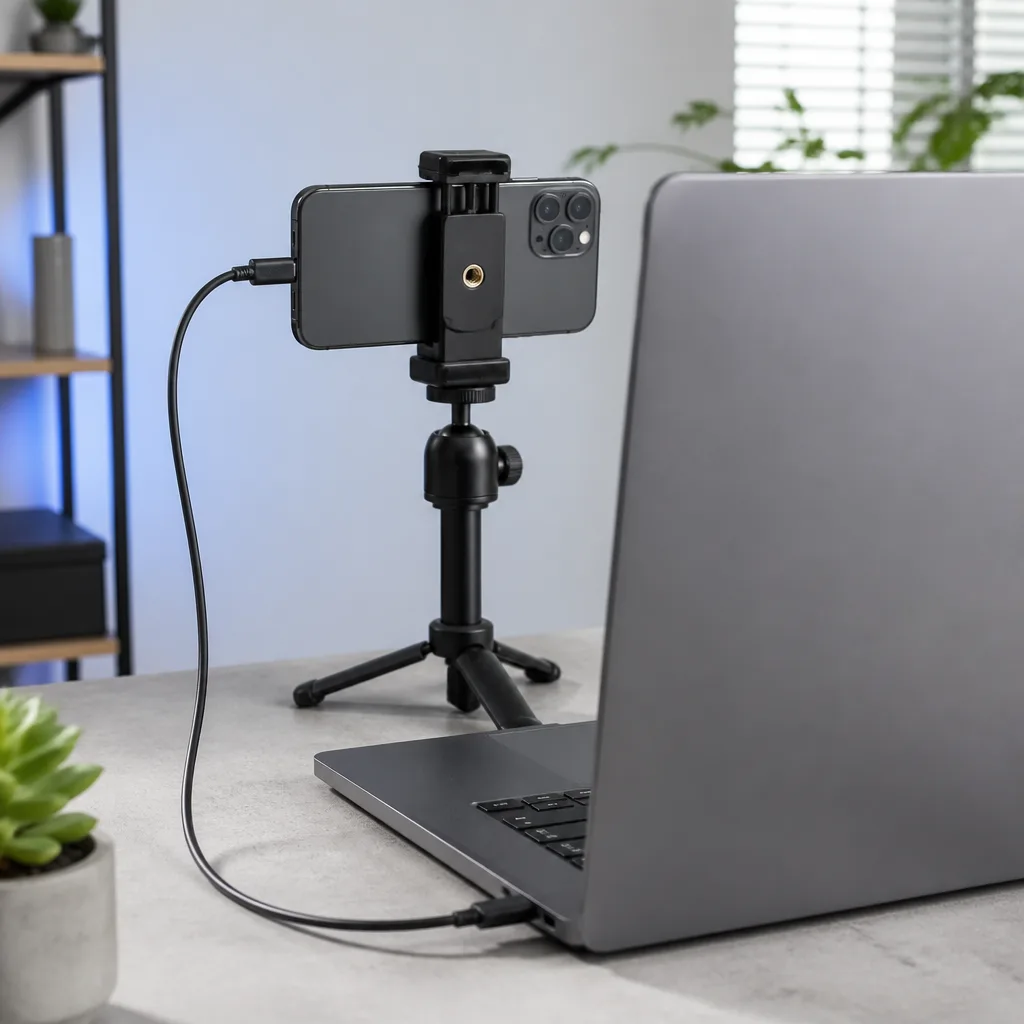
26Telefone como webcam
Muitos telefones conseguem funcionar como uma alternativa mais nítida à webcam embutida de um notebook, uma vez conectados via USB e combinados com o aplicativo ou driver certo. Montar o telefone em um pequeno tripé ou clipe logo acima da tela do notebook mantém o ângulo natural para chamadas de vídeo. Verifique se o seu telefone permanece carregado durante chamadas mais longas, já que atuar como webcam pode consumir mais energia do que o normal.
Você precisa de: um smartphone, um cabo USB, software de webcam, um pequeno tripé ou clipe
- Instale o aplicativo ou driver de webcam no telefone e no computador
- Monte o telefone acima ou atrás da tela do notebook
- Conecte o telefone ao computador via USB
- Selecione o telefone como fonte de câmera no seu software de chamadas
- Faça uma chamada de teste curta para verificar ângulo e iluminação
Produto relacionadoCabo USB-C 240 WAmazon →
 27
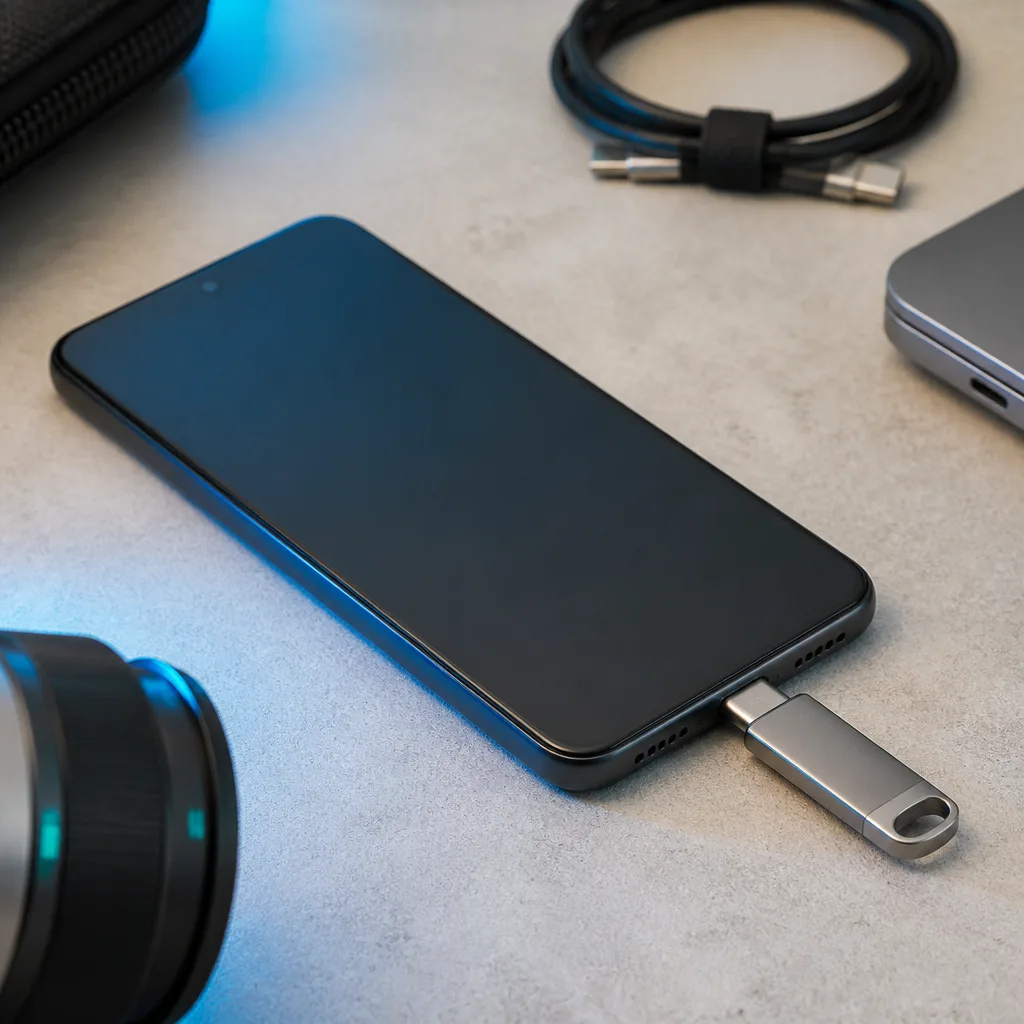
27Expansão de armazenamento para telefone em trânsito
Um pequeno pen drive com conector USB-C permite mover arquivos grandes, como vídeos de uma sessão de fotos, para fora do telefone sem esperar por um upload na nuvem. Isso é especialmente útil ao trabalhar em algum lugar sem acesso confiável à internet. Formatar o pen drive em um formato que o seu telefone reconhece evita surpresas de compatibilidade no campo.
Você precisa de: um pen drive USB-C, um aplicativo gerenciador de arquivos se o seu telefone precisar de um
- Formate o pen drive em um formato suportado pelo seu telefone
- Conecte o pen drive à porta USB-C do seu telefone
- Abra o gerenciador de arquivos do telefone para navegar pelo pen drive
- Copie arquivos de e para o pen drive conforme necessário
- Ejete o pen drive com segurança antes de desconectar
Produto relacionadoCabo USB-C 240 WAmazon →
 28
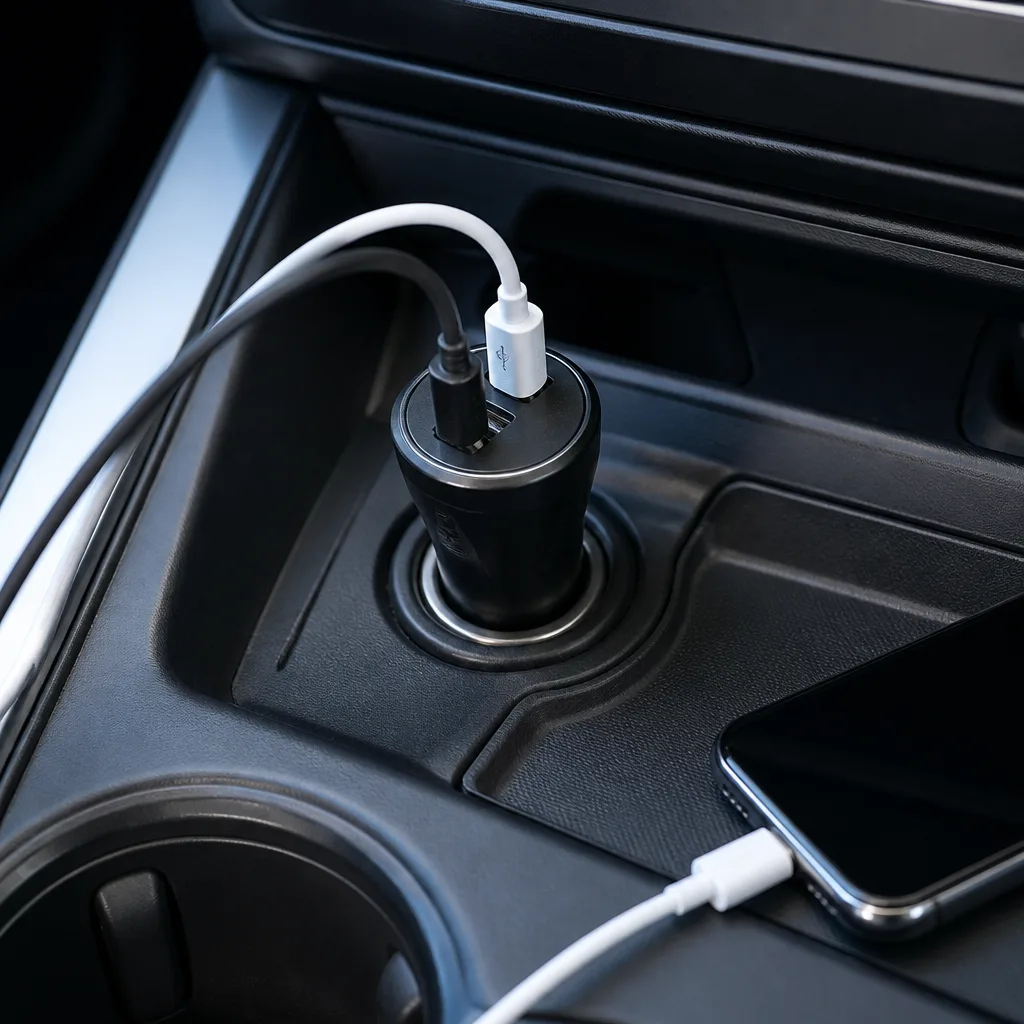
28Configuração de carregamento no carro para telefone e acessórios
Um carregador veicular com duas ou mais portas permite que motorista e passageiro carreguem seus telefones ao mesmo tempo, sem disputar uma única tomada. Escolher um carregador com potência combinada suficiente evita carregamento lento quando as duas portas são usadas juntas. Manter um cabo reserva no carro faz com que um cabo esquecido em casa não acabe com a viagem com o telefone descarregado.
Você precisa de: um carregador veicular com várias portas, um cabo para cada dispositivo
- Conecte o carregador veicular à tomada do carro
- Conecte um cabo para cada dispositivo que precisa carregar
- Mantenha um cabo reserva no carro para convidados ou cabos esquecidos
- Verifique se o carregador ainda encaixa após qualquer alteração no interior do veículo
Produto relacionadoCarregador GaN 65 WAmazon →
 29
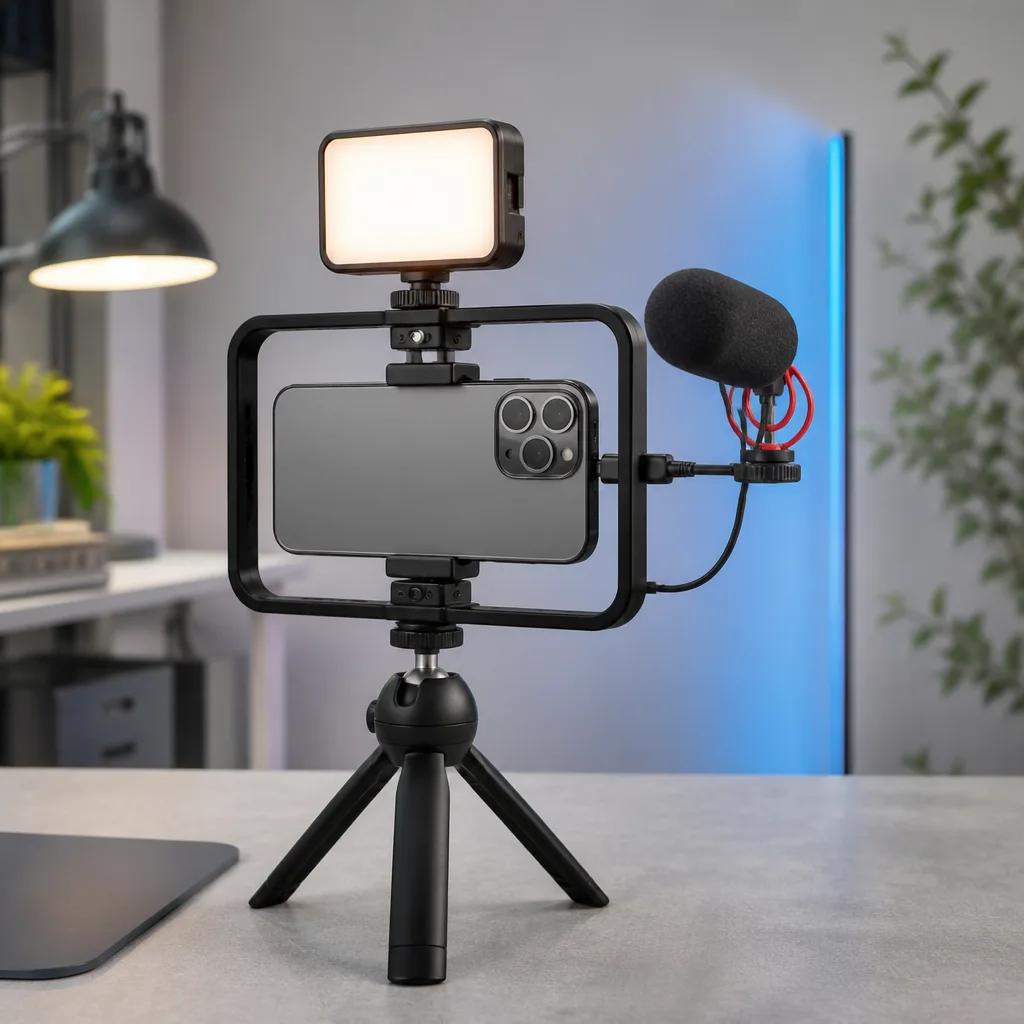
29Kit de fotografia móvel com acessórios USB-C
Montar um pequeno kit em torno de um telefone, com uma luz de clipe e um microfone USB-C, aproxima muito o vídeo móvel de uma configuração de câmera dedicada, sem carregar equipamento separado. Conectar os acessórios diretamente à porta USB-C do telefone mantém a fiação no mínimo enquanto se filma em movimento. Testar o kit completo dentro de casa antes de uma gravação externa evita descobrir uma conexão solta já no local.
Você precisa de: um suporte ou grip para telefone, um microfone USB-C, uma luz de clipe, um telefone com uma porta USB-C livre
- Prenda o telefone ao suporte ou grip
- Conecte o microfone à porta USB-C do telefone
- Prenda a luz ao suporte e alimente-a separadamente se necessário
- Teste áudio e vídeo juntos antes de filmar
- Leve um pequeno cabo adaptador para o caso de o microfone precisar de um
Produto relacionadoMicrofone USBAmazon →
 30
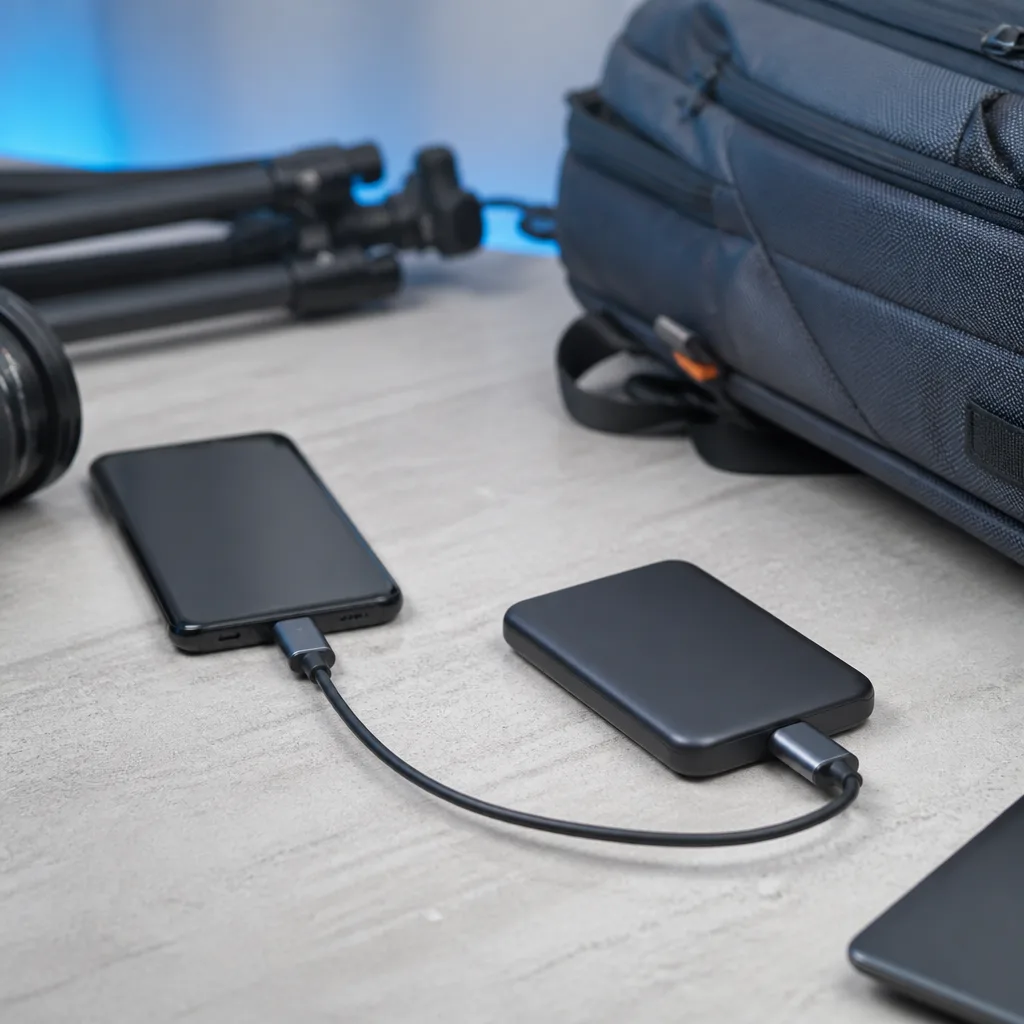
30Backup de campo para um criador que trabalha pelo telefone
Criadores que gravam pelo telefone durante viagens se beneficiam de fazer backup das imagens em um pequeno SSD portátil ao final de cada dia, em vez de depender apenas do armazenamento do telefone. Isso protege o trabalho do dia caso o telefone seja perdido, danificado ou simplesmente fique sem espaço. Um disco resistente e do tamanho de um bolso, com conector USB-C, combina com a maioria dos telefones atuais sem adaptadores extras.
Você precisa de: um telefone, um SSD portátil USB-C, um cabo compatível com os dois conectores
- Conecte o SSD portátil ao telefone com o cabo correspondente
- Abra o gerenciador de arquivos do telefone para selecionar as imagens do dia
- Copie as imagens para o disco
- Confirme que a cópia foi concluída antes de liberar espaço no telefone
- Guarde o disco em local seguro, separado do telefone, durante a noite
Produto relacionadoSSD externoAmazon →
Explorar
Ler a seguir
 Padrões USB e velocidades explicados: da USB 1.0 à USB4 Versão 2.0Uma visão completa das versões e velocidades USB, da USB 1.0 à USB4 Versão 2.0, incluindo a confusa renomeação da USB 3.x.
 Tipos de conectores USB explicados: do Type-A ao USB-CUm guia sobre todo tipo de conector USB, do Type-A e Micro-USB ao USB-C, quem usa cada um e como os adaptadores fazem a ponte entre eles.
 Como funciona o carregamento USB-C: Power Delivery, PPS e EPR explicadosUma explicação clara do carregamento USB-C: negociação Power Delivery, PPS, Extended Power Range, limites de corrente do cabo e razões comu…