
7 min de lectura
Hubs y docks USB: cuál necesitas
Un hub y un dock resuelven problemas distintos. Así se diferencian y así se elige el adecuado.
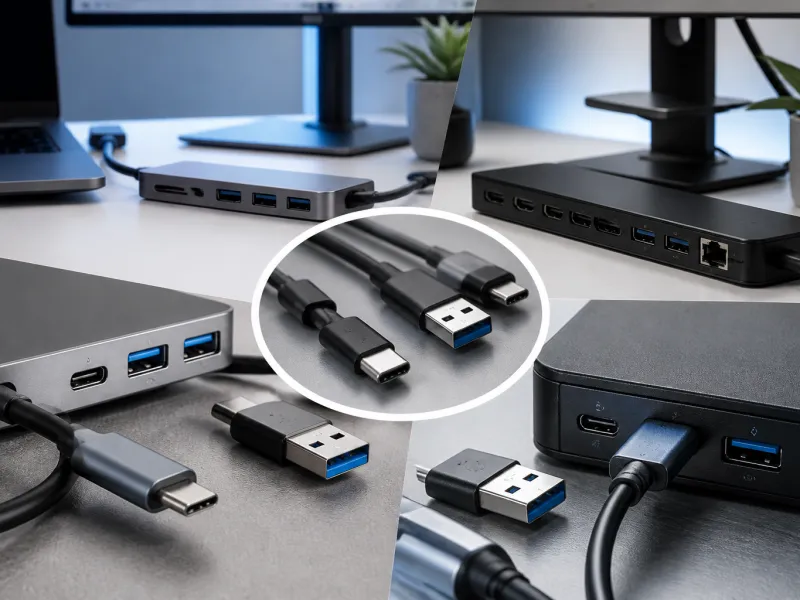
Los portátiles modernos suelen venir con solo dos o tres puertos, algo que rara vez basta cuando un teclado, un ratón, una unidad externa y un monitor necesitan conectarse a la vez. Los hubs USB y las estaciones de acoplamiento resuelven este problema, pero no son intercambiables, y elegir el equivocado provoca un rendimiento lento o un monitor que no se enciende.
Esta guía explica la diferencia entre un hub y un dock, qué significan realmente alimentado por bus y autoalimentado, cómo funcionan la salida de vídeo y varios monitores, y cómo elegir el dispositivo adecuado para un portátil en movimiento o un escritorio fijo.
01
Hub o dock: cuál es la diferencia real
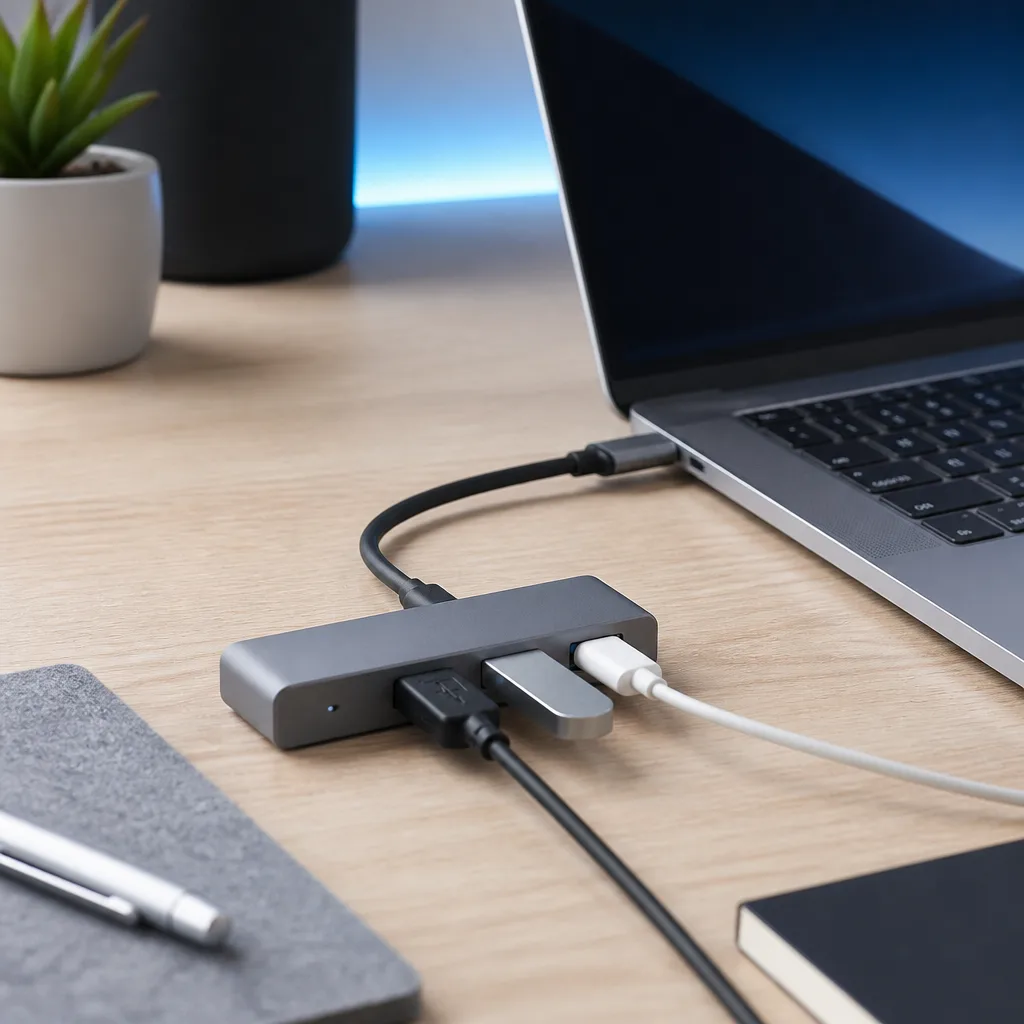
Un hub USB es, en su forma más simple, una manera de dividir un puerto USB en varios. Normalmente añade puertos de datos USB-A o USB-C adicionales y poco más. Una estación de acoplamiento, a menudo llamada simplemente dock, va más allá, y suele añadir salidas de vídeo para uno o varios monitores, una conexión de red por cable, salidas de audio y a veces lectores de tarjetas, además de los puertos USB adicionales.
La línea entre las dos categorías no es del todo nítida, ya que algunos hubs más grandes incluyen una única salida de vídeo y se acercan al terreno de los docks, pero como regla general, un hub se centra en multiplicar puertos USB mientras que un dock se centra en convertir una sola conexión por cable en un puesto de trabajo completo, con monitor, red y accesorios incluidos.
 Producto adecuadoHub USB-CAmazon →
02
Alimentado por bus frente a autoalimentado
Un hub o dock alimentado por bus obtiene toda su electricidad del propio puerto USB del portátil anfitrión, sin fuente de alimentación propia. Esto mantiene el dispositivo pequeño y sencillo, pero también limita la potencia disponible para repartir entre los accesorios conectados, y no ayuda en nada a cargar el propio portátil.
Un hub o dock autoalimentado se conecta a una toma de corriente con su propia fuente de alimentación. Esto le permite alimentar los accesorios con más generosidad, y muchos docks autoalimentados también envían una corriente de carga considerable de vuelta al portátil a través del mismo cable único, que es una de las principales razones por las que la gente elige un dock en primer lugar: un solo cable que carga el portátil y conecta todo lo demás.
 Producto adecuadoBase de conexión USB-CAmazon →
03
Salida de vídeo, MST y varios monitores
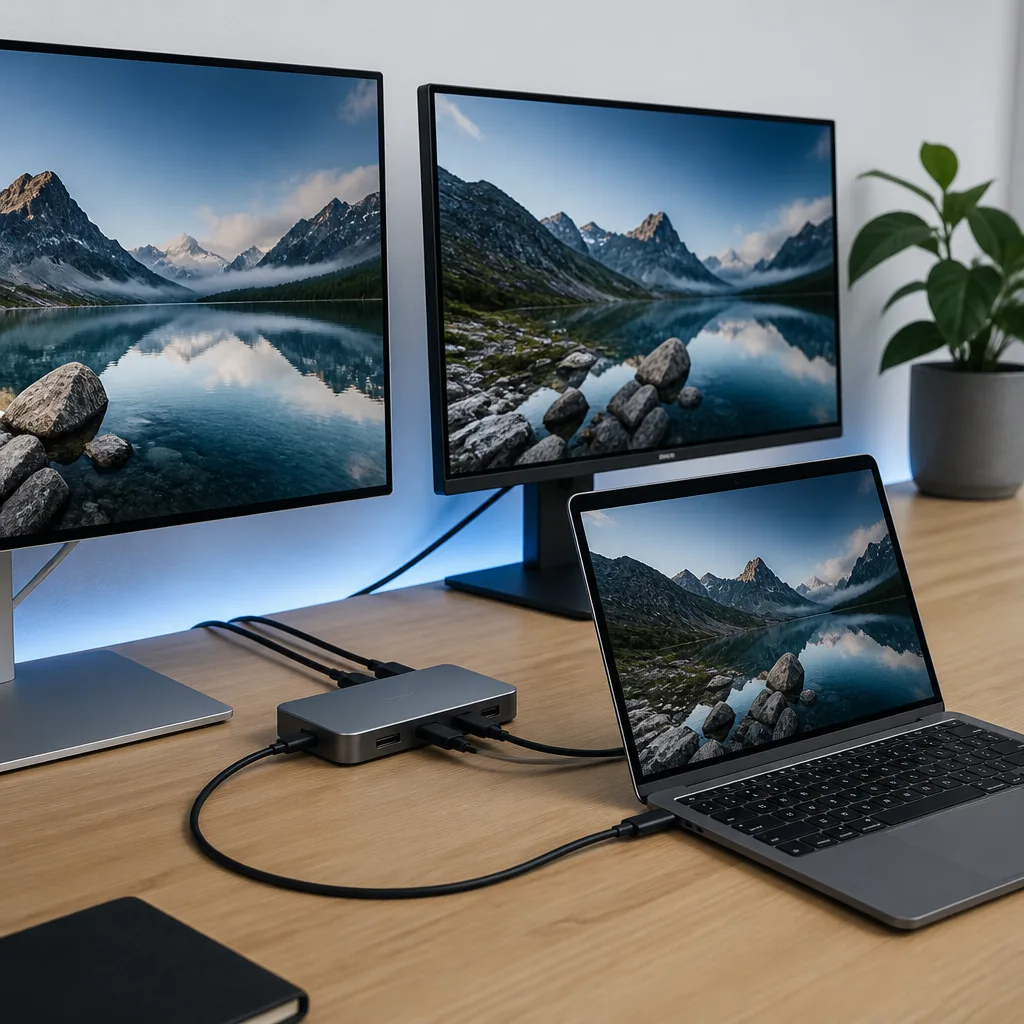
Los docks que admiten vídeo suelen usar el modo alternativo DisplayPort o HDMI transportado por la misma conexión USB-C descrita en nuestra guía sobre USB-C. Un solo flujo de vídeo del portátil a veces se puede dividir en dos salidas de monitor independientes mediante una técnica llamada Multi Stream Transport, o MST, que en la práctica hace que dos monitores se comporten como una única pantalla combinada más grande desde el punto de vista del portátil.
No todos los portátiles o docks admiten MST, y tampoco todos los monitores admiten usarse de esta forma, así que un montaje con dos monitores a veces necesita que el portátil tenga dos conexiones de vídeo independientes en lugar de depender de MST a través de un solo dock. Comprobar el modelo exacto del portátil, el dock y el monitor entre sí antes de comprar evita un desajuste habitual y frustrante.
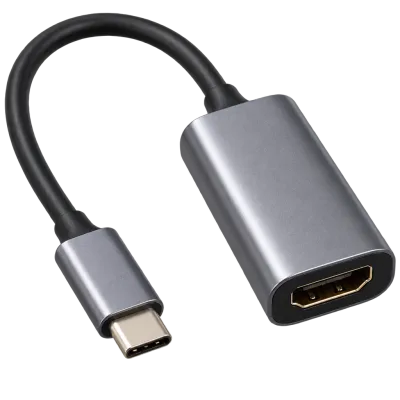 Producto adecuadoAdaptador USB-C a HDMIAmazon →
04
Cómo elegir un hub o un dock para un portátil
Para un uso ocasional en viaje, un hub pequeño, ligero y alimentado por bus, con unos pocos puertos, suele ser la opción más práctica, ya que la portabilidad importa más que la capacidad bruta cuando se está en movimiento. Para un puesto de escritorio fijo usado a diario, un dock autoalimentado que también cargue el portátil suele merecer el tamaño y el coste extra, ya que convierte sentarse en el escritorio en una sola conexión por cable en lugar de enchufar un cargador, un cable de monitor y varios accesorios por separado cada vez.
- Cuenta los puertos que realmente usas con regularidad, en lugar de comprar el hub con el mayor número de puertos posible.
- Comprueba si la salida de vídeo del dock coincide con el conector y la resolución de tu monitor, incluida la tasa de refresco en pantallas de mayor resolución.
- Si el portátil debe cargarse a través del dock, compara la potencia de carga del dock con la del propio cargador del portátil.
- Para unidades externas rápidas, comprueba que los puertos USB del dock funcionen a una velocidad que no limite la unidad, un tema tratado en nuestra guía sobre las velocidades USB explicadas.
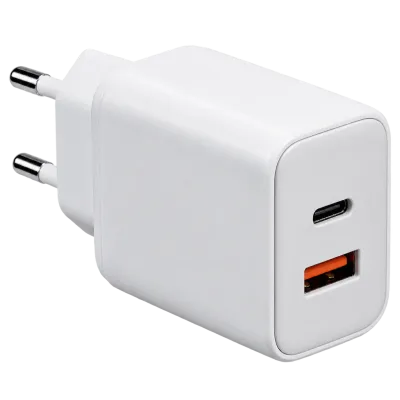 Producto adecuadoCargador GaN 65 WAmazon →
05
Comparación de funciones entre hubs y docks
| Función | Hub habitual | Dock habitual |
|---|---|---|
| Puertos USB adicionales | Sí | Sí |
| Salida de vídeo | Poco frecuente o una sola salida | Habitual, a menudo varias salidas |
| Puerto de red por cable | Poco frecuente | Habitual |
| Fuente de alimentación propia | A veces | Normalmente |
| Envía potencia de carga al portátil | Poco frecuente | Habitual |
06
Puestos de escritorio del día a día
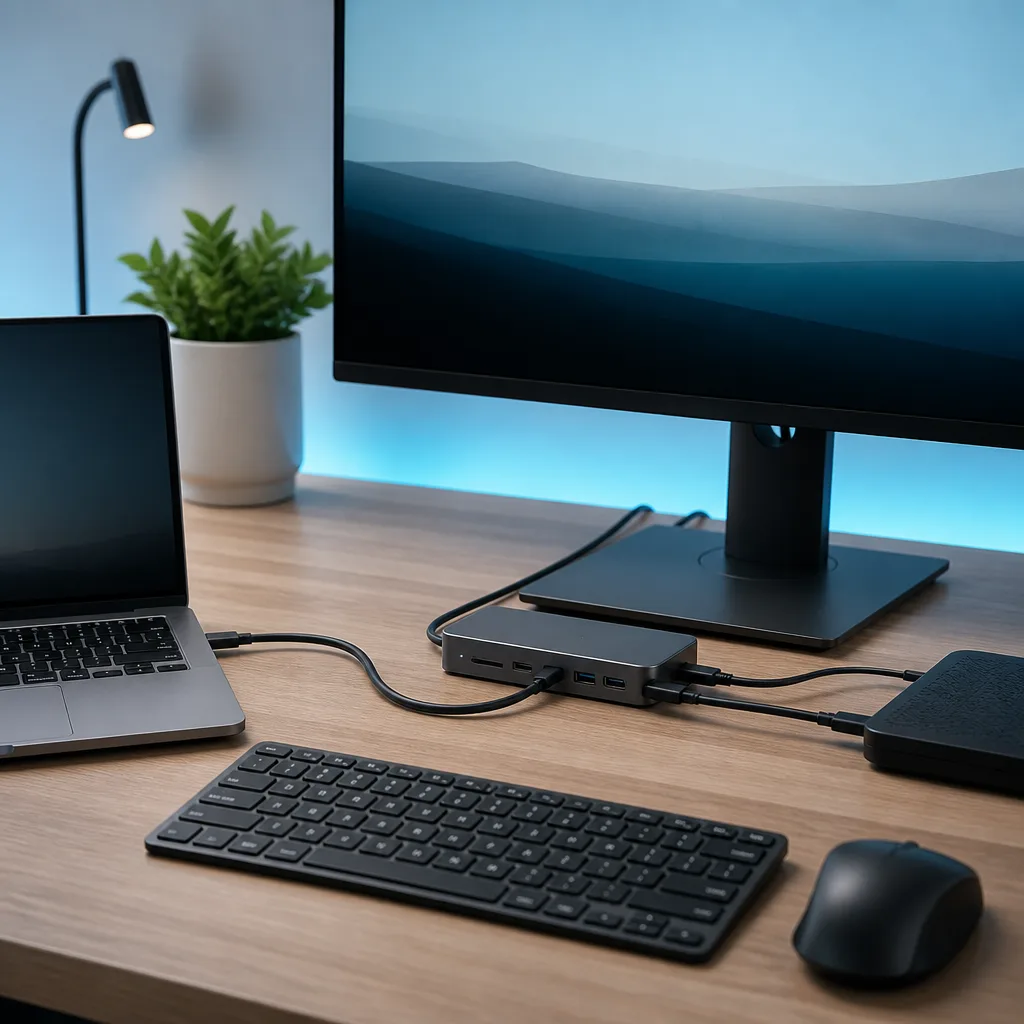
Una disposición de escritorio habitual y eficaz coloca un solo dock cerca del monitor, conectado al portátil con un único cable, con el teclado, el ratón y cualquier otro accesorio enchufados al dock en lugar de directamente al portátil. Esto hace que llegar al escritorio y sentarse se convierta en una sola acción de conectar, y salir con el portátil es igual de sencillo, sin tener que buscar varios cables por separado cada vez.
La organización de los cables también mejora con este planteamiento, ya que solo un cable cruza el escritorio hasta la posición real del portátil, y el resto de las conexiones se quedan fijas en el dock. Para más ideas de montaje basadas en esta idea, consulta nuestra colección de puestos de escritorio basados en USB.
07
Problemas habituales y cómo evitarlos
La queja más frecuente con hubs y docks es un monitor que no se enciende, lo que casi siempre se debe a un desajuste entre el modo alternativo de vídeo que admite el portátil y lo que espera el dock o el monitor, o a un cable que no transporta señales de vídeo en absoluto. El segundo problema más común es un portátil que carga despacio o nada a través de un dock, lo que normalmente se debe a que la fuente de alimentación del dock es demasiado pequeña para las necesidades del portátil, o a un cable entre el dock y el portátil que no está preparado para la potencia requerida, como se explica en nuestra guía sobre USB Power Delivery.
Un tercer problema, menos evidente, es un dock que funciona bien por sí solo pero se ralentiza en cuanto se usan varios accesorios a la vez, como una unidad externa rápida junto con dos monitores. Esto suele significar que el ancho de banda o la potencia total que puede ofrecer el dock se está repartiendo entre más dispositivos de los que realmente estaba pensado para soportar a la vez, más que un fallo de algún dispositivo en concreto. Reducir el número de accesorios exigentes conectados al mismo tiempo, o elegir un dock explícitamente preparado para esa combinación, suele resolverlo.
08
Preguntas frecuentes
¿Puede un hub cargar mi portátil?
Un hub básico alimentado por bus no puede, ya que no tiene fuente de alimentación propia. Un dock autoalimentado con vatios suficientes sí puede, siempre que el portátil, el dock y el cable entre ambos admitan el nivel de potencia necesario.
¿Por qué no funciona mi segundo monitor a través del dock?
Suele ser un problema de compatibilidad entre la salida de vídeo del portátil, el dock, y si los tres, incluido el propio monitor, admiten Multi Stream Transport.
¿Necesito un dock si solo uso un dispositivo adicional?
Probablemente no. Un hub sencillo, o incluso un solo cable adaptador, suele bastar si solo necesitas uno o dos puertos adicionales y ninguna salida de vídeo.
¿Un cable más largo entre el portátil y el dock causa problemas?
Puede causarlos, sobre todo con datos o vídeo de alta velocidad, ya que los cables más largos son más sensibles a la pérdida de señal. Consulta nuestra guía sobre cómo elegir cables USB para conocer los límites de longitud según la velocidad.
Explorar
Sigue leyendo
 Estándares y velocidades USB explicados: de USB 1.0 a USB4 versión 2.0Un resumen completo de las versiones y velocidades USB, desde USB 1.0 hasta USB4 versión 2.0, incluido el confuso cambio de nombre de USB 3…
 Tipos de conectores USB explicados: de Type-A a USB-CUna guía de todos los tipos de conectores USB, desde Type-A y Micro-USB hasta USB-C, qué dispositivo usa cada uno y cómo los adaptadores ha…
 Cómo funciona la carga por USB-C: Power Delivery, PPS y EPR explicadosUna explicación clara de la carga por USB-C: la negociación de Power Delivery, PPS, el rango de potencia extendido, los límites de corrient…