
7 min de leitura
Resolução de Problemas USB: Um Guia Prático para Problemas Comuns
Um guia calmo e passo a passo para os problemas USB mais comuns: dispositivos que não aparecem, transferências lentas, problemas de carregamento, desconexões e problemas de drivers.
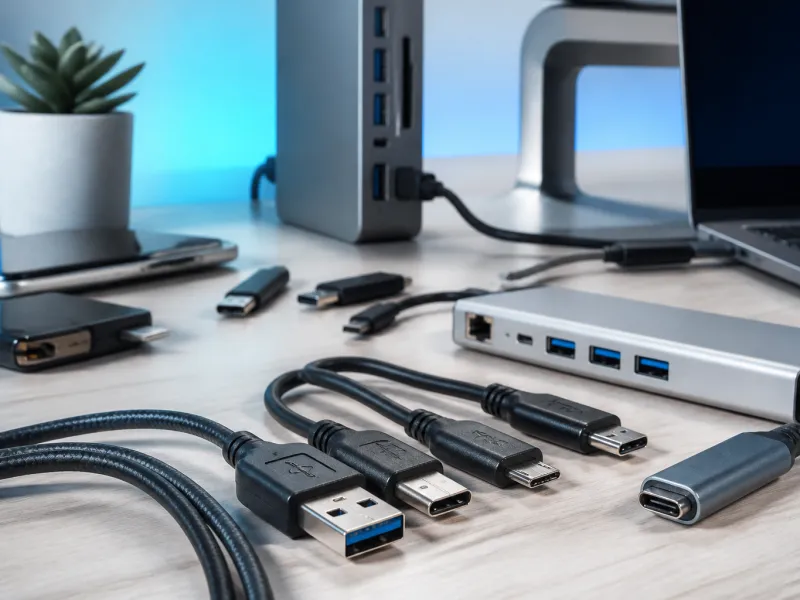
Uma ligação USB que deixa de funcionar é um dos problemas tecnológicos mais comuns, e também um dos mais fáceis de resolver assim que se sabe onde procurar. A maioria dos problemas resume-se a um punhado de causas: um cabo gasto, uma porta que não consegue fornecer energia suficiente, um driver que precisa de ser atualizado, ou um dispositivo que entrou discretamente num estado de falha.
Este guia percorre os principais sintomas que pode encontrar, por ordem lógica, para que consiga encontrar a solução em vez de adivinhar. Mantenha por perto um cabo sobresselente e uma porta ou computador diferentes, se possível, já que trocar uma peça de cada vez é a forma mais rápida de isolar um problema.
01
Dispositivo não reconhecido
Quando um disco, telefone ou acessório não aparece de todo, comece pela ligação física. Desligue o cabo, verifique ambas as pontas quanto a pinos dobrados, e volte a ligá-lo firmemente. Experimente uma porta USB diferente no mesmo computador, idealmente uma incorporada diretamente na caixa em vez de através de um teclado ou de um hub não alimentado.
Se o dispositivo continuar sem aparecer, experimente um cabo diferente. Muitos cabos que carregam um telefone sem problemas não transportam quaisquer dados, porque estão cablados apenas para energia. Trocar para um cabo que sabe suportar dados é uma das formas mais rápidas de excluir esta causa.
Por vezes o problema não é o hardware de todo, mas sim a forma como o sistema operativo atualmente vê o dispositivo. Um dispositivo de armazenamento que foi desligado sem ser ejetado com segurança pode ficar num estado confuso, em que o sistema ainda se lembra dele mas já não comunica corretamente com ele. Reiniciar o computador costuma resolver isto. Para telefones e tablets, verifique se o dispositivo está a pedir uma confirmação no seu próprio ecrã, já que muitos telefones exigem que confirme que um computador tem permissão para aceder aos ficheiros antes de algo aparecer.
Um dispositivo que é reconhecido como um item genérico e sem nome, em vez de pelo seu nome próprio, costuma apontar para uma limitação de cabo ou porta, em vez de uma falha no próprio acessório. Nesse caso, experimentar um cabo e uma porta diferentes, uma alteração de cada vez, continua a ser a forma mais fiável de restringir a causa.
- Experimente outra porta USB, incluindo uma na parte de trás de um computador de secretária.
- Experimente um cabo que sabe transportar dados, não apenas energia.
- Reinicie o computador ou o telefone, já que um driver preso ou um serviço em segundo plano costuma resolver-se ao reiniciar.
- Teste o dispositivo num segundo computador para ver se a falha acompanha o dispositivo ou fica com a primeira máquina.
02
Velocidades de transferência lentas
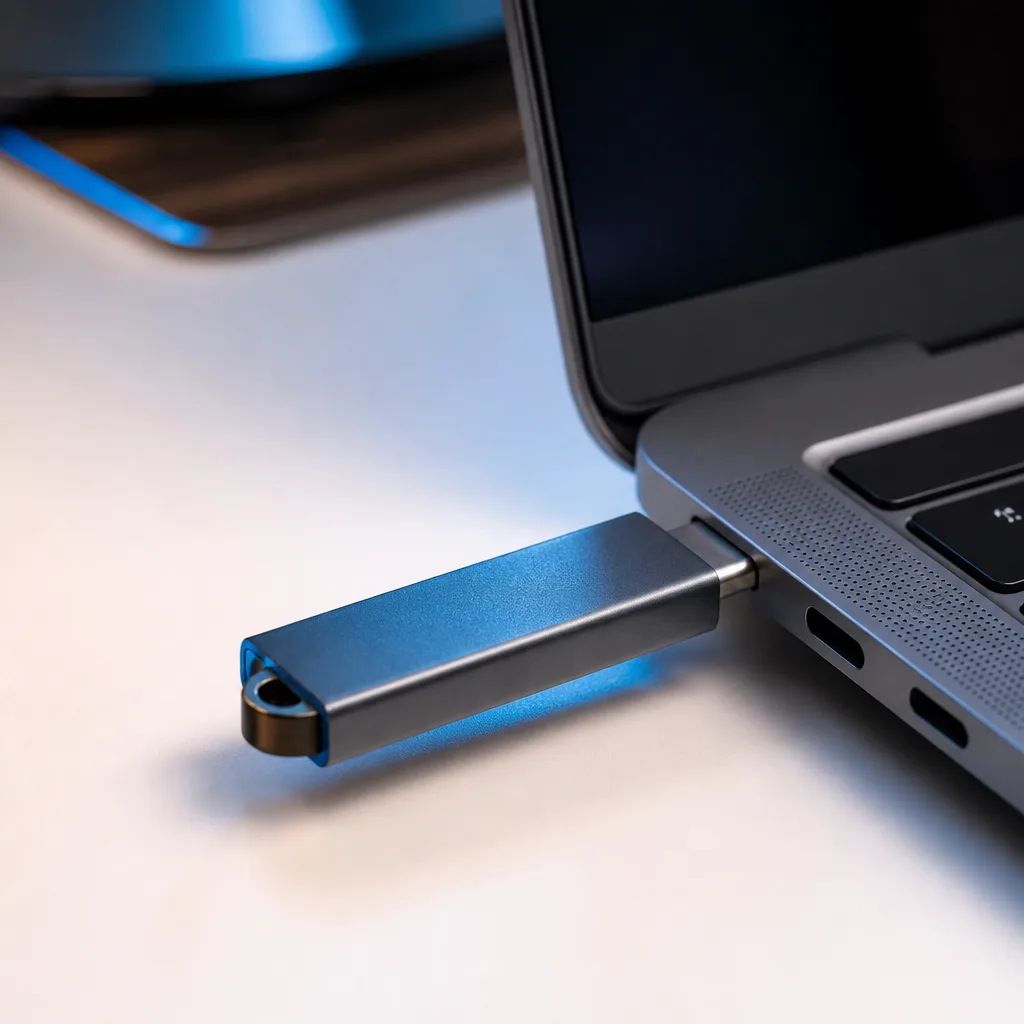
Os problemas de velocidade de transferência costumam remontar a uma de três coisas: o cabo, a porta, ou o próprio dispositivo de armazenamento. Os padrões USB definem velocidades máximas, como 480 Mbit/s para High Speed, 5 Gbit/s e 10 Gbit/s para os dois níveis SuperSpeed comuns, e mais ainda para o USB4, mas uma ligação só funciona tão rápido quanto a sua ligação mais lenta.
Um cabo comprido ou fino, ou um construído apenas para carregamento, pode voltar silenciosamente para um modo muito mais lento. Ligar um disco externo rápido a uma porta USB mais antiga tem o mesmo efeito. O nosso guia de cabos USB explica que tipos de cabo suportam que velocidades, e o nosso guia de compra pode ajudar a escolher hardware novo com as portas certas.
| Sintoma | Causa provável | O que experimentar |
|---|---|---|
| Velocidade de cópia muito abaixo do esperado | Cabo classificado apenas para carregamento, ou uma porta mais antiga | Troque o cabo, ligue diretamente a uma porta traseira ou lateral |
| Velocidade cai durante transferências longas | Disco a sobreaquecer ou quase cheio | Deixe o disco arrefecer, liberte espaço, verifique a capacidade disponível |
| Velocidade diferente em computadores diferentes | A geração da porta difere entre máquinas | Verifique as marcações da porta ou o manual quanto à velocidade indicada |
03
Problemas de carregamento
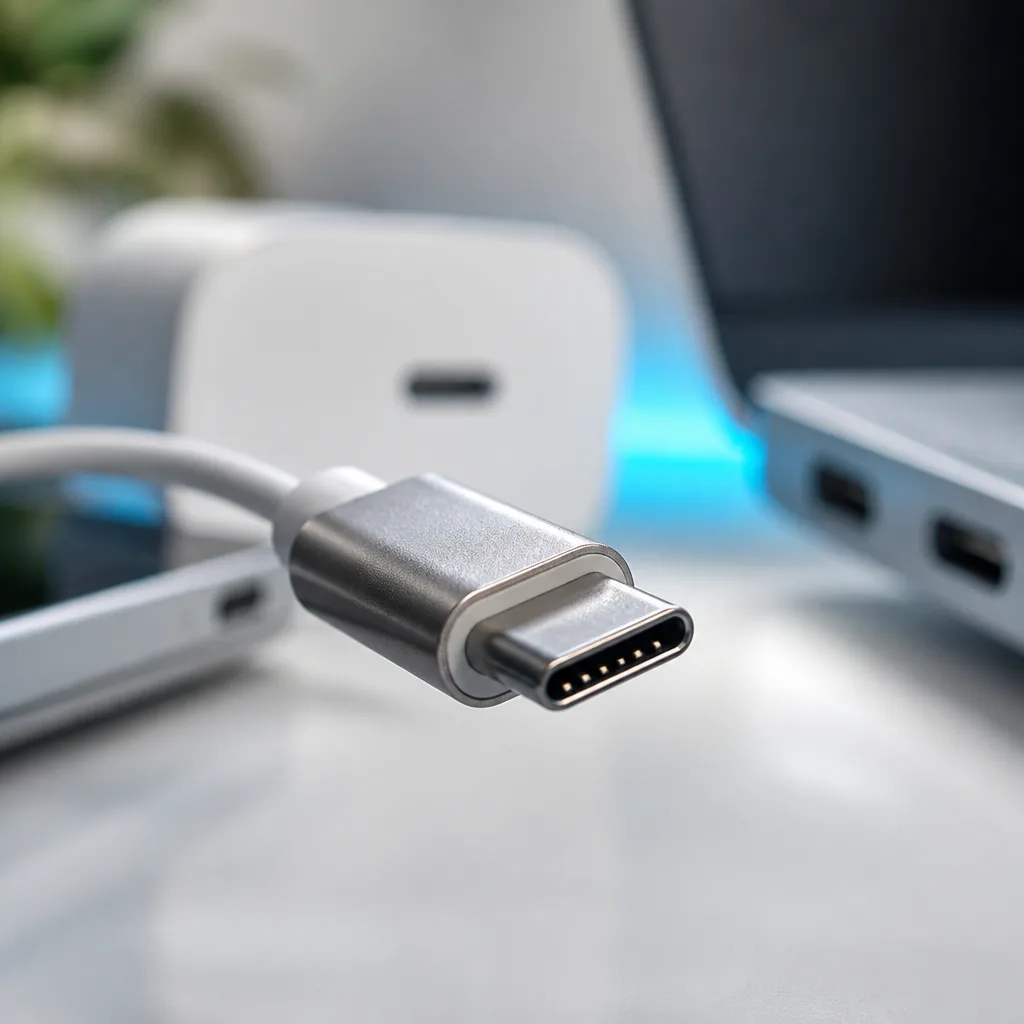
Se um telefone, tablet ou laptop carrega devagar ou nada, o carregador, o cabo e o dispositivo precisam todos de concordar sobre quanta energia enviar. Um carregador básico e um cabo básico só conseguem fornecer uma quantidade modesta de energia, enquanto o carregamento rápido via USB-C costuma depender do suporte para Power Delivery em ambas as pontas. Veja a nossa visão geral do carregamento USB-C para saber como funciona essa negociação.
Os cabos construídos para correntes mais elevadas transportam um chip de identificação chamado e-marker. Acima de 3 A de corrente, um cabo é obrigado a incluir este chip, e um cabo sem ele estará simplesmente limitado a potência mais baixa, mesmo que o carregador e o dispositivo pudessem ir mais rápido.
- Experimente o carregador e o cabo originais que vieram com o dispositivo, se ainda os tiver.
- Verifique se a própria tomada de parede ou a régua elétrica estão a funcionar.
- Evite carregar através de um hub que não seja alimentado separadamente, já que pode não fornecer corrente suficiente.
- Deixe o dispositivo arrefecer se estiver quente, já que muitos dispositivos abrandam ou pausam o carregamento quando aquecem.
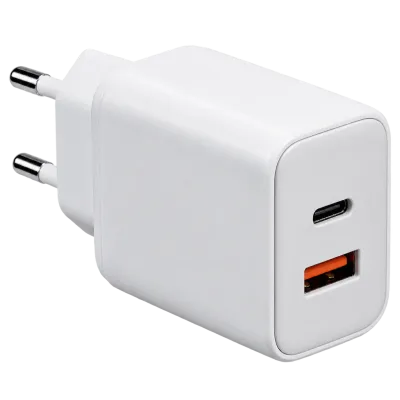 Produto relacionadoCarregador GaN 65 WAmazon →
04
Desconexões aleatórias
Uma ligação que se desliga de vez em quando costuma ser um problema de energia ou contacto, e não de software. O pó ou os cotão dentro de uma porta podem impedir uma ligação firme, e um cabo que fica muito dobrado perto do conector pode desenvolver uma quebra interna que só se manifesta com movimento.
As definições de poupança de energia também podem ser um fator. Alguns sistemas operativos podem suspender portas USB para poupar energia, o que pode parecer uma desconexão em discos externos ou hubs. Se usar um hub ou dock USB, verifique se tem a sua própria fonte de alimentação ligada, já que um hub sem alimentação a lutar para partilhar energia entre vários dispositivos é uma causa frequente de quebras de ligação.
A qualidade do cabo desempenha aqui um papel maior do que muitas pessoas esperam. Um cabo demasiado longo para a velocidade que tenta transportar, ou um com cablagem interna fina, pode causar perda de sinal intermitente, que se manifesta como desconexões aleatórias em vez de uma falha completa de ligação. Se o problema só acontece com um cabo em particular, esse cabo é o ponto de partida mais provável.
 Produto relacionadoHub USB-CAmazon →
05
Problemas de drivers e software
A maioria das classes de dispositivos USB, como armazenamento, teclados e ratos, usa drivers incorporados no sistema operativo, pelo que normalmente funcionam sem instalar nada extra. Hardware especializado, como algumas interfaces de áudio, placas de captura ou estações de ancoragem, pode precisar de um driver do fabricante para desbloquear todas as suas funcionalidades.
Se um dispositivo funcionava antes e parou de repente, uma atualização de sistema recente ou um driver em conflito são um culpado comum. Reiniciar o computador, verificar atualizações de sistema pendentes, e reinstalar o driver do fabricante, por esta ordem, resolve a maioria destes casos.
Também vale a pena verificar se uma definição de segurança ou de gestão de energia no computador está discretamente a bloquear novos dispositivos USB, já que algumas organizações e algumas definições de sistema operativo restringem que dispositivos podem sequer ligar-se. Se um dispositivo for bloqueado desta forma, tipicamente não aparecerá sequer por breves instantes ao ser ligado, ao contrário de um problema de driver, que costuma mostrar o dispositivo a aparecer e depois a falhar.
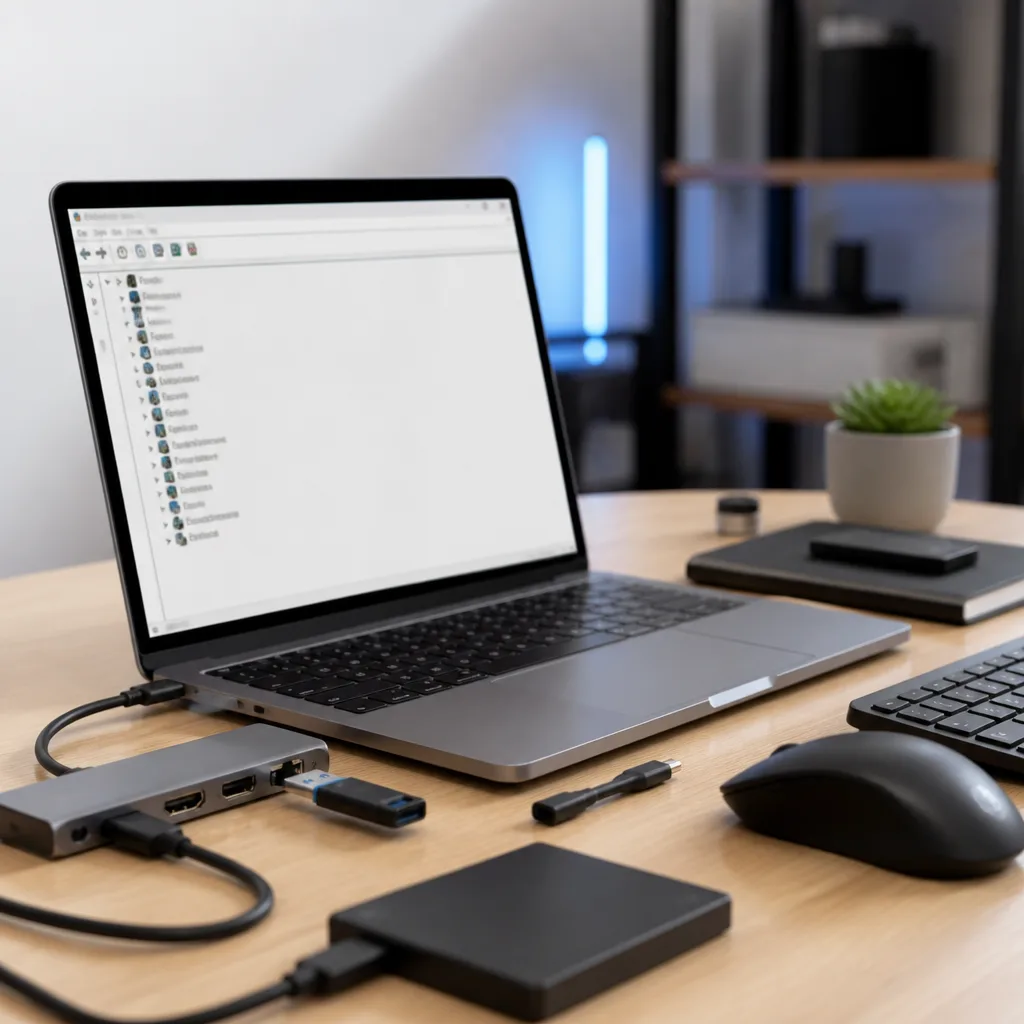
06
Lista de verificação passo a passo
Quando não souber por onde começar, siga esta lista por ordem. Cada passo restringe a possível causa antes de avançar para o seguinte.
- Reencaixe o cabo em ambas as pontas e experimente uma porta diferente.
- Troque para um cabo que sabe estar bom, idealmente um classificado para dados e corrente mais elevada.
- Reinicie o dispositivo e o computador.
- Teste o acessório num segundo computador ou com um segundo cabo para isolar a falha.
- Verifique se há atualizações pendentes do sistema operativo ou de drivers.
- Ligue diretamente ao computador, em vez de através de um hub, para excluir limites de partilha de energia.
- Se nada ajudar, o dispositivo, o cabo ou a própria porta podem estar avariados e valer a pena substituir.
07
Perguntas frequentes
Por que o meu disco USB funciona num computador mas não noutro?
Isto costuma apontar para uma diferença entre os dois computadores, e não para o disco. Portas mais antigas, atualizações em falta, ou um hub numa máquina mas não na outra são as razões mais comuns.
Uma porta USB pode desgastar-se com o tempo?
Sim. A inserção repetida, o pó e os pinos dobrados podem todos reduzir o quão bem uma porta faz contacto ao longo do tempo, especialmente em dispositivos usados com frequência.
Usar um cabo barato faz realmente diferença?
Pode fazer. Cablagem fina e componentes em falta significam que um cabo pode suportar apenas potência e velocidades de dados mais baixas do que um bem construído, mesmo que o conector pareça idêntico por fora.
É seguro deixar um dispositivo ligado durante a noite?
Os dispositivos e carregadores modernos são concebidos para deixar de consumir energia total assim que a bateria está cheia, pelo que o carregamento durante a noite é geralmente considerado uso normal.
Explorar
Ler a seguir
 Padrões USB e velocidades explicados: da USB 1.0 à USB4 Versão 2.0Uma visão completa das versões e velocidades USB, da USB 1.0 à USB4 Versão 2.0, incluindo a confusa renomeação da USB 3.x.
 Tipos de conectores USB explicados: do Type-A ao USB-CUm guia sobre todo tipo de conector USB, do Type-A e Micro-USB ao USB-C, quem usa cada um e como os adaptadores fazem a ponte entre eles.
 Como funciona o carregamento USB-C: Power Delivery, PPS e EPR explicadosUma explicação clara do carregamento USB-C: negociação Power Delivery, PPS, Extended Power Range, limites de corrente do cabo e razões comu…