
7 min di lettura
Risoluzione dei problemi USB: una guida pratica ai problemi comuni
Una guida calma e passo per passo ai problemi USB più comuni: dispositivi che non compaiono, trasferimenti lenti, problemi di ricarica, disconnessioni e problemi di driver.
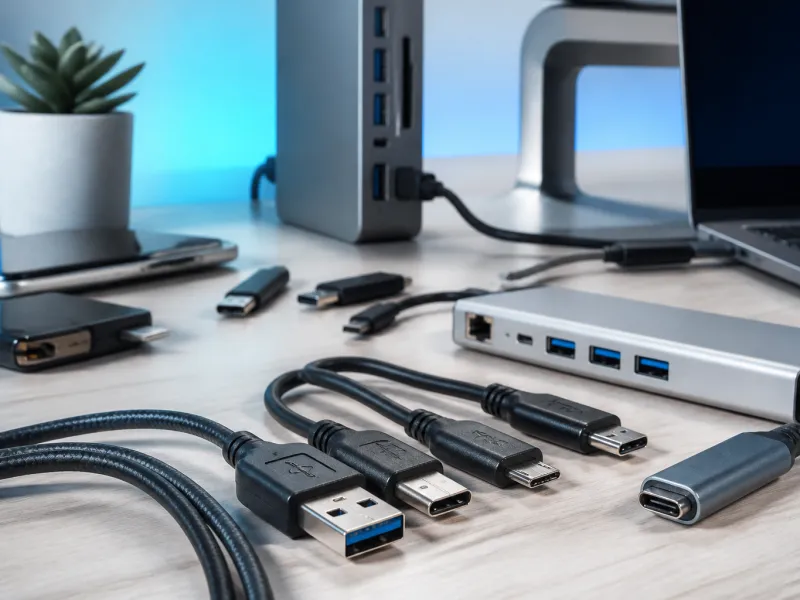
Una connessione USB che smette di funzionare è uno dei problemi tecnologici più comuni, ed è anche uno dei più facili da risolvere una volta che sai dove guardare. La maggior parte dei problemi si riduce a una manciata di cause: un cavo usurato, una porta che non riesce a fornire abbastanza potenza, un driver che ha bisogno di un aggiornamento, o un dispositivo che è silenziosamente entrato in uno stato di errore.
Questa guida ripercorre i principali sintomi che potresti riscontrare, in un ordine logico, così puoi trovare la soluzione invece di indovinare. Tieni a portata di mano un cavo di scorta e una porta o un computer diversi se puoi, poiché sostituire un elemento alla volta è il modo più rapido per isolare un problema.
01
Dispositivo non riconosciuto
Quando un'unità, un telefono o un accessorio non compare affatto, inizia dalla connessione fisica. Scollega il cavo, controlla entrambe le estremità per pin piegati e ricollegalo con decisione. Prova una porta USB diversa sullo stesso computer, idealmente una integrata direttamente nel case piuttosto che tramite una tastiera o un hub non alimentato.
Se il dispositivo continua a non comparire, prova un cavo diverso. Molti cavi che caricano felicemente un telefono non trasportano affatto dati, perché sono cablati solo per la potenza. Passare a un cavo che sai supportare i dati è uno dei modi più rapidi per escludere questa causa.
A volte il problema non è affatto l'hardware, ma il modo in cui il sistema operativo vede attualmente il dispositivo. Un dispositivo di storage che è stato scollegato senza essere espulso in sicurezza può rimanere in uno stato confuso, in cui il sistema lo ricorda ancora ma non comunica più correttamente con esso. Riavviare il computer di solito risolve questo problema. Per telefoni e tablet, controlla se il dispositivo sta chiedendo una conferma sul proprio schermo, poiché molti telefoni richiedono di confermare che un computer sia autorizzato ad accedere ai file prima che appaia qualcosa.
Un dispositivo riconosciuto come elemento generico e senza nome piuttosto che con il suo nome corretto spesso indica un limite del cavo o della porta piuttosto che un difetto dell'accessorio stesso. In quel caso, provare un cavo diverso e una porta diversa, un cambiamento alla volta, resta il modo più affidabile per restringere la causa.
- Prova un'altra porta USB, incluso una sul retro di un computer desktop.
- Prova un cavo che sai trasportare dati, non solo potenza.
- Riavvia il computer o il telefono, poiché un driver bloccato o un servizio in background spesso si risolve al riavvio.
- Testa il dispositivo su un secondo computer per vedere se il guasto segue il dispositivo o rimane sulla prima macchina.
02
Velocità di trasferimento lente
I problemi di velocità di trasferimento di solito si riconducono a uno di tre elementi: il cavo, la porta o il dispositivo di storage stesso. Gli standard USB definiscono velocità massime come 480 Mbit/s per High Speed, 5 Gbit/s e 10 Gbit/s per i due livelli SuperSpeed comuni, e ancora più alte per USB4, ma una connessione funziona solo alla velocità del suo anello più lento.
Un cavo lungo o sottile, o uno costruito solo per la ricarica, può passare silenziosamente a una modalità molto più lenta. Collegare un'unità esterna veloce a una porta USB più vecchia ha lo stesso effetto. La nostra guida ai cavi USB spiega quali tipi di cavo supportano quali velocità, e la nostra guida all'acquisto può aiutarti a scegliere nuovo hardware con le porte giuste.
| Sintomo | Causa probabile | Cosa provare |
|---|---|---|
| Velocità di copia molto inferiore alle attese | Cavo classificato solo per la ricarica, o porta più vecchia | Sostituisci il cavo, collega direttamente a una porta posteriore o laterale |
| La velocità cala durante trasferimenti lunghi | Unità surriscaldata o quasi piena | Lascia raffreddare l'unità, libera spazio, controlla la capacità disponibile |
| Velocità diversa su computer diversi | La generazione della porta differisce tra le macchine | Controlla le marcature della porta o il manuale per la velocità nominale |
03
Problemi di ricarica
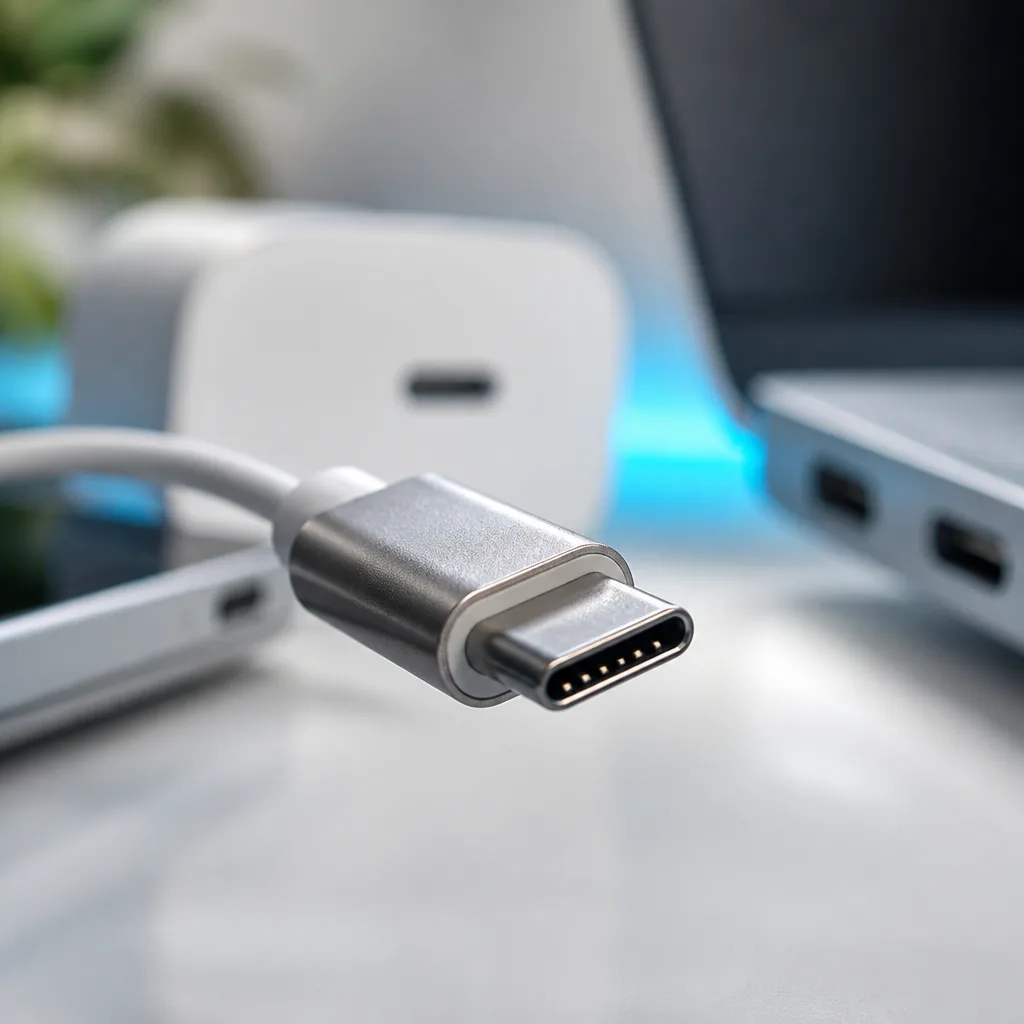
Se un telefono, un tablet o un laptop si carica lentamente o per nulla, il caricabatterie, il cavo e il dispositivo devono tutti accordarsi su quanta potenza inviare. Un caricabatterie e un cavo di base possono fornire solo una quantità modesta di potenza, mentre la ricarica rapida tramite USB-C di solito dipende dal supporto di Power Delivery su entrambe le estremità. Consulta la nostra panoramica sulla ricarica USB-C per capire come funziona quella negoziazione.
I cavi costruiti per correnti più elevate portano un chip di identificazione chiamato e-marker. Sopra i 3 A di corrente, un cavo deve includere questo chip, e un cavo senza di esso sarà semplicemente limitato a una potenza inferiore anche se il caricabatterie e il dispositivo potrebbero altrimenti andare più veloci.
- Prova il caricabatterie e il cavo originali forniti con il dispositivo, se li hai ancora.
- Controlla che la presa a muro o la ciabatta stessa funzionino.
- Evita di caricare tramite un hub non alimentato separatamente, poiché potrebbe non trasmettere abbastanza corrente.
- Lascia raffreddare il dispositivo se sembra caldo, poiché molti dispositivi rallentano o mettono in pausa la ricarica quando sono caldi.
04
Disconnessioni casuali
Una connessione che si interrompe di tanto in tanto è spesso un problema di potenza o di contatto piuttosto che software. Polvere o pelucchi all'interno di una porta possono impedire una connessione salda, e un cavo piegato bruscamente vicino al connettore può sviluppare una rottura interna che si manifesta solo con il movimento.
Anche le impostazioni di risparmio energetico possono essere un fattore. Alcuni sistemi operativi possono sospendere le porte USB per risparmiare energia, il che può sembrare una disconnessione su unità esterne o hub. Se usi un hub o dock USB, controlla che abbia un proprio alimentatore collegato, poiché un hub non alimentato che fatica a condividere la potenza tra più dispositivi è una causa frequente di interruzioni.
La qualità del cavo gioca un ruolo più grande di quanto molti si aspettino qui. Un cavo troppo lungo per la velocità che sta cercando di trasportare, o uno con cablaggio interno sottile, può causare perdite di segnale intermittenti che si manifestano come disconnessioni casuali piuttosto che un guasto completo della connessione. Se il problema si verifica solo con un cavo specifico, quel cavo è il punto più probabile da cui iniziare.
 Prodotto abbinatoHub USB-CAmazon →
05
Problemi di driver e software
La maggior parte delle classi di dispositivi USB, come storage, tastiere e mouse, usa driver integrati nel sistema operativo, quindi normalmente funzionano senza installare nulla di aggiuntivo. Hardware specializzato come alcune interfacce audio, schede di acquisizione o docking station potrebbe richiedere un driver del produttore per sbloccare tutte le funzioni.
Se un dispositivo funzionava prima e ha improvvisamente smesso, un aggiornamento di sistema recente o un driver in conflitto è una causa comune. Riavviare il computer, controllare eventuali aggiornamenti di sistema in sospeso e reinstallare il driver del produttore, in quest'ordine, risolve la maggior parte di questi casi.
Vale anche la pena controllare se un'impostazione di sicurezza o di gestione dell'alimentazione sul computer sta silenziosamente bloccando nuovi dispositivi USB, poiché alcune organizzazioni e alcune impostazioni del sistema operativo limitano quali dispositivi possono collegarsi. Se un dispositivo viene bloccato in questo modo, di solito non compare nemmeno brevemente quando viene collegato, a differenza di un problema di driver, che di solito mostra il dispositivo comparire e poi fallire.
 Prodotto abbinatoDocking station USB-CAmazon →
06
Lista di controllo passo per passo
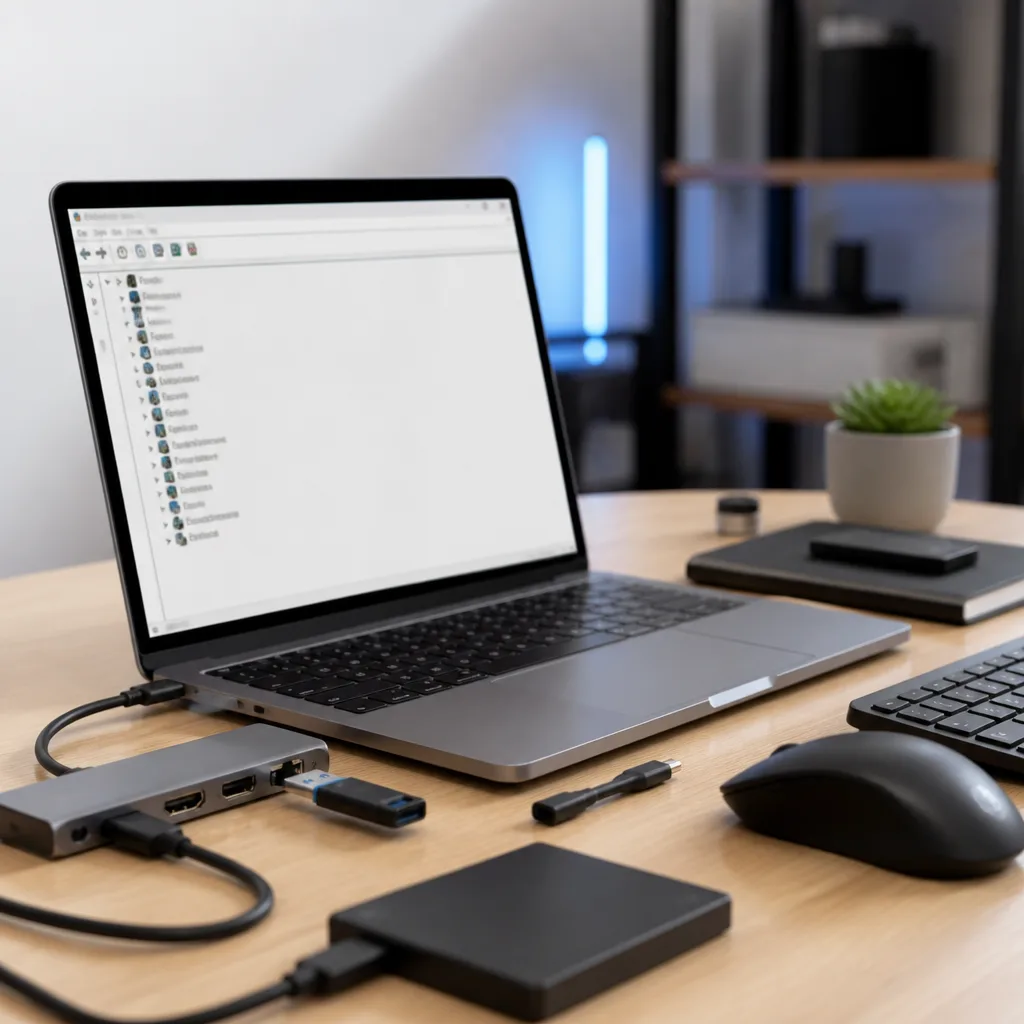
Quando non sei sicuro da dove iniziare, segui questa lista in ordine. Ogni passaggio restringe la possibile causa prima di passare al successivo.
- Riposiziona il cavo a entrambe le estremità e prova una porta diversa.
- Sostituisci con un cavo che sai essere funzionante, idealmente uno classificato sia per i dati sia per una corrente più elevata.
- Riavvia il dispositivo e il computer.
- Testa l'accessorio su un secondo computer o con un secondo cavo per isolare il guasto.
- Controlla eventuali aggiornamenti in sospeso del sistema operativo o dei driver.
- Collega direttamente al computer invece che tramite un hub, per escludere limiti di condivisione della potenza.
- Se nulla aiuta, il dispositivo, il cavo o la porta stessa potrebbero essere difettosi e vale la pena sostituirli.
07
Domande frequenti
Perché la mia unità USB funziona su un computer ma non su un altro?
Questo di solito indica una differenza tra i due computer piuttosto che l'unità. Porte più vecchie, aggiornamenti mancanti o un hub su una macchina ma non sull'altra sono le ragioni più comuni.
Una porta USB può usurarsi da sola?
Sì. Inserimenti ripetuti, polvere e pin piegati possono tutti ridurre nel tempo la qualità del contatto di una porta, specialmente su dispositivi usati frequentemente.
Usare un cavo economico fa davvero differenza?
Può farla. Cablaggio sottile e componenti mancanti significano che un cavo può supportare solo potenza e velocità dati inferiori rispetto a uno ben costruito, anche se il connettore sembra identico dall'esterno.
È sicuro lasciare un dispositivo collegato durante la notte?
I dispositivi e i caricabatterie moderni sono progettati per smettere di assorbire piena potenza una volta che la batteria è piena, quindi la ricarica notturna è generalmente considerata un uso normale.
Esplora
Continua a leggere
 Standard e velocità USB spiegati: da USB 1.0 a USB4 versione 2.0Una panoramica completa delle versioni e velocità USB, da USB 1.0 a USB4 versione 2.0, compresa la confusa rinominazione di USB 3.x.
 Tipi di connettore USB spiegati: dal Type-A all'USB-CUna guida a ogni tipo di connettore USB, da Type-A e Micro-USB a USB-C, quali dispositivi usano quale e come gli adattatori collegano l'uno…
 Come funziona la ricarica USB-C: Power Delivery, PPS ed EPR spiegatiUna spiegazione chiara della ricarica USB-C: negoziazione Power Delivery, PPS, Extended Power Range, limiti di corrente dei cavi e cause co…