
8 min de lectura
Solución de problemas USB: guía práctica para los fallos más comunes
Una guía tranquila y paso a paso para los problemas USB más comunes: dispositivos que no aparecen, transferencias lentas, problemas de carga, desconexiones y fallos de controladores.
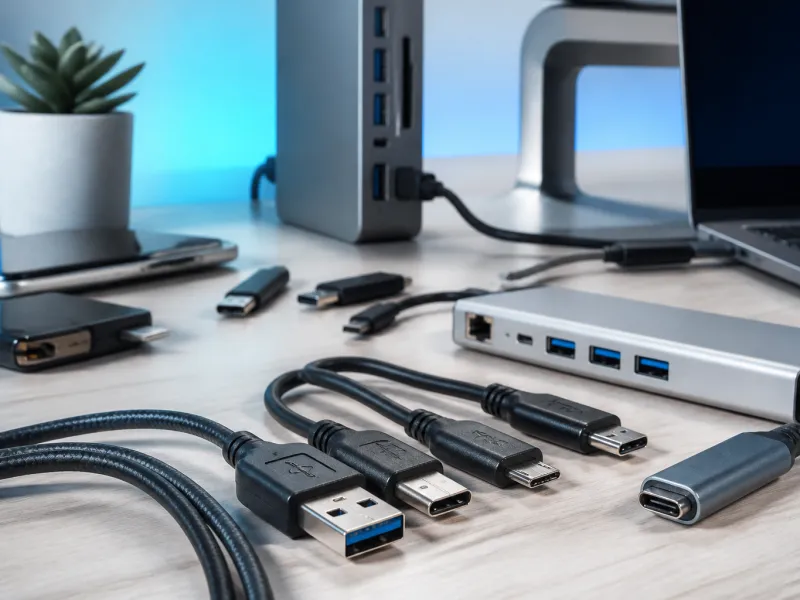
Una conexión USB que deja de funcionar es uno de los problemas técnicos más comunes, y también uno de los más fáciles de resolver una vez que sabes dónde mirar. La mayoría de los casos se reducen a un puñado de causas: un cable desgastado, un puerto que no puede entregar suficiente potencia, un controlador que necesita actualizarse, o un dispositivo que ha entrado silenciosamente en un estado de fallo.
Esta guía repasa los síntomas principales que puedes encontrarte, en un orden lógico, para que puedas dar con la solución en lugar de adivinar. Ten a mano un cable de repuesto y un puerto u ordenador distinto si puedes, ya que cambiar una pieza cada vez es la forma más rápida de aislar un problema.
01
Dispositivo no reconocido
Cuando una unidad, un teléfono o un accesorio no aparece en absoluto, empieza por la conexión física. Desconecta el cable, comprueba ambos extremos por si hay pines doblados, y vuelve a conectarlo con firmeza. Prueba con otro puerto USB del mismo ordenador, idealmente uno integrado directamente en la carcasa en lugar de a través de un teclado o de un hub sin alimentación propia.
Si el dispositivo sigue sin aparecer, prueba con otro cable. Muchos cables que cargan un teléfono sin problemas no transportan ningún dato en absoluto, porque están cableados solo para energía. Cambiar a un cable que sepas que admite datos es una de las formas más rápidas de descartar esta causa.
A veces el problema no está en el hardware en absoluto, sino en cómo ve el sistema operativo el dispositivo en ese momento. Un dispositivo de almacenamiento que se ha desconectado sin expulsarlo de forma segura puede quedar en un estado confuso, en el que el sistema todavía lo recuerda pero ya no se comunica con él correctamente. Reiniciar el ordenador suele solucionarlo. En teléfonos y tabletas, comprueba si el dispositivo está mostrando un aviso de permiso en su propia pantalla, ya que muchos teléfonos exigen confirmar que se permite a un ordenador acceder a los archivos antes de que aparezca nada.
Un dispositivo que se reconoce como un elemento genérico y sin nombre en lugar de con su nombre propio suele apuntar a una limitación del cable o del puerto más que a un fallo del propio accesorio. En ese caso, probar con un cable distinto y un puerto distinto, un cambio cada vez, sigue siendo la forma más fiable de acotar la causa.
- Prueba con otro puerto USB, incluido uno de la parte trasera de un ordenador de sobremesa.
- Prueba con un cable que sepas que transporta datos, no solo energía.
- Reinicia el ordenador o el teléfono, ya que un controlador bloqueado o un servicio en segundo plano a menudo se soluciona al reiniciar.
- Prueba el dispositivo en un segundo ordenador para ver si el fallo sigue al dispositivo o se queda en el primer equipo.
02
Velocidades de transferencia lentas
Los problemas de velocidad de transferencia suelen deberse a una de tres cosas: el cable, el puerto, o el propio dispositivo de almacenamiento. Los estándares USB definen velocidades máximas como 480 Mbit/s para High Speed, 5 Gbit/s y 10 Gbit/s para los dos niveles habituales de SuperSpeed, y más aún para USB4, pero una conexión solo funciona tan rápido como su eslabón más lento.
Un cable largo o fino, o uno fabricado solo para carga, puede pasar sin avisar a un modo mucho más lento. Conectar una unidad externa rápida a un puerto USB antiguo tiene el mismo efecto. Nuestra guía de cables USB explica qué tipos de cable admiten qué velocidades, y nuestra guía de compra puede ayudarte a elegir hardware nuevo con los puertos adecuados.
| Síntoma | Causa probable | Qué probar |
|---|---|---|
| Velocidad de copia muy por debajo de lo esperado | Cable preparado solo para carga, o un puerto antiguo | Cambia el cable, conecta directamente a un puerto trasero o lateral |
| La velocidad cae durante transferencias largas | La unidad se calienta o está casi llena | Deja enfriar la unidad, libera espacio, comprueba la capacidad disponible |
| Velocidad distinta en ordenadores distintos | La generación del puerto difiere entre equipos | Comprueba las marcas del puerto o el manual para conocer su velocidad nominal |
03
Problemas de carga
Si un teléfono, una tableta o un portátil carga despacio o no carga en absoluto, el cargador, el cable y el dispositivo tienen que ponerse de acuerdo sobre cuánta potencia enviar. Un cargador básico y un cable básico solo pueden suministrar una cantidad modesta de potencia, mientras que la carga rápida por USB-C suele depender de que Power Delivery esté admitido en ambos extremos. Consulta nuestro resumen de la carga USB-C para saber cómo funciona esa negociación.
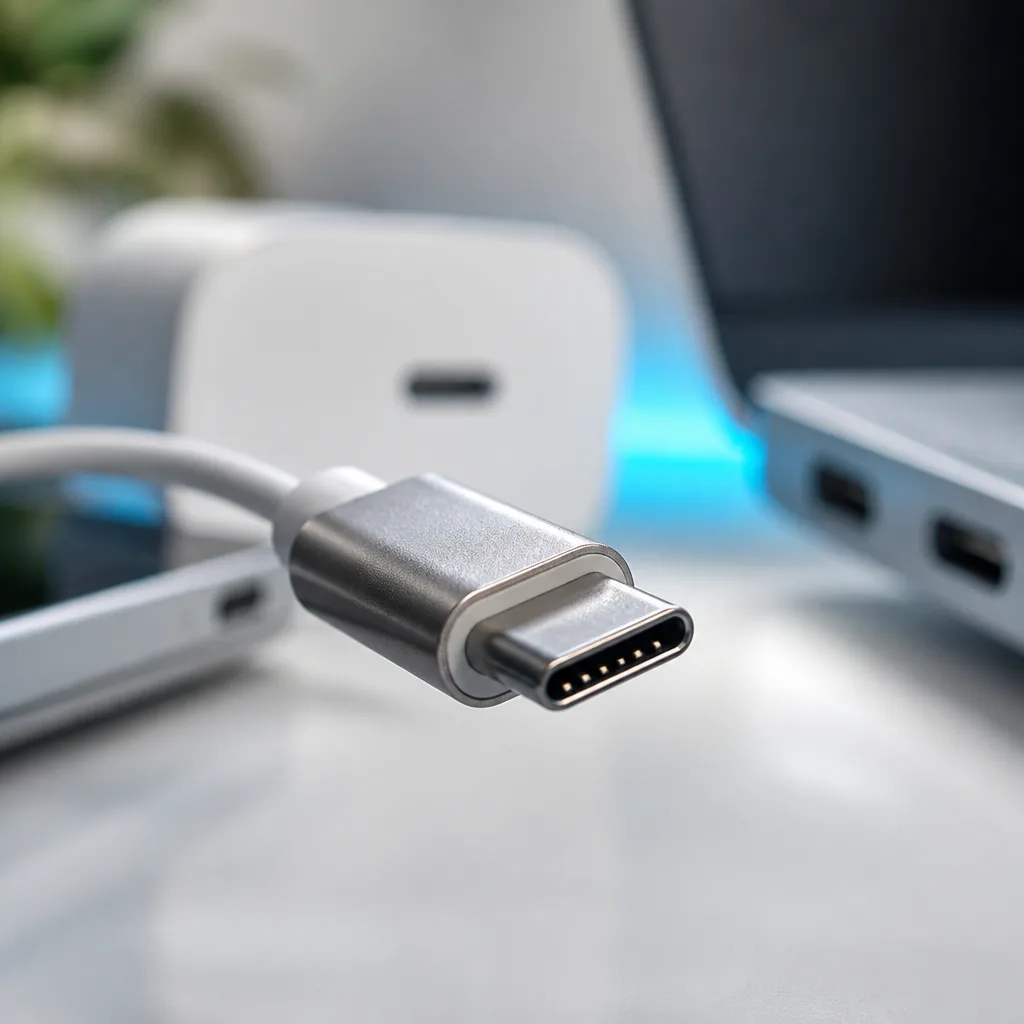
Los cables fabricados para una corriente más alta llevan un chip de identificación llamado e-marker. Por encima de 3 A de corriente, un cable debe incluir este chip, y un cable sin él simplemente se limitará a una potencia menor aunque el cargador y el dispositivo pudieran ir más rápido.
- Prueba con el cargador y el cable originales que venían con el dispositivo, si todavía los tienes.
- Comprueba que la propia toma de corriente o la regleta funcionan.
- Evita cargar a través de un hub que no tenga alimentación propia, ya que puede no entregar suficiente corriente.
- Deja que el dispositivo se enfríe si lo notas caliente, ya que muchos dispositivos reducen o pausan la carga cuando están calientes.
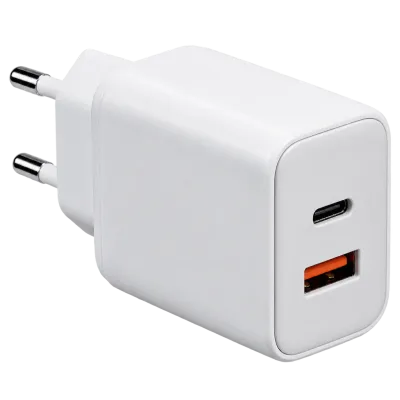 Producto adecuadoCargador GaN 65 WAmazon →
04
Desconexiones aleatorias
Una conexión que se corta de vez en cuando suele deberse a un problema de energía o de contacto más que de software. El polvo o las pelusas dentro de un puerto pueden impedir una conexión firme, y un cable doblado bruscamente cerca del conector puede desarrollar una rotura interna que solo se manifiesta al moverlo.
Los ajustes de ahorro de energía también pueden influir. Algunos sistemas operativos pueden suspender los puertos USB para ahorrar energía, lo que puede parecer una desconexión en unidades externas o hubs. Si usas un hub o dock USB, comprueba que tiene su propia fuente de alimentación conectada, ya que un hub sin alimentación que intenta repartir energía entre varios dispositivos es una causa frecuente de desconexiones.
La calidad del cable influye aquí más de lo que mucha gente espera. Un cable demasiado largo para la velocidad que intenta transportar, o uno con un cableado interno fino, puede causar pérdidas de señal intermitentes que se manifiestan como desconexiones aleatorias en lugar de un fallo total de conexión. Si el problema solo ocurre con un cable en concreto, ese cable es el lugar más probable por donde empezar.
 Producto adecuadoHub USB-CAmazon →
05
Problemas de controladores y software
La mayoría de las clases de dispositivos USB, como almacenamiento, teclados y ratones, usan controladores integrados en el sistema operativo, así que normalmente funcionan sin instalar nada adicional. El hardware especializado, como algunas interfaces de audio, tarjetas de captura o estaciones de acoplamiento, puede necesitar un controlador del fabricante para desbloquear todas sus funciones.
Si un dispositivo funcionaba antes y de repente dejó de hacerlo, una actualización reciente del sistema o un controlador en conflicto suele ser el culpable habitual. Reiniciar el ordenador, comprobar si hay actualizaciones del sistema pendientes, y reinstalar el controlador del fabricante, en ese orden, resuelve la mayoría de estos casos.
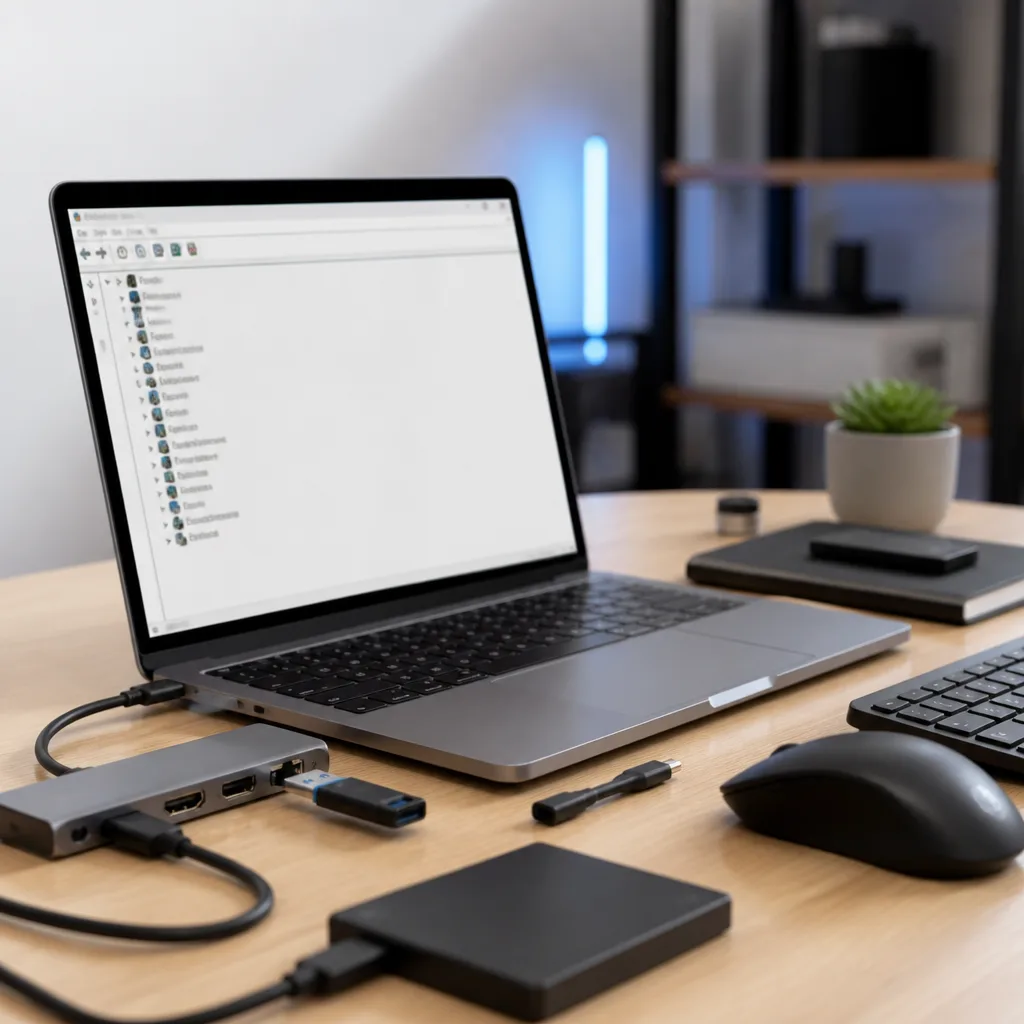
También merece la pena comprobar si algún ajuste de seguridad o de gestión de energía del ordenador está bloqueando silenciosamente los nuevos dispositivos USB, ya que algunas organizaciones y algunos ajustes del sistema operativo restringen por completo qué dispositivos pueden conectarse. Si un dispositivo está bloqueado de esta forma, normalmente no aparecerá ni siquiera un instante al conectarlo, a diferencia de un problema de controlador, que suele hacer que el dispositivo aparezca y luego falle.
06
Lista de comprobación paso a paso
Cuando no sepas por dónde empezar, sigue esta lista en orden. Cada paso acota las posibles causas antes de pasar al siguiente.
- Vuelve a conectar el cable por ambos extremos y prueba con otro puerto.
- Cambia a un cable que sepas que funciona bien, idealmente uno preparado tanto para datos como para una corriente más alta.
- Reinicia el dispositivo y el ordenador.
- Prueba el accesorio en un segundo ordenador o con un segundo cable para aislar el fallo.
- Comprueba si hay actualizaciones pendientes del sistema operativo o de los controladores.
- Conecta directamente al ordenador en lugar de a través de un hub, para descartar límites de reparto de energía.
- Si nada funciona, puede que el propio dispositivo, cable o puerto esté defectuoso y merezca la pena sustituirlo.
07
Preguntas frecuentes
¿Por qué mi unidad USB funciona en un ordenador pero no en otro?
Esto suele apuntar a una diferencia entre los dos ordenadores más que a la unidad. Puertos más antiguos, actualizaciones pendientes, o un hub en un equipo pero no en el otro son las razones más comunes.
¿Puede desgastarse un puerto USB con el uso?
Sí. Las inserciones repetidas, el polvo y los pines doblados pueden reducir con el tiempo lo bien que hace contacto un puerto, sobre todo en dispositivos usados con frecuencia.
¿Marca realmente alguna diferencia usar un cable barato?
Puede que sí. Un cableado fino y componentes ausentes significan que un cable puede admitir solo una potencia y una velocidad de datos menores que uno bien construido, aunque el conector parezca idéntico por fuera.
¿Es seguro dejar un dispositivo conectado toda la noche?
Los dispositivos y cargadores modernos están diseñados para dejar de consumir toda la potencia una vez que la batería está llena, así que cargar durante la noche se considera en general un uso normal.
Explorar
Sigue leyendo
 Estándares y velocidades USB explicados: de USB 1.0 a USB4 versión 2.0Un resumen completo de las versiones y velocidades USB, desde USB 1.0 hasta USB4 versión 2.0, incluido el confuso cambio de nombre de USB 3…
 Tipos de conectores USB explicados: de Type-A a USB-CUna guía de todos los tipos de conectores USB, desde Type-A y Micro-USB hasta USB-C, qué dispositivo usa cada uno y cómo los adaptadores ha…
 Cómo funciona la carga por USB-C: Power Delivery, PPS y EPR explicadosUna explicación clara de la carga por USB-C: la negociación de Power Delivery, PPS, el rango de potencia extendido, los límites de corrient…