
7 Min. Lesezeit
USB-Problemlösung: ein praktischer Ratgeber für häufige Probleme
Eine ruhige, schrittweise Anleitung für die häufigsten USB-Probleme: nicht erkannte Geräte, langsame Übertragungen, Ladeprobleme, Abbrüche und Treiberprobleme.
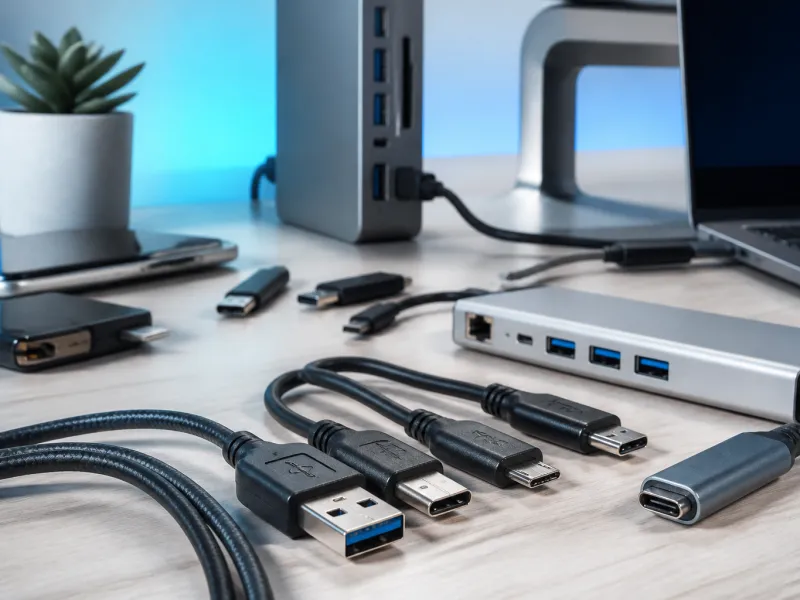
Eine USB-Verbindung, die den Dienst versagt, gehört zu den häufigsten Technikproblemen, aber auch zu den am leichtesten zu lösenden, sobald du weißt, wo du nachsehen musst. Die meisten Probleme lassen sich auf eine Handvoll Ursachen zurückführen: ein verschlissenes Kabel, ein Anschluss, der nicht genug Leistung liefern kann, ein Treiber, der eine Auffrischung braucht, oder ein Gerät, das sich still in einen Fehlerzustand verabschiedet hat.
Dieser Ratgeber geht die wichtigsten Symptome, die dir begegnen könnten, in einer logischen Reihenfolge durch, damit du die Lösung findest statt zu raten. Halte, wenn möglich, ein Ersatzkabel sowie einen anderen Anschluss oder Computer griffbereit, denn ein Teil nach dem anderen auszutauschen ist der schnellste Weg, ein Problem einzugrenzen.
01
Gerät wird nicht erkannt
Wenn ein Laufwerk, Smartphone oder Zubehör überhaupt nicht auftaucht, beginne bei der physischen Verbindung. Ziehe das Kabel ab, prüfe beide Enden auf verbogene Kontakte und stecke es fest wieder ein. Probiere einen anderen USB-Anschluss am selben Computer, idealerweise einen, der direkt im Gehäuse eingebaut ist, statt über eine Tastatur oder einen ungespeisten Hub.
Taucht das Gerät immer noch nicht auf, probiere ein anderes Kabel. Viele Kabel, die ein Smartphone problemlos laden, übertragen überhaupt keine Daten, weil sie nur für Strom verdrahtet sind. Auf ein Kabel zu wechseln, von dem du weißt, dass es Daten unterstützt, ist eine der schnellsten Methoden, diese Ursache auszuschließen.
Manchmal liegt das Problem gar nicht an der Hardware, sondern daran, wie das Betriebssystem das Gerät gerade sieht. Ein Speichergerät, das abgezogen wurde, ohne sicher ausgeworfen worden zu sein, kann in einem verwirrten Zustand hängen bleiben, in dem sich das System noch daran erinnert, aber nicht mehr richtig damit spricht. Ein Neustart des Computers behebt das meist. Prüfe bei Smartphones und Tablets, ob das Gerät auf seinem eigenen Bildschirm eine Erlaubnisabfrage anzeigt, da viele Smartphones verlangen, dass du bestätigst, dass ein Computer auf Dateien zugreifen darf, bevor überhaupt etwas erscheint.
Ein Gerät, das als allgemeiner, unbenannter Eintrag statt unter seinem richtigen Namen erkannt wird, deutet oft eher auf eine Kabel- oder Anschlusseinschränkung hin als auf einen Defekt am Zubehör selbst. In diesem Fall bleibt es die zuverlässigste Methode, ein anderes Kabel und einen anderen Anschluss durchzuprobieren, jeweils eine Änderung nach der anderen, um die Ursache einzugrenzen.
- Probiere einen anderen USB-Anschluss, auch einen auf der Rückseite eines Desktop-Computers.
- Probiere ein Kabel, von dem du weißt, dass es Daten überträgt, nicht nur Strom.
- Starte Computer oder Smartphone neu, da ein hängender Treiber oder Hintergrunddienst sich beim Neustart oft löst.
- Teste das Gerät an einem zweiten Computer, um zu sehen, ob der Fehler dem Gerät folgt oder bei der ersten Maschine bleibt.
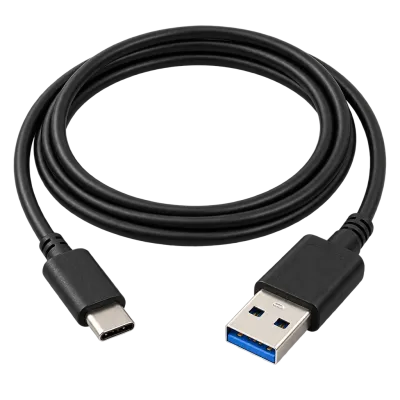 Passend dazuUSB-C-auf-USB-A-KabelAmazon →
02
Langsame Übertragungsgeschwindigkeiten
Probleme mit der Übertragungsgeschwindigkeit lassen sich meist auf eines von drei Dingen zurückführen: das Kabel, den Anschluss oder das Speichergerät selbst. USB-Standards definieren Höchstgeschwindigkeiten wie 480 Mbit/s für High Speed, 5 Gbit/s und 10 Gbit/s für die beiden gängigen SuperSpeed-Stufen und noch höher für USB4, aber eine Verbindung läuft nur so schnell wie ihr langsamstes Glied.
Ein langes oder dünnes Kabel, oder eines, das nur zum Laden gebaut ist, kann still in einen viel langsameren Modus zurückfallen. Ein schnelles externes Laufwerk an einen älteren USB-Anschluss zu stecken, hat denselben Effekt. Unser Ratgeber zu USB-Kabeln erklärt, welche Kabeltypen welche Geschwindigkeiten unterstützen, und unser Kaufratgeber hilft dir, neue Hardware mit den richtigen Anschlüssen zu wählen.
| Symptom | Wahrscheinliche Ursache | Was du versuchen kannst |
|---|---|---|
| Kopiergeschwindigkeit weit unter Erwartung | Kabel nur für Laden ausgelegt, oder älterer Anschluss | Kabel tauschen, direkt an einen hinteren oder seitlichen Anschluss anschließen |
| Geschwindigkeit sinkt bei langen Übertragungen | Laufwerk überhitzt oder fast voll | Laufwerk abkühlen lassen, Platz freigeben, verfügbare Kapazität prüfen |
| Unterschiedliche Geschwindigkeit auf verschiedenen Computern | Anschlussgeneration unterscheidet sich zwischen den Geräten | Anschlussbeschriftung oder Handbuch für die angegebene Geschwindigkeit prüfen |
03
Ladeprobleme
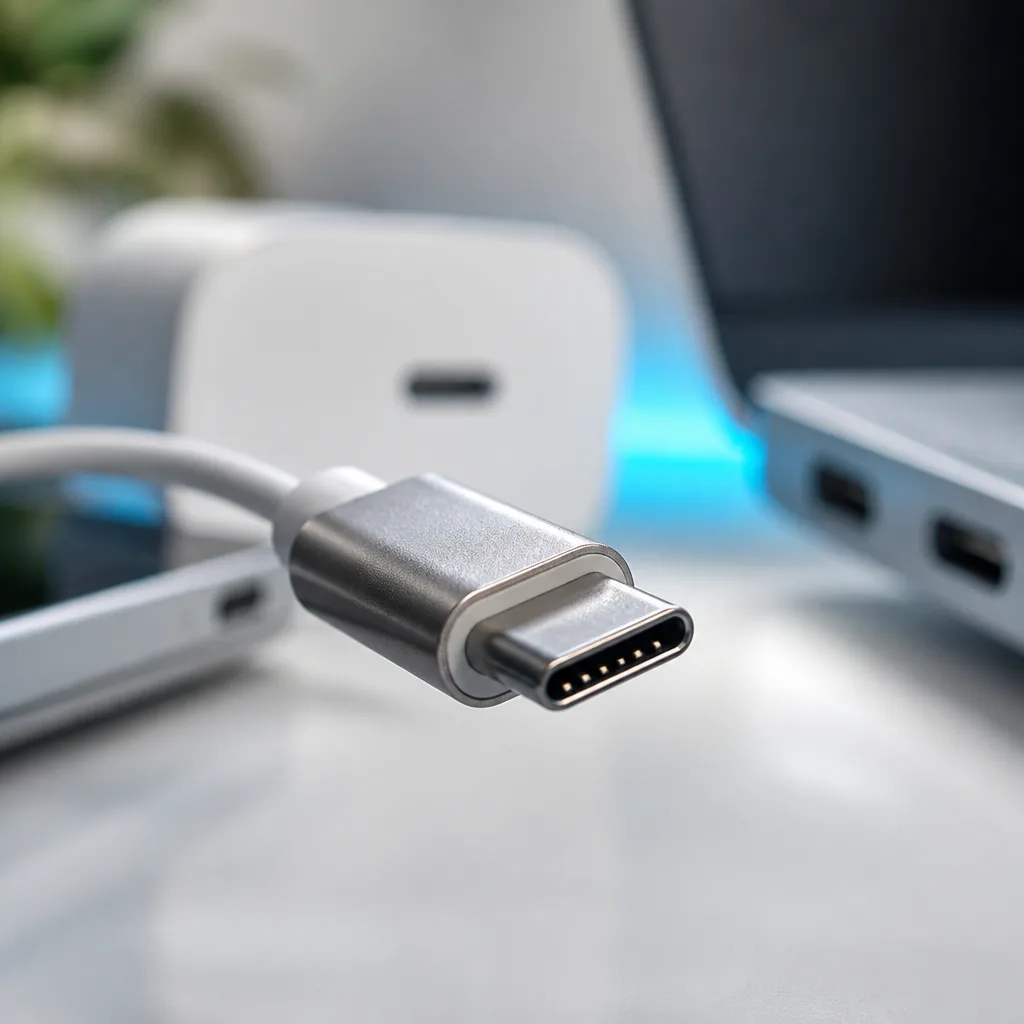
Wenn ein Smartphone, Tablet oder Laptop langsam oder gar nicht lädt, müssen sich Netzteil, Kabel und Gerät alle darauf einigen, wie viel Strom fließen soll. Ein einfaches Netzteil und ein einfaches Kabel können nur eine bescheidene Menge Strom liefern, während Schnellladen über USB-C meist davon abhängt, dass Power Delivery an beiden Enden unterstützt wird. Siehe unsere Übersicht zum Laden über USB-C, wie diese Aushandlung funktioniert.
Kabel für höheren Strom tragen einen Identifikationschip namens E-Marker. Über 3 A Strom muss ein Kabel diesen Chip enthalten, und ein Kabel ohne ihn wird einfach auf niedrigere Leistung begrenzt, selbst wenn Netzteil und Gerät sonst schneller könnten.
- Probiere das ursprüngliche Netzteil und Kabel, das dem Gerät beilag, falls du es noch hast.
- Prüfe, ob die Steckdose oder Steckerleiste selbst funktioniert.
- Vermeide das Laden über einen Hub ohne eigenes Netzteil, da er möglicherweise nicht genug Strom durchlässt.
- Lass das Gerät abkühlen, wenn es sich warm anfühlt, da viele Geräte das Laden bei Hitze verlangsamen oder pausieren.
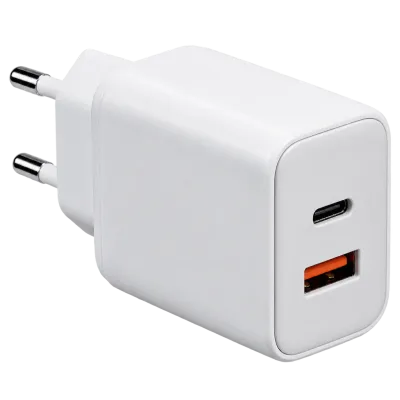 Passend dazuGaN-Ladegerät 65 WAmazon →
04
Zufällige Verbindungsabbrüche
Eine Verbindung, die hin und wieder abbricht, ist oft eher ein Strom- oder Kontaktproblem als ein Softwareproblem. Staub oder Fusseln im Anschluss können eine feste Verbindung verhindern, und ein Kabel, das nahe dem Stecker scharf geknickt ist, kann einen internen Bruch entwickeln, der sich nur bei Bewegung zeigt.
Auch Energiesparfunktionen können eine Rolle spielen. Manche Betriebssysteme dürfen USB-Anschlüsse zum Energiesparen abschalten, was bei externen Laufwerken oder Hubs wie ein Verbindungsabbruch wirken kann. Nutzt du einen USB-Hub oder ein Dock, prüfe, ob ein eigenes Netzteil angeschlossen ist, da ein ungespeister Hub, der Strom auf mehrere Geräte aufteilen muss, eine häufige Ursache für Aussetzer ist.
Die Kabelqualität spielt hier eine größere Rolle, als viele erwarten. Ein Kabel, das für die Geschwindigkeit, die es übertragen soll, zu lang ist, oder eines mit dünner interner Verkabelung, kann zeitweiligen Signalverlust verursachen, der sich als zufällige Verbindungsabbrüche zeigt statt als kompletter Verbindungsausfall. Tritt das Problem nur mit einem bestimmten Kabel auf, ist dieses Kabel der wahrscheinlichste Startpunkt.
 Passend dazuUSB-C-HubAmazon →
05
Treiber- und Softwareprobleme
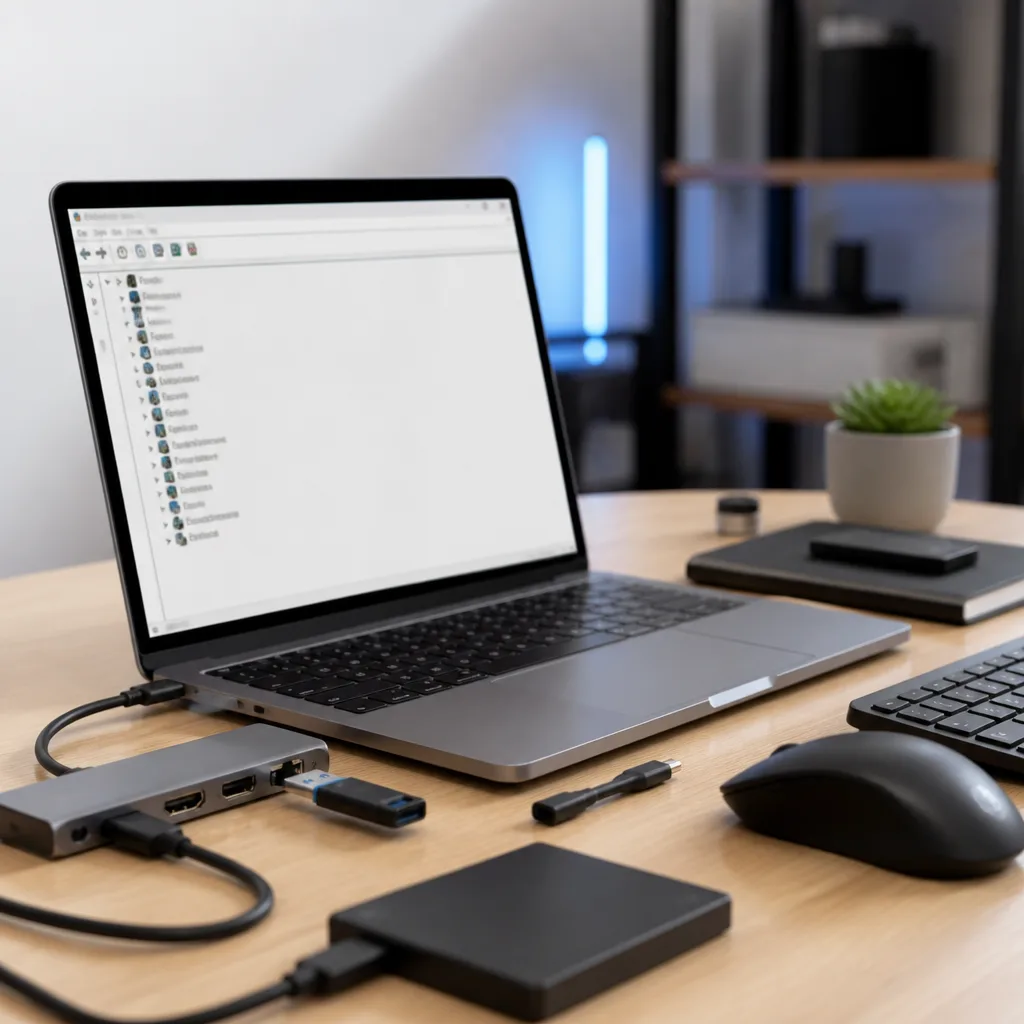
Die meisten USB-Geräteklassen, etwa Speicher, Tastaturen und Mäuse, nutzen in das Betriebssystem eingebaute Treiber und funktionieren daher normalerweise ohne zusätzliche Installation. Spezialisierte Hardware wie manche Audio-Interfaces, Capture-Karten oder Docking-Stationen brauchen möglicherweise einen Hersteller-Treiber, um ihre vollen Funktionen freizuschalten.
Hat ein Gerät vorher funktioniert und plötzlich aufgehört, ist ein kürzliches Systemupdate oder ein widersprüchlicher Treiber ein häufiger Übeltäter. Den Computer neu zu starten, nach ausstehenden Systemupdates zu suchen und den Hersteller-Treiber neu zu installieren, in dieser Reihenfolge, löst die meisten dieser Fälle.
Es lohnt sich auch zu prüfen, ob eine Sicherheits- oder Energieeinstellung am Computer stillschweigend neue USB-Geräte blockiert, da manche Organisationen und manche Betriebssystemeinstellungen einschränken, welche Geräte sich überhaupt verbinden dürfen. Ist ein Gerät auf diese Weise blockiert, erscheint es typischerweise nicht einmal kurz, wenn es eingesteckt wird, anders als bei einem Treiberproblem, bei dem das Gerät meist erscheint und dann fehlschlägt.
 Passend dazuUSB-C-DockingstationAmazon →
06
Checkliste Schritt für Schritt
Wenn du nicht sicher bist, wo du anfangen sollst, arbeite diese Liste der Reihe nach ab. Jeder Schritt grenzt die mögliche Ursache ein, bevor du zum nächsten übergehst.
- Stecke das Kabel an beiden Enden neu ein und probiere einen anderen Anschluss.
- Tausche gegen ein Kabel, von dem du weißt, dass es gut ist, idealerweise eines für Daten und höheren Strom.
- Starte Gerät und Computer neu.
- Teste das Zubehör an einem zweiten Computer oder mit einem zweiten Kabel, um den Fehler einzugrenzen.
- Prüfe auf ausstehende Betriebssystem- oder Treiberupdates.
- Verbinde direkt mit dem Computer statt über einen Hub, um Stromteilungslimits auszuschließen.
- Hilft nichts davon, ist möglicherweise das Gerät, das Kabel oder der Anschluss selbst defekt und ein Ersatz lohnt sich.
07
Häufig gestellte Fragen
Warum funktioniert mein USB-Laufwerk an einem Computer, aber nicht an einem anderen?
Das deutet meist eher auf einen Unterschied zwischen den beiden Computern hin als auf das Laufwerk. Ältere Anschlüsse, fehlende Updates oder ein Hub an der einen, aber nicht der anderen Maschine sind die häufigsten Gründe.
Kann ein USB-Anschluss selbst verschleißen?
Ja. Wiederholtes Einstecken, Staub und verbogene Kontakte können alle mit der Zeit verschlechtern, wie gut ein Anschluss Kontakt hält, besonders bei häufig genutzten Geräten.
Macht ein billiges Kabel tatsächlich einen Unterschied?
Das kann es. Dünne Verkabelung und fehlende Bauteile bedeuten, dass ein Kabel möglicherweise nur niedrigere Leistung und niedrigere Datengeschwindigkeiten unterstützt als ein gut gebautes, selbst wenn der Stecker identisch aussieht.
Ist es sicher, ein Gerät über Nacht angeschlossen zu lassen?
Moderne Geräte und Netzteile sind so ausgelegt, dass sie die volle Leistungsaufnahme stoppen, sobald ein Akku voll ist, daher gilt Laden über Nacht allgemein als normale Nutzung.
Entdecken
Weiterlesen
 USB-Standards und Geschwindigkeiten erklärt: von USB 1.0 bis USB4 Version 2.0Ein vollständiger Überblick über USB-Versionen und Geschwindigkeiten, von USB 1.0 bis USB4 Version 2.0, samt der verwirrenden Umbenennung v…
 USB-Anschlusstypen erklärt: von Type-A bis USB-CEin Ratgeber zu jedem USB-Anschlusstyp, von Type-A und Micro-USB bis USB-C, welche Geräte welchen nutzen und wie Adapter zwischen ihnen ver…
 So funktioniert USB-C-Laden: Power Delivery, PPS und EPR erklärtEine klare Erklärung des USB-C-Ladens: Power-Delivery-Aushandlung, PPS, Extended Power Range, Kabelstromgrenzen und häufige Gründe für lang…