
8 min de lecture
Dépannage USB : guide pratique des problèmes courants
Un guide calme et étape par étape des problèmes USB les plus courants : appareils non détectés, transferts lents, soucis de charge, déconnexions et pilotes.
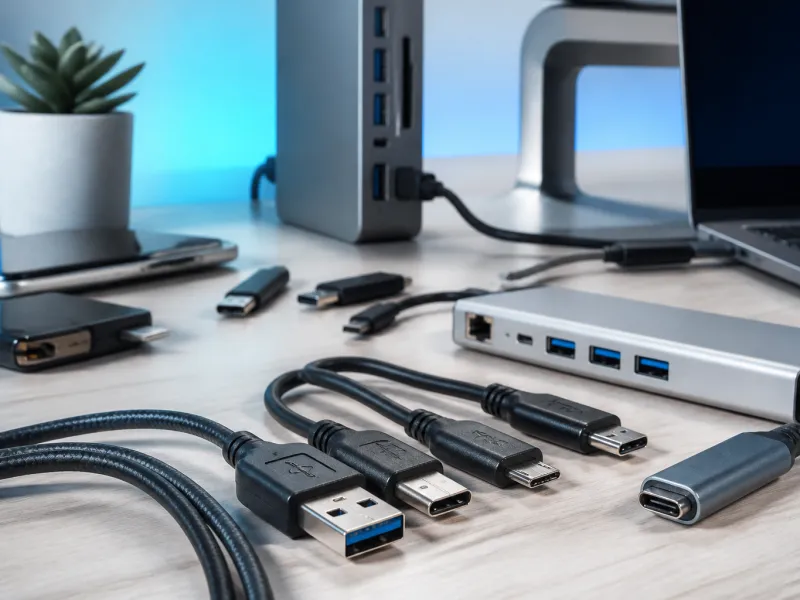
Une connexion USB qui cesse de fonctionner est l'un des problèmes techniques les plus courants, et aussi l'un des plus faciles à résoudre une fois que l'on sait où regarder. La plupart des problèmes se résument à une poignée de causes : un câble usé, un port incapable de fournir assez de puissance, un pilote à rafraîchir, ou un appareil discrètement passé dans un état de défaut.
Ce guide passe en revue les principaux symptômes que vous pourriez rencontrer, dans un ordre logique, afin de trouver la solution plutôt que de deviner. Gardez à portée de main un câble de rechange et un port ou un ordinateur différent si possible, car remplacer un élément à la fois est le moyen le plus rapide d'isoler un problème.
01
Appareil non reconnu
Lorsqu'un disque, un téléphone ou un accessoire n'apparaît pas du tout, commencez par la connexion physique. Débranchez le câble, vérifiez les broches des deux extrémités pour voir si elles sont pliées, et rebranchez le fermement. Essayez un autre port USB sur le même ordinateur, idéalement un port intégré directement au boîtier plutôt que via un clavier ou un hub non alimenté.
Si l'appareil n'apparaît toujours pas, essayez un autre câble. De nombreux câbles qui rechargent un téléphone sans problème ne transportent aucune donnée, car ils ne sont câblés que pour la puissance. Passer à un câble dont vous savez qu'il prend en charge les données est l'un des moyens les plus rapides d'écarter cette cause.
Parfois, le problème ne vient pas du matériel du tout, mais de la façon dont le système d'exploitation voit actuellement l'appareil. Un périphérique de stockage débranché sans éjection sécurisée peut rester dans un état confus, où le système s'en souvient encore mais ne communique plus correctement avec lui. Redémarrer l'ordinateur résout généralement ce problème. Pour les téléphones et tablettes, vérifiez si l'appareil demande une confirmation sur son propre écran, car de nombreux téléphones exigent de confirmer qu'un ordinateur est autorisé à accéder aux fichiers avant que quoi que ce soit n'apparaisse.
Un appareil reconnu comme un élément générique et sans nom plutôt que par son nom propre indique souvent une limitation du câble ou du port plutôt qu'un défaut de l'accessoire lui même. Dans ce cas, tester avec un câble différent puis un port différent, un changement à la fois, reste le moyen le plus fiable de cerner la cause.
- Essayez un autre port USB, y compris un port à l'arrière d'un ordinateur de bureau.
- Essayez un câble dont vous savez qu'il transporte des données, pas seulement de la puissance.
- Redémarrez l'ordinateur ou le téléphone, car un pilote bloqué ou un service en arrière plan se résout souvent au redémarrage.
- Testez l'appareil sur un second ordinateur pour voir si le défaut suit l'appareil ou reste avec la première machine.
02
Vitesses de transfert lentes
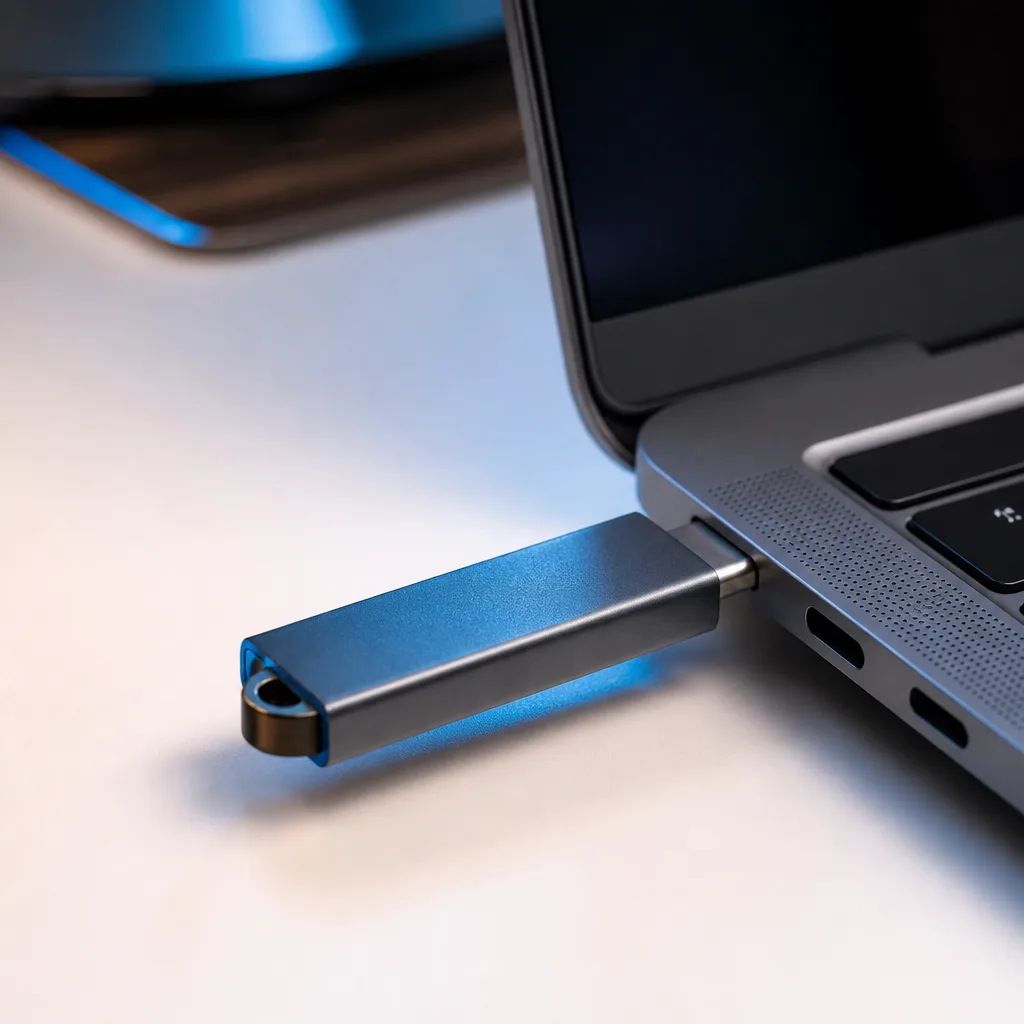
Les problèmes de vitesse de transfert se ramènent généralement à l'un de ces trois éléments : le câble, le port, ou le périphérique de stockage lui même. Les normes USB définissent des vitesses maximales comme 480 Mbit/s pour High Speed, 5 Gbit/s et 10 Gbit/s pour les deux paliers SuperSpeed courants, et davantage encore pour USB4, mais une connexion ne va jamais plus vite que son maillon le plus lent.
Un câble long ou fin, ou un câble conçu uniquement pour la charge, peut silencieusement basculer vers un mode bien plus lent. Brancher un disque externe rapide sur un ancien port USB a le même effet. Notre guide des câbles USB explique quels types de câbles prennent en charge quelles vitesses, et notre guide d'achat peut vous aider à choisir du nouveau matériel avec les bons ports.
| Symptôme | Cause probable | À essayer |
|---|---|---|
| Vitesse de copie bien en dessous des attentes | Câble conçu pour la charge uniquement, ou port ancien | Changer le câble, brancher directement sur un port arrière ou latéral |
| La vitesse chute lors de longs transferts | Disque en surchauffe ou presque plein | Laisser refroidir le disque, libérer de l'espace, vérifier la capacité disponible |
| Vitesse différente selon les ordinateurs | La génération du port diffère entre les machines | Vérifier les marquages du port ou le manuel pour la vitesse annoncée |
03
Problèmes de charge
Si un téléphone, une tablette ou un ordinateur portable se charge lentement ou pas du tout, le chargeur, le câble et l'appareil doivent tous s'accorder sur la puissance à envoyer. Un chargeur basique et un câble basique ne peuvent fournir qu'une quantité modeste de puissance, tandis que la charge rapide en USB-C dépend généralement de la prise en charge de Power Delivery aux deux extrémités. Consultez notre aperçu de la charge USB-C pour comprendre comment fonctionne cette négociation.
Les câbles conçus pour un courant plus élevé portent une puce d'identification appelée e-marker. Au delà de 3 A de courant, un câble doit inclure cette puce, et un câble qui en est dépourvu sera simplement limité à une puissance plus faible même si le chargeur et l'appareil pourraient autrement aller plus vite.
- Essayez le chargeur et le câble d'origine fournis avec l'appareil, si vous les avez encore.
- Vérifiez que la prise murale ou la multiprise elle même fonctionne.
- Évitez de charger via un hub qui n'est pas alimenté séparément, car il pourrait ne pas transmettre assez de courant.
- Laissez l'appareil refroidir s'il semble chaud, car de nombreux appareils ralentissent ou suspendent la charge en cas de chaleur.
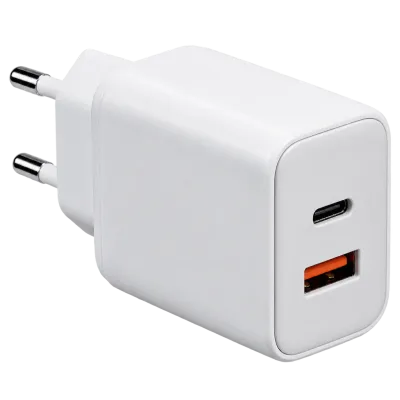 Produit adaptéChargeur GaN 65 WAmazon →
04
Déconnexions aléatoires
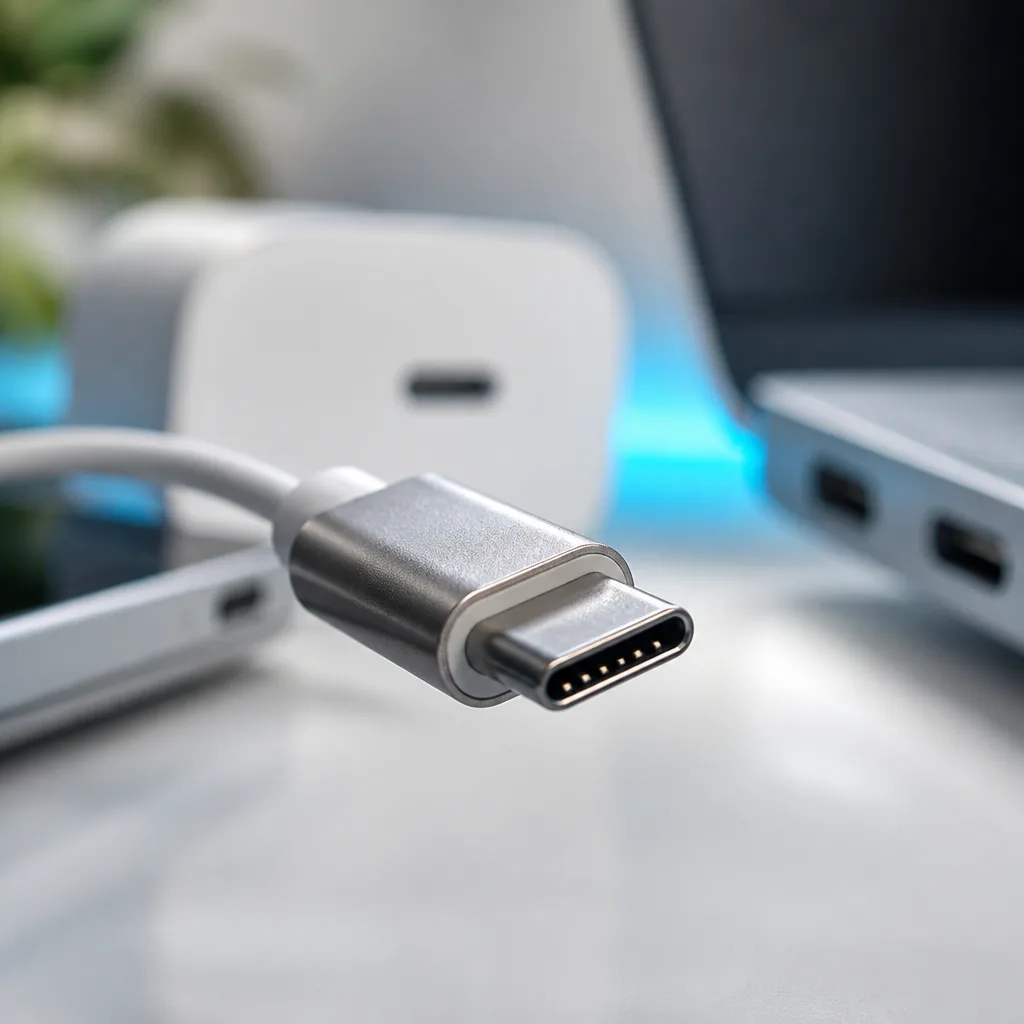
Une connexion qui se coupe de temps en temps est souvent un problème de puissance ou de contact plutôt qu'un problème logiciel. De la poussière ou des peluches à l'intérieur d'un port peuvent empêcher une connexion ferme, et un câble plié brusquement près du connecteur peut développer une rupture interne qui n'apparaît qu'en cas de mouvement.
Les réglages d'économie d'énergie peuvent aussi jouer un rôle. Certains systèmes d'exploitation sont autorisés à mettre en veille les ports USB pour économiser de l'énergie, ce qui peut ressembler à une déconnexion sur des disques ou des hubs externes. Si vous utilisez un hub ou une station d'accueil USB, vérifiez qu'il dispose de sa propre alimentation connectée, car un hub non alimenté qui peine à partager la puissance entre plusieurs appareils est une cause fréquente de coupures.
La qualité du câble joue ici un rôle plus important que beaucoup ne le pensent. Un câble trop long pour la vitesse qu'il essaie de transporter, ou un câble au câblage interne fin, peut provoquer une perte de signal intermittente qui se traduit par des déconnexions aléatoires plutôt qu'un échec complet de connexion. Si le problème ne se produit qu'avec un câble en particulier, ce câble est l'endroit le plus probable où commencer.
 Produit adaptéHub USB-CAmazon →
05
Problèmes de pilotes et de logiciels
La plupart des classes de périphériques USB, comme le stockage, les claviers et les souris, utilisent des pilotes intégrés au système d'exploitation, ils fonctionnent donc normalement sans rien installer de plus. Du matériel spécialisé comme certaines interfaces audio, cartes d'acquisition ou stations d'accueil peut avoir besoin d'un pilote du fabricant pour débloquer toutes ses fonctions.
Si un appareil fonctionnait avant et s'est arrêté soudainement, une mise à jour système récente ou un pilote en conflit est un coupable courant. Redémarrer l'ordinateur, vérifier les mises à jour système en attente, puis réinstaller le pilote du fabricant, dans cet ordre, résout la majorité de ces cas.
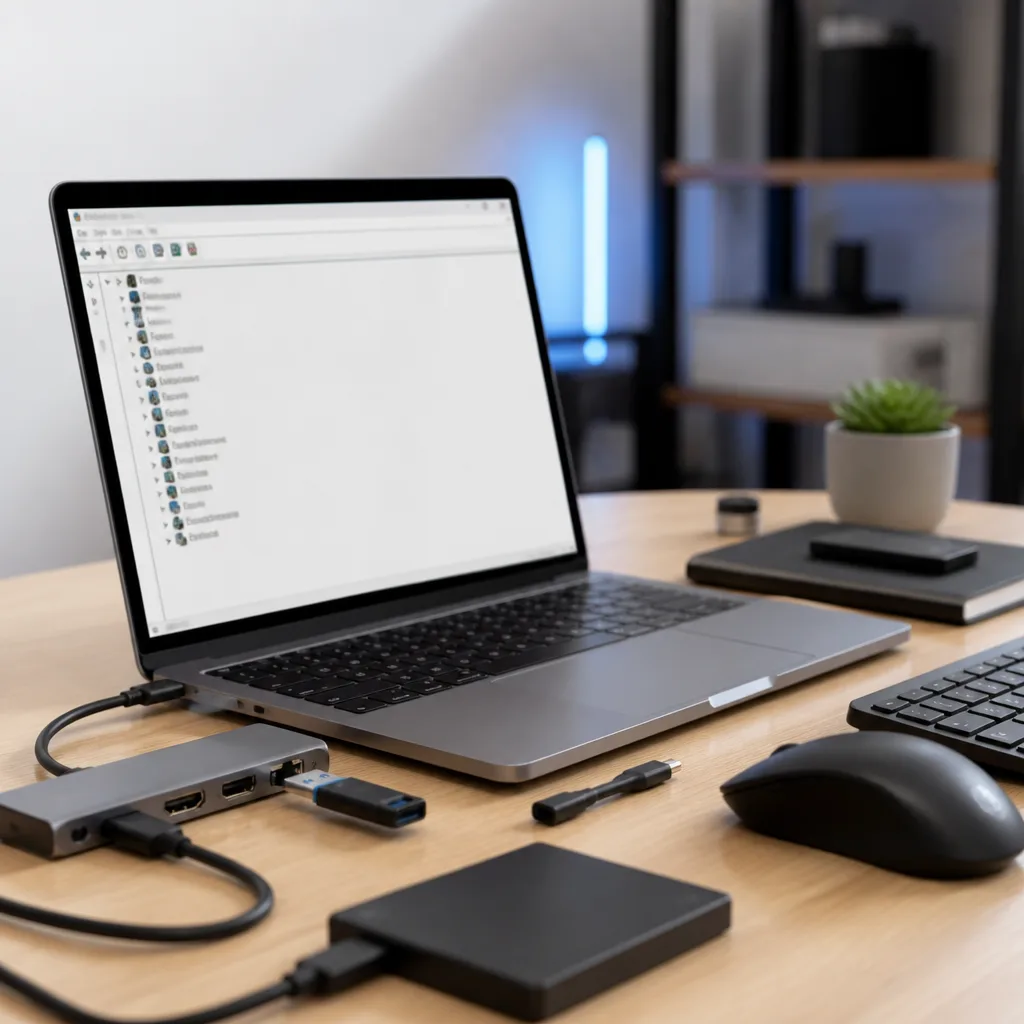
Il vaut aussi la peine de vérifier si un réglage de sécurité ou de gestion de l'énergie de l'ordinateur bloque discrètement les nouveaux périphériques USB, car certaines organisations et certains réglages système restreignent les appareils autorisés à se connecter. Si un appareil est bloqué de cette façon, il n'apparaît généralement même pas brièvement lors du branchement, contrairement à un problème de pilote, qui montre habituellement l'appareil apparaître puis échouer.
06
Liste de contrôle étape par étape
Si vous ne savez pas par où commencer, parcourez cette liste dans l'ordre. Chaque étape réduit les causes possibles avant de passer à la suivante.
- Rebranchez le câble aux deux extrémités et essayez un port différent.
- Remplacez le câble par un que vous savez fiable, idéalement conçu à la fois pour les données et un courant plus élevé.
- Redémarrez l'appareil et l'ordinateur.
- Testez l'accessoire sur un second ordinateur ou avec un second câble pour isoler le défaut.
- Vérifiez les mises à jour de système d'exploitation ou de pilotes en attente.
- Connectez directement à l'ordinateur plutôt que via un hub, pour écarter les limites de partage de puissance.
- Si rien n'aide, l'appareil, le câble ou le port lui même est peut être défectueux et mérite d'être remplacé.
07
Questions fréquentes
Pourquoi mon disque USB fonctionne t il sur un ordinateur mais pas sur un autre ?
Cela pointe généralement vers une différence entre les deux ordinateurs plutôt que vers le disque. Des ports plus anciens, des mises à jour manquantes, ou un hub présent sur une machine mais pas sur l'autre sont les raisons les plus courantes.
Un port USB peut il lui même s'user ?
Oui. Les insertions répétées, la poussière et les broches pliées peuvent tous réduire la qualité du contact d'un port avec le temps, en particulier sur les appareils utilisés fréquemment.
Utiliser un câble bon marché fait il vraiment une différence ?
Oui, cela peut être le cas. Un câblage fin et des composants manquants signifient qu'un câble peut ne prendre en charge qu'une puissance et une vitesse de données plus faibles qu'un câble bien construit, même si le connecteur paraît identique de l'extérieur.
Est il sûr de laisser un appareil branché toute la nuit ?
Les appareils et chargeurs modernes sont conçus pour cesser de tirer une pleine puissance une fois la batterie pleine, une charge nocturne est donc généralement considérée comme un usage normal.
Explorer
À lire ensuite
 Normes et vitesses USB expliquées : de l'USB 1.0 à l'USB4 Version 2.0Un panorama complet des versions et vitesses USB, de l'USB 1.0 à l'USB4 Version 2.0, avec le renommage déroutant de l'USB 3.x.
 Types de connecteurs USB expliqués : du Type-A à l'USB-CUn guide de chaque type de connecteur USB, du Type-A et Micro-USB à l'USB-C, quels appareils utilisent lequel, et comment les adaptateurs f…
 Comment fonctionne la charge USB-C : Power Delivery, PPS et EPR expliquésUne explication claire de la charge USB-C : négociation Power Delivery, PPS, Extended Power Range, limites de courant des câbles, et raison…