
7 min leestijd
USB-problemen oplossen: een praktische gids
Een rustige, stapsgewijze gids voor de meest voorkomende USB-problemen: apparaten die niet verschijnen, langzame overdrachten, laadproblemen, verbindingsonderbrekingen en driverproblemen.
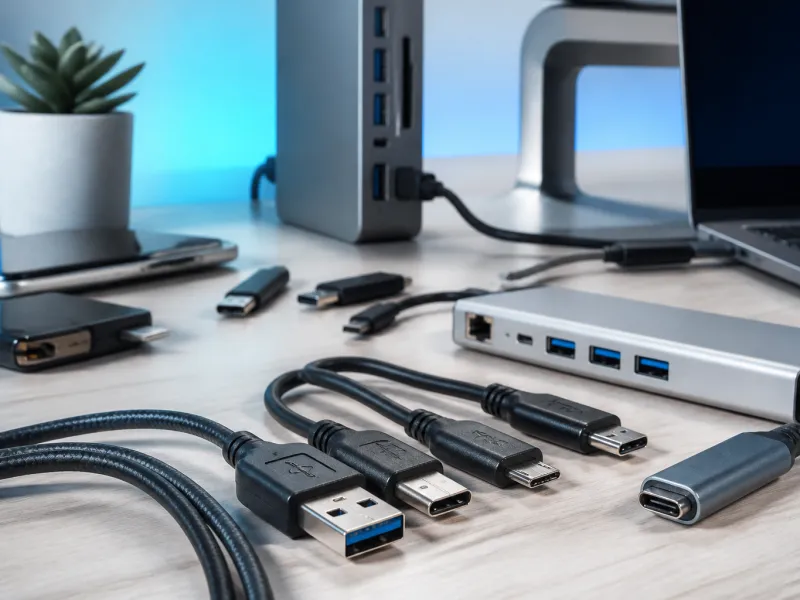
Een USB-verbinding die stopt met werken is een van de meest voorkomende techproblemen, en ook een van de makkelijkste om op te lossen zodra je weet waar je moet kijken. De meeste problemen komen neer op een handvol oorzaken: een versleten kabel, een poort die niet genoeg vermogen kan leveren, een driver die vernieuwd moet worden, of een apparaat dat stilletjes in een foutstatus is beland.
Deze gids loopt in logische volgorde door de belangrijkste symptomen die je kunt tegenkomen, zodat je de oplossing vindt in plaats van te gokken. Houd indien mogelijk een reservekabel en een andere poort of computer bij de hand, want het één voor één verwisselen van onderdelen is de snelste manier om een probleem te isoleren.
01
Apparaat niet herkend
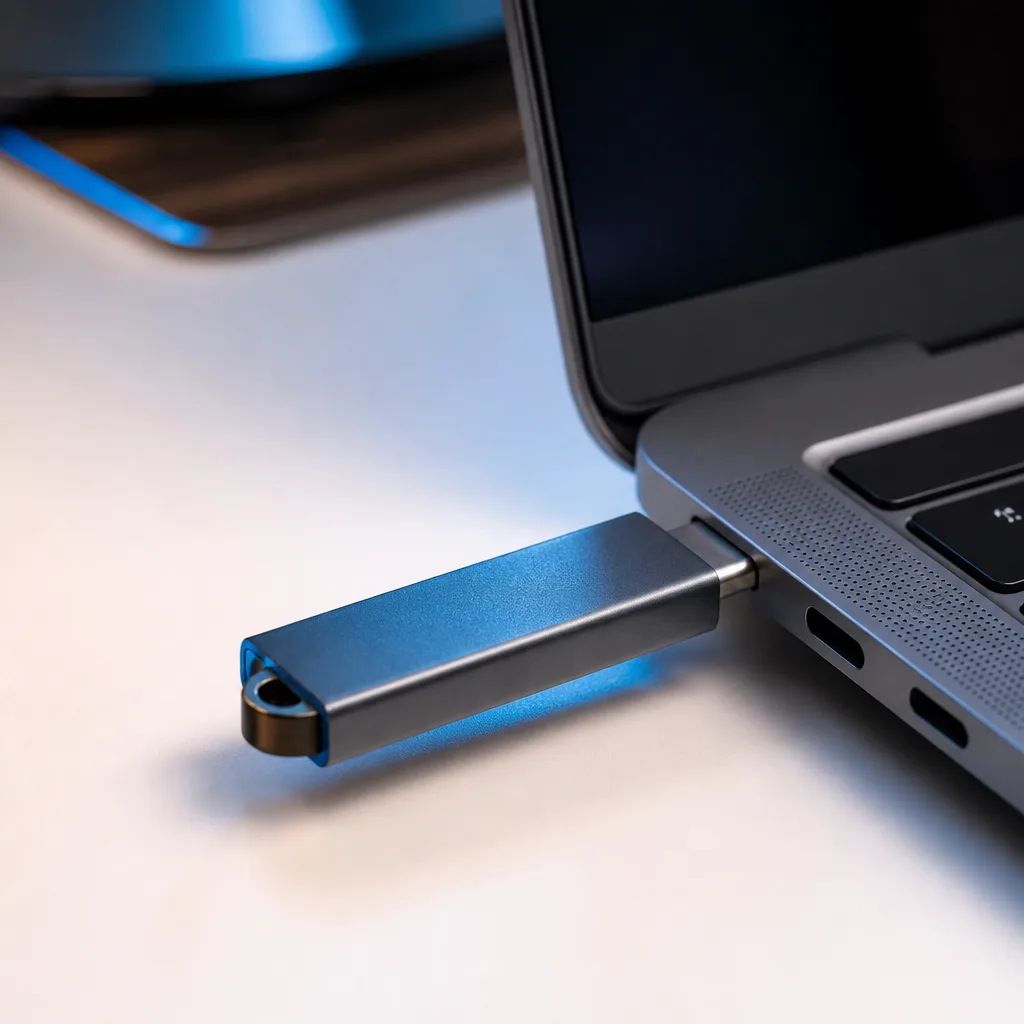
Wanneer een schijf, telefoon of accessoire helemaal niet verschijnt, begin dan bij de fysieke verbinding. Haal de kabel eruit, controleer beide uiteinden op verbogen pinnen en sluit hem stevig opnieuw aan. Probeer een andere USB-poort op dezelfde computer, idealiter eentje die direct in de behuizing is ingebouwd in plaats van via een toetsenbord of een niet-gevoede hub.
Als het apparaat nog steeds niet verschijnt, probeer een andere kabel. Veel kabels die een telefoon probleemloos opladen, dragen helemaal geen data, omdat ze alleen voor stroom bedraad zijn. Overschakelen naar een kabel waarvan je weet dat hij data ondersteunt, is een van de snelste manieren om deze oorzaak uit te sluiten.
Soms zit het probleem helemaal niet in de hardware, maar in hoe het besturingssysteem het apparaat op dat moment ziet. Een opslagapparaat dat is losgekoppeld zonder veilig uitgeworpen te zijn, kan achterblijven in een verwarde staat, waarbij het systeem het zich nog herinnert maar er niet meer goed mee praat. De computer herstarten lost dit meestal op. Controleer bij telefoons en tablets of het apparaat op zijn eigen scherm om een toestemmingsmelding vraagt, want veel telefoons vereisen dat je bevestigt dat een computer bestanden mag benaderen voordat er iets verschijnt.
Een apparaat dat wordt herkend als een generiek, naamloos item in plaats van bij zijn eigen naam, wijst vaak op een kabel- of poortbeperking in plaats van een defect aan het accessoire zelf. In dat geval blijft het uitproberen van een andere kabel en een andere poort, één verandering tegelijk, de betrouwbaarste manier om de oorzaak te achterhalen.
- Probeer een andere USB-poort, ook eentje aan de achterkant van een desktopcomputer.
- Probeer een kabel waarvan je weet dat hij data draagt, niet alleen stroom.
- Herstart de computer of telefoon, want een vastgelopen driver of achtergronddienst wordt vaak opgelost door een herstart.
- Test het apparaat op een tweede computer om te zien of het defect het apparaat volgt of bij de eerste machine blijft.
02
Langzame overdrachtssnelheden
Problemen met overdrachtssnelheid zijn meestal terug te voeren op een van drie dingen: de kabel, de poort, of de opslag zelf. USB-standaarden definiëren maximale snelheden zoals 480 Mbit/s voor High Speed, 5 Gbit/s en 10 Gbit/s voor de twee gangbare SuperSpeed-niveaus, en nog hoger voor USB4, maar een verbinding draait maar zo snel als zijn traagste schakel.
Een lange of dunne kabel, of eentje die alleen voor opladen is gebouwd, kan stilletjes terugvallen naar een veel langzamere modus. Een snelle externe schijf in een oudere USB-poort steken heeft hetzelfde effect. Onze gids over USB-kabels legt uit welke kabeltypes welke snelheden ondersteunen, en onze koopgids kan je helpen nieuwe hardware met de juiste poorten te kiezen.
| Symptoom | Waarschijnlijke oorzaak | Wat te proberen |
|---|---|---|
| Kopieersnelheid veel lager dan verwacht | Kabel alleen geschikt voor opladen, of een oudere poort | Verwissel de kabel, sluit direct aan op een poort aan de achter- of zijkant |
| Snelheid daalt bij lange overdrachten | Schijf oververhit of bijna vol | Laat de schijf afkoelen, maak ruimte vrij, controleer beschikbare capaciteit |
| Andere snelheid op andere computers | Poortgeneratie verschilt tussen machines | Controleer de poortmarkeringen of de handleiding voor de opgegeven snelheid van de poort |
03
Laadproblemen
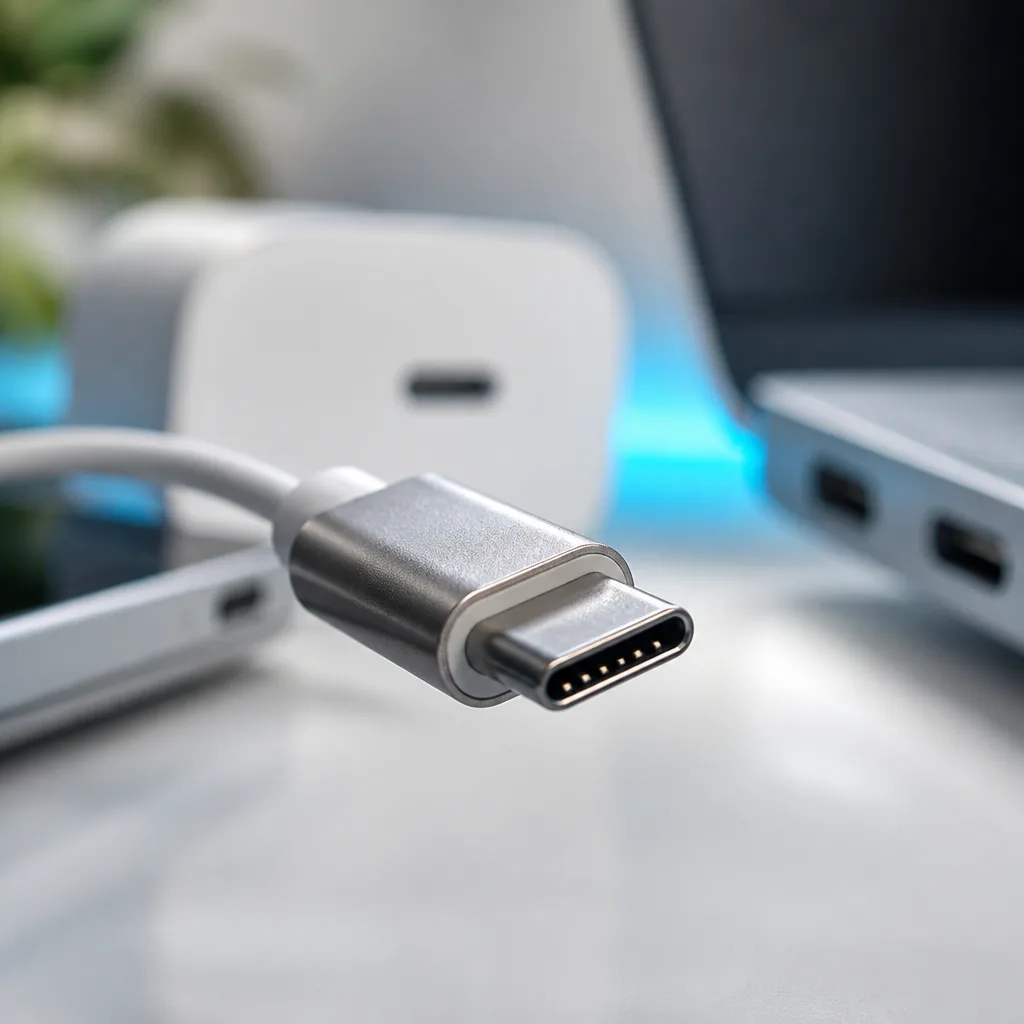
Als een telefoon, tablet of laptop langzaam of helemaal niet oplaadt, moeten de lader, de kabel en het apparaat het allemaal eens worden over hoeveel vermogen er wordt gestuurd. Een basale lader en een basale kabel kunnen maar een bescheiden hoeveelheid vermogen leveren, terwijl snelladen via USB-C meestal afhangt van Power Delivery-ondersteuning aan beide kanten. Zie ons overzicht van USB-C-opladen voor hoe die onderhandeling werkt.
Kabels die gebouwd zijn voor hogere stroom dragen een identificatiechipje genaamd een e-marker. Boven 3 A stroom moet een kabel dit chipje bevatten, en een kabel zonder wordt simpelweg beperkt tot lager vermogen, ook al zouden de lader en het apparaat anders sneller kunnen gaan.
- Probeer de originele lader en kabel die bij het apparaat zijn geleverd, als je die nog hebt.
- Controleer of het stopcontact of de stekkerdoos zelf werkt.
- Vermijd opladen via een hub die niet apart gevoed is, want die geeft mogelijk niet genoeg stroom door.
- Laat het apparaat afkoelen als het warm aanvoelt, want veel apparaten vertragen of pauzeren het opladen als ze heet worden.
04
Willekeurige verbindingsonderbrekingen
Een verbinding die af en toe wegvalt, is vaak een stroom- of contactprobleem in plaats van een softwareprobleem. Stof of pluis in een poort kan een stevige verbinding verhinderen, en een kabel die scherp gebogen wordt bij de connector kan een interne breuk ontwikkelen die alleen bij beweging naar voren komt.
Energiebesparingsinstellingen kunnen ook een factor zijn. Sommige besturingssystemen mogen USB-poorten in slaapstand zetten om energie te besparen, wat op externe schijven of hubs op een verbindingsonderbreking kan lijken. Als je een USB-hub of dock gebruikt, controleer dan of hij een eigen voeding heeft aangesloten, want een niet-gevoede hub die moeite heeft om vermogen tussen meerdere apparaten te delen, is een veelvoorkomende oorzaak van onderbrekingen.
Kabelkwaliteit speelt hier een grotere rol dan veel mensen verwachten. Een kabel die te lang is voor de snelheid die hij probeert te dragen, of eentje met dunne interne bedrading, kan tijdelijk signaalverlies veroorzaken dat zich uit als willekeurige onderbrekingen in plaats van een volledig verbindingsprobleem. Als het probleem alleen optreedt met één specifieke kabel, is die kabel de meest waarschijnlijke plek om te beginnen.
 Passend productUSB-C-hubAmazon →
05
Driver- en softwareproblemen
De meeste USB-apparaatklassen, zoals opslag, toetsenborden en muizen, gebruiken drivers die in het besturingssysteem zijn ingebouwd, dus werken ze normaal gesproken zonder iets extra's te installeren. Gespecialiseerde hardware zoals sommige audio-interfaces, capture cards of dockingstations heeft mogelijk een driver van de fabrikant nodig om de volledige functies te ontgrendelen.
Als een apparaat eerder werkte en plotseling stopte, is een recente systeemupdate of een conflicterende driver een veelvoorkomende boosdoener. De computer herstarten, controleren op wachtende systeemupdates, en de driver van de fabrikant opnieuw installeren, in die volgorde, lost de meerderheid van deze gevallen op.
Het is ook de moeite waard om te controleren of een beveiligings- of energiebeheerinstelling op de computer stilletjes nieuwe USB-apparaten blokkeert, want sommige organisaties en sommige instellingen van het besturingssysteem beperken welke apparaten überhaupt mogen verbinden. Als een apparaat op deze manier geblokkeerd wordt, verschijnt het typisch niet eens even kort wanneer het wordt aangesloten, in tegenstelling tot een driverprobleem, dat meestal laat zien dat het apparaat verschijnt en dan faalt.
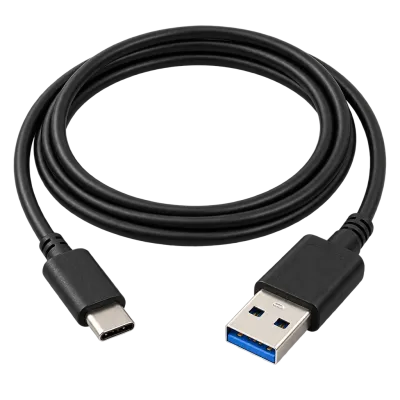 Passend productUSB-C naar USB-A-kabelAmazon →
06
Stapsgewijze checklist
Als je niet zeker weet waar te beginnen, werk deze lijst in volgorde door. Elke stap beperkt de mogelijke oorzaak voordat je naar de volgende gaat.
- Sluit de kabel opnieuw aan beide uiteinden aan en probeer een andere poort.
- Verwissel naar een kabel waarvan je weet dat hij goed is, idealiter eentje die zowel data als hogere stroom ondersteunt.
- Herstart het apparaat en de computer.
- Test het accessoire op een tweede computer of met een tweede kabel om het defect te isoleren.
- Controleer op wachtende updates van besturingssysteem of drivers.
- Sluit direct op de computer aan in plaats van via een hub, om beperkingen door gedeeld vermogen uit te sluiten.
- Als niets helpt, kan het apparaat, de kabel of de poort zelf defect zijn en de moeite waard om te vervangen.
07
Veelgestelde vragen
Waarom werkt mijn USB-schijf op de ene computer wel en op de andere niet?
Dit wijst meestal op een verschil tussen de twee computers in plaats van op de schijf. Oudere poorten, ontbrekende updates, of een hub op de ene machine maar niet op de andere zijn de meest voorkomende redenen.
Kan een USB-poort zelf verslijten?
Ja. Herhaaldelijk insteken, stof en verbogen pinnen kunnen allemaal verminderen hoe goed een poort contact maakt na verloop van tijd, vooral bij apparaten die vaak worden gebruikt.
Maakt het gebruik van een goedkope kabel echt verschil?
Dat kan. Dunne bedrading en ontbrekende componenten betekenen dat een kabel misschien alleen lager vermogen en lagere datasnelheden ondersteunt dan een goed gebouwde, ook al ziet de connector er van buiten identiek uit.
Is het veilig om een apparaat 's nachts aangesloten te laten?
Moderne apparaten en laders zijn ontworpen om te stoppen met het trekken van volledig vermogen zodra een batterij vol is, dus wordt 's nachts opladen over het algemeen als normaal gebruik beschouwd.
Verkennen
Lees hierna
 USB Standaarden en Snelheden Uitgelegd: USB 1.0 tot USB4 Versie 2.0Een compleet overzicht van USB versies en snelheden, van USB 1.0 tot USB4 Versie 2.0, inclusief de verwarrende hernoeming van USB 3.x.
 USB Connectortypes Uitgelegd: Van Type-A tot USB-CEen gids over elk USB connectortype, van Type-A en Micro-USB tot USB-C, welke apparaten welke gebruiken, en hoe adapters ertussen overbrugg…
 Hoe USB-C Opladen Werkt: Power Delivery, PPS en EPR UitgelegdEen duidelijke uitleg van USB-C opladen: Power Delivery onderhandeling, PPS, Extended Power Range, stroomlimieten van kabels, en veelvoorko…