
7 min de leitura
Vídeo via USB-C: DisplayPort Alt Mode, HDMI e Monitores
Como o USB-C transporta um sinal de vídeo, do DisplayPort e HDMI Alt Mode a configurações com vários monitores e aos limites de resolução e taxa de atualização.
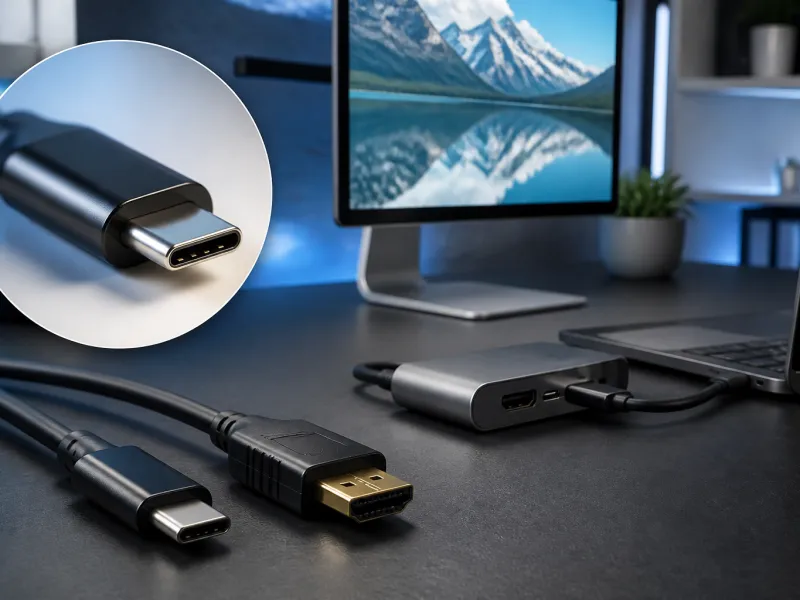
Um dos truques mais convenientes que uma porta USB-C consegue realizar é transportar um sinal de vídeo completo juntamente com dados e energia, tudo através do mesmo pequeno conector. É isto que permite que um único cabo ligue um laptop a um monitor externo e ainda carregue o laptop ao mesmo tempo.
Este guia explica as principais tecnologias por trás do vídeo via USB-C, o que limita a sua resolução e taxa de atualização, e como vários monitores se encaixam no panorama.
01
DisplayPort Alt Mode
O DisplayPort Alt Mode é a forma mais comum como o USB-C transporta vídeo atualmente. Reaproveita algumas das vias de dados de alta velocidade do conector para transportar um sinal DisplayPort nativo em vez de dados USB, enquanto as linhas de energia e de dados de velocidade mais baixa do conector costumam continuar a funcionar normalmente. Como o sinal de vídeo é DisplayPort nativo, um monitor USB-C construído em torno deste modo comporta-se muito como um monitor DisplayPort tradicional depois de ligado.
Nem toda porta USB-C suporta o DisplayPort Alt Mode, já que isso depende de a porta estar cablada para isso dentro do dispositivo. Verificar as especificações de um laptop ou telefone quanto a um símbolo de saída de vídeo junto à porta USB-C, ou uma menção explícita ao DisplayPort Alt Mode, é a forma mais fiável de saber se uma porta específica o suporta.
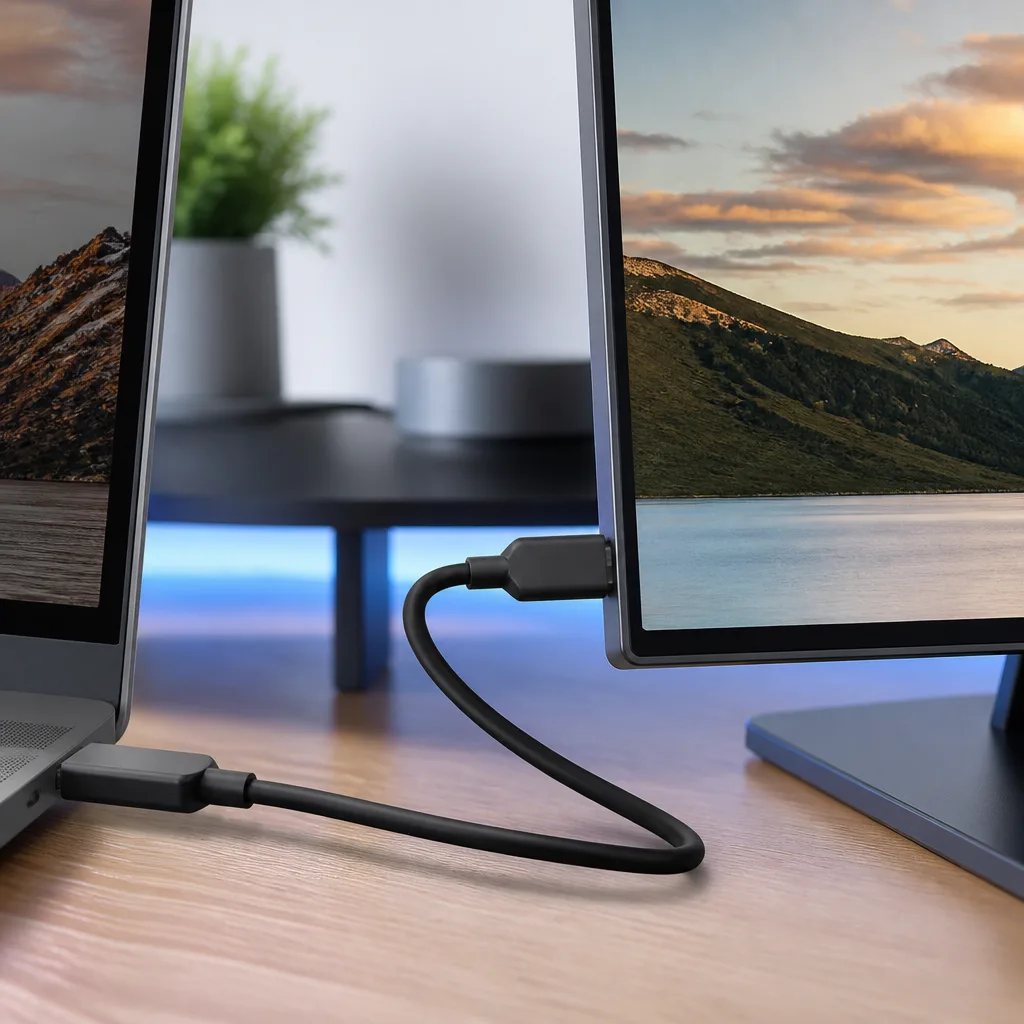
Como o DisplayPort Alt Mode partilha o conector físico com dados e energia USB, um único cabo bem especificado consegue transportar vídeo, dados, e energia suficiente para carregar o dispositivo de origem, tudo ao mesmo tempo. É por isso que muitas configurações de ancoragem de cabo único são possíveis hoje em dia, em que um cabo faz o trabalho que antes precisava de três ou quatro ligações separadas.
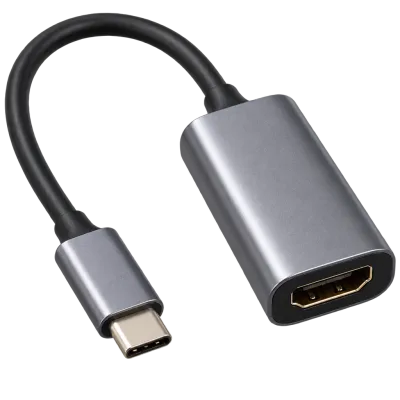 Produto relacionadoAdaptador USB-C para HDMIAmazon →
02
HDMI Alt Mode
O HDMI Alt Mode funciona segundo um princípio semelhante, mas transporta um sinal HDMI nativo em vez disso. É muito menos comum na prática do que o DisplayPort Alt Mode, e a maioria dos cabos e adaptadores USB-C para HDMI no mercado na verdade converte internamente um sinal DisplayPort Alt Mode para HDMI, em vez de depender diretamente do HDMI Alt Mode. Qualquer uma das abordagens consegue oferecer uma ligação HDMI funcional, mas a abordagem de conversão depende de o dispositivo de origem suportar o DisplayPort Alt Mode em primeiro lugar.
03
DisplayLink e outros métodos de conversão
Alguns docks e adaptadores usam uma abordagem completamente diferente, enviando dados de vídeo comprimidos através de USB comum e transformando-os numa imagem usando hardware e software dedicados dentro do dock, uma abordagem muitas vezes associada à tecnologia DisplayLink. Este método não depende de todo do Alt Mode, o que o torna útil em portas que só transportam dados USB comuns, mas depende do suporte de drivers no sistema operativo e tipicamente acrescenta uma pequena sobrecarga de processamento em comparação com um sinal de vídeo nativo.
Como este método envia vídeo como dados comuns em vez de um sinal de vídeo dedicado, também consegue funcionar através de ligações que nunca foram concebidas para transportar vídeo de todo, incluindo algumas portas USB mais antigas ou mais lentas. A contrapartida é a dependência de drivers de software se manterem atualizados, e um pequeno trabalho extra para o processador do computador ligado, para manter a imagem fluida.
Esta abordagem é especialmente útil para ligar vários monitores a um laptop que só tem portas de dados USB ou USB-C comuns, sem suporte de vídeo nativo, já que cada monitor pode ser tratado de forma independente pelo próprio hardware do dock.
 Produto relacionadoDocking station USB-CAmazon →
04
Limites de resolução e taxa de atualização
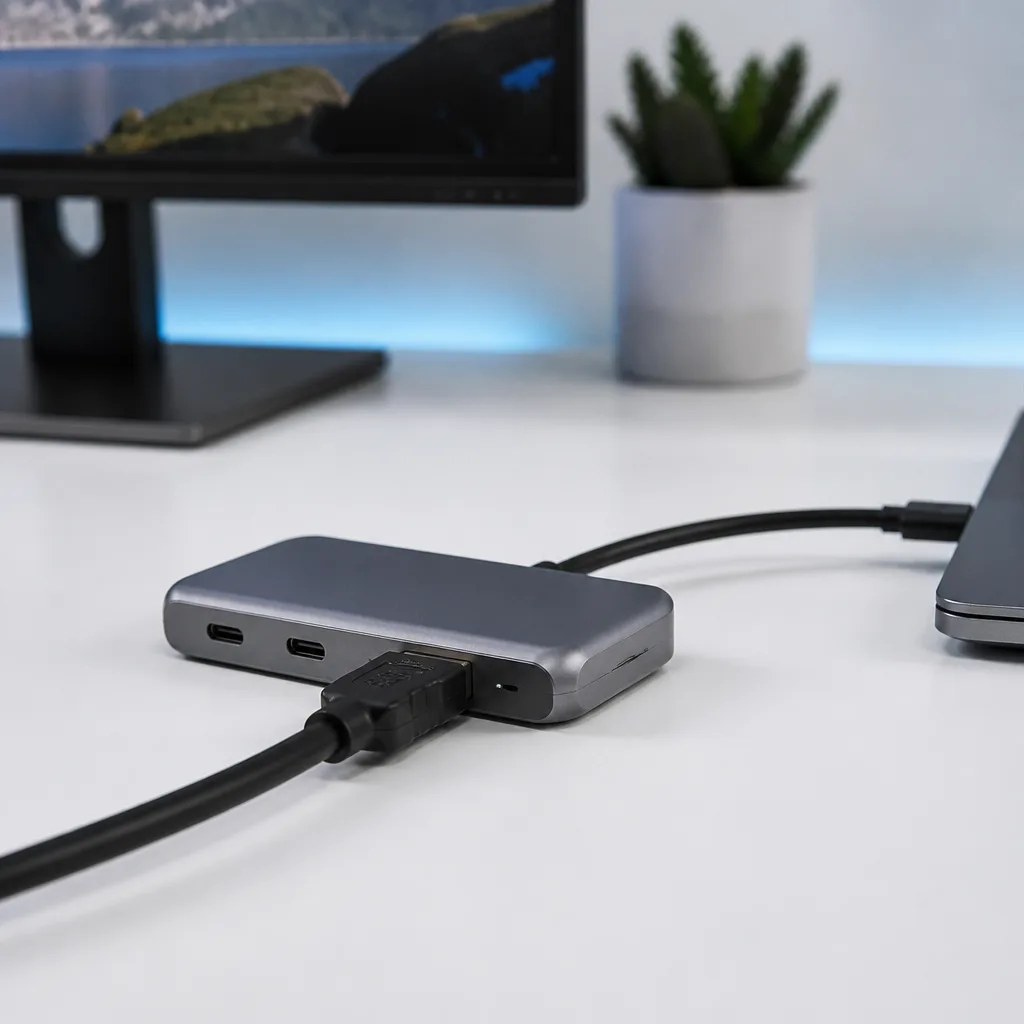
A nitidez e a fluidez de uma ligação de vídeo USB-C dependem de quanta largura de banda está disponível para o vídeo, o que por sua vez depende de quantas das vias de dados do conector estão dedicadas ao vídeo em vez de partilhadas com dados USB. Uma ligação que usa todas as vias disponíveis para vídeo consegue suportar resoluções e taxas de atualização mais elevadas do que uma que reserva algumas vias para dados USB ao mesmo tempo.
| Configuração | O que afeta |
|---|---|
| Alt Mode a largura de banda total, sem vias de dados USB partilhadas | Maior margem de resolução e taxa de atualização |
| Alt Mode a partilhar vias com dados USB | Resolução ou taxa de atualização máxima inferior no mesmo cabo |
| Vídeo comprimido através de USB padrão | Flexível em qualquer porta USB, mas acrescenta sobrecarga de processamento |
O próprio cabo também importa. Um cabo que só suporta sinalização USB de velocidade mais baixa limitará a largura de banda de vídeo disponível, mesmo que tanto o dispositivo de origem como o monitor pudessem, de outra forma, suportar uma imagem mais nítida. O nosso guia sobre cabos USB explica como as classificações dos cabos se relacionam com a velocidade real e a largura de banda de vídeo.
05
Vários monitores e MST
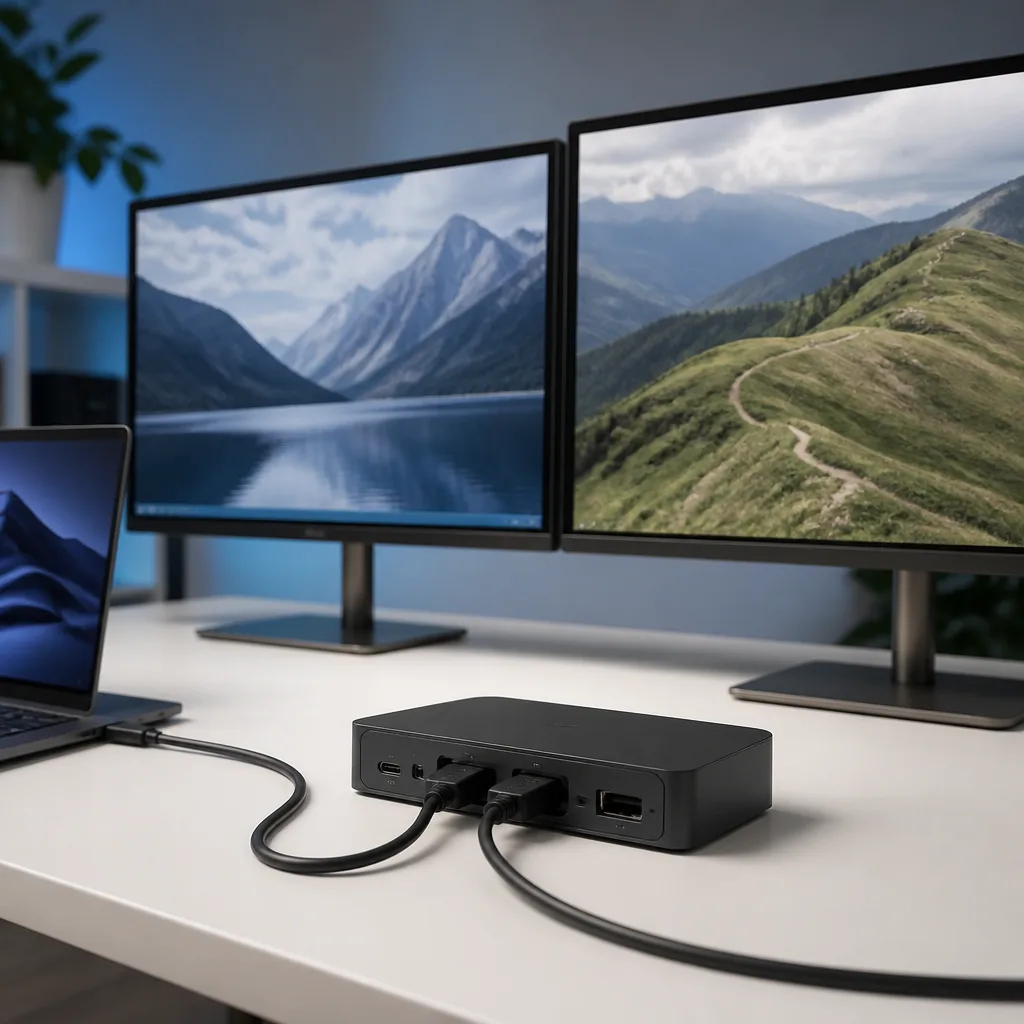
O Multi-Stream Transport, normalmente abreviado para MST, permite que uma única ligação de vídeo DisplayPort ou USB-C seja dividida em sinais para mais de um monitor, tipicamente através de um dock ou de um hub MST especialmente construído. Isto é diferente de simplesmente ligar dois monitores a duas portas separadas, já que o MST partilha a largura de banda de uma ligação original entre os monitores ligados a ela.
Como o MST divide a largura de banda disponível, executar dois monitores exigentes de alta resolução através de uma única ligação MST pode significar que cada um fica limitado a uma resolução ou taxa de atualização inferior à que conseguiria na sua própria porta dedicada. Verificar as especificações de um dock quanto a como este trata vários monitores, em vez de presumir que quaisquer duas portas se comportam da mesma forma, evita desilusões depois de comprar um.
06
Escolher o cabo e o dock certos
Para uma configuração simples de um único monitor, um cabo e um monitor ambos construídos em torno do DisplayPort Alt Mode costumam dar o resultado mais simples e previsível. Para configurações mais complexas, envolvendo vários monitores, um hub ou estação de ancoragem USB dedicado, concebido para uso com vários monitores, com especificações claras para cada saída, costuma ser uma escolha mais segura do que montar vários adaptadores separados.
Onde são necessários percursos de cabo muito longos ou as resoluções e taxas de atualização mais elevadas, alguns cabos incluem um chip interno chamado retimer, que ajuda a manter a qualidade do sinal em distâncias maiores. Esta é mais uma razão pela qual um cabo bem especificado, e não apenas qualquer cabo que encaixe na porta, faz uma diferença real na qualidade do vídeo.
Também vale a pena verificar se o próprio hardware gráfico de um laptop consegue produzir a resolução e a taxa de atualização que quer, em primeiro lugar, já que mesmo um cabo e um dock perfeitos não conseguem exceder aquilo que o próprio dispositivo de origem é capaz de gerar. As especificações tanto do laptop como do monitor costumam ser listadas em conjunto exatamente por esta razão.
07
Configurar uma secretária fiável com vários monitores
Para quem está a construir uma configuração de secretária mais permanente, planear as ligações de vídeo antes de comprar o hardware poupa tempo mais tarde. Verificar os Alt Modes suportados pelo laptop, a saída máxima por porta do dock ou hub, e a resolução e taxa de atualização próprias de cada monitor, tudo antes da compra, evita a desilusão comum de uma configuração que tecnicamente funciona mas nunca atinge a nitidez ou a fluidez esperadas. Os nossos guias de configuração de secretária e o guia de hubs e docks aprofundam isto para diferentes combinações de laptops e monitores.
 Produto relacionadoHub USB-CAmazon →
08
Perguntas frequentes
Por que o meu monitor externo só mostra uma resolução inferior ao esperado?
Isto costuma ser um limite de cabo ou de largura de banda, em vez de uma falha do monitor. Experimente um cabo classificado para a largura de banda total do DisplayPort Alt Mode, e verifique se outros dispositivos USB estão a partilhar a mesma ligação.
Qualquer porta USB-C pode ser usada para vídeo?
Não. Só as portas cabladas para DisplayPort Alt Mode, HDMI Alt Mode, ou ligadas a um dock que use tecnologia de vídeo comprimido conseguem produzir imagem. As portas apenas de dados ou apenas de carregamento não conseguem.
Usar um hub USB-C reduz a qualidade do meu monitor?
Pode reduzir, particularmente se o hub dividir largura de banda limitada entre várias saídas ou entre vídeo e outros dispositivos USB. A ficha técnica de um hub costuma indicar a resolução e taxa de atualização máximas que suporta.
Qual é a diferença entre MST e simplesmente ter duas portas de vídeo?
Duas portas de vídeo nativas separadas têm cada uma a sua própria largura de banda total, enquanto o MST divide a largura de banda de uma única ligação entre os monitores ligados através dela.
Explorar
Ler a seguir
 Padrões USB e velocidades explicados: da USB 1.0 à USB4 Versão 2.0Uma visão completa das versões e velocidades USB, da USB 1.0 à USB4 Versão 2.0, incluindo a confusa renomeação da USB 3.x.
 Tipos de conectores USB explicados: do Type-A ao USB-CUm guia sobre todo tipo de conector USB, do Type-A e Micro-USB ao USB-C, quem usa cada um e como os adaptadores fazem a ponte entre eles.
 Como funciona o carregamento USB-C: Power Delivery, PPS e EPR explicadosUma explicação clara do carregamento USB-C: negociação Power Delivery, PPS, Extended Power Range, limites de corrente do cabo e razões comu…