
6 min leestijd
Video via USB-C: DisplayPort Alt Mode, HDMI en monitoren
Hoe USB-C een videosignaal draagt, van DisplayPort en HDMI Alt Mode tot multi-monitoropstellingen en de grenzen aan resolutie en verversingssnelheid.
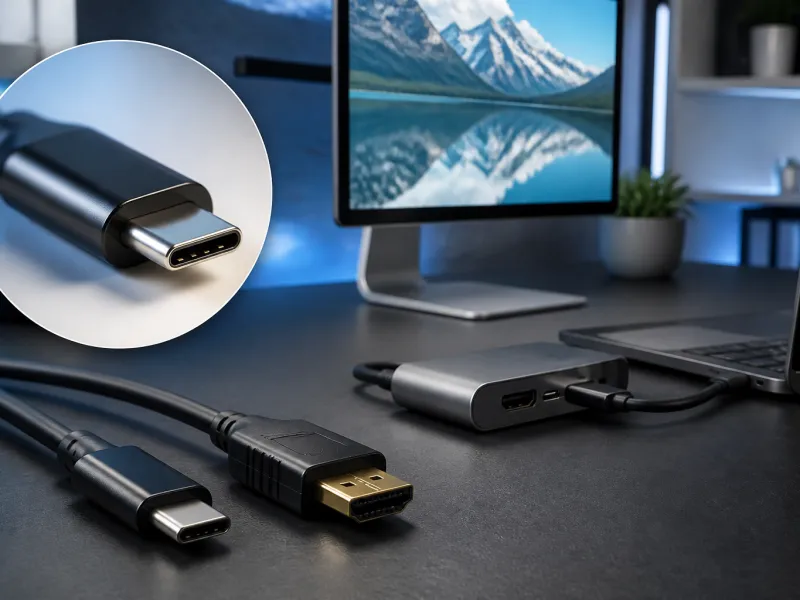
Een van de handigste trucs die een USB-C-poort kan uithalen, is het dragen van een volledig videosignaal naast data en vermogen, allemaal via dezelfde kleine aansluiting. Dit is wat het mogelijk maakt om met één kabel een laptop op een externe monitor aan te sluiten en de laptop tegelijk op te laden.
Deze gids legt de belangrijkste technologieën achter USB-C-video uit, wat hun resolutie en verversingssnelheid beperkt, en hoe meerdere monitoren in het plaatje passen.
01
DisplayPort Alternate Mode
DisplayPort Alt Mode is vandaag de gangbaarste manier waarop USB-C video draagt. Het gebruikt enkele van de snelle datalanes van de aansluiting opnieuw om een native DisplayPort-signaal te dragen in plaats van USB-data, terwijl de stroom- en langzamere datalijnen van de aansluiting meestal normaal blijven werken. Omdat het videosignaal native DisplayPort is, gedraagt een USB-C-monitor die rond deze modus is gebouwd zich eenmaal aangesloten veel als een traditionele DisplayPort-monitor.
Niet elke USB-C-poort ondersteunt DisplayPort Alt Mode, want dat hangt ervan af of de poort er in het apparaat voor bedraad is. De specificaties van een laptop of telefoon controleren op een videouitgangssymbool naast de USB-C-poort, of op een expliciete vermelding van DisplayPort Alt Mode, is de betrouwbaarste manier om te weten of een specifieke poort dit ondersteunt.
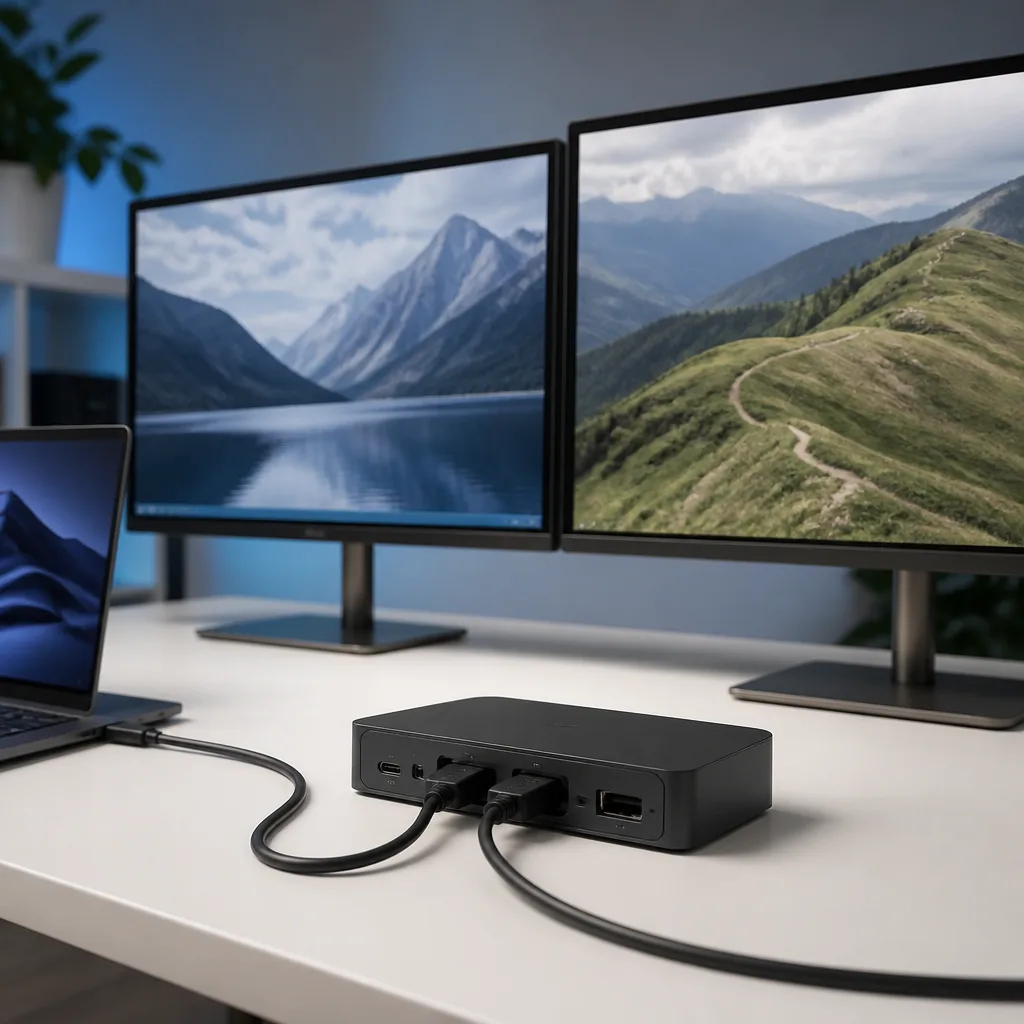
Omdat DisplayPort Alt Mode de fysieke aansluiting deelt met USB-data en vermogen, kan één goed gespecificeerde kabel video, data en genoeg vermogen dragen om het bronapparaat op te laden, allemaal tegelijk. Dit is waarom vandaag veel opstellingen met één dockingkabel mogelijk zijn, waarbij één kabel het werk doet dat ooit drie of vier aparte verbindingen nodig had.
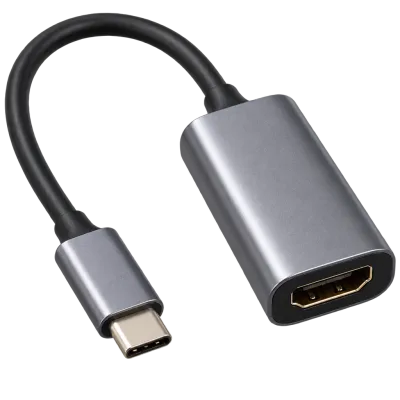 Passend productUSB-C naar HDMI-adapterAmazon →
02
HDMI Alt Mode
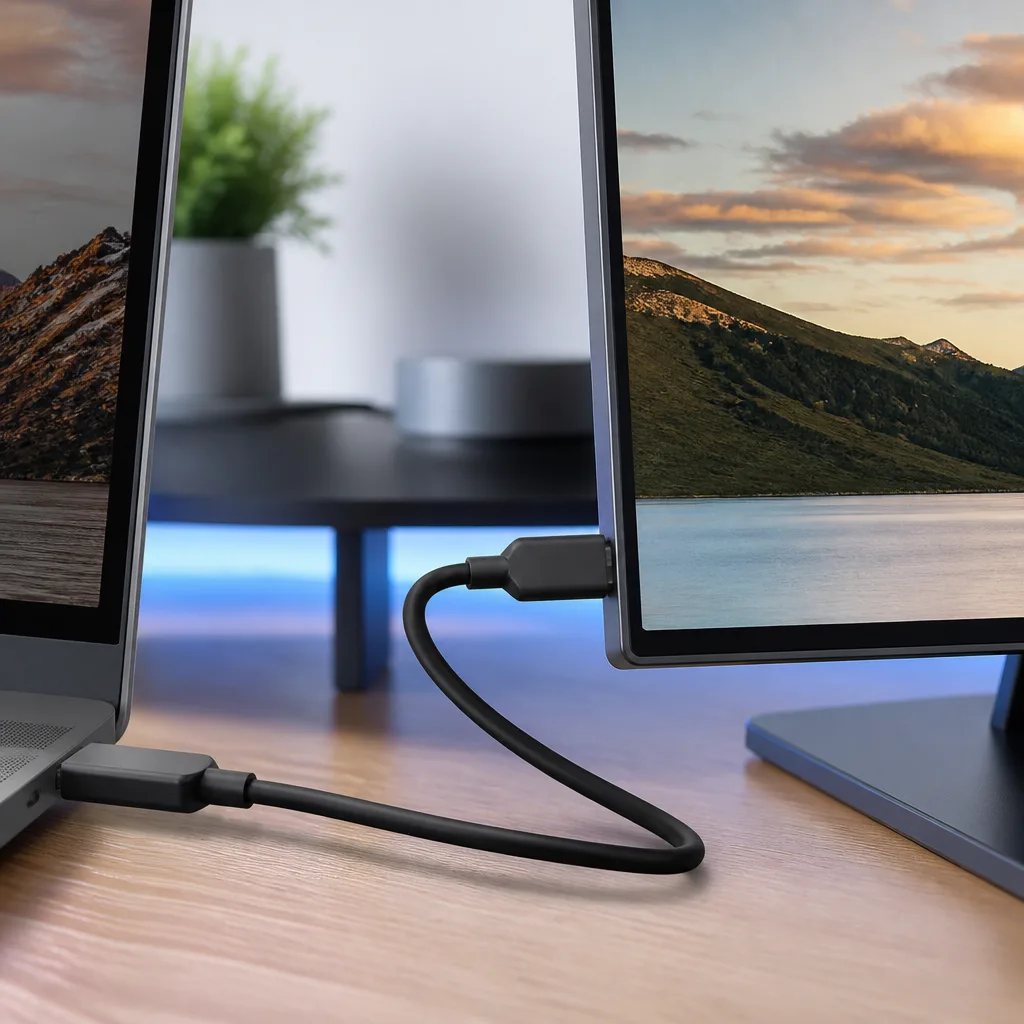
HDMI Alt Mode werkt volgens een vergelijkbaar principe maar draagt in plaats daarvan een native HDMI-signaal. Het komt in de praktijk veel minder voor dan DisplayPort Alt Mode, en de meeste USB-C-naar-HDMI-kabels en -adapters op de markt zetten eigenlijk een DisplayPort Alt Mode-signaal intern om naar HDMI, in plaats van rechtstreeks op HDMI Alt Mode te vertrouwen. Beide benaderingen kunnen een werkende HDMI-verbinding leveren, maar de omzettingsbenadering hangt ervan af dat het bronapparaat om te beginnen DisplayPort Alt Mode ondersteunt.
03
DisplayLink en andere omzettingsmethodes
Sommige docks en adapters gebruiken een compleet andere benadering, waarbij gecomprimeerde videodata via gewone USB wordt verstuurd en met speciale hardware en software in het dock tot een beeld wordt verwerkt, een aanpak die vaak wordt geassocieerd met DisplayLink-technologie. Deze methode is helemaal niet afhankelijk van Alt Mode, wat hem nuttig maakt op poorten die alleen gewone USB-data dragen, maar hij hangt af van driverondersteuning in het besturingssysteem en voegt meestal een kleine hoeveelheid verwerkingsoverhead toe vergeleken met een native videosignaal.
Omdat deze methode video als gewone data verstuurt in plaats van een speciaal videosignaal, kan hij ook werken over verbindingen die nooit ontworpen waren om video te dragen, waaronder sommige oudere of langzamere USB-poorten. De afweging is een afhankelijkheid van software-drivers die up-to-date blijven, en wat extra werk voor de processor van de aangesloten computer om het beeld soepel te houden.
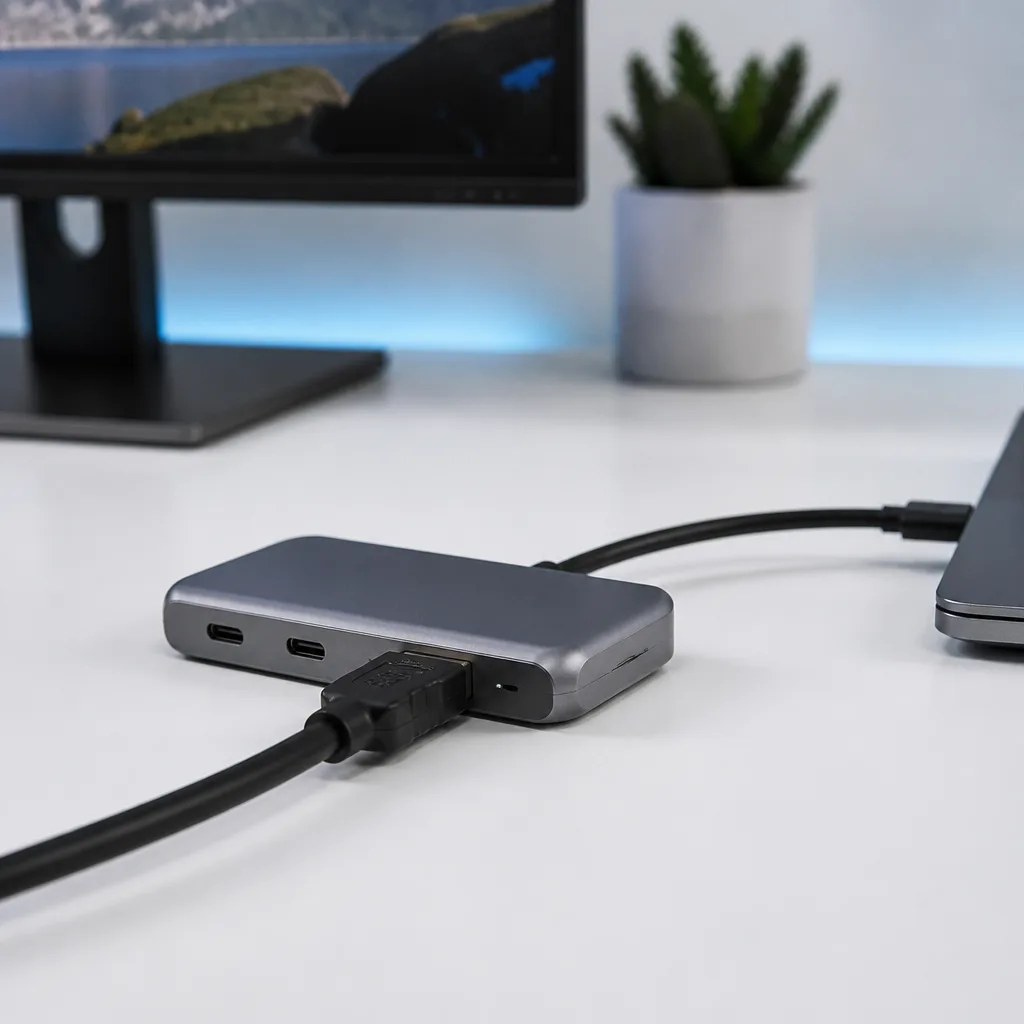
Deze aanpak is vooral nuttig voor het aansluiten van meerdere monitoren op een laptop die alleen gewone USB- of USB-C-datapoorten heeft zonder native video-ondersteuning, want elke monitor kan onafhankelijk worden afgehandeld door de eigen hardware van het dock.
 Passend productUSB-C-dockingstationAmazon →
04
Resolutie- en verversingslimieten
Hoe scherp en hoe soepel een USB-C-videoverbinding kan zijn, hangt af van hoeveel bandbreedte beschikbaar is voor video, wat op zijn beurt afhangt van hoeveel datalanes van de aansluiting aan video zijn gewijd in plaats van gedeeld met USB-data. Een verbinding die alle beschikbare lanes voor video gebruikt, kan hogere resoluties en verversingssnelheden ondersteunen dan eentje die tegelijk enkele lanes reserveert voor USB-data.
| Configuratie | Wat het beïnvloedt |
|---|---|
| Volledige bandbreedte Alt Mode, geen gedeelde USB-datalanes | Hogere resolutie en meer ruimte voor verversingssnelheid |
| Alt Mode deelt lanes met USB-data | Lagere maximale resolutie of verversingssnelheid op diezelfde kabel |
| Gecomprimeerde video via standaard USB | Flexibel op elke USB-poort, maar voegt verwerkingsoverhead toe |
De kabel zelf doet er ook toe. Een kabel die alleen langzamere USB-signalering ondersteunt, beperkt de beschikbare videobandbreedte, zelfs als zowel het bronapparaat als de monitor anders een scherper beeld zouden kunnen ondersteunen. Onze gids over USB-kabels legt uit hoe kabelratings verband houden met praktijksnelheid en videobandbreedte.
05
Meerdere monitoren en MST
Multi-Stream Transport, meestal afgekort tot MST, staat toe dat één DisplayPort- of USB-C-videoverbinding wordt gesplitst in signalen voor meer dan één monitor, meestal via een dock of een speciaal gebouwde MST-hub. Dit verschilt van simpelweg twee monitoren in twee aparte poorten steken, want MST deelt de bandbreedte van één oorspronkelijke verbinding tussen de monitoren die erop zijn aangesloten.
Omdat MST beschikbare bandbreedte verdeelt, kan het draaien van twee veeleisende monitoren met hoge resolutie via één MST-verbinding betekenen dat elk beperkt is tot een lagere resolutie of verversingssnelheid dan hij op zijn eigen speciale poort zou kunnen halen. De specificaties van een dock controleren op hoe het meerdere monitoren afhandelt, in plaats van aan te nemen dat twee poorten zich hetzelfde gedragen, voorkomt teleurstelling na aankoop.
06
De juiste kabel en dock kiezen
Voor een eenvoudige opstelling met één monitor geeft een kabel en monitor die beide rond DisplayPort Alt Mode zijn gebouwd over het algemeen het eenvoudigste, meest voorspelbare resultaat. Voor complexere opstellingen met meerdere monitoren is een speciale USB-hub of dockingstation ontworpen voor multi-monitorgebruik, met duidelijke specificaties per uitgang, meestal een veiligere keuze dan het samenstellen van meerdere losse adapters.
Waar zeer lange kabeltrajecten of de hoogste resoluties en verversingssnelheden nodig zijn, bevatten sommige kabels een intern chipje genaamd een retimer, wat helpt de signaalkwaliteit over grotere afstanden te behouden. Dit is nog een reden waarom een goed gespecificeerde kabel, niet zomaar elke kabel die op de poort past, een echt verschil maakt voor de videokwaliteit.
Het is ook de moeite waard om te controleren of de eigen grafische hardware van een laptop de gewenste resolutie en verversingssnelheid überhaupt kan aansturen, want zelfs een perfecte kabel en dock kunnen niet overtreffen waartoe het bronapparaat zelf in staat is. Specificaties voor zowel de laptop als de monitor worden hierom meestal precies om deze reden samen vermeld.
 Passend productUSB-C-hubAmazon →
07
Een betrouwbaar multi-monitorbureau inrichten
Voor iedereen die een meer permanente bureauopstelling bouwt, bespaart het plannen van de videoverbindingen voor de aankoop van hardware later tijd. Het controleren van de ondersteunde Alt Modes van de laptop, de maximale uitgang per poort van het dock of de hub, en de eigen resolutie en verversingssnelheid van elke monitor, allemaal voor de aankoop, voorkomt de veelvoorkomende teleurstelling van een opstelling die technisch werkt maar nooit de verwachte scherpte of soepelheid haalt. Onze bureauopstellinggidsen en hub- en dockgids gaan hier uitgebreider op in voor verschillende combinaties van laptops en monitoren.
08
Veelgestelde vragen
Waarom toont mijn externe monitor alleen een lagere resolutie dan verwacht?
Dit is vaak een kabel- of bandbreedtelimiet in plaats van een defect aan de monitor. Probeer een kabel gecertificeerd voor volledige DisplayPort Alt Mode-bandbreedte, en controleer of andere USB-apparaten dezelfde verbinding delen.
Kan elke USB-C-poort worden gebruikt voor video?
Nee. Alleen poorten die bedraad zijn voor DisplayPort Alt Mode, HDMI Alt Mode, of aangesloten op een dock met gecomprimeerde videotechnologie kunnen een beeld uitvoeren. Poorten voor alleen data of alleen opladen kunnen dat niet.
Vermindert het gebruik van een USB-C-hub de kwaliteit van mijn monitor?
Dat kan, vooral als de hub beperkte bandbreedte verdeelt over meerdere uitgangen of tussen video en andere USB-apparaten. Het specificatieblad van een hub vermeldt meestal de maximale resolutie en verversingssnelheid die hij ondersteunt.
Wat is het verschil tussen MST en gewoon twee videopoorten hebben?
Twee aparte native videopoorten hebben elk hun eigen volledige bandbreedte, terwijl MST de bandbreedte van één verbinding verdeelt tussen de monitoren die erdoorheen zijn aangesloten.
 Passend productUSB-C naar USB-A-kabelAmazon →
Verkennen
Lees hierna
 USB Standaarden en Snelheden Uitgelegd: USB 1.0 tot USB4 Versie 2.0Een compleet overzicht van USB versies en snelheden, van USB 1.0 tot USB4 Versie 2.0, inclusief de verwarrende hernoeming van USB 3.x.
 USB Connectortypes Uitgelegd: Van Type-A tot USB-CEen gids over elk USB connectortype, van Type-A en Micro-USB tot USB-C, welke apparaten welke gebruiken, en hoe adapters ertussen overbrugg…
 Hoe USB-C Opladen Werkt: Power Delivery, PPS en EPR UitgelegdEen duidelijke uitleg van USB-C opladen: Power Delivery onderhandeling, PPS, Extended Power Range, stroomlimieten van kabels, en veelvoorko…