
6 min di lettura
Video su USB-C: DisplayPort Alt Mode, HDMI e monitor
Come l'USB-C trasporta un segnale video, da DisplayPort e HDMI Alt Mode alle configurazioni multi monitor e ai limiti di risoluzione e frequenza di aggiornamento.
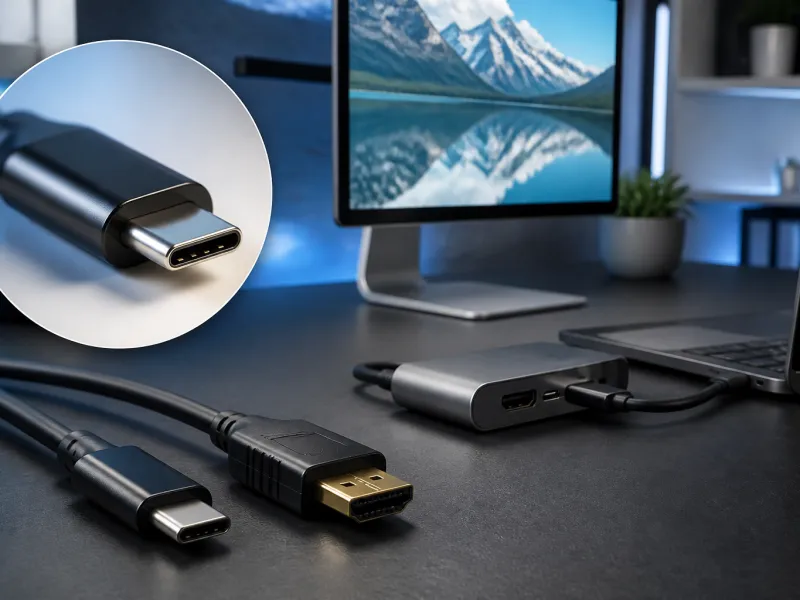
Uno dei trucchi più comodi che una porta USB-C può compiere è trasportare un segnale video completo insieme a dati e potenza, tutto attraverso lo stesso piccolo connettore. È questo che permette a un unico cavo di collegare un laptop a un monitor esterno e continuare comunque a caricare il laptop allo stesso tempo.
Questa guida spiega le principali tecnologie dietro il video su USB-C, cosa limita la loro risoluzione e frequenza di aggiornamento, e come si inseriscono in questo quadro i monitor multipli.
01
DisplayPort Alternate Mode
DisplayPort Alt Mode è oggi il modo più comune in cui l'USB-C trasporta il video. Riutilizza alcune delle corsie dati ad alta velocità del connettore per trasportare un segnale DisplayPort nativo invece di dati USB, mentre la potenza e le linee dati a velocità inferiore del connettore di solito continuano a funzionare normalmente. Poiché il segnale video è DisplayPort nativo, un monitor USB-C costruito attorno a questa modalità si comporta in modo molto simile a un tradizionale monitor DisplayPort una volta collegato.
Non tutte le porte USB-C supportano il DisplayPort Alt Mode, poiché dipende dal fatto che la porta sia cablata per questo all'interno del dispositivo. Controllare le specifiche di un laptop o di un telefono per un simbolo di uscita video accanto alla porta USB-C, o per una menzione esplicita del DisplayPort Alt Mode, è il modo più affidabile per sapere se una determinata porta lo supporta.
Poiché il DisplayPort Alt Mode condivide il connettore fisico con dati e potenza USB, un unico cavo ben specificato può trasportare video, dati e potenza sufficiente a caricare il dispositivo sorgente, tutto insieme. Ecco perché oggi sono possibili molte configurazioni di docking a cavo unico, dove un solo cavo svolge il lavoro che un tempo richiedeva tre o quattro connessioni separate.
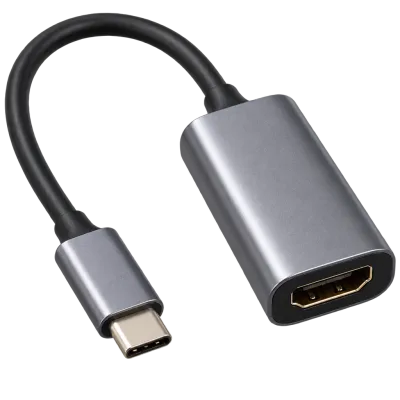 Prodotto abbinatoAdattatore da USB-C a HDMIAmazon →
02
HDMI Alt Mode
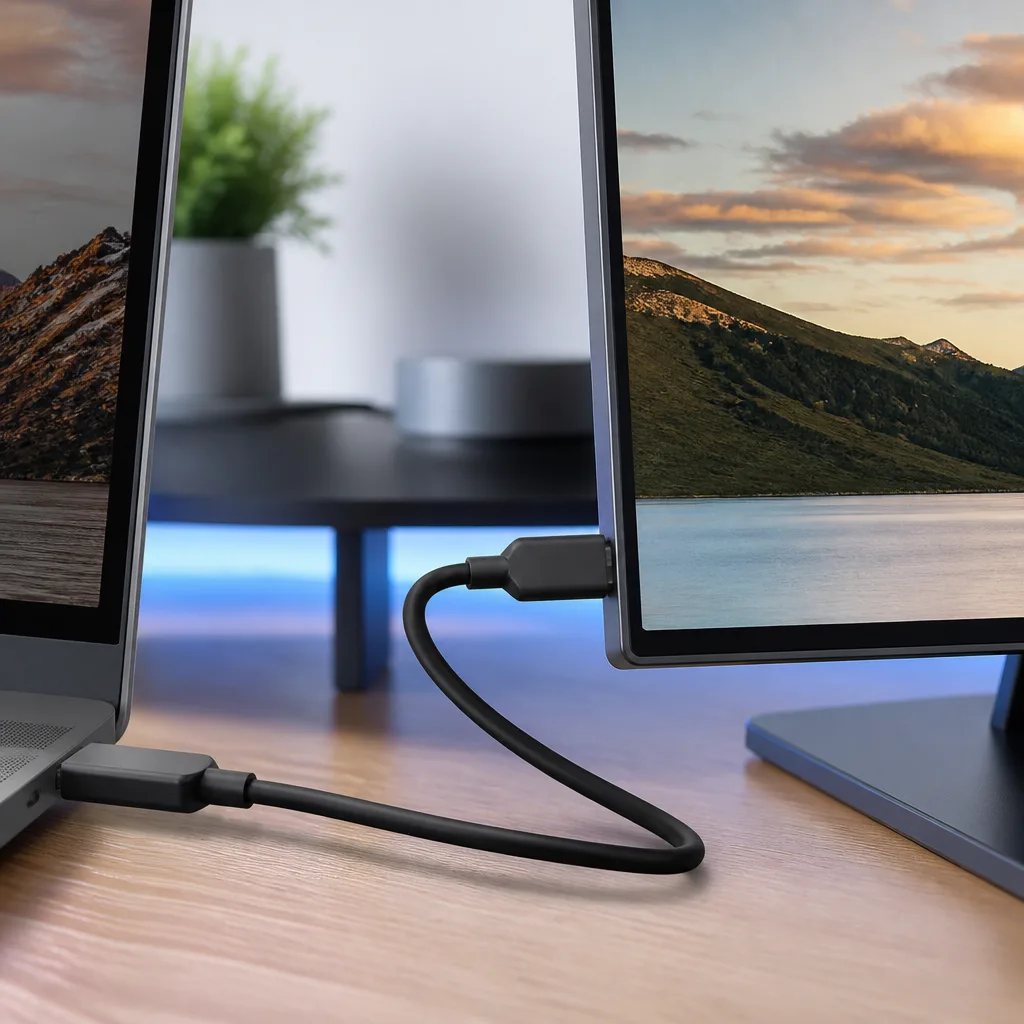
HDMI Alt Mode funziona su un principio simile ma trasporta invece un segnale HDMI nativo. In pratica è molto meno comune del DisplayPort Alt Mode, e la maggior parte dei cavi e degli adattatori USB-C to HDMI sul mercato in realtà converte internamente un segnale DisplayPort Alt Mode in HDMI, piuttosto che affidarsi direttamente a HDMI Alt Mode. Entrambi gli approcci possono fornire una connessione HDMI funzionante, ma l'approccio di conversione dipende dal fatto che il dispositivo sorgente supporti innanzitutto il DisplayPort Alt Mode.
03
DisplayLink e altri metodi di conversione
Alcuni dock e adattatori usano un approccio completamente diverso, inviando dati video compressi tramite USB ordinario e trasformandoli in un'immagine usando hardware e software dedicati all'interno del dock, un approccio spesso associato alla tecnologia DisplayLink. Questo metodo non si affida affatto alla Alt Mode, il che lo rende utile su porte che trasportano solo dati USB normali, ma dipende dal supporto dei driver nel sistema operativo e in genere aggiunge una piccola quantità di overhead di elaborazione rispetto a un segnale video nativo.
Poiché questo metodo invia il video come dati normali piuttosto che come un segnale video dedicato, può funzionare anche su connessioni che non erano mai state progettate per trasportare video, incluse alcune porte USB più vecchie o più lente. Il compromesso è una dipendenza dall'aggiornamento continuo dei driver software, e un piccolo lavoro extra per il processore del computer collegato per mantenere l'immagine fluida.
Questo approccio è particolarmente utile per collegare più monitor a un laptop che ha solo porte dati USB o USB-C ordinarie senza supporto video nativo, poiché ogni monitor può essere gestito indipendentemente dall'hardware proprio del dock.
 Prodotto abbinatoDocking station USB-CAmazon →
04
Limiti di risoluzione e frequenza di aggiornamento
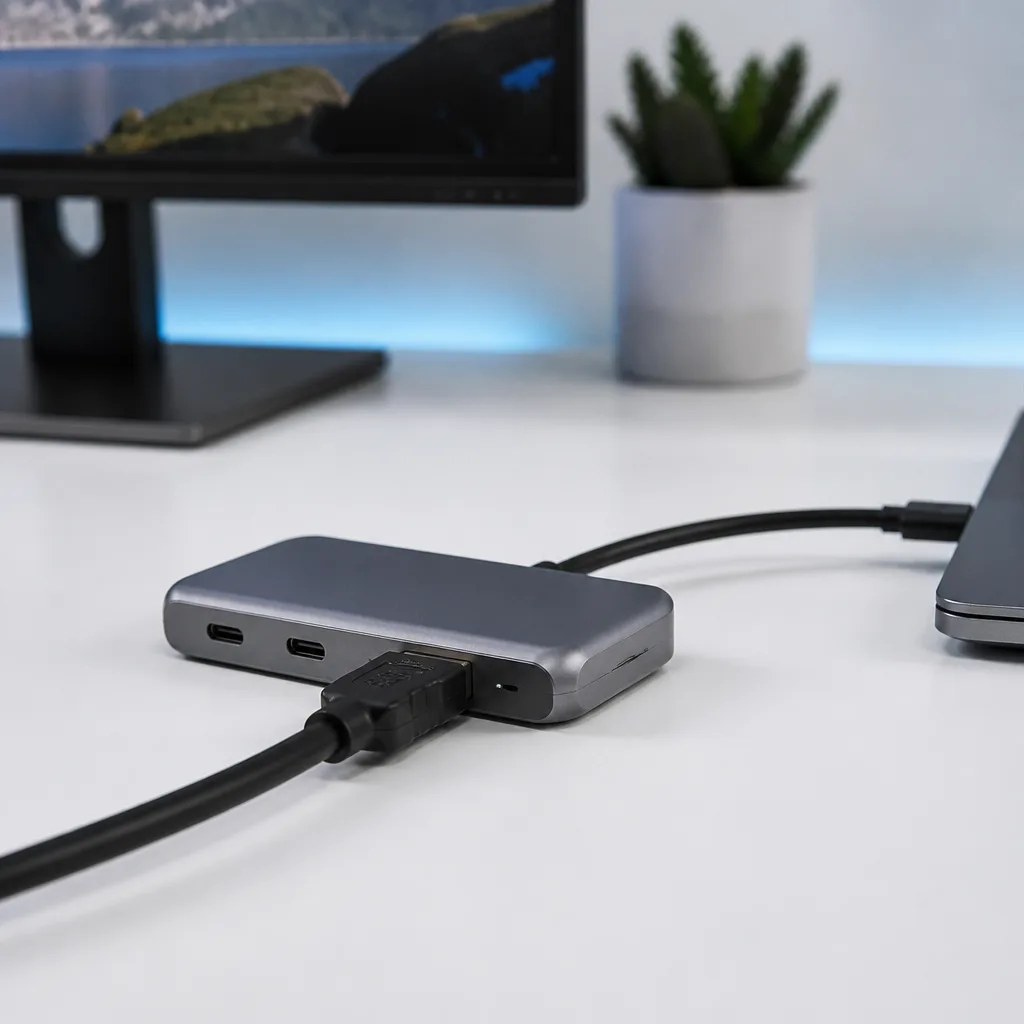
Quanto nitida e quanto fluida può essere una connessione video USB-C dipende da quanta larghezza di banda è disponibile per il video, il che a sua volta dipende da quante corsie dati del connettore sono dedicate al video piuttosto che condivise con i dati USB. Una connessione che usa tutte le corsie disponibili per il video può supportare risoluzioni e frequenze di aggiornamento più alte rispetto a una che riserva alcune corsie ai dati USB allo stesso tempo.
| Configurazione | Cosa influisce |
|---|---|
| Alt Mode a piena larghezza di banda, nessuna corsia dati USB condivisa | Margine di risoluzione e frequenza di aggiornamento più alto |
| Alt Mode con corsie condivise con i dati USB | Risoluzione o frequenza di aggiornamento massima inferiore sullo stesso cavo |
| Video compresso su USB standard | Flessibile su qualsiasi porta USB, ma aggiunge overhead di elaborazione |
Anche il cavo stesso conta. Un cavo che supporta solo una segnalazione USB a velocità inferiore limiterà la larghezza di banda video disponibile, anche se sia il dispositivo sorgente sia il monitor potrebbero altrimenti supportare un'immagine più nitida. La nostra guida sui cavi USB spiega come le classificazioni dei cavi si collegano alla velocità reale e alla larghezza di banda video.
05
Monitor multipli e MST
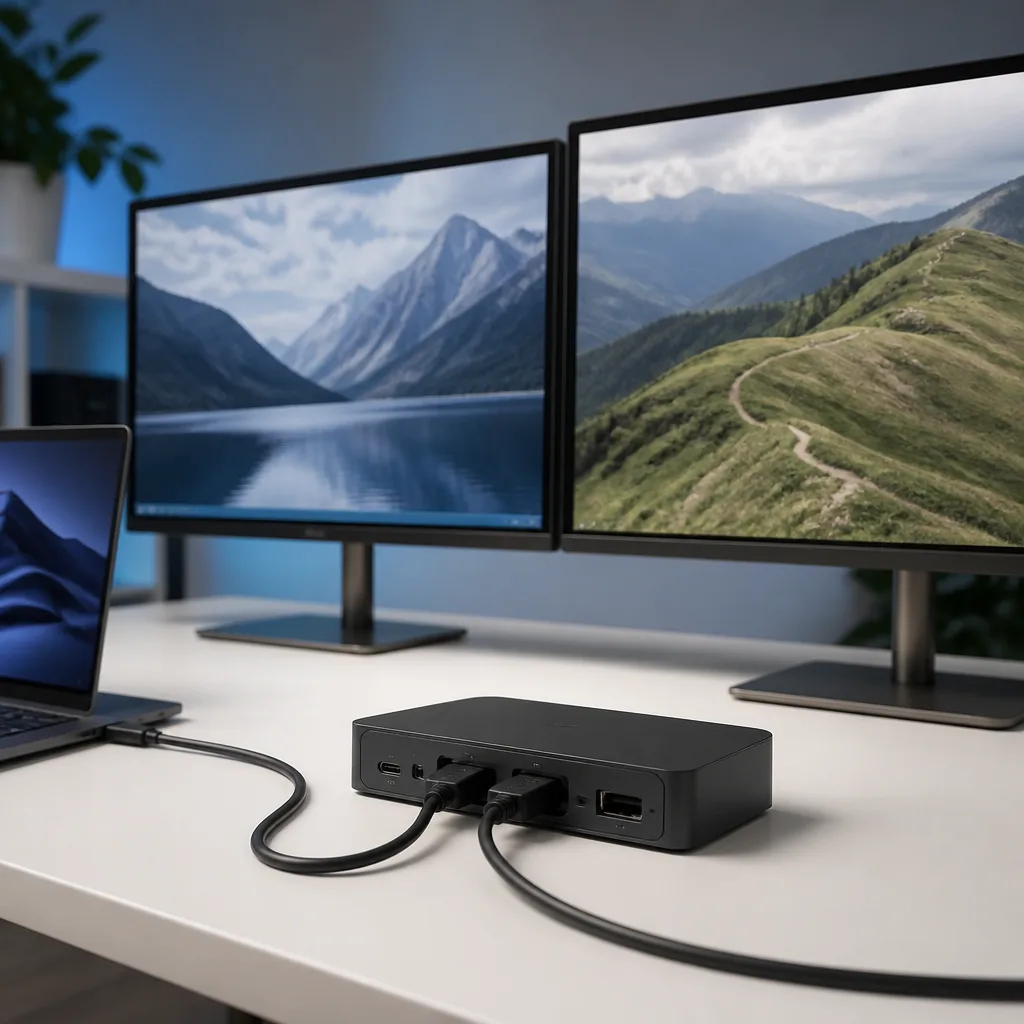
Il Multi-Stream Transport, di solito abbreviato in MST, permette a un'unica connessione video DisplayPort o USB-C di essere suddivisa in segnali per più di un monitor, tipicamente tramite un dock o un hub MST costruito appositamente. È diverso dal semplice collegamento di due monitor a due porte separate, poiché MST condivide la larghezza di banda di una connessione originale tra i monitor collegati ad essa.
Poiché MST divide la larghezza di banda disponibile, eseguire due monitor esigenti ad alta risoluzione tramite un'unica connessione MST potrebbe significare che ciascuno è limitato a una risoluzione o frequenza di aggiornamento più bassa rispetto a quella che potrebbe raggiungere su una propria porta dedicata. Controllare le specifiche di un dock su come gestisce più monitor, invece di dare per scontato che due porte qualsiasi si comportino allo stesso modo, evita delusioni dopo l'acquisto.
06
Scegliere il cavo e il dock giusti
Per una configurazione con un singolo monitor semplice, un cavo e un monitor entrambi costruiti attorno al DisplayPort Alt Mode di solito danno il risultato più semplice e prevedibile. Per configurazioni più complesse con diversi monitor, un hub o docking station USB dedicato, progettato per l'uso multi monitor, con specifiche chiare per ciascuna uscita, è di solito una scelta più sicura rispetto ad assemblare diversi adattatori separati.
Dove servono percorsi di cavo molto lunghi o le risoluzioni e frequenze di aggiornamento più alte, alcuni cavi includono un chip interno chiamato retimer, che aiuta a mantenere la qualità del segnale su distanze maggiori. Questo è un altro motivo per cui un cavo ben specificato, non solo un cavo qualsiasi che si adatti alla porta, fa una vera differenza sulla qualità video.
Vale anche la pena controllare se l'hardware grafico del laptop stesso può gestire la risoluzione e la frequenza di aggiornamento che desideri, poiché anche un cavo e un dock perfetti non possono superare ciò che il dispositivo sorgente stesso è in grado di produrre. Le specifiche sia del laptop sia del monitor sono di solito elencate insieme proprio per questo motivo.
07
Configurare una scrivania multi monitor affidabile
Per chi sta costruendo una postazione da scrivania più permanente, pianificare le connessioni video prima di acquistare l'hardware fa risparmiare tempo in seguito. Controllare le Alt Mode supportate dal laptop, l'uscita massima per porta del dock o dell'hub, e la risoluzione e la frequenza di aggiornamento proprie di ciascun monitor, tutto prima dell'acquisto, evita la comune delusione di una configurazione che tecnicamente funziona ma non raggiunge mai la nitidezza o la fluidità attese. Le nostre guide alle postazioni da scrivania e la guida a hub e dock trattano questo argomento più in dettaglio per diverse combinazioni di laptop e monitor.
 Prodotto abbinatoHub USB-CAmazon →
08
Domande frequenti
Perché il mio monitor esterno mostra solo una risoluzione inferiore alle attese?
Spesso è un limite di cavo o di larghezza di banda piuttosto che un difetto del monitor. Prova un cavo classificato per la piena larghezza di banda del DisplayPort Alt Mode, e controlla se altri dispositivi USB condividono la stessa connessione.
Qualsiasi porta USB-C può essere usata per il video?
No. Solo le porte cablate per DisplayPort Alt Mode, HDMI Alt Mode, o collegate a un dock che usa tecnologia video compressa possono produrre un'immagine. Le porte solo dati o solo ricarica non possono.
Usare un hub USB-C riduce la qualità del mio monitor?
Può succedere, in particolare se l'hub divide una larghezza di banda limitata tra più uscite o tra video e altri dispositivi USB. La scheda tecnica di un hub di solito dichiara la risoluzione e la frequenza di aggiornamento massime che supporta.
Qual è la differenza tra MST e avere semplicemente due porte video?
Due porte video native separate hanno ciascuna la propria piena larghezza di banda, mentre MST divide la larghezza di banda di un'unica connessione tra i monitor collegati attraverso di essa.
Esplora
Continua a leggere
 Standard e velocità USB spiegati: da USB 1.0 a USB4 versione 2.0Una panoramica completa delle versioni e velocità USB, da USB 1.0 a USB4 versione 2.0, compresa la confusa rinominazione di USB 3.x.
 Tipi di connettore USB spiegati: dal Type-A all'USB-CUna guida a ogni tipo di connettore USB, da Type-A e Micro-USB a USB-C, quali dispositivi usano quale e come gli adattatori collegano l'uno…
 Come funziona la ricarica USB-C: Power Delivery, PPS ed EPR spiegatiUna spiegazione chiara della ricarica USB-C: negoziazione Power Delivery, PPS, Extended Power Range, limiti di corrente dei cavi e cause co…