
7 min de lectura
Vídeo por USB-C: DisplayPort Alt Mode, HDMI y monitores
Cómo transporta el USB-C una señal de vídeo, desde DisplayPort y HDMI Alt Mode hasta montajes con varios monitores y los límites de resolución y tasa de refresco.
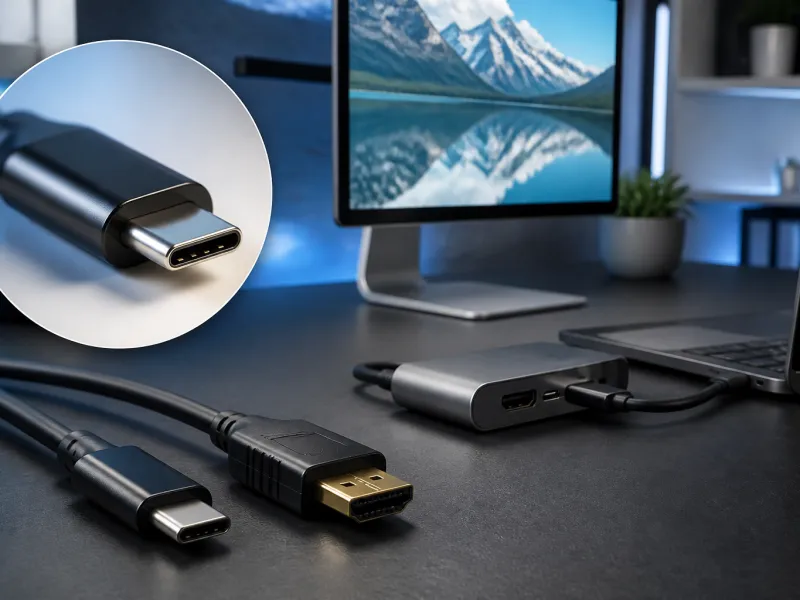
Uno de los trucos más útiles que puede hacer un puerto USB-C es transportar una señal de vídeo completa junto con datos y energía, todo a través del mismo pequeño conector. Esto es lo que permite que un solo cable conecte un portátil a un monitor externo y siga cargando el portátil al mismo tiempo.
Esta guía explica las principales tecnologías detrás del vídeo por USB-C, qué limita su resolución y su tasa de refresco, y cómo encajan varios monitores en el conjunto.
01
DisplayPort Alt Mode
DisplayPort Alt Mode es hoy la forma más habitual en que el USB-C transporta vídeo. Reutiliza algunos de los carriles de datos de alta velocidad del conector para transportar una señal DisplayPort nativa en lugar de datos USB, mientras que las líneas de energía y de datos de menor velocidad del conector suelen seguir funcionando con normalidad. Como la señal de vídeo es DisplayPort nativa, un monitor USB-C construido en torno a este modo se comporta, una vez conectado, de forma muy parecida a un monitor DisplayPort tradicional.
No todos los puertos USB-C admiten DisplayPort Alt Mode, ya que depende de que el puerto esté cableado para ello dentro del dispositivo. Consultar las especificaciones de un portátil o un teléfono en busca de un símbolo de salida de vídeo junto al puerto USB-C, o de una mención explícita a DisplayPort Alt Mode, es la forma más fiable de saber si un puerto en concreto lo admite.
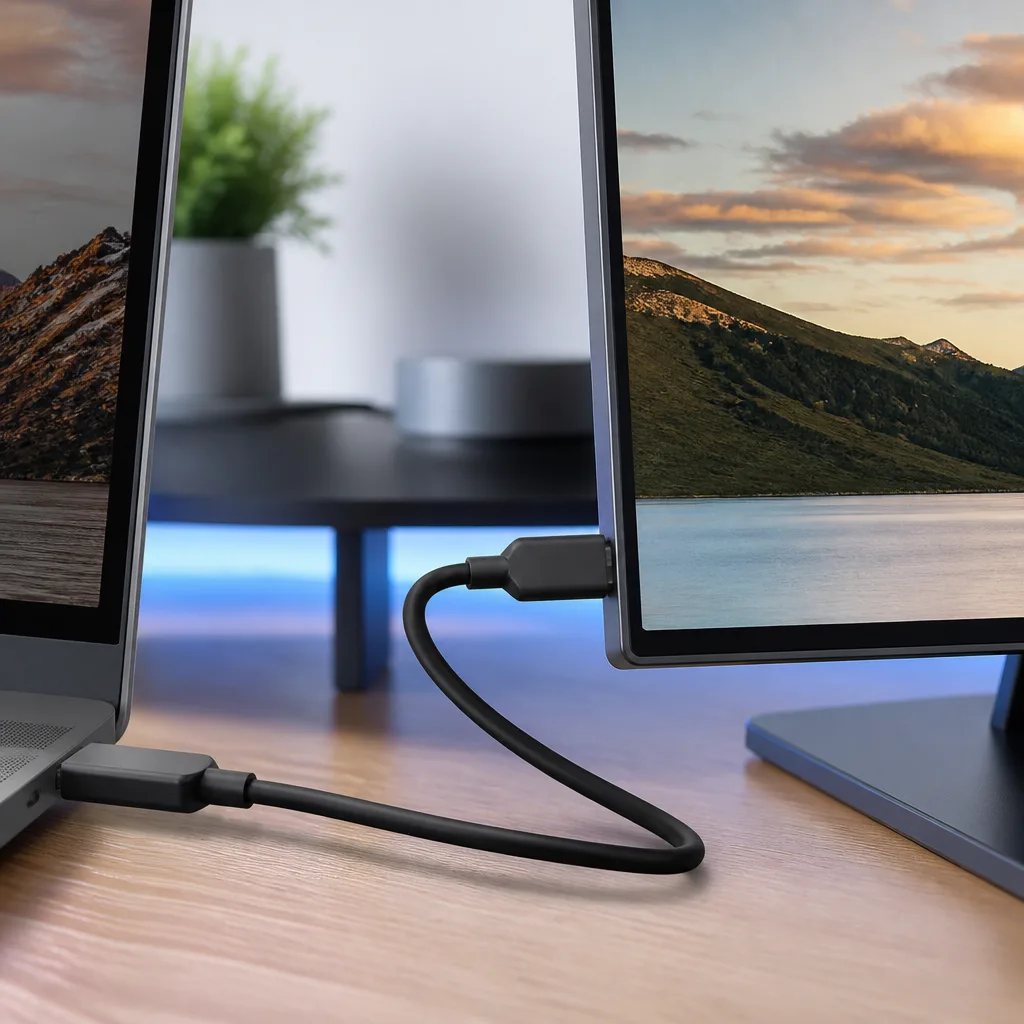
Como DisplayPort Alt Mode comparte el conector físico con los datos y la energía USB, un solo cable bien especificado puede transportar vídeo, datos y suficiente energía para cargar el dispositivo de origen, todo a la vez. Por eso hoy son posibles muchos montajes de acoplamiento con un solo cable, donde un único cable hace el trabajo que antes necesitaba tres o cuatro conexiones separadas.
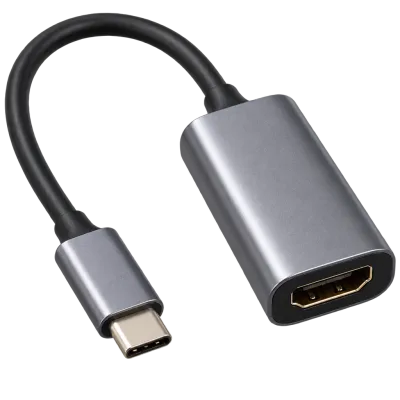 Producto adecuadoAdaptador USB-C a HDMIAmazon →
02
HDMI Alt Mode
HDMI Alt Mode funciona con un principio parecido pero transporta en su lugar una señal HDMI nativa. En la práctica es mucho menos habitual que DisplayPort Alt Mode, y la mayoría de los cables y adaptadores de USB-C a HDMI del mercado en realidad convierten internamente una señal de DisplayPort Alt Mode en HDMI, en lugar de depender directamente de HDMI Alt Mode. Cualquiera de los dos planteamientos puede ofrecer una conexión HDMI funcional, pero el enfoque de conversión depende de que el dispositivo de origen admita DisplayPort Alt Mode en primer lugar.
03
DisplayLink y otros métodos de conversión
Algunos docks y adaptadores usan un planteamiento completamente distinto, enviando datos de vídeo comprimidos por USB normal y convirtiéndolos en imagen mediante hardware y software dedicados dentro del propio dock, un enfoque a menudo asociado con la tecnología DisplayLink. Este método no depende en absoluto de un Alt Mode, lo que lo hace útil en puertos que solo transportan datos USB normales, pero depende de que el sistema operativo tenga soporte de controladores y suele añadir una pequeña carga de procesamiento en comparación con una señal de vídeo nativa.
Como este método envía el vídeo como datos normales en lugar de una señal de vídeo dedicada, también puede funcionar en conexiones que nunca se diseñaron para transportar vídeo en absoluto, incluyendo algunos puertos USB antiguos o de menor velocidad. La contrapartida es depender de que los controladores de software se mantengan actualizados, y una pequeña carga adicional para el procesador del ordenador conectado para mantener la imagen fluida.
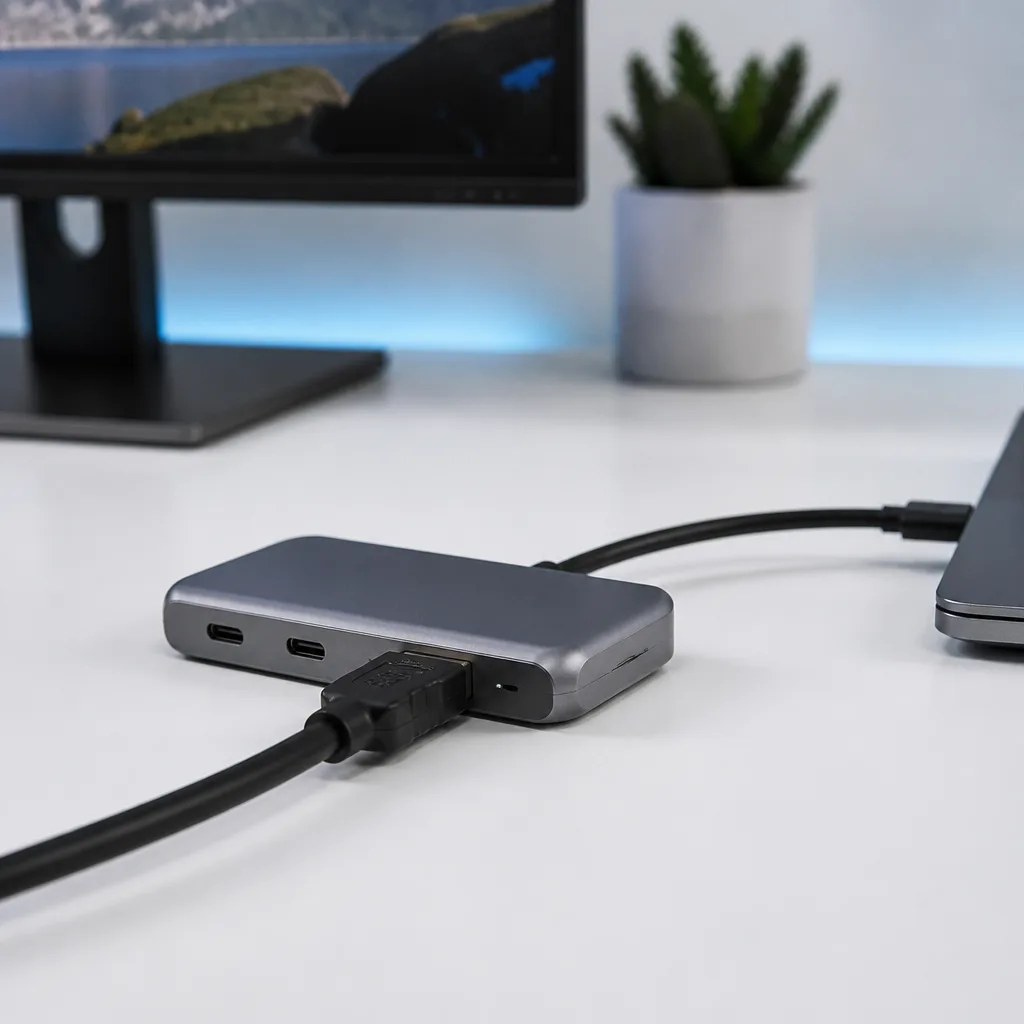
Este planteamiento es especialmente útil para conectar varios monitores a un portátil que solo tiene puertos de datos USB o USB-C normales sin soporte de vídeo nativo, ya que cada monitor puede ser gestionado de forma independiente por el propio hardware del dock.
 Producto adecuadoBase de conexión USB-CAmazon →
04
Límites de resolución y tasa de refresco
Lo nítida y lo fluida que puede llegar a ser una conexión de vídeo por USB-C depende de cuánto ancho de banda haya disponible para el vídeo, lo que a su vez depende de cuántos carriles de datos del conector se dediquen al vídeo en lugar de compartirse con los datos USB. Una conexión que usa todos los carriles disponibles para vídeo puede admitir resoluciones y tasas de refresco más altas que una que reserva algunos carriles para datos USB al mismo tiempo.
| Configuración | Qué afecta |
|---|---|
| Alt Mode a ancho de banda completo, sin carriles de datos USB compartidos | Más margen de resolución y tasa de refresco |
| Alt Mode compartiendo carriles con datos USB | Resolución máxima o tasa de refresco menor en ese mismo cable |
| Vídeo comprimido sobre USB estándar | Flexible en cualquier puerto USB, pero añade carga de procesamiento |
El propio cable también importa. Un cable que solo admite señalización USB de menor velocidad limitará el ancho de banda de vídeo disponible, aunque tanto el dispositivo de origen como el monitor pudieran admitir de otro modo una imagen más nítida. Nuestra guía sobre cables USB explica cómo se relacionan las certificaciones de un cable con la velocidad real y el ancho de banda de vídeo.
05
Varios monitores y MST
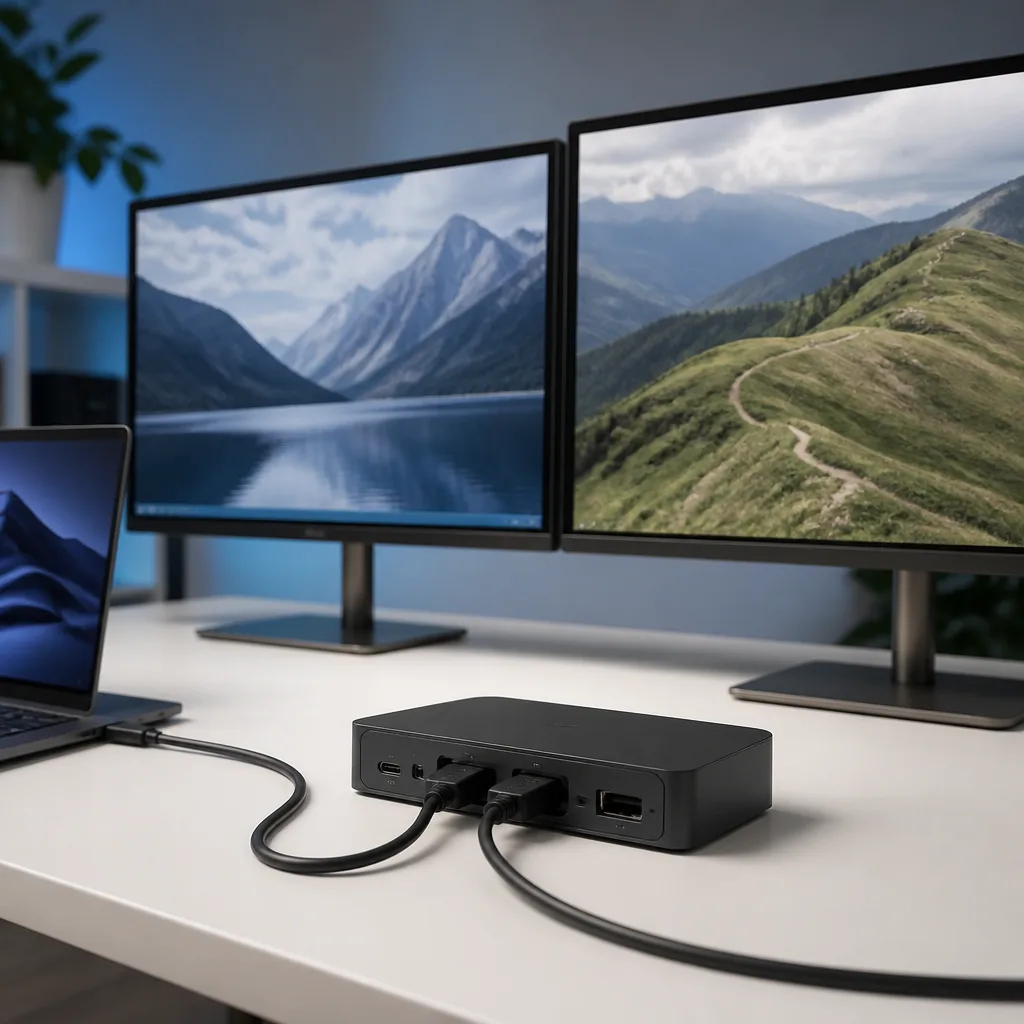
Multi-Stream Transport, normalmente abreviado como MST, permite dividir una sola conexión de vídeo DisplayPort o USB-C en señales para más de un monitor, típicamente a través de un dock o de un hub MST específico. Esto es distinto de simplemente conectar dos monitores a dos puertos separados, ya que MST reparte el ancho de banda de una única conexión original entre los monitores conectados a ella.
Como MST divide el ancho de banda disponible, hacer funcionar dos monitores exigentes de alta resolución a través de una sola conexión MST puede significar que cada uno quede limitado a una resolución o una tasa de refresco menor de la que podría lograr en su propio puerto dedicado. Comprobar en las especificaciones de un dock cómo gestiona varios monitores, en lugar de suponer que dos puertos cualesquiera se comportan igual, evita decepciones después de comprarlo.
06
Elegir el cable y el dock adecuados
Para un montaje sencillo con un solo monitor, un cable y un monitor construidos ambos en torno a DisplayPort Alt Mode suelen dar el resultado más simple y predecible. Para montajes más complejos con varios monitores, un hub o estación de acoplamiento USB dedicado y pensado para varios monitores, con especificaciones claras para cada salida, suele ser una opción más segura que combinar varios adaptadores por separado.
Cuando se necesitan tramos de cable muy largos o las resoluciones y tasas de refresco más altas, algunos cables incluyen un chip interno llamado retimer, que ayuda a mantener la calidad de la señal en longitudes mayores. Esta es una razón más por la que un cable bien especificado, y no cualquier cable que encaje en el puerto, marca una diferencia real en la calidad de vídeo.
También merece la pena comprobar si el propio hardware gráfico del portátil puede alimentar en primer lugar la resolución y la tasa de refresco que se desean, ya que ni siquiera un cable y un dock perfectos pueden superar lo que el propio dispositivo de origen es capaz de emitir. Por eso las especificaciones del portátil y del monitor suelen figurar juntas de esta manera.
07
Montar un escritorio fiable con varios monitores
Para quien esté montando un puesto de escritorio más permanente, planificar las conexiones de vídeo antes de comprar el hardware ahorra tiempo más adelante. Comprobar los Alt Modes que admite el portátil, la salida máxima por puerto del dock o hub, y la resolución y la tasa de refresco propias de cada monitor, todo antes de la compra, evita la decepción habitual de un montaje que técnicamente funciona pero nunca alcanza la nitidez o la fluidez esperadas. Nuestras guías de montajes de escritorio y nuestra guía de hubs y docks tratan esto con más detalle para distintas combinaciones de portátiles y monitores.
 Producto adecuadoHub USB-CAmazon →
08
Preguntas frecuentes
¿Por qué mi monitor externo solo muestra una resolución menor de la esperada?
A menudo es un límite de cable o de ancho de banda más que un fallo del monitor. Prueba con un cable preparado para el ancho de banda completo de DisplayPort Alt Mode, y comprueba si otros dispositivos USB están compartiendo la misma conexión.
¿Se puede usar cualquier puerto USB-C para vídeo?
No. Solo los puertos cableados para DisplayPort Alt Mode, HDMI Alt Mode, o conectados a un dock que use tecnología de vídeo comprimido pueden emitir imagen. Los puertos de solo datos o solo carga no pueden.
¿Usar un hub USB-C reduce la calidad de mi monitor?
Puede hacerlo, sobre todo si el hub reparte un ancho de banda limitado entre varias salidas o entre el vídeo y otros dispositivos USB. La ficha técnica de un hub suele indicar la resolución y la tasa de refresco máximas que admite.
¿Cuál es la diferencia entre MST y tener simplemente dos puertos de vídeo?
Dos puertos de vídeo nativos independientes tienen cada uno su propio ancho de banda completo, mientras que MST divide el ancho de banda de una sola conexión entre los monitores conectados a través de ella.
Explorar
Sigue leyendo
 Estándares y velocidades USB explicados: de USB 1.0 a USB4 versión 2.0Un resumen completo de las versiones y velocidades USB, desde USB 1.0 hasta USB4 versión 2.0, incluido el confuso cambio de nombre de USB 3…
 Tipos de conectores USB explicados: de Type-A a USB-CUna guía de todos los tipos de conectores USB, desde Type-A y Micro-USB hasta USB-C, qué dispositivo usa cada uno y cómo los adaptadores ha…
 Cómo funciona la carga por USB-C: Power Delivery, PPS y EPR explicadosUna explicación clara de la carga por USB-C: la negociación de Power Delivery, PPS, el rango de potencia extendido, los límites de corrient…