
30 Ideen
30 praktische USB-Setups für zu Hause, Büro und Reise
Eine Sammlung von 30 praktischen USB-Setups für Büro, Reise, Gaming, kreatives Arbeiten, Zuhause und unterwegs, mit einer kurzen Liste des Bedarfs und klaren Schritten.
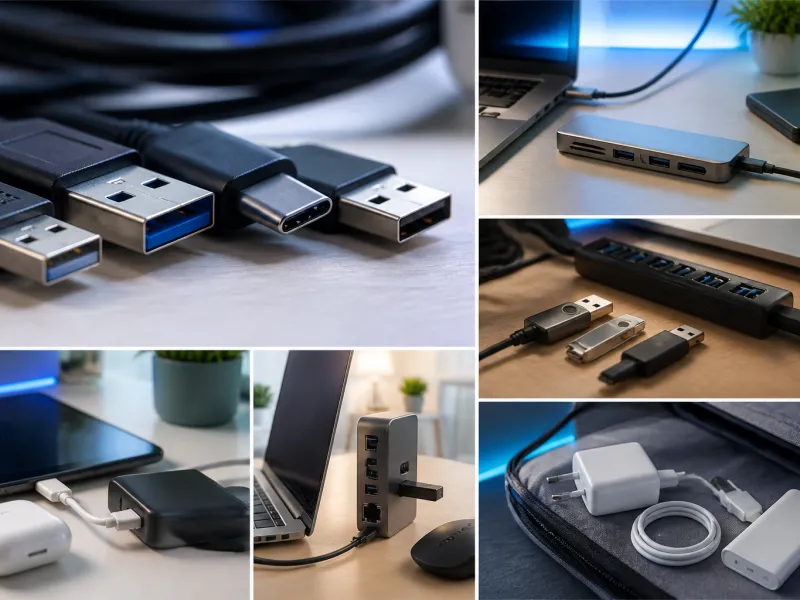
USB ist zur gemeinsamen Sprache für Laden, Verbinden und das Verschieben von Daten zwischen nahezu jedem Gerät geworden, das du besitzt. Ob du von einem Bürotisch aus arbeitest, mit leichtem Gepäck reist oder zu Hause Podcasts aufnimmst, ein paar gut gewählte Kabel und Zubehörteile können dir überraschend viel Zeit sparen. Wenn du eine Auffrischung zu den verschiedenen USB-Generationen und dazu suchst, was die Zahlen tatsächlich bedeuten, ist unsere Übersicht der USB-Standards ein guter Ausgangspunkt.
Diese Seite sammelt 30 praktische USB-Setups, die du für Büro, Reise, Gaming, kreatives Arbeiten, zu Hause und unterwegs aufbauen kannst. Jedes listet, was du brauchst, und die Schritte, um es zusammenzustellen, ohne Bewertungen oder erfundene Benchmarks. Unbekannte Begriffe werden erklärt, sobald sie auftauchen, und das vollständige Glossar behandelt jede Abkürzung noch ausführlicher.
 01
01Ein Kabel für den Laptop-Schreibtisch
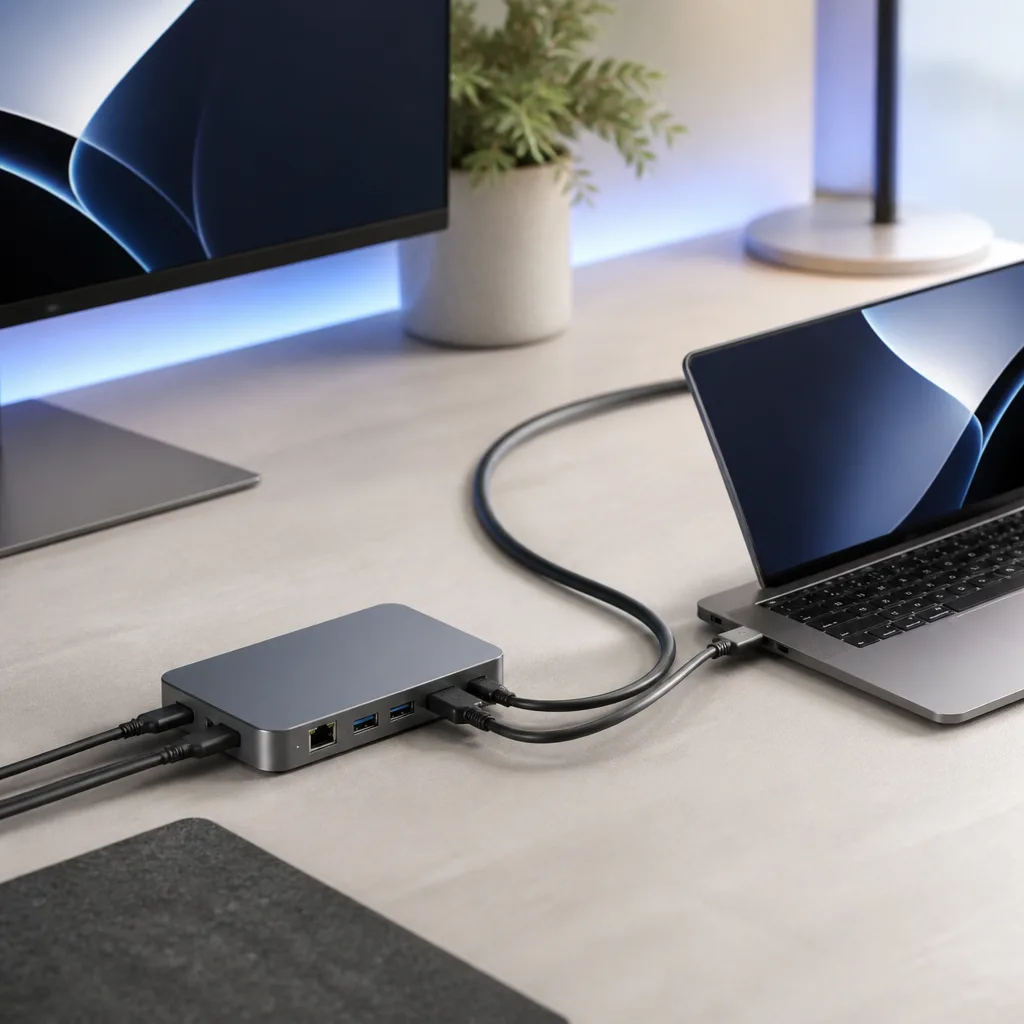
Ein einziges Kabel kann Strom, Video und Daten zwischen deinem Laptop und allem anderen auf deinem Schreibtisch übertragen. Das macht aus dem Hinsetzen zum Arbeiten einen einzigen Stecker statt fünf, und hält das Kabelchaos auf ein Minimum. Am besten funktioniert das mit einem Laptop, der USB-C-Laden und Videoausgabe über denselben Anschluss unterstützt.
Du brauchst: ein USB-C-Dock oder -Hub mit Power Delivery, ein USB-C-Kabel, ein Monitor mit HDMI- oder DisplayPort-Eingang
- Verbinde das Dock einmal mit Monitor, Tastatur, Maus und Netzwerkkabel
- Stecke das Dock in eine Steckdose
- Verbinde deinen Laptop mit einem einzigen USB-C-Kabel mit dem Dock
- Prüfe, ob der Laptop lädt und der Monitor ein Bild zeigt
- Passe die Anzeigeeinstellungen an, wenn Auflösung oder Bildwiederholrate nicht stimmen
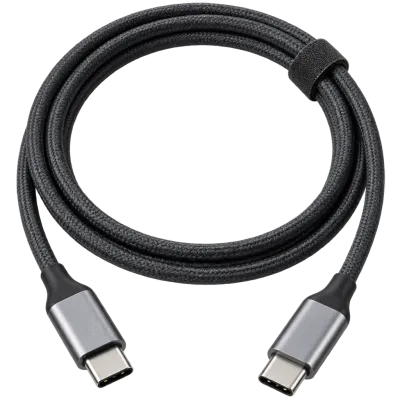 Passend dazuUSB-C-Kabel 240 WAmazon →
 02
02Zwei Monitore über USB-C
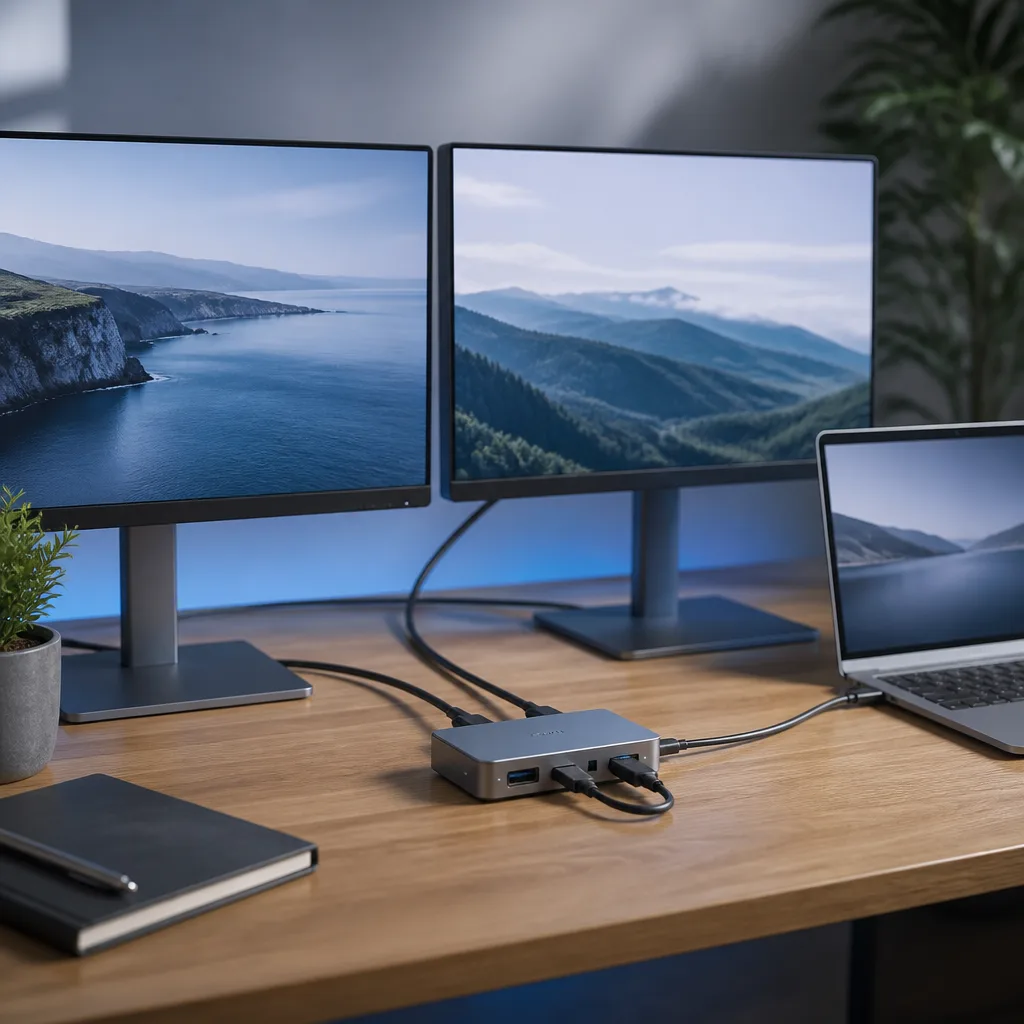
Viele moderne Laptops können zwei externe Monitore über einen einzigen USB-C-Anschluss ansteuern, wenn Anschluss und Dock genug Videobandbreite unterstützen. Dieses Setup ist beliebt bei allen, die Dokumente nebeneinander vergleichen oder eine Tabelle neben einem E-Mail-Programm laufen lassen. Prüfe zuerst die Spezifikationen deines Laptops, denn nicht jeder USB-C-Anschluss unterstützt zwei externe Displays.
Du brauchst: ein Laptop mit USB-C-Videoausgabe, ein für zwei Monitore ausgelegtes Dock, zwei Monitore mit Kabeln
- Prüfe, ob dein Laptop offiziell zwei externe Displays über einen Anschluss unterstützt
- Verbinde beide Monitore mit dem Dock
- Verbinde das Dock über USB-C mit dem Laptop
- Öffne die Anzeigeeinstellungen und ordne die beiden Bildschirme passend zu deinem Schreibtisch an
- Speichere die Anordnung, damit sie beim nächsten Mal automatisch geladen wird
 Passend dazuUSB-C-DockingstationAmazon →
 03
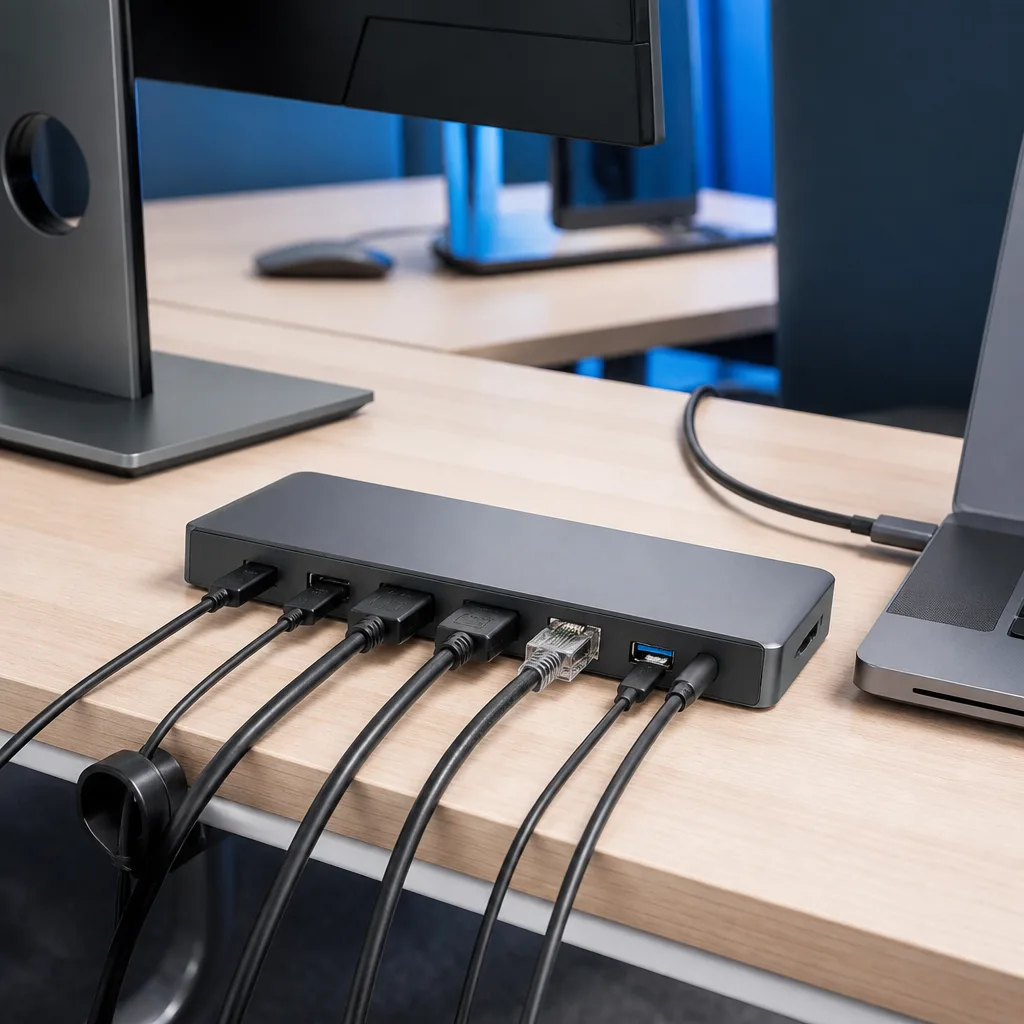
03USB-C-Docking-Station für wechselnde Arbeitsplätze
In einem Großraumbüro lässt ein fest installiertes Dock an jedem Schreibtisch jeden Laptop mit einem Kabel andocken, statt dass jede Person ihr eigenes Set an Adaptern mitbringt. Kolleginnen und Kollegen stecken einfach ein und erhalten in einem Schritt Strom, Netzwerk, Monitor und Peripheriegeräte. Dieses Setup zahlt sich schnell in Büros aus, in denen Schreibtische nicht dauerhaft einer Person zugeordnet sind.
Du brauchst: ein USB-C-Dock mit Ethernet und Videoausgabe, fest verkabelte Monitor- und Netzwerkkabel, ein gemeinsames USB-C-Kabel
- Montiere oder platziere das Dock am Schreibtisch und verkable es einmalig mit Monitor und Netzwerk
- Lass ein USB-C-Kabel dauerhaft am Dock angeschlossen
- Lass jede Nutzerin oder jeden Nutzer den eigenen Laptop an dieses Kabel anschließen
- Bitte neue Nutzerinnen und Nutzer zu prüfen, dass Video, Netzwerk und Laden funktionieren
- Beschrifte das Dock mit einer kurzen Anleitung zur gemeinsamen Nutzung
Passend dazuUSB-C-DockingstationAmazon →
 04
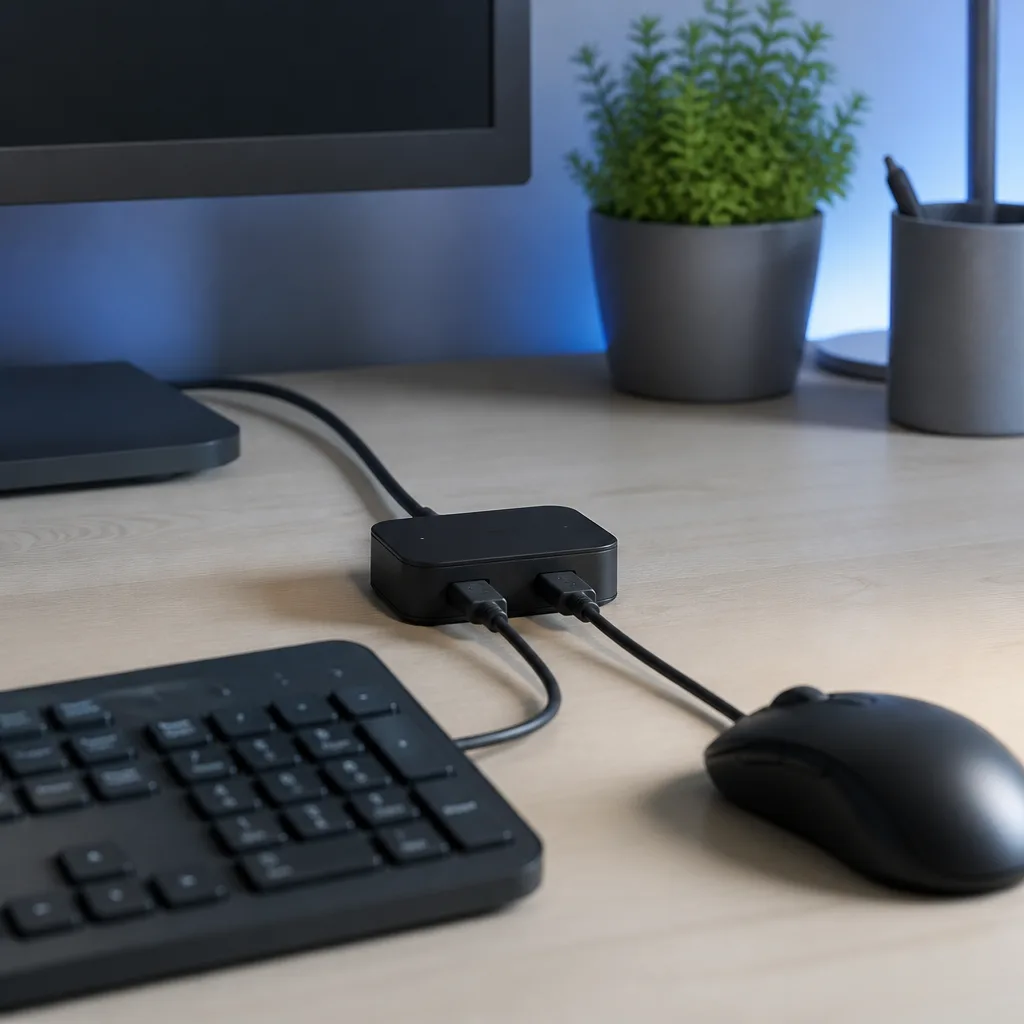
04Hub für Tastatur und Maus an einem gemeinsam genutzten Arbeitsplatz
Ein von mehreren Personen genutzter Computer profitiert von kabelgebundenen Eingabegeräten über einen kleinen Hub, da es keinen Kopplungsschritt gibt und nichts geladen werden muss. So bleibt der Arbeitsplatz jederzeit einsatzbereit. Ein einfacher Hub gibt zudem einen Anschluss am Computer selbst für einen USB-Stick oder Kartenleser frei.
Du brauchst: ein kleiner USB-Hub, eine kabelgebundene Tastatur, eine kabelgebundene Maus
- Stecke den Hub in einen freien USB-Anschluss des Computers
- Verbinde Tastatur und Maus mit dem Hub
- Teste, ob beide Geräte reagieren
- Verlege die Kabel entlang der Schreibtischrückseite, damit sie ordentlich bleiben
 Passend dazuUSB-C-HubAmazon →
 05
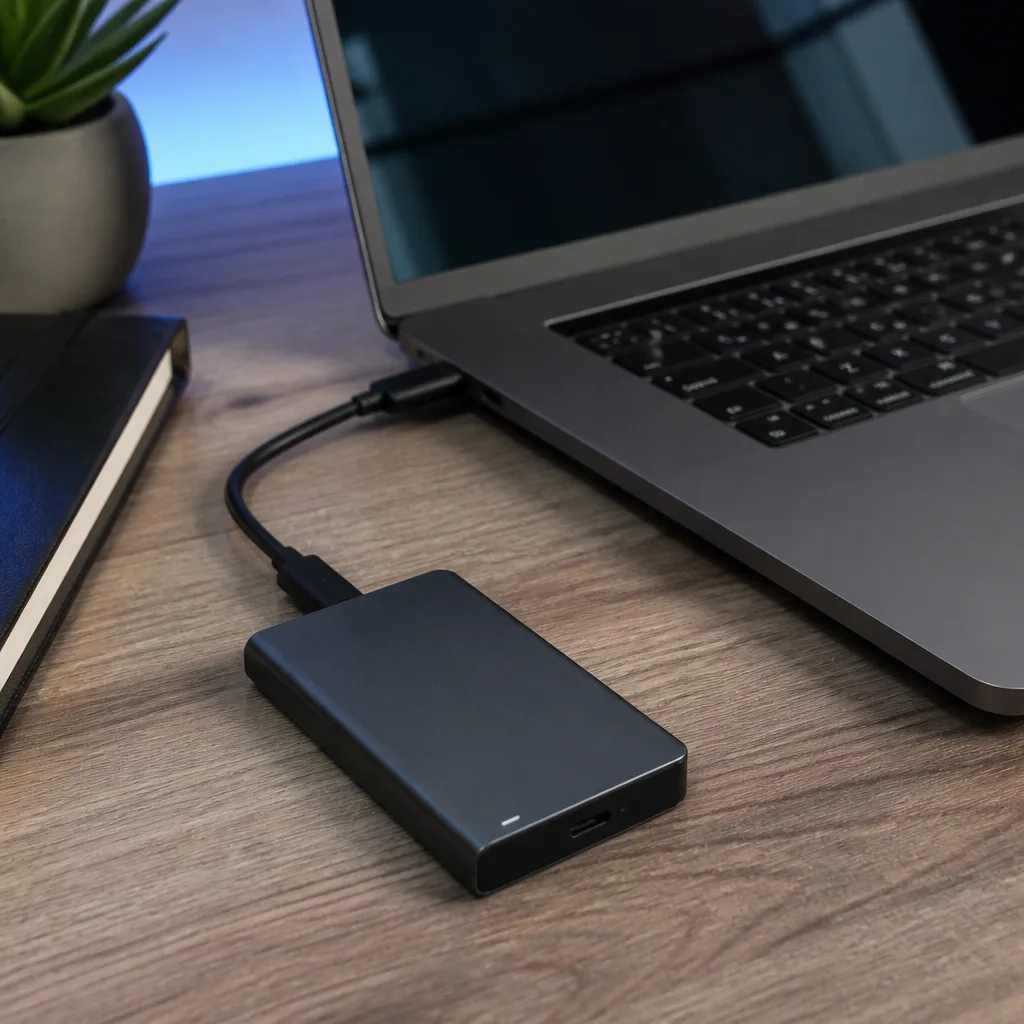
05Backup-Routine mit einer externen SSD
Eine externe SSD, die du jedes Mal beim Hinsetzen zum Arbeiten anschließt, macht es einfach, eine zweite Kopie wichtiger Dateien zu behalten, ohne sich allein auf die Cloud zu verlassen. Da Solid-State-Laufwerke keine beweglichen Teile haben, vertragen sie häufiges Ein- und Ausstecken gut. Wähle ein Laufwerk, das zum schnellsten USB-Anschluss deines Laptops passt, damit eine langsame Übertragung nicht zum täglichen Ärgernis wird.
Du brauchst: eine externe SSD, ein passendes USB-Kabel, Backup-Software oder eine einfache Kopierroutine
- Verbinde die SSD mit deinem Laptop oder Dock
- Richte ein Backup-Tool oder eine wiederkehrende Ordnerkopie auf das Laufwerk ein
- Führe das Backup am Ende jeder Arbeitssitzung aus
- Trenne das Laufwerk und verstaue es sicher, wenn es nicht genutzt wird
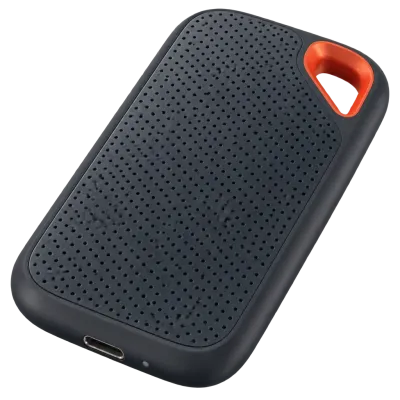 Passend dazuExterne SSDAmazon →
 06
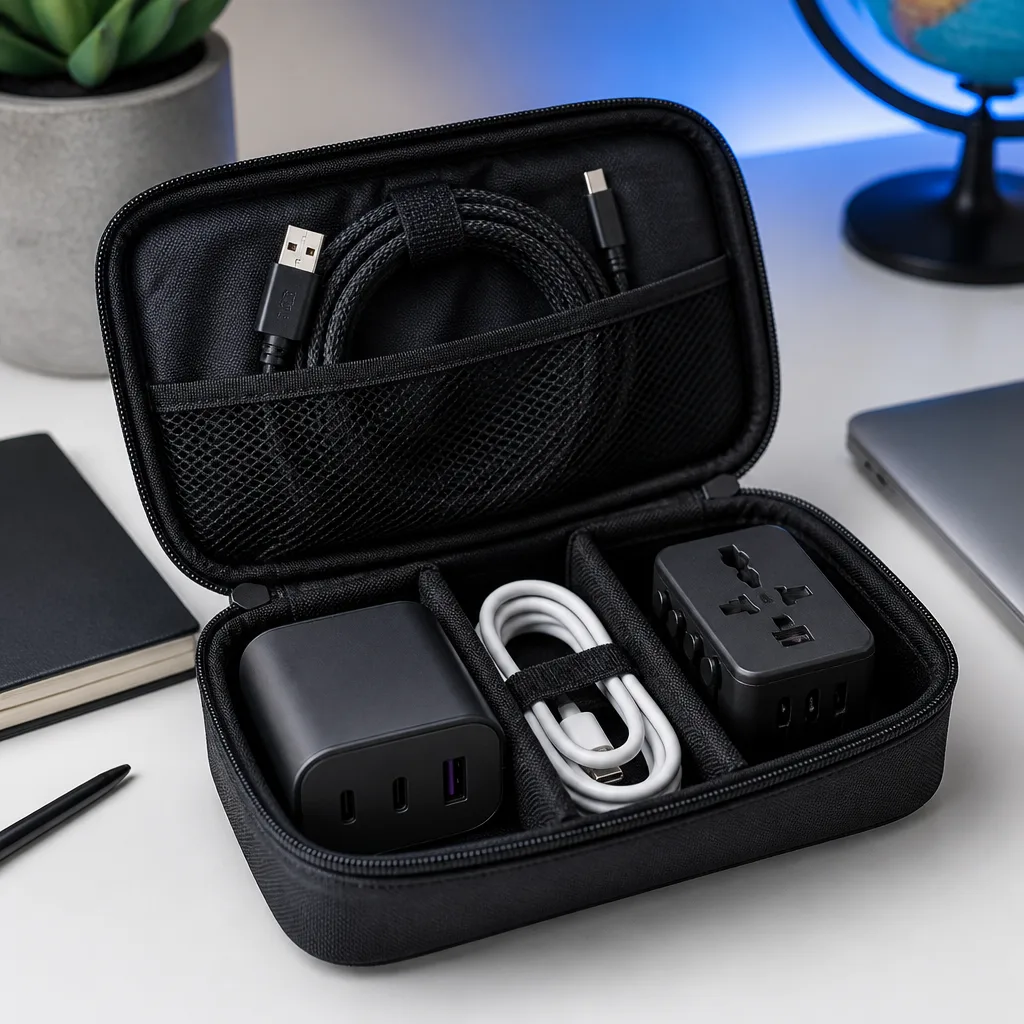
06Reise-Ladeset für Smartphone, Tablet und Laptop
Ein einziges kleines Ladegerät mit mehreren Anschlüssen kann drei separate Ladegeräte in deiner Tasche ersetzen, solange seine gesamte Leistung auch deinen Laptop neben kleineren Geräten abdeckt. Packe es zusammen mit einem kurzen Satz Kabel ein, damit du nie in einer Tasche nach dem richtigen wühlen musst. Wirf vor dem Verlassen auf einen Laptop die auf dem Ladegerät aufgedruckte Power-Delivery-Angabe.
Du brauchst: ein mehrteiliges Ladegerät mit ausreichend Gesamtleistung, ein USB-C-Kabel pro Gerät, ein Reiseadapter, falls nötig
- Prüfe, wie viel Wattzahl jedes deiner Geräte zum normalen Laden braucht
- Wähle ein Ladegerät, dessen Gesamtleistung deinen Laptop plus mindestens ein weiteres Gerät abdeckt
- Packe passende Kabel für jedes Gerät in dieselbe Tasche
- Ergänze einen Reiseadapter, falls dein Reiseziel andere Steckdosen nutzt
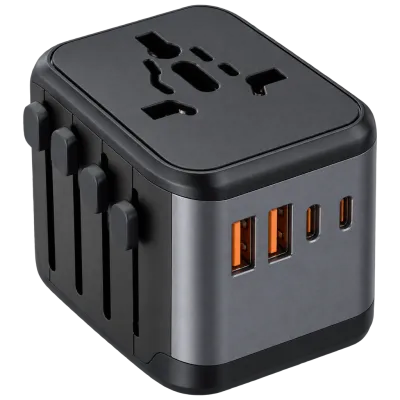 Passend dazuReiseadapter mit USBAmazon →
 07
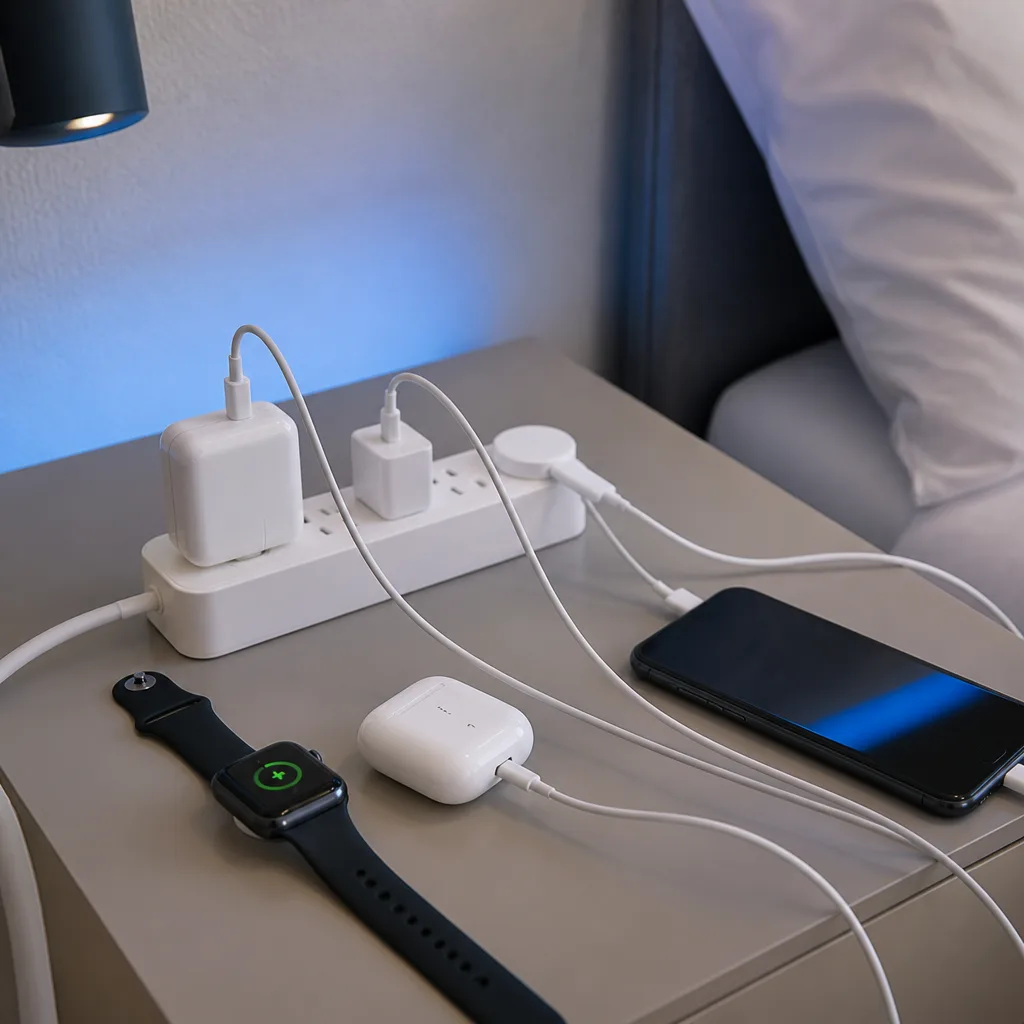
07Ladestation im Hotelzimmer
Hotelzimmer haben selten genug Steckdosen in Bettnähe, deshalb macht eine kleine Steckerleiste oder ein mehrteiliges Ladegerät auf dem Nachttisch aus einer Steckdose eine Station für Smartphone, Uhr und Kopfhörer über Nacht. Das erspart das übliche Ritual, die Lampe auszustecken, um das Smartphone zu laden. Ein Ladegerät mit mehreren Anschlüssen bedeutet zudem, dass du für jedes Gerät keinen eigenen Adapter mitbringen musst.
Du brauchst: eine kompakte Steckerleiste oder ein mehrteiliges Ladegerät, Kabel für jedes Gerät
- Platziere Ladegerät oder Steckerleiste auf dem Nachttisch
- Stecke sie in die eine erreichbare Steckdose des Zimmers
- Verbinde jedes Gerät mit seinem eigenen Kabel
- Ordne die Kabel so, dass sich über Nacht nichts löst
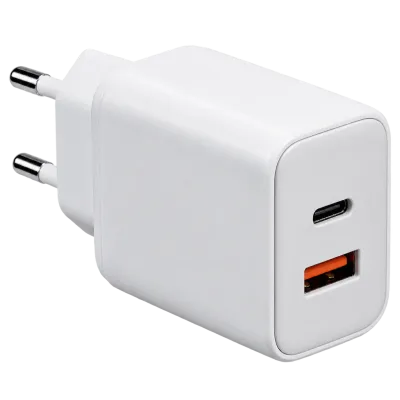 Passend dazuGaN-Ladegerät 65 WAmazon →
 08
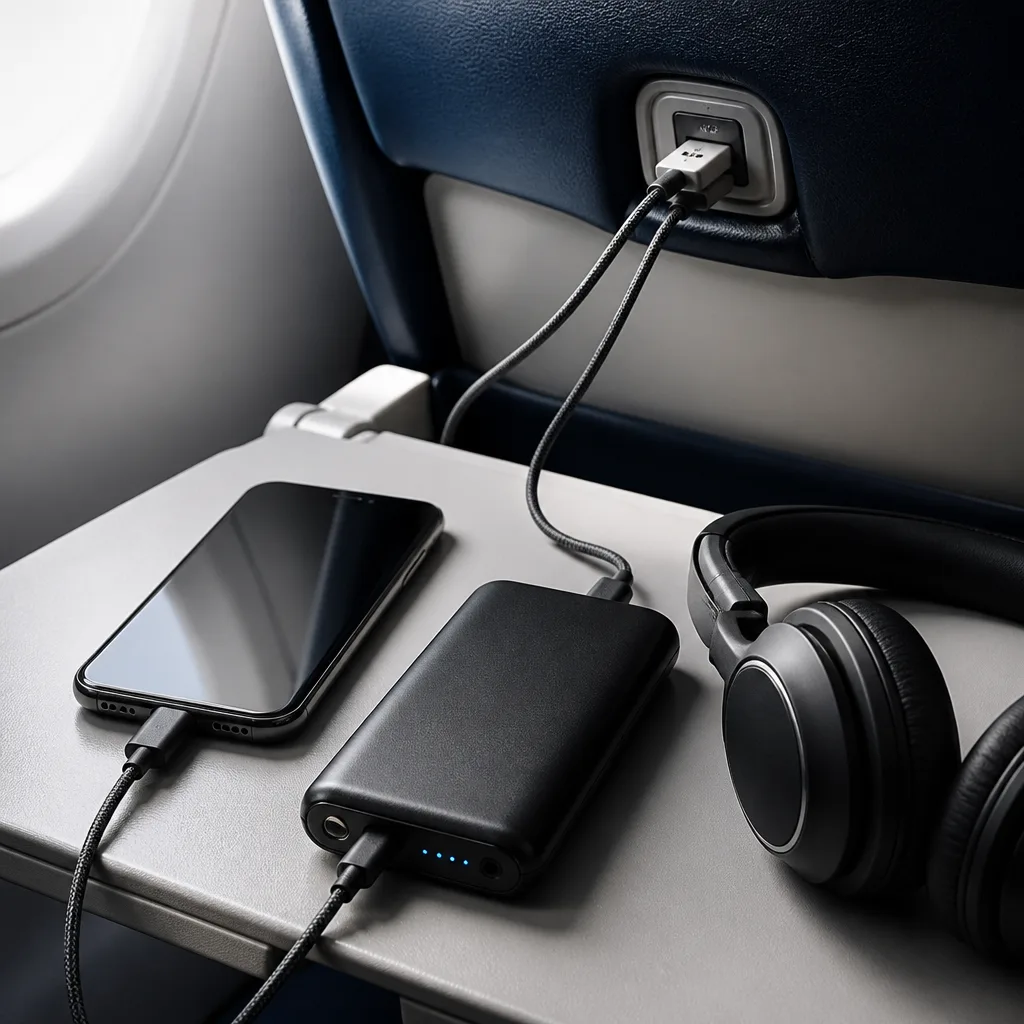
08Strom- und Unterhaltungssetup im Flugzeug
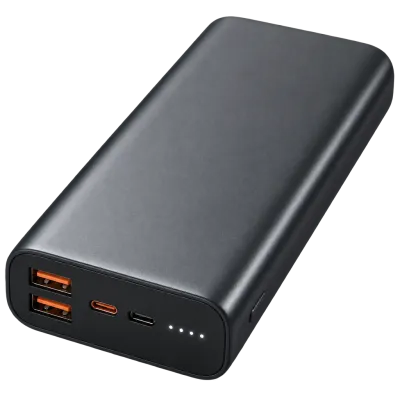
Viele Flugzeugsitze bieten einen USB-Anschluss zum Laden, aber nicht immer genug Leistung, um ein Smartphone schnell zu laden, während es gleichzeitig zur Unterhaltung genutzt wird. Eine kleine Powerbank als Reserve mitzubringen erspart die Landung mit fast leerem Akku. Halte ein kurzes Kabel in der Sitztasche griffbereit, statt es im Handgepäckfach zu verstauen.
Du brauchst: ein kurzes USB-Kabel, eine kleine Powerbank als Reserve, Kopfhörer
- Prüfe vor dem Start den USB-Anschluss des Sitzes
- Verbinde dein Smartphone mit einem kurzen Kabel
- Wechsle zur eigenen Powerbank, wenn der Sitzanschluss zu langsam lädt
- Halte Kabel und Powerbank für den gesamten Flug griffbereit
 Passend dazuPowerbank 20.000 mAhAmazon →
 09
09Tragbarer Monitor für den Hotelschreibtisch
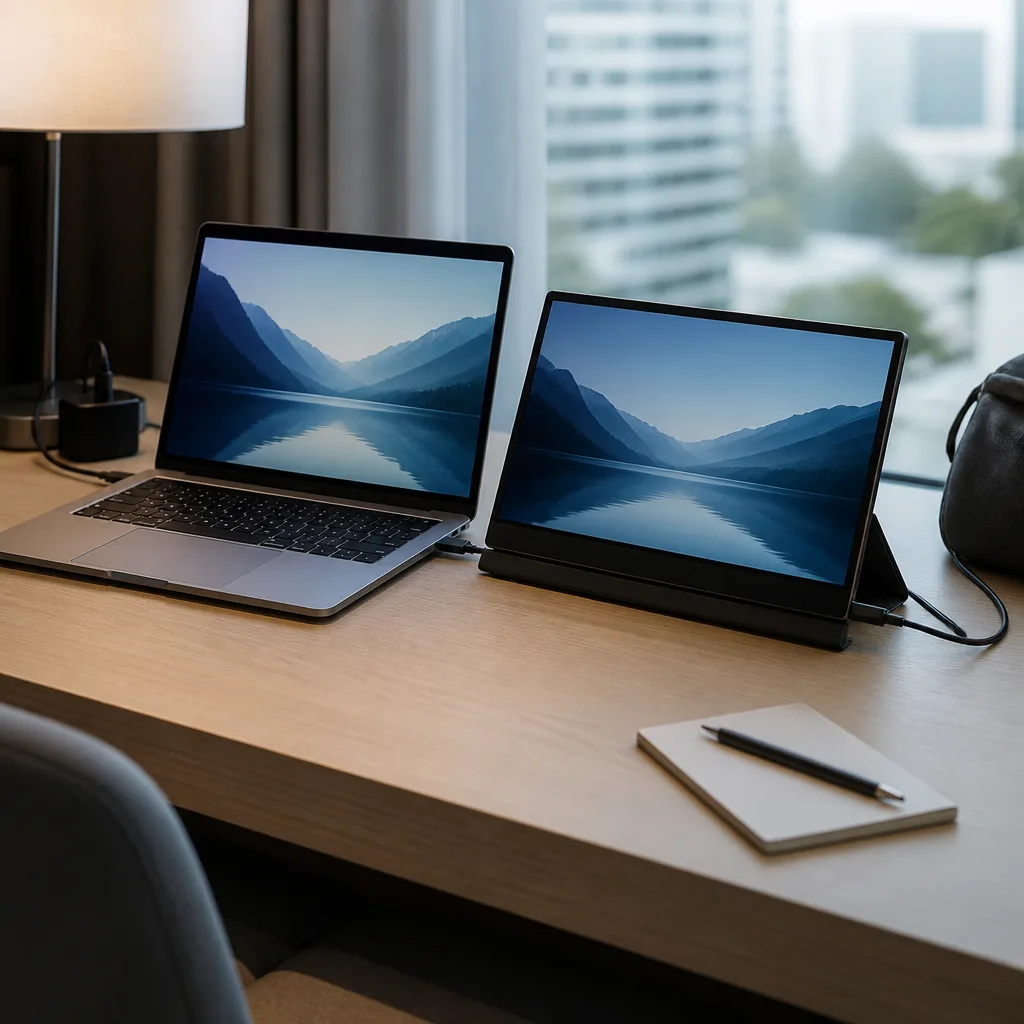
Ein dünner tragbarer USB-C-Monitor passt flach in eine Laptoptasche und macht aus einem engen Hotelschreibtisch etwas, das einem echten Arbeitsplatz näherkommt. Die meisten tragbaren Monitore beziehen Strom und Video über ein einziges USB-C-Kabel, sodass das Setup nur eine Verbindung zum Laptop braucht. Prüfe, dass der USB-C-Anschluss deines Laptops Videoausgabe unterstützt, bevor du einen kaufst.
Du brauchst: ein tragbarer USB-C-Monitor, ein USB-C-Kabel, ein Ständer oder die Klapphülle des Monitors
- Klappe den Ständer oder die Hülle des Monitors auf dem Schreibtisch auf
- Verbinde den Monitor mit einem einzigen USB-C-Kabel mit dem Laptop
- Prüfe, ob sich der Laptop-Bildschirm auf den tragbaren Monitor erweitert oder spiegelt
- Passe Helligkeit und Winkel an das Licht im Raum an
Passend dazuUSB-C-Kabel 240 WAmazon →
 10
10Kabelset für den Rucksack digitaler Nomaden
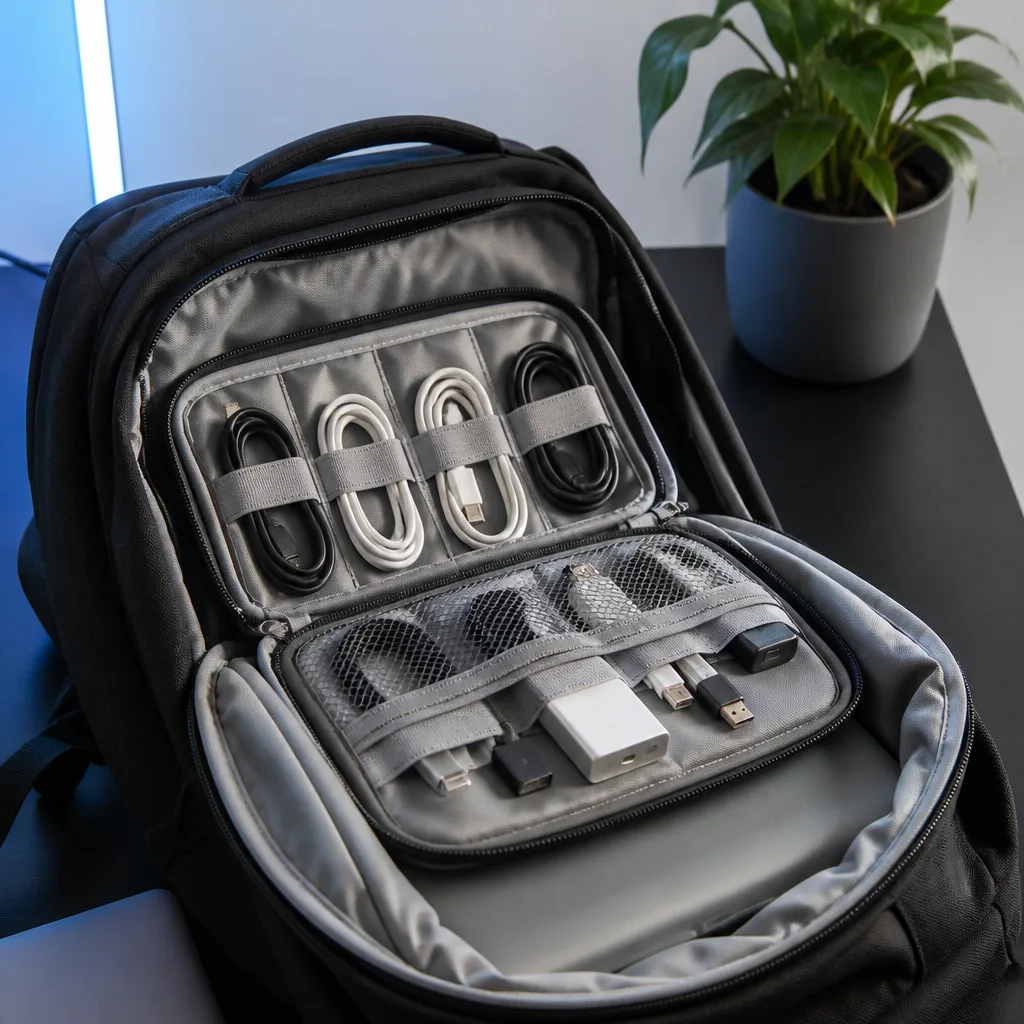
Wer wochenlang aus wechselnden Ländern und Cafés arbeitet, braucht ein Kabelset, das Laden, Backup und den gelegentlichen unerwarteten Anschluss abdeckt. Ein kleiner Organizerbeutel hält alles sortiert, damit du in einem dunklen Café das richtige Kabel findest, ohne die ganze Tasche auszupacken. Nimm ein Ersatzkabel deines am häufigsten genutzten Typs mit, da dieses unterwegs am ehesten ausfällt.
Du brauchst: ein Organizerbeutel, ein mehrteiliges Ladegerät, Ersatzkabel, ein kleiner Hub, eine externe SSD für Backups
- Sortiere Kabel nach Gerät in die Fächer des Beutels
- Behalte ein Ersatzkabel deines am häufigsten genutzten Kabeltyps
- Packe Ladegerät und Hub zusammen, damit du sie in einem Griff findest
- Überprüfe das Set nach jeder Reise und ersetze Abgenutztes
Passend dazuExterne SSDAmazon →
 11
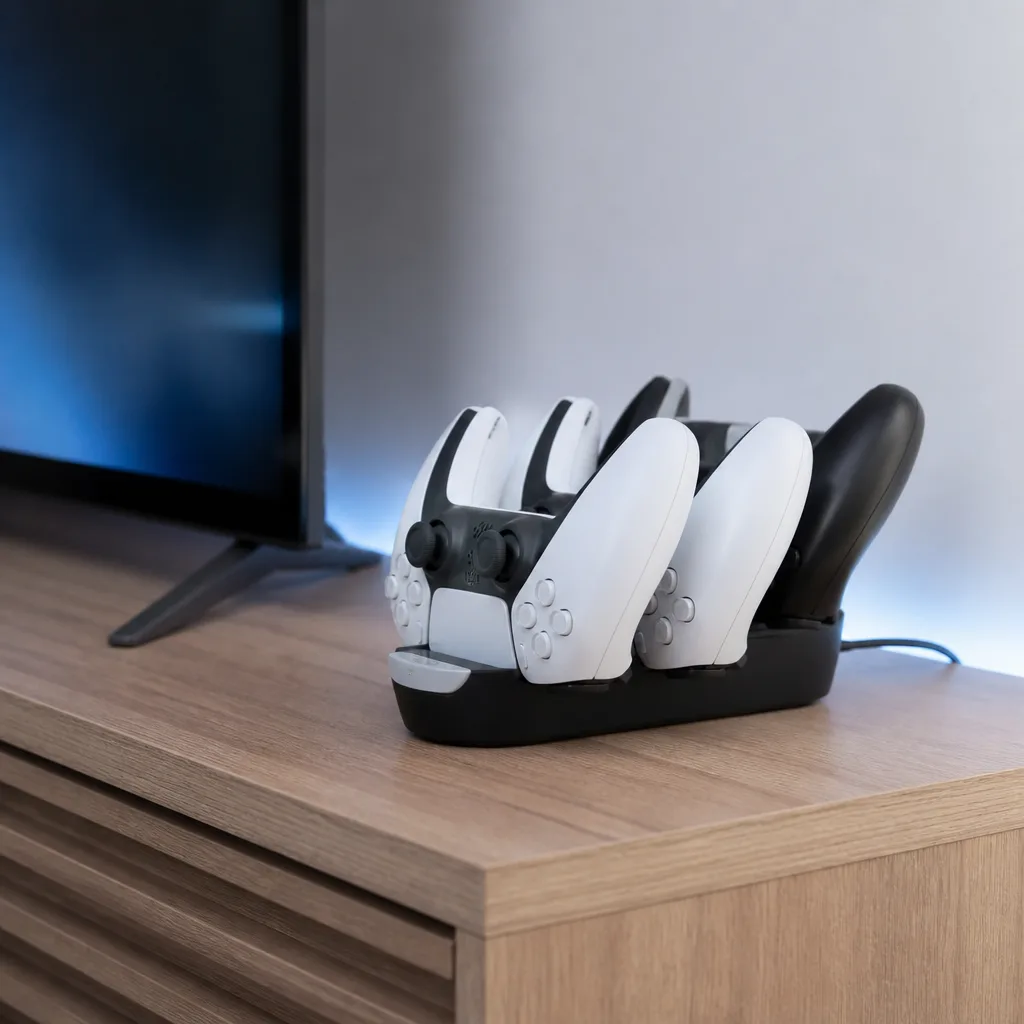
11Ladestation für Konsolencontroller
Ein kleiner Ladeständer neben dem Fernseher hält Controller zwischen den Sitzungen aufgeladen, statt dass sie mitten im Spiel den Geist aufgeben. Die meisten Ständer werden mit einem einzigen USB-Kabel an die Konsole oder ein Netzteil angeschlossen. Dieses Setup ist besonders nützlich in einem Haushalt, in dem sich mehrere Personen dieselben Controller teilen.
Du brauchst: ein Controller-Ladeständer, ein USB-Kabel, eine Stromquelle
- Platziere den Ständer in Reichweite des Sitzbereichs
- Verbinde den Ständer mit einer USB-Stromquelle
- Docke jeden Controller nach der Nutzung an
- Prüfe die Ladestände vor längeren Sitzungen
Passend dazuGaN-Ladegerät 65 WAmazon →
 12
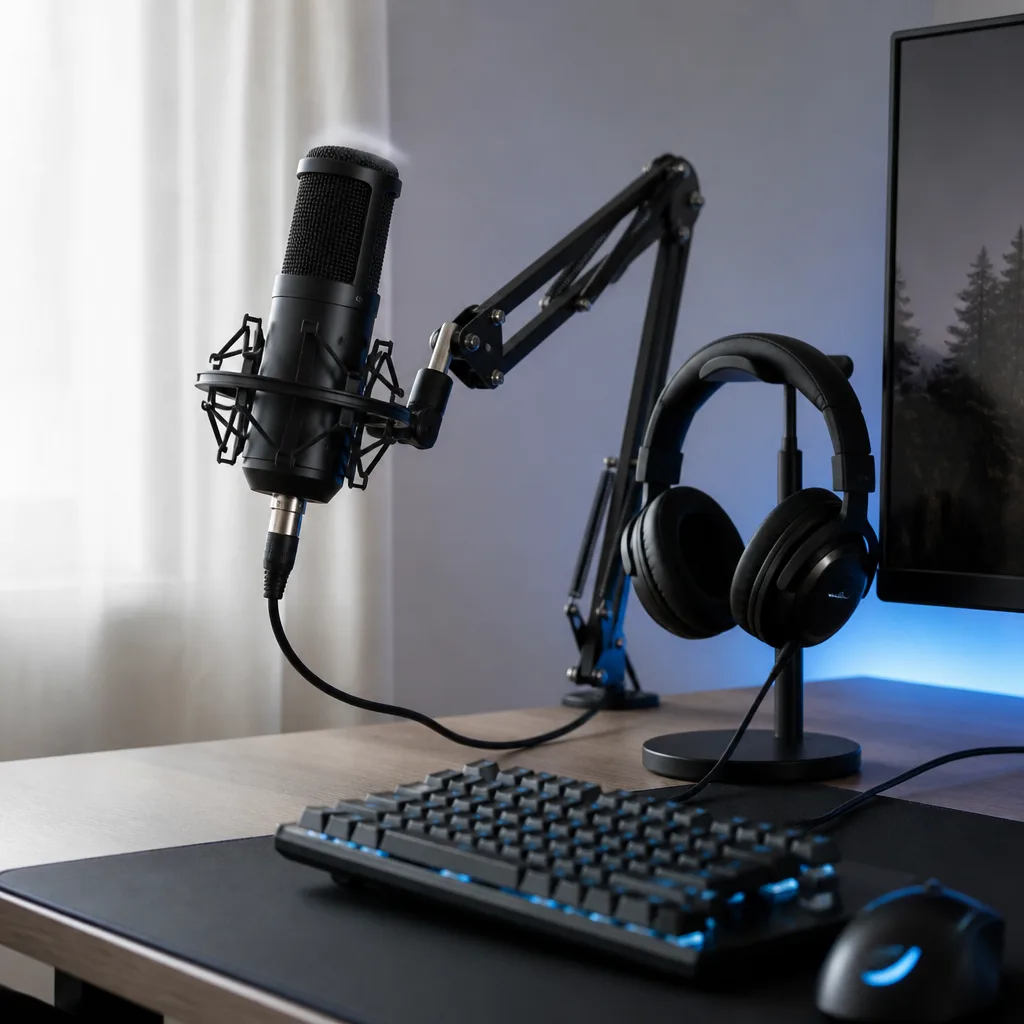
12USB-Mikrofon- und Headset-Setup zum Streamen
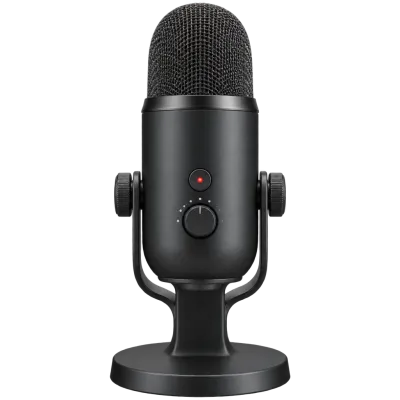
Ein eigenes USB-Mikrofon an einem Galgenarm liefert klareren Sprachton beim Streamen oder für Anrufe als ein Headset-Mikrofon, während das Headset selbst separat für den Spielsound angeschlossen bleibt. Das Mikrofon seitlich zu positionieren hält es aus dem Kamerabild heraus. Software-Mischen erlaubt es, Spielsound, Sprachchat und Mikrofonpegel unabhängig auszubalancieren.
Du brauchst: ein USB-Mikrofon, ein Galgenarm oder Ständer, ein Headset, Mischsoftware
- Montiere das Mikrofon auf dem Galgenarm in Mundhöhe, seitlich versetzt
- Verbinde das Mikrofon mit einem freien USB-Anschluss
- Verbinde das Headset separat für Spiel- und Chatsound
- Stelle Eingangs- und Ausgangspegel in deiner Mischsoftware ein
- Mache eine kurze Testaufnahme, bevor du live gehst
 Passend dazuUSB-MikrofonAmazon →
 13
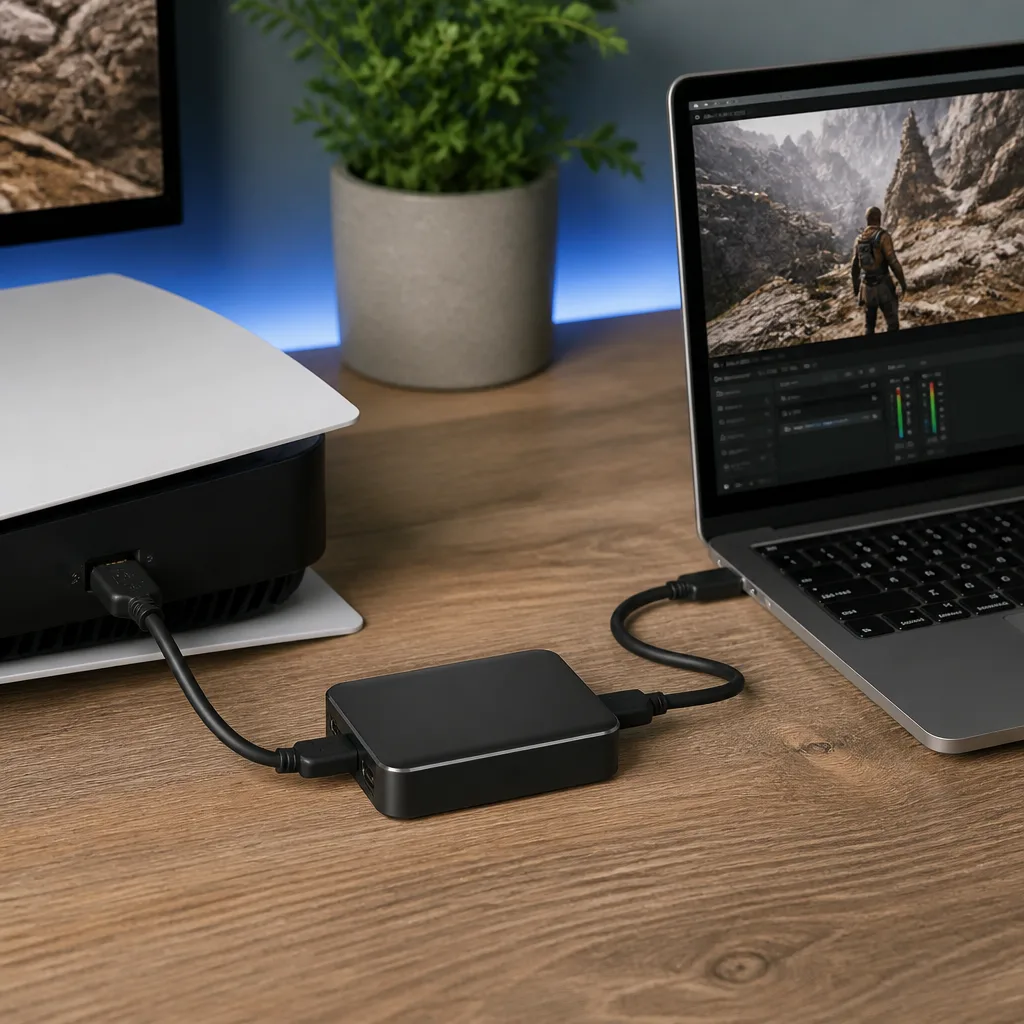
13Capture-Karten-Setup zur Spielaufnahme
Eine USB-Capture-Karte sitzt zwischen deiner Konsole und einem Monitor oder Laptop und sendet eine Kopie des Videosignals an eine Aufnahmesoftware, während du normal auf dem Hauptbildschirm weiterspielst. So lässt sich Spielmaterial ohne spürbare Verzögerung speichern, sofern die Karte Durchleitung unterstützt. Prüfe die unterstützte Auflösung und Bildrate der Capture-Karte gegen die Ausgabe deiner Konsole, bevor du dich darauf verlässt.
Du brauchst: eine USB-Capture-Karte, ein HDMI-Kabel von der Konsole, ein HDMI-Kabel zum Monitor, Aufnahmesoftware
- Verbinde den HDMI-Ausgang der Konsole mit dem Eingang der Capture-Karte
- Verbinde den Ausgang der Capture-Karte mit deinem Monitor
- Verbinde die Capture-Karte über USB mit deinem Laptop
- Öffne die Aufnahmesoftware und prüfe, ob das Videobild erscheint
- Starte eine kurze Testaufnahme, bevor du eine echte Sitzung beginnst
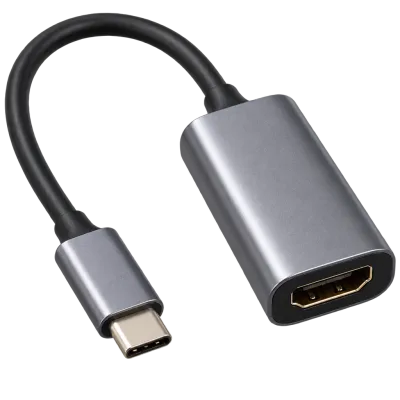 Passend dazuUSB-C-auf-HDMI-AdapterAmazon →
 14
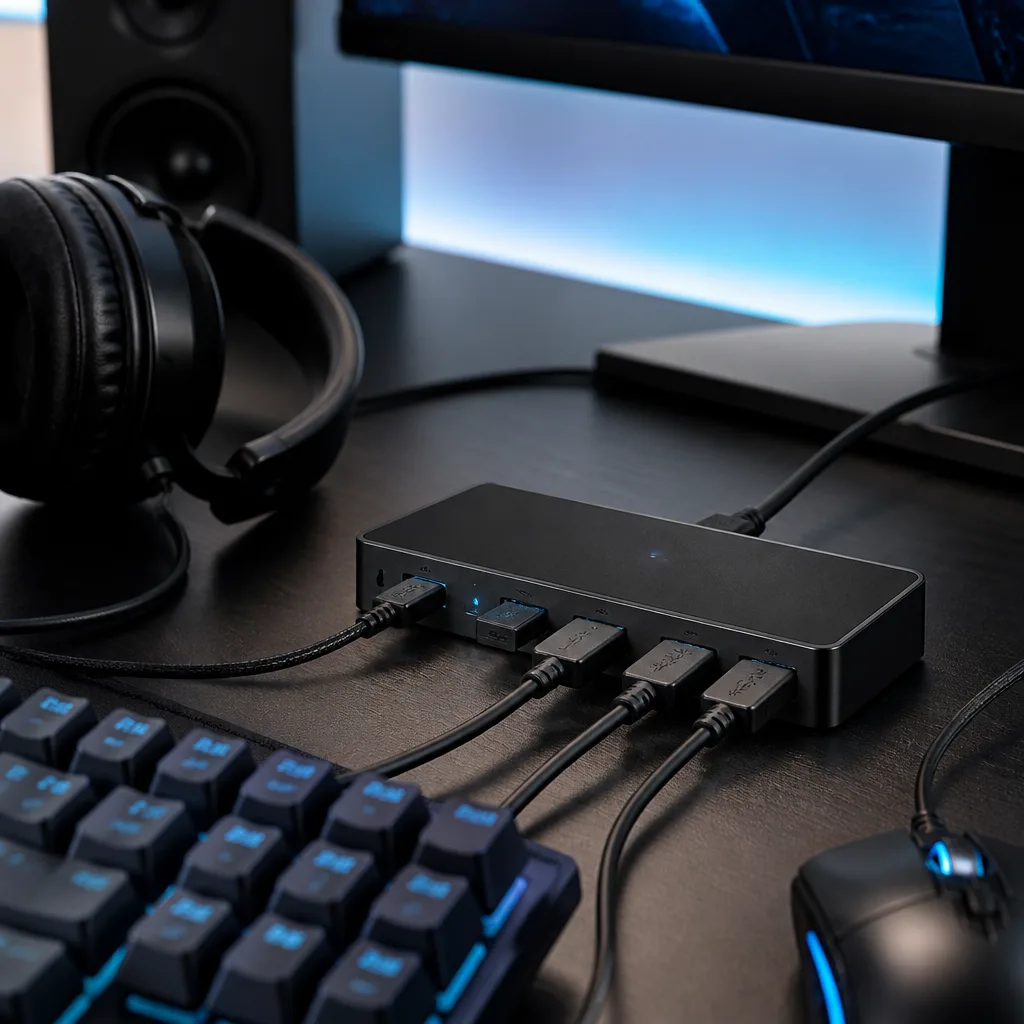
14USB-Hub für einen Gaming-Schreibtisch mit mehreren Peripheriegeräten
Gaming-Schreibtischen gehen schnell die USB-Anschlüsse aus, sobald Tastatur, Maus, Headset und ein Controller-Empfänger alle eingesteckt sind. Ein versorgter Hub ergänzt mehrere Anschlüsse an einem Ort und vermeidet die Überlastung eines einzelnen Anschlusses am Computer. Den Hub in Reichweite zu halten macht es zudem einfach, gelegentlich einen Controller oder USB-Stick einzustecken.
Du brauchst: ein versorgter USB-Hub, ein freier USB-Anschluss am Computer
- Verbinde den Hub mit einem freien USB-Anschluss des Computers
- Stecke den Hub in seine eigene Stromquelle, falls er versorgt ist
- Verbinde Tastatur, Maus und andere Peripheriegeräte mit dem Hub
- Teste jedes Gerät vor einer längeren Sitzung
Passend dazuUSB-C-HubAmazon →
 15
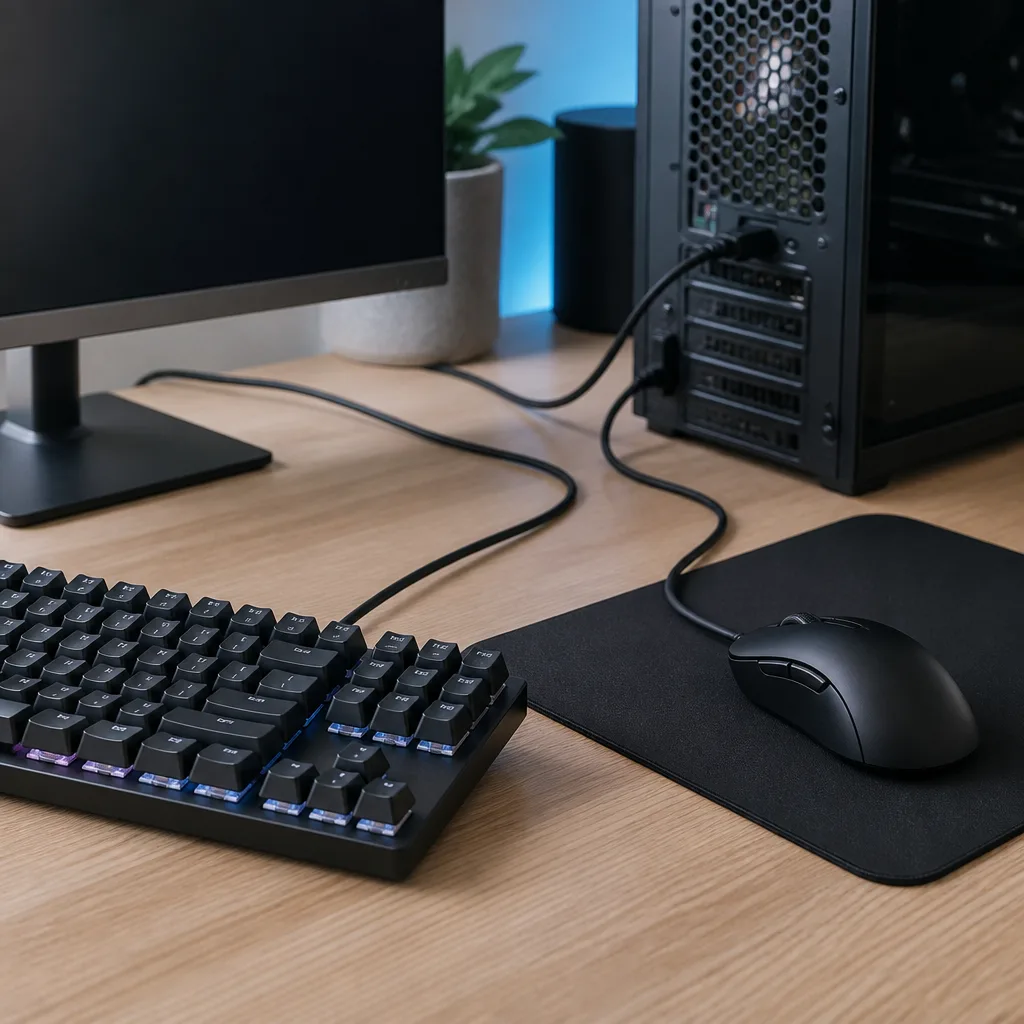
15Kabelgebundenes, latenzfreies Gaming-Tastatur-und-Maus-Setup
Kabelgebundene Tastaturen und Mäuse beseitigen die kleine Verzögerung und die Akkusorgen kabelloser Geräte, was bei schnellen Spielen am meisten zählt. Sie direkt am Computer statt über einen minderwertigen Hub anzuschließen hält die Reaktionszeiten gleichmäßig. Das ist ein einfaches Setup ohne Konfiguration jenseits des Einsteckens.
Du brauchst: eine kabelgebundene Tastatur, eine kabelgebundene Maus, zwei freie USB-Anschlüsse
- Verbinde die Tastatur direkt mit einem USB-Anschluss des Computers
- Verbinde die Maus wenn möglich mit einem separaten Anschluss
- Teste die Reaktionsfähigkeit in einem Spiel oder einem einfachen Texteditor
- Verlege beide Kabel so, dass sie sich bei schnellen Bewegungen nicht verhaken
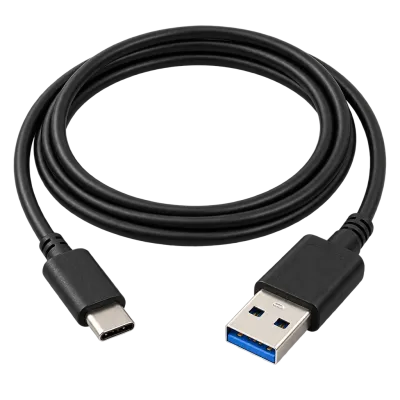 Passend dazuUSB-C-auf-USB-A-KabelAmazon →
 16
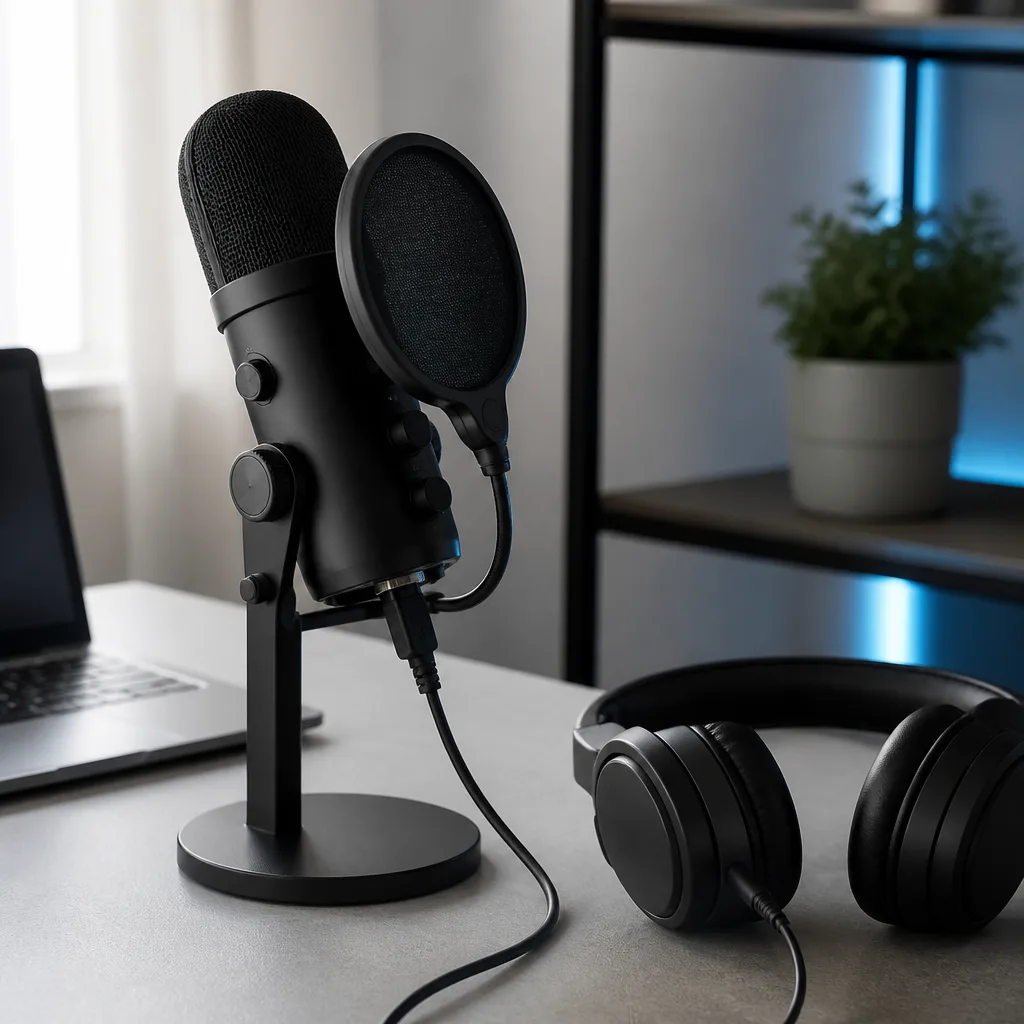
16USB-Mikrofon-Setup für Podcasts
Ein einzelnes USB-Mikrofon mit eingebautem Kopfhöreranschluss reicht aus, um ohne separates Audiointerface mit dem Aufnehmen eines Podcasts zu beginnen. Der Kopfhöreranschluss erlaubt es, die eigene Stimme in Echtzeit mitzuhören, was hilft, Hintergrundgeräusche zu erkennen, bevor sie in der Aufnahme landen. Ein einfacher Poppschutz verringert scharfe Atemgeräusche, ohne echte Kosten zu verursachen.
Du brauchst: ein USB-Mikrofon, ein Ständer oder Arm, ein Poppschutz, Kopfhörer, Aufnahmesoftware
- Montiere das Mikrofon auf dem Ständer in bequemem Sprechabstand
- Befestige den Poppschutz zwischen dir und dem Mikrofon
- Verbinde das Mikrofon mit einem USB-Anschluss und wähle es in deiner Aufnahmesoftware aus
- Stecke Kopfhörer ins Mikrofon, um deine Stimme mitzuhören
- Nimm eine kurze Testaufnahme auf, bevor die eigentliche Sitzung beginnt
Passend dazuUSB-MikrofonAmazon →
 17
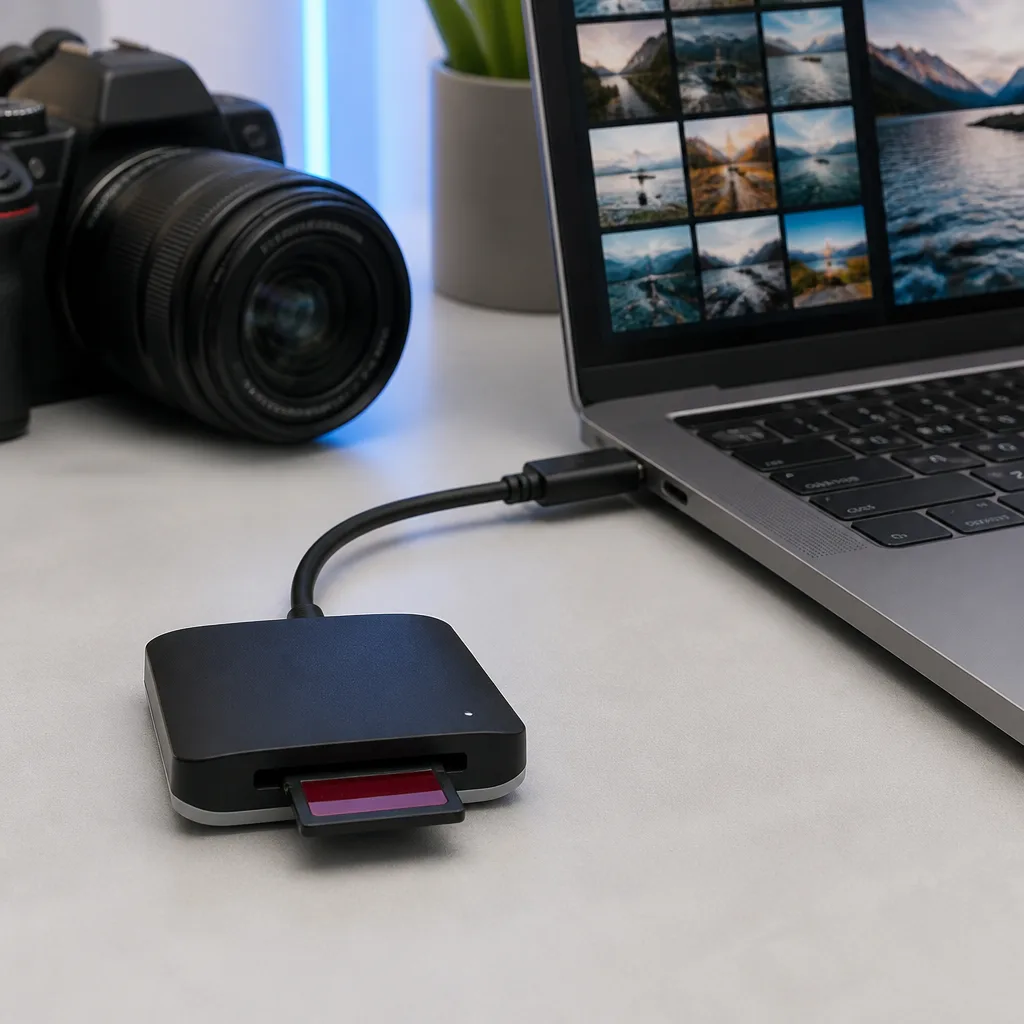
17Foto-Import- und Backup-Workflow mit einem Kartenleser
Ein eigener Kartenleser überträgt Fotos meist schneller und zuverlässiger als der Anschluss der Kamera selbst, und er lässt die Kamera weiter fotografieren, während die Bilder der vorherigen Karte kopiert werden. Die Angewohnheit, an zwei Orte zu kopieren, ein Arbeitslaufwerk und ein Backup-Laufwerk, schützt einen Dreh vor dem Ausfall eines einzelnen Laufwerks. Beschrifte Karten deutlich, sobald sie kopiert und geleert sind.
Du brauchst: ein zum Kartentyp passender USB-Kartenleser, ein Arbeitslaufwerk, ein Backup-Laufwerk
- Stecke die Speicherkarte in den Leser
- Verbinde den Leser mit deinem Laptop
- Kopiere die Fotos auf dein Hauptarbeitslaufwerk
- Kopiere dieselben Fotos auf ein separates Backup-Laufwerk
- Leere die Karte erst, nachdem beide Kopien bestätigt sind
Passend dazuExterne SSDAmazon →
 18
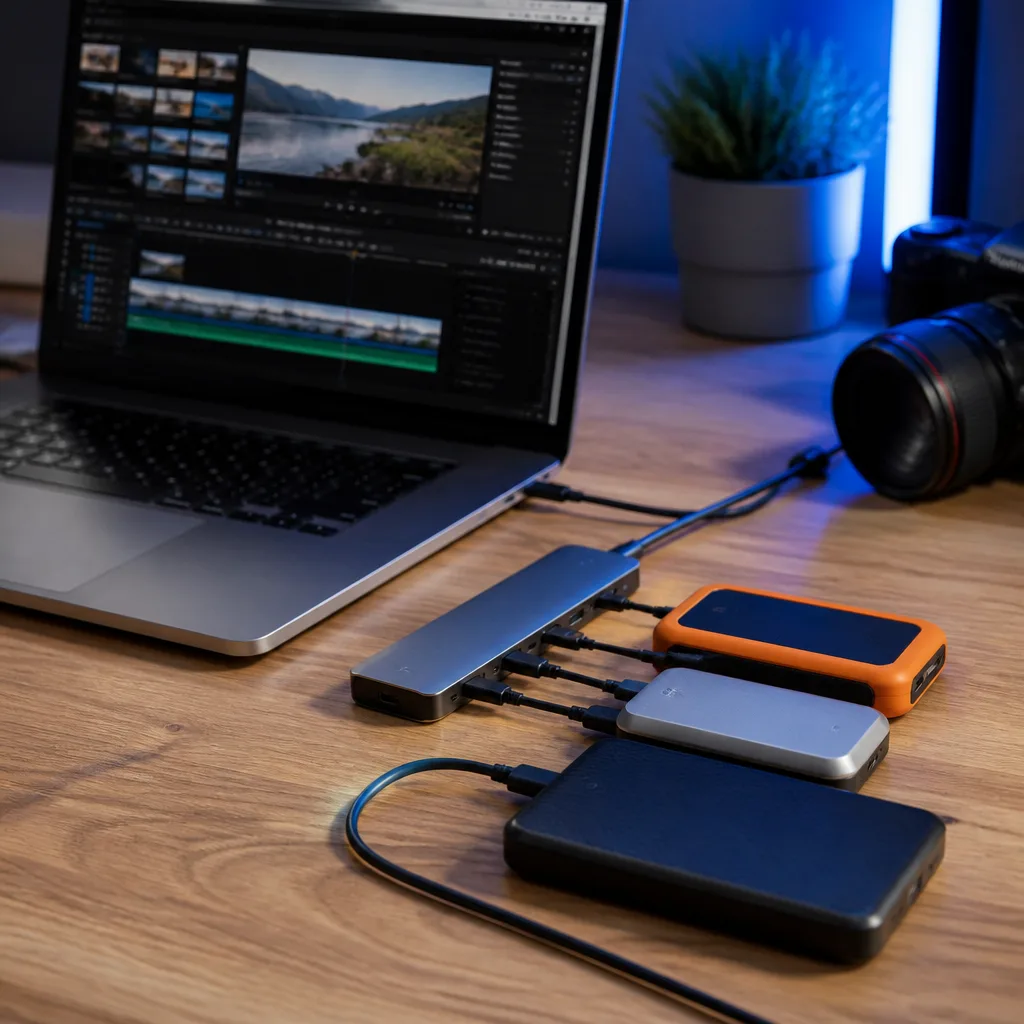
18Mehrfach-Laufwerks-Setup für den Videoschnitt
Videoschnitt profitiert davon, Filmmaterial, Projektdateien und Exporte auf verschiedene Laufwerke zu verteilen, da gleichzeitiges Lesen und Schreiben auf demselben Laufwerk die Wiedergabe verlangsamen kann. Ein Hub oder Dock mit genug Anschlüssen lässt mehrere Laufwerke gleichzeitig angeschlossen bleiben, ohne den Laptop selbst zu überfüllen. Schnellere Laufwerke an schnelleren Anschlüssen machen den größten Unterschied bei der Arbeit mit hochauflösendem Material.
Du brauchst: ein Hub oder Dock mit mehreren Anschlüssen, zwei oder mehr externe Laufwerke, Schnittsoftware
- Verbinde den Hub oder das Dock mit dem Laptop
- Verbinde ein Laufwerk für das Quellmaterial
- Verbinde ein separates Laufwerk für Projektdateien und Exporte
- Setze Projekt- und Cache-Speicherorte der Schnittsoftware entsprechend
- Prüfe vor einer langen Schnittsitzung, dass die Wiedergabe flüssig läuft
Passend dazuUSB-C-HubAmazon →
 19
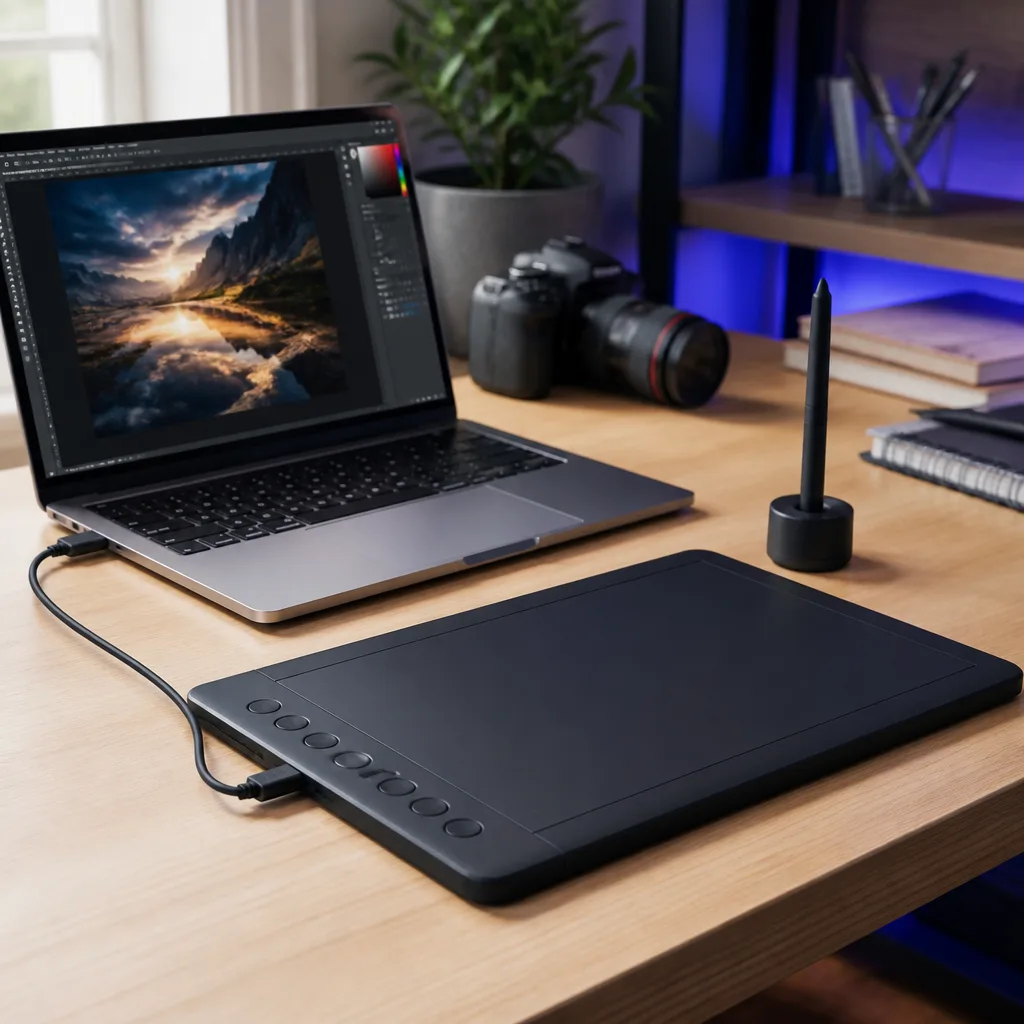
19Setup für Grafiktablett und kreatives Zubehör
Ein USB-Grafiktablett verbindet sich direkt mit einem Laptop und verwandelt zusammen mit seiner Treibersoftware Handbewegungen in präzise Eingaben für Illustration oder Bildbearbeitung. Das Tablett zentral vor der Tastatur statt seitlich zu platzieren macht längere Sitzungen bequemer. Die meisten Tabletts teilen sich problemlos einen Hub mit einer Maus und anderem Zubehör.
Du brauchst: ein Grafiktablett, dessen Treibersoftware, ein Eingabestift
- Installiere die Treibersoftware des Tabletts, bevor du es anschließt
- Verbinde das Tablett mit einem USB-Anschluss
- Kalibriere den Arbeitsbereich, falls die Software das anbietet
- Teste die Druckempfindlichkeit in deiner Zeichenanwendung
Passend dazuUSB-C-auf-USB-A-KabelAmazon →
 20
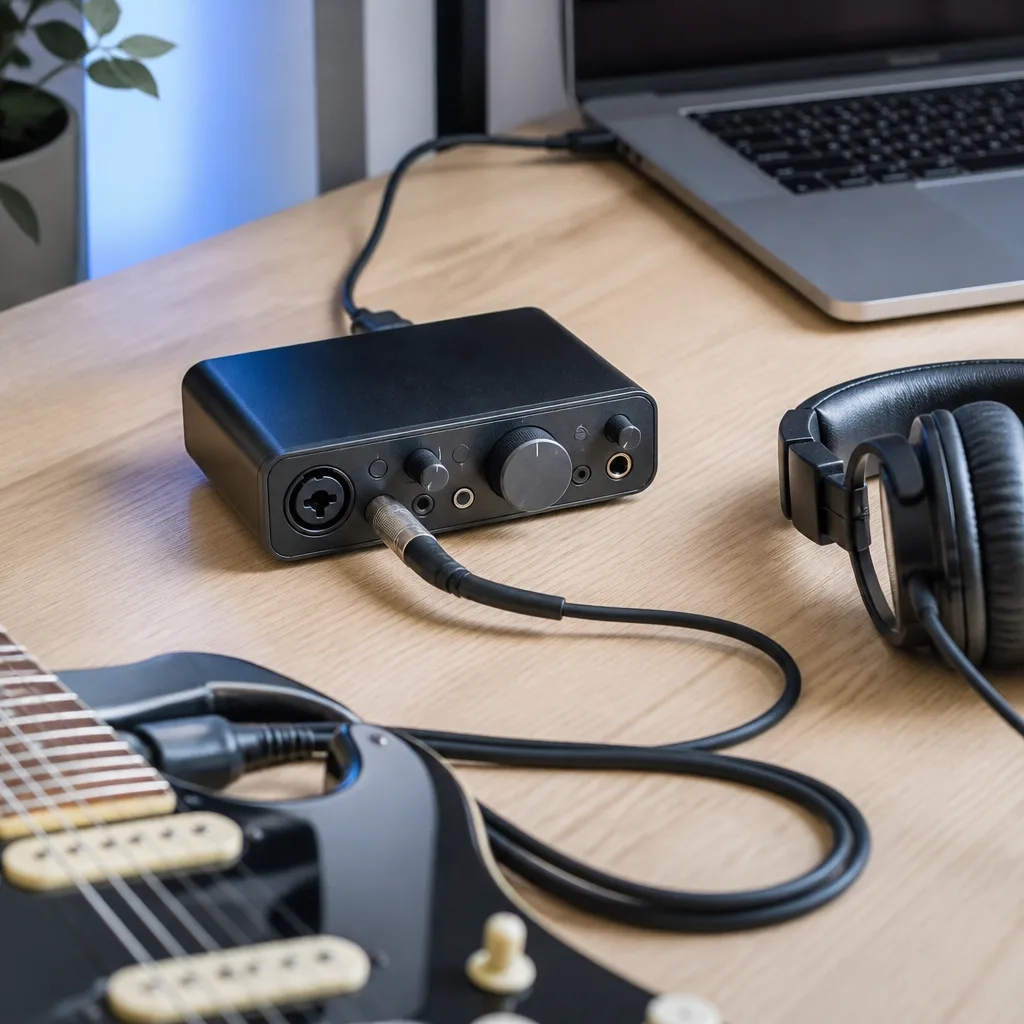
20Audiointerface für Heimaufnahmen
Ein kompaktes USB-Audiointerface erlaubt es, ein Mikrofon oder Instrument mit richtiger Gain-Regelung anzuschließen, was ein einfaches USB-Mikrofon für Musikaufnahmen nicht leisten kann. Die Puffergröße in deiner Aufnahmesoftware richtig einzustellen vermeidet Knacken oder Verzögerung beim Mithören. Halte das Interface nah an deinem Sitzplatz, damit die Gain-Regler beim Aufnehmen leicht erreichbar bleiben.
Du brauchst: ein USB-Audiointerface, ein Mikrofon- oder Instrumentenkabel, Studiokopfhörer, Aufnahmesoftware
- Verbinde das Interface mit deinem Laptop
- Verbinde ein Mikrofon oder Instrument mit dem Eingang des Interfaces
- Wähle das Interface als Audiogerät in der Aufnahmesoftware aus
- Stelle den Eingangspegel ein, während du in normaler Lautstärke sprichst oder spielst
- Stelle die Puffergröße niedrig genug ein, um spürbare Verzögerung zu vermeiden
Passend dazuUSB-C-auf-USB-A-KabelAmazon →
 21
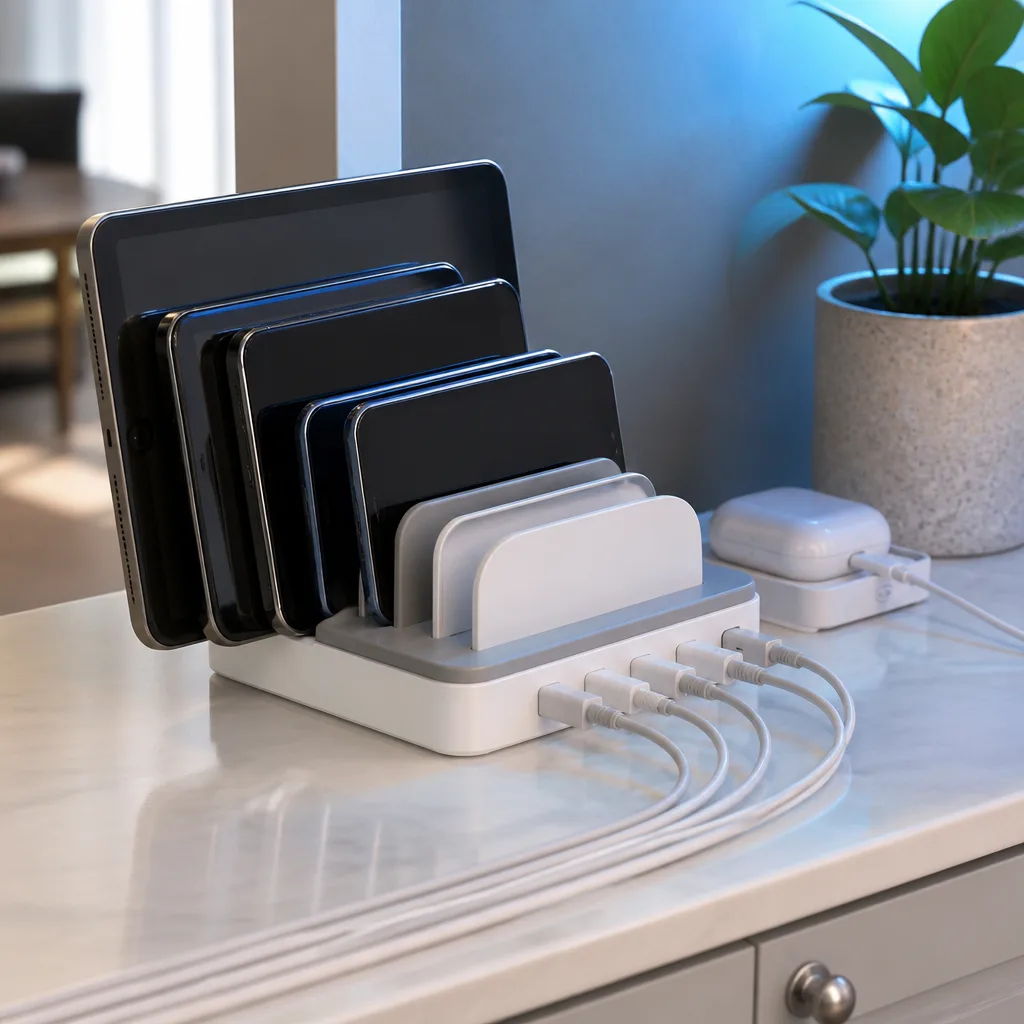
21Ein Gerätefamilie über Nacht laden
Ein einziges mehrteiliges Ladegerät an einem gemeinsamen Ort wie einer Küchentheke oder einem Flurtisch lässt einen ganzen Haushalt Smartphones, Tablets und Kopfhörer über Nacht laden, ohne in Schlafzimmern nach freien Steckdosen zu suchen. Jedes Kabel mit dem Namen der Besitzerin oder des Besitzers zu beschriften vermeidet die übliche morgendliche Verwirrung. Ein Ladegerät mit ausreichend Gesamtleistung versorgt mehrere gleichzeitig ladende Geräte, ohne langsamer zu werden.
Du brauchst: ein mehrteiliges Ladegerät, ein Kabel pro Gerät, Kabelbeschriftungen
- Platziere das Ladegerät an einem gemeinsamen, leicht erreichbaren Ort
- Verbinde ein Kabel für das Gerät jedes Familienmitglieds
- Beschrifte jedes Kabel, wenn sich mehrere Personen die Station teilen
- Stecke die Geräte als Teil einer abendlichen Routine ein
Passend dazuGaN-Ladegerät 65 WAmazon →
 22
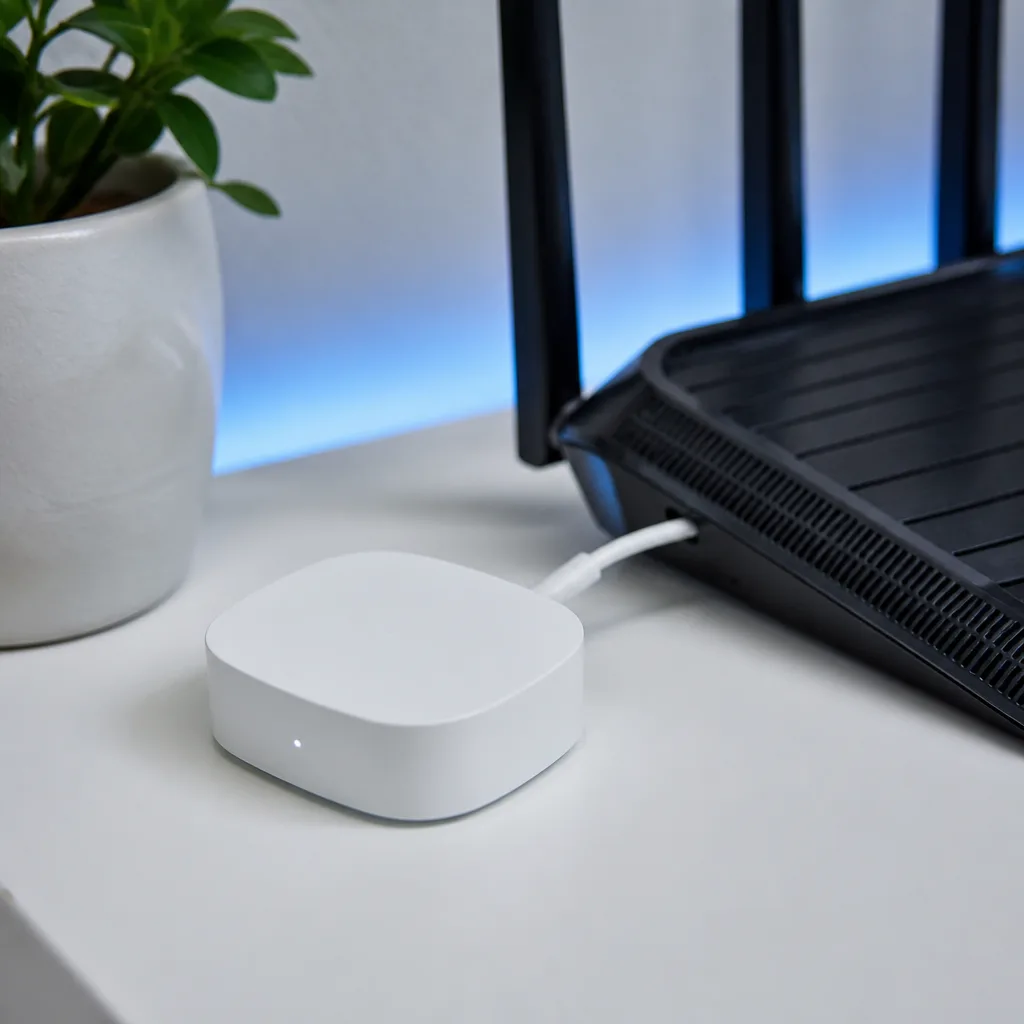
22Kabelgebundenes Setup für Smart-Home-Hub
Viele Smart-Home-Hubs werden über USB mit Strom versorgt und sitzen am besten nahe dem Router für die zuverlässigste Verbindung zu deinen anderen Geräten. Den Hub dauerhaft an eine feste Stromquelle anzuschließen, statt an eine Steckdose, die abgeschaltet werden kann, vermeidet einen unerwarteten Verbindungsverlust des Smart Homes. Ein kurzes, gut verarbeitetes Kabel verringert die Chance eines gelegentlichen Stromausfalls.
Du brauchst: ein Smart-Home-Hub, ein USB-Kabel, eine nahe Stromquelle
- Wähle eine Stelle nahe deinem Router mit freier Steckdose
- Verbinde den Hub mit seinem USB-Kabel mit Strom
- Schließe die Einrichtung des Hubs in der zugehörigen App ab
- Vermeide es, den Hub hinter geschalteten Steckdosen zu platzieren
Passend dazuUSB-C-HubAmazon →
 23
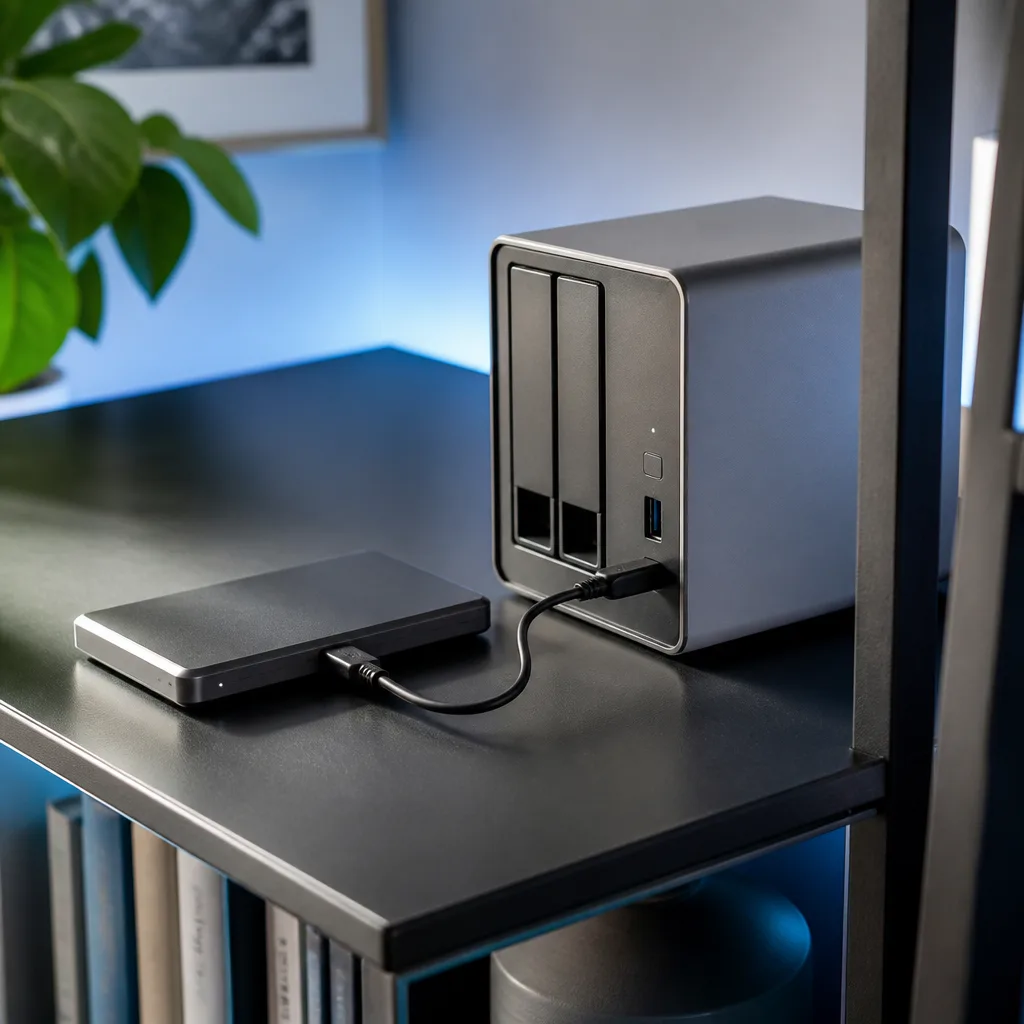
23Medienserver mit externem Speicher
Ein oder mehrere externe Laufwerke an einen kleinen Home-Server anzuschließen macht ihn zu einer Medienbibliothek, die jedes Gerät im Heimnetzwerk durchsuchen kann. Von Anfang an Laufwerke mit ausreichend Kapazität zu wählen vermeidet, eine wachsende Bibliothek später neu organisieren zu müssen. Ein Dock oder Hub mit mehreren Einschüben ist praktischer, als lose Laufwerke zu jonglieren, sobald die Sammlung wächst.
Du brauchst: ein Home-Server, ein oder mehrere externe Laufwerke, ein Dock oder Hub bei mehreren Laufwerken
- Verbinde das externe Laufwerk mit dem Server
- Formatiere das Laufwerk, falls der Server ein bestimmtes Dateisystem verlangt
- Richte die Ordner der Medienbibliothek auf dem Laufwerk ein
- Füge den Bibliotheksort in deiner Medienserver-Software hinzu
- Teste die Wiedergabe von einem anderen Gerät im Netzwerk
Passend dazuUSB-C-HubAmazon →
 24
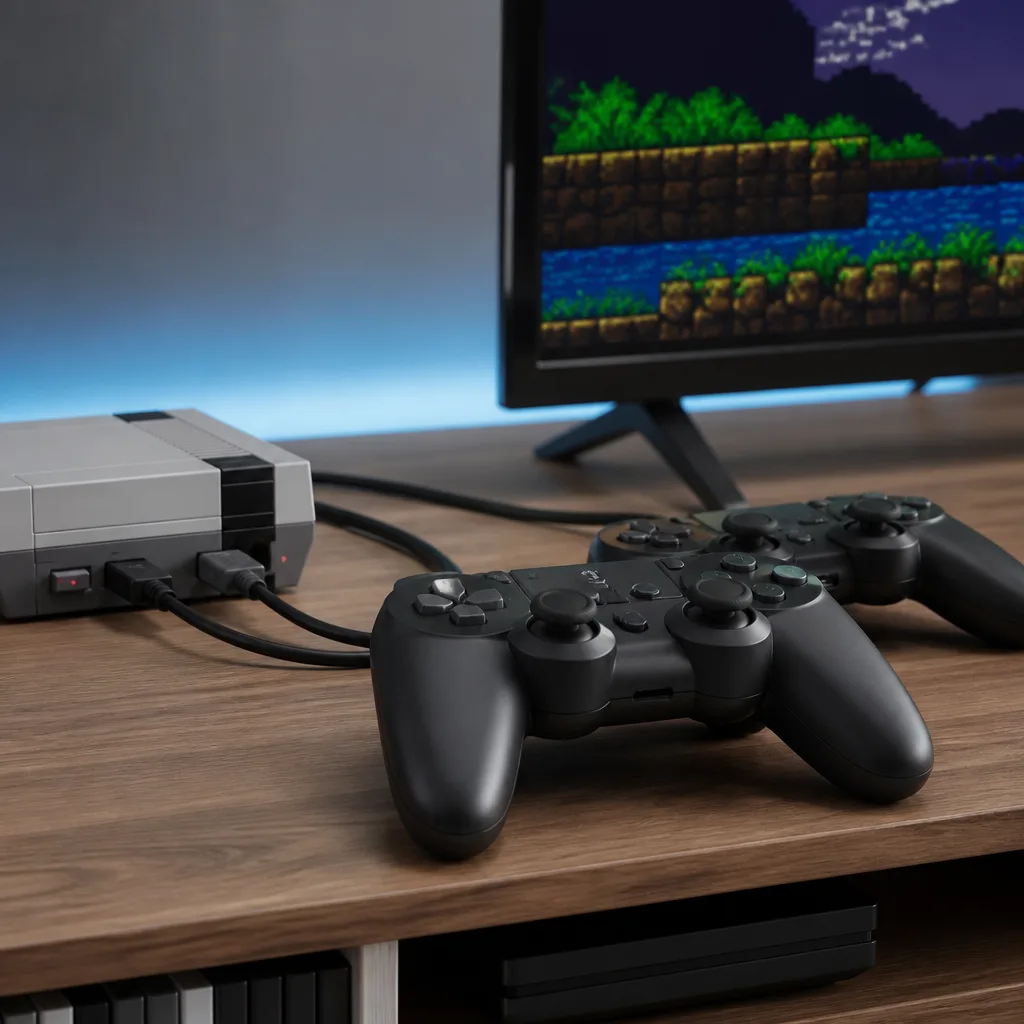
24Modernisierung von Retro-Konsolen mit USB-Controllern
Viele kleine Retro-Spielekonsolen und Emulator-Boxen akzeptieren moderne USB-Controller, die meist bequemer und zuverlässiger sind als jahrzehntealte Originale. Da die meisten dieser Konsolen mehrere USB-Anschlüsse bieten, kann die ganze Familie zusammen spielen, ohne nach alten Peripheriegeräten zu suchen. Kabelgebundene Controller vermeiden jeden Kopplungsschritt und funktionieren sofort nach dem Einstecken.
Du brauchst: eine Retro-Konsole oder Emulator-Box, moderne USB-Controller
- Prüfe, welche Controllertypen die Konsole unterstützt
- Verbinde einen Controller mit jedem gewünschten USB-Anschluss
- Weise Controller im Menü der Konsole den Spielerinnen und Spielern zu
- Teste jeden Controller in einem kurzen Spiel vor einer vollständigen Sitzung
Passend dazuUSB-C-auf-USB-A-KabelAmazon →
 25
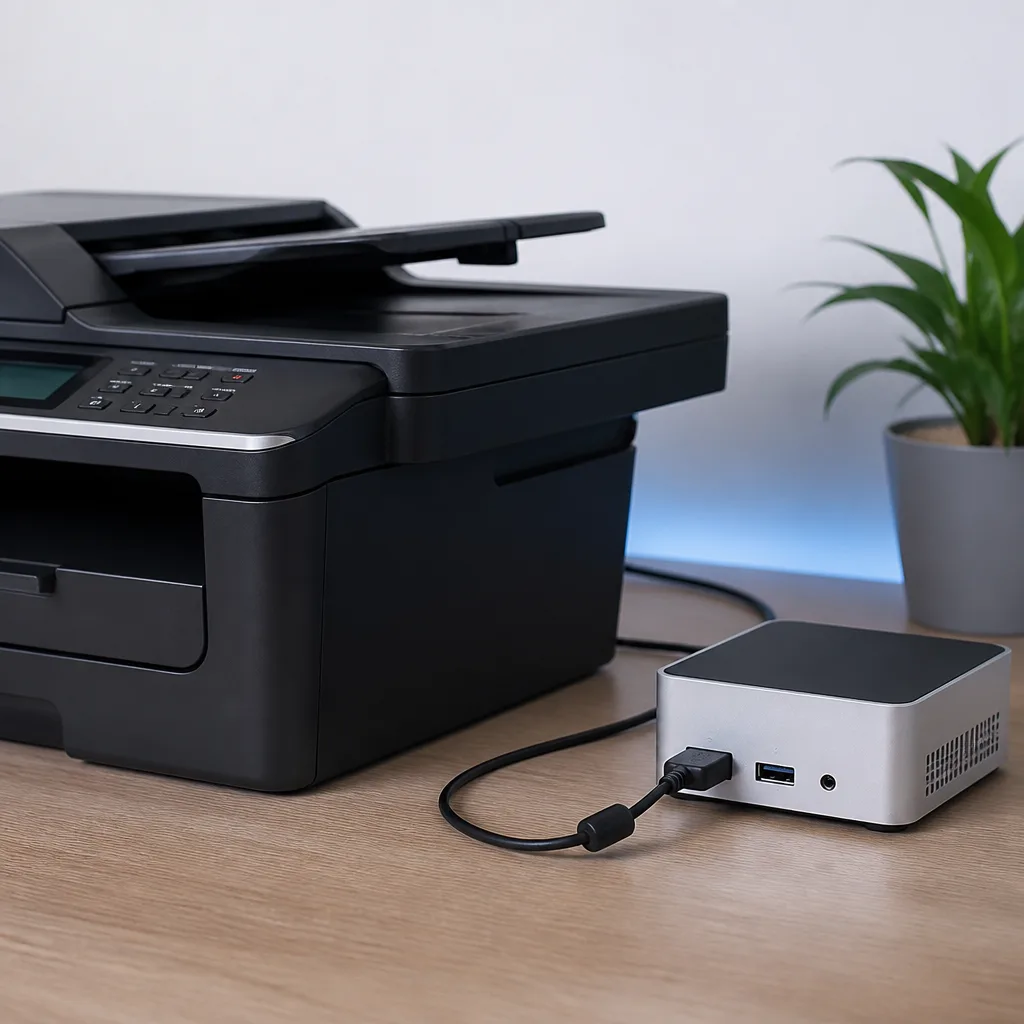
25Drucker- und Scannerfreigabe über USB
Ein per USB an einen dauerhaft laufenden Computer oder kleinen Server angeschlossener Drucker lässt sich mit jedem anderen Gerät im Heimnetzwerk teilen, wodurch kein Computer mehr in der Nähe des Druckers stehen muss. Das funktioniert auch gut bei kombinierten Drucker-Scanner-Geräten, sodass ein gescanntes Dokument jedes Gerät ohne zusätzliche Kabel erreicht. Halte den freigebenden Computer eingeschaltet, wann immer der Drucker gebraucht werden könnte.
Du brauchst: ein Drucker, ein USB-Kabel, ein Computer oder kleiner Server zur Freigabe
- Verbinde den Drucker per USB mit dem freigebenden Computer
- Installiere den Treiber des Druckers auf diesem Computer
- Aktiviere die Druckerfreigabe in den Betriebssystemeinstellungen
- Füge den freigegebenen Drucker auf anderen Geräten im Netzwerk hinzu
- Drucke eine Testseite von einem anderen Gerät
Passend dazuUSB-C-Kabel 240 WAmazon →
 26
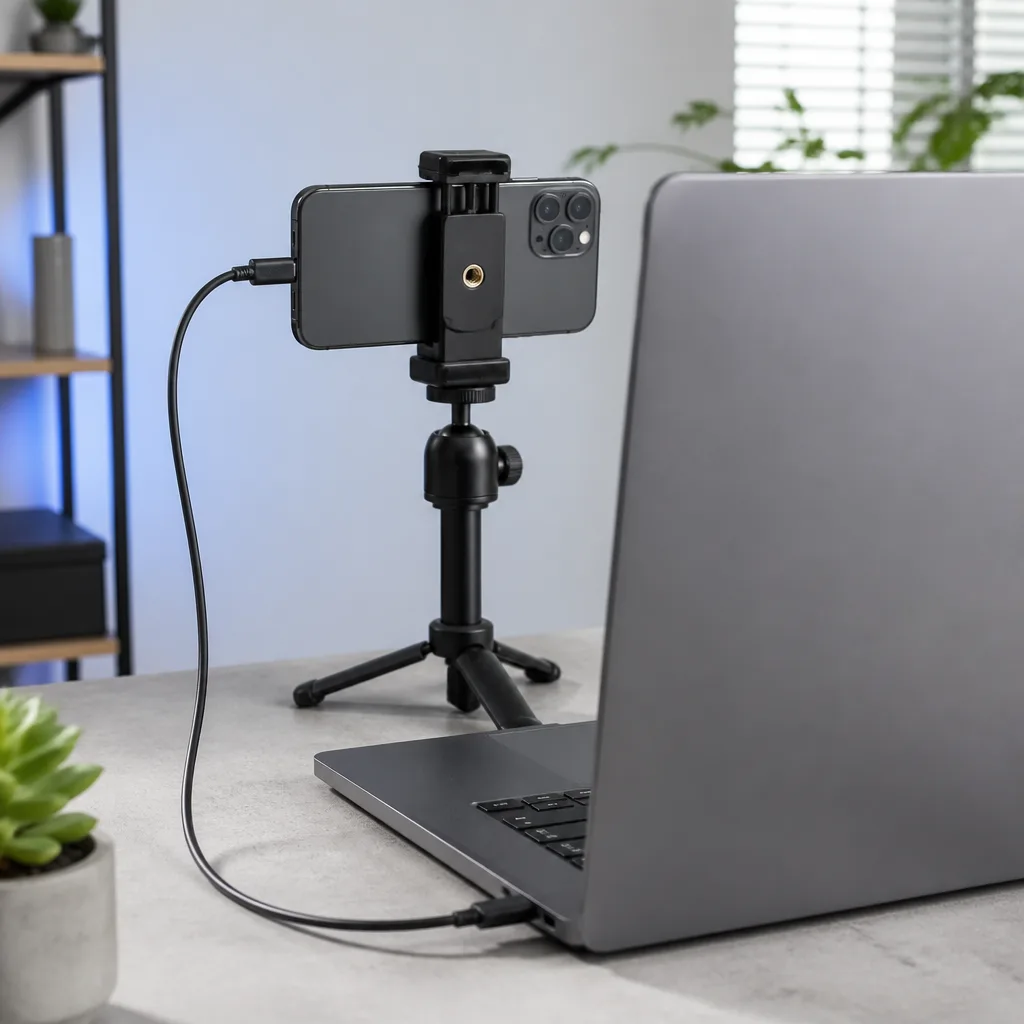
26Smartphone als Webcam
Viele Smartphones können, per USB verbunden und mit der richtigen App oder dem richtigen Treiber gepaart, eine schärfere Alternative zur eingebauten Webcam eines Laptops sein. Das Smartphone auf einem kleinen Stativ oder einer Klemme direkt über dem Laptop-Bildschirm zu montieren hält den Blickwinkel für Videoanrufe natürlich. Achte darauf, dass dein Smartphone während längerer Anrufe geladen bleibt, da die Nutzung als Webcam mehr Strom verbrauchen kann als üblich.
Du brauchst: ein Smartphone, ein USB-Kabel, Webcam-Software, ein kleines Stativ oder eine Klemme
- Installiere die Webcam-App oder den Treiber auf Smartphone und Computer
- Montiere das Smartphone über oder hinter dem Laptop-Bildschirm
- Verbinde das Smartphone per USB mit dem Computer
- Wähle das Smartphone als Kameraquelle in deiner Anrufsoftware aus
- Mache einen kurzen Testanruf, um Winkel und Licht zu prüfen
Passend dazuUSB-C-Kabel 240 WAmazon →
 27
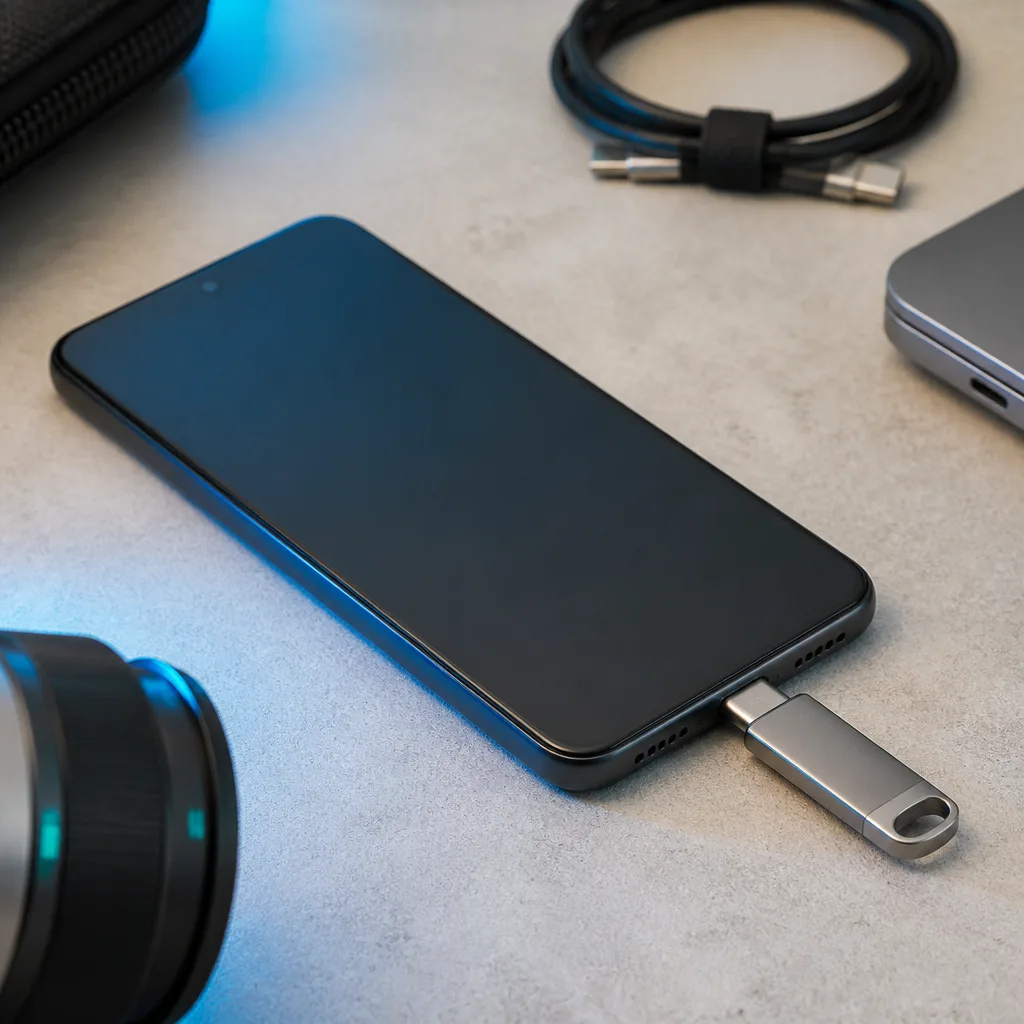
27Speichererweiterung unterwegs für ein Smartphone
Ein kleiner USB-Stick mit USB-C-Anschluss lässt dich große Dateien, etwa Videos von einem Dreh, von einem Smartphone verschieben, ohne auf einen Cloud-Upload zu warten. Das ist besonders nützlich, wenn du irgendwo ohne verlässlichen Internetzugang arbeitest. Den Stick in einem Format zu formatieren, das dein Smartphone erkennt, vermeidet Kompatibilitätsüberraschungen unterwegs.
Du brauchst: ein USB-C-USB-Stick, eine Dateimanager-App, falls dein Smartphone eine braucht
- Formatiere den USB-Stick in einem von deinem Smartphone unterstützten Format
- Verbinde den Stick mit dem USB-C-Anschluss deines Smartphones
- Öffne den Dateimanager deines Smartphones, um den Stick zu durchsuchen
- Kopiere bei Bedarf Dateien zum oder vom Stick
- Wirf den Stick sicher aus, bevor du ihn trennst
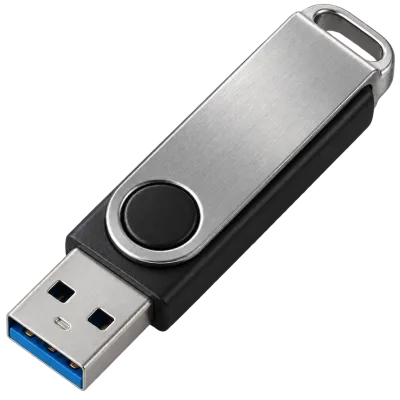 Passend dazuUSB-StickAmazon →
 28
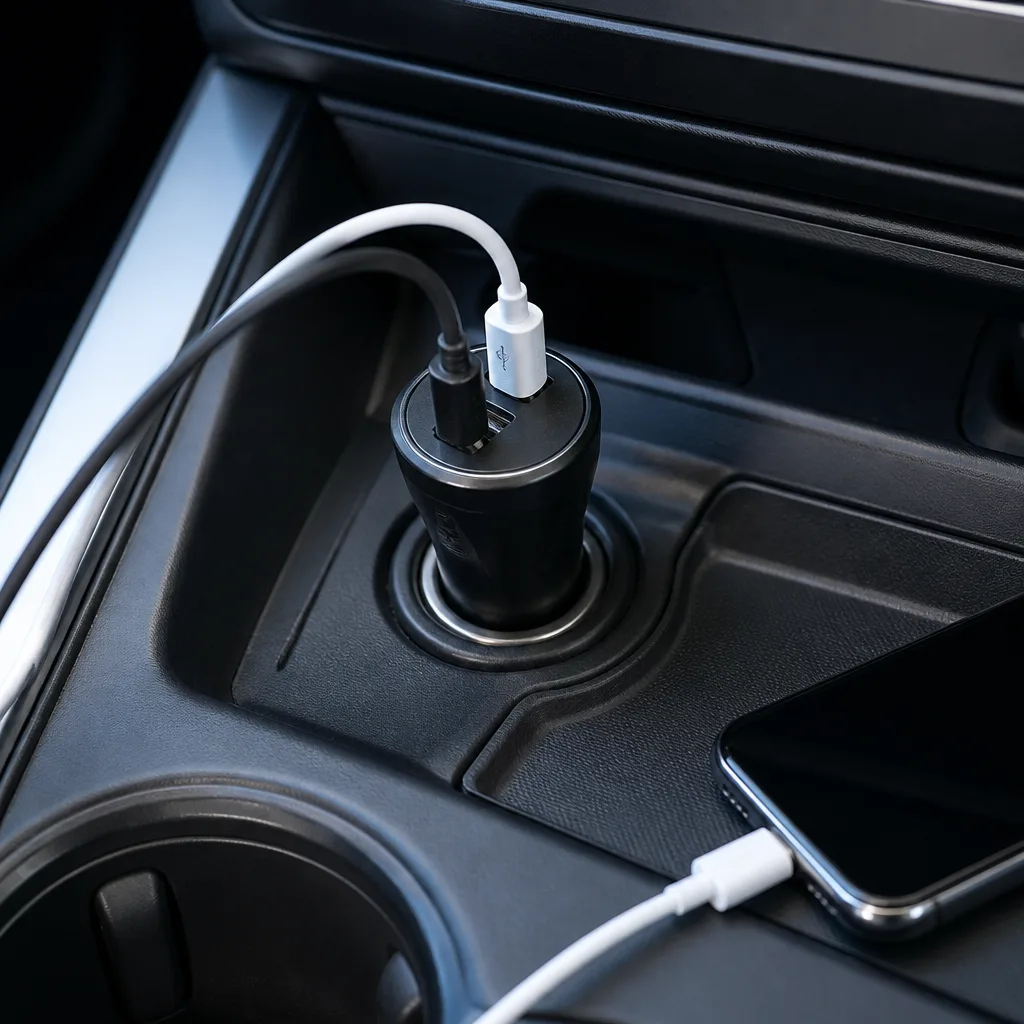
28Ladeset im Auto für Smartphone und Zubehör
Ein Kfz-Ladegerät mit zwei oder mehr Anschlüssen lässt Fahrerin oder Fahrer und Beifahrerin oder Beifahrer gleichzeitig Smartphones laden, ohne sich um eine einzige Steckdose zu streiten. Ein Ladegerät mit ausreichend kombinierter Leistung zu wählen vermeidet langsames Laden, wenn beide Anschlüsse gleichzeitig genutzt werden. Ein Ersatzkabel im Auto zu behalten sorgt dafür, dass ein zu Hause vergessenes Kabel die Fahrt nicht mit leerem Smartphone-Akku beendet.
Du brauchst: ein mehrteiliges Kfz-Ladegerät, ein Kabel pro Gerät
- Stecke das Kfz-Ladegerät in die Steckdose des Fahrzeugs
- Verbinde ein Kabel für jedes zu ladende Gerät
- Behalte ein Ersatzkabel im Auto für Gäste oder vergessene Kabel
- Prüfe nach Änderungen an der Fahrzeuginnenausstattung, ob das Ladegerät weiterhin passt
Passend dazuGaN-Ladegerät 65 WAmazon →
 29
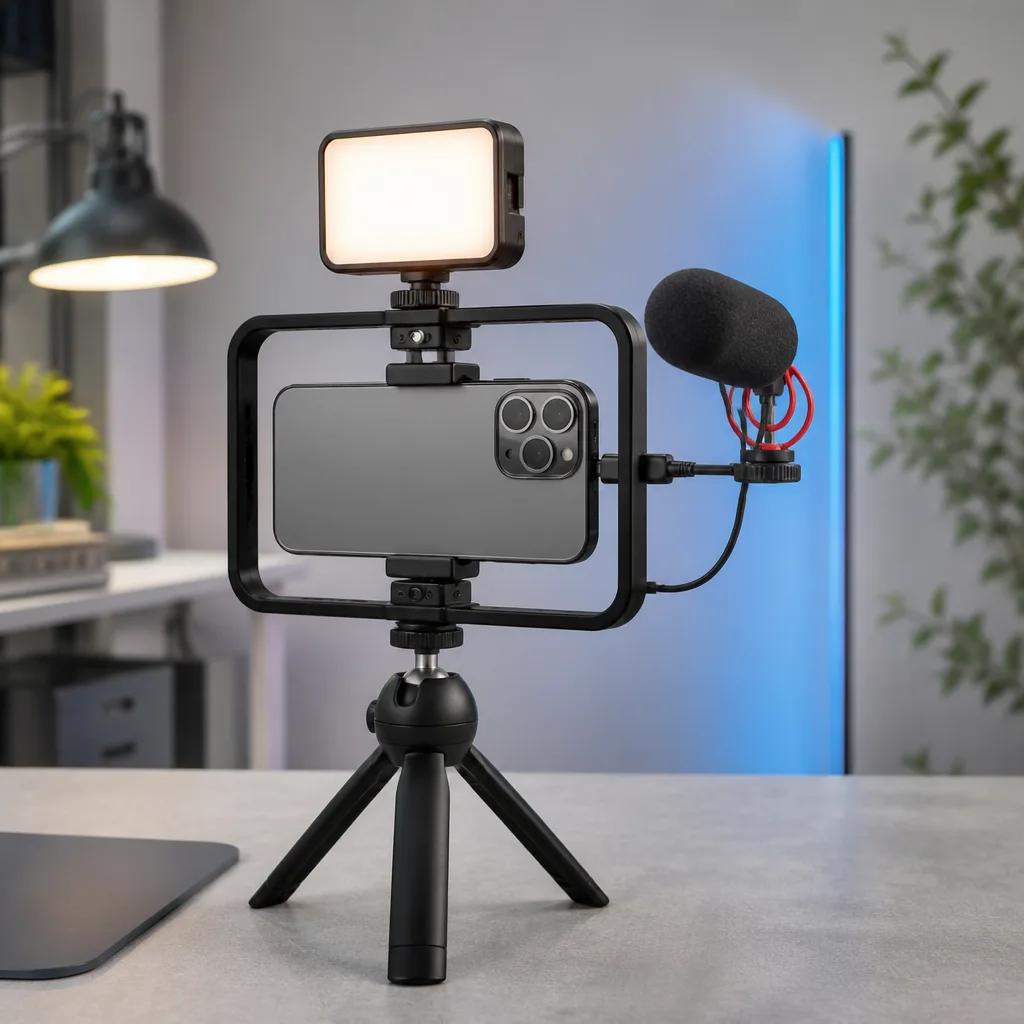
29Mobiles Foto- und Videorig mit USB-C-Zubehör
Ein kleines Rig um ein Smartphone herum aufzubauen, mit aufsteckbarem Licht und einem USB-C-Mikrofon, bringt mobiles Video einem eigenen Kamerasetup deutlich näher, ohne separate Ausrüstung mitschleppen zu müssen. Zubehör direkt am USB-C-Anschluss des Smartphones zu befestigen hält die Verkabelung beim Filmen in Bewegung auf ein Minimum. Das komplette Rig vor einem Außendreh drinnen zu testen vermeidet, eine lockere Verbindung erst vor Ort zu entdecken.
Du brauchst: ein Smartphone-Rig oder -Grip, ein USB-C-Mikrofon, ein aufsteckbares Licht, ein Smartphone mit freiem USB-C-Anschluss
- Befestige das Smartphone am Rig oder Grip
- Verbinde das Mikrofon mit dem USB-C-Anschluss des Smartphones
- Befestige das Licht am Rig und versorge es bei Bedarf separat mit Strom
- Teste Ton und Bild gemeinsam, bevor du filmst
- Packe ein kurzes Adapterkabel ein, falls das Mikrofon eines braucht
Passend dazuUSB-MikrofonAmazon →
 30
30Feld-Datensicherung für Creator auf Smartphone-Basis
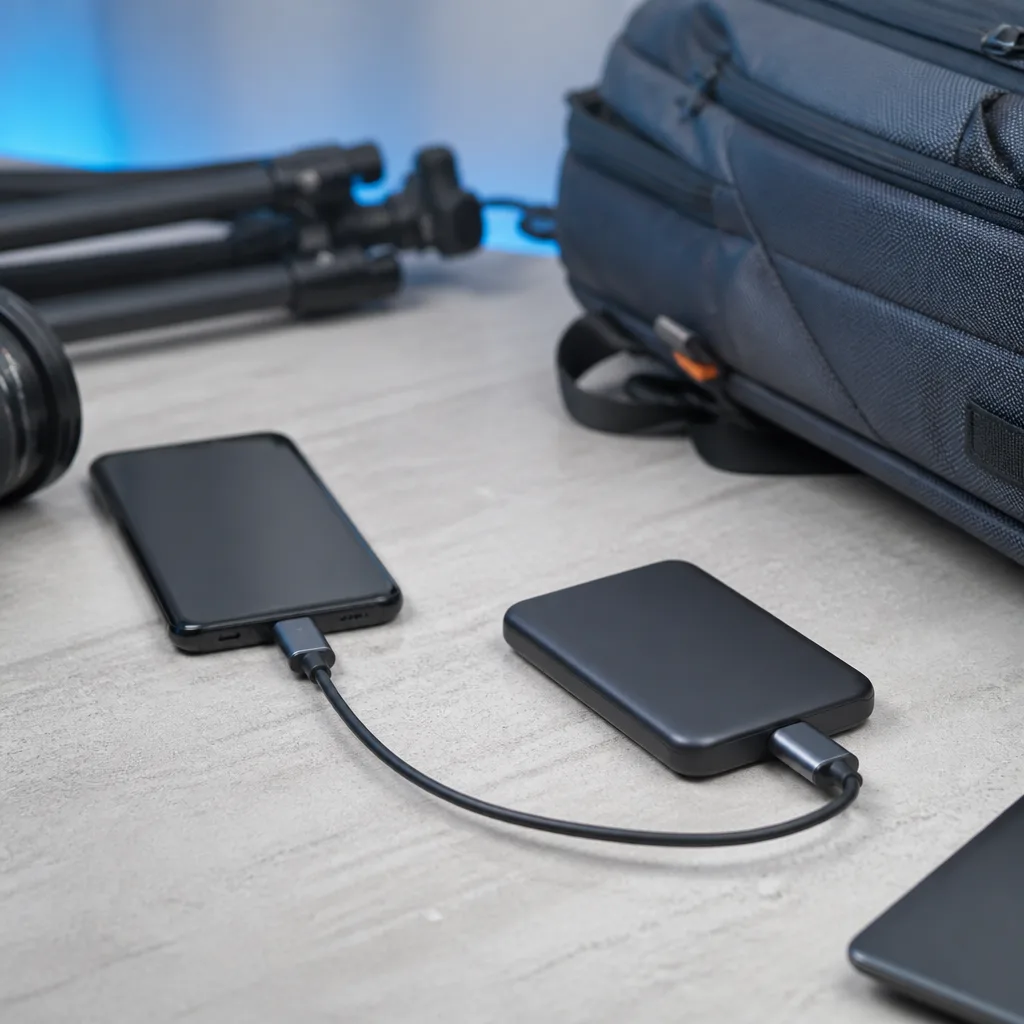
Creator, die auf Reisen mit dem Smartphone drehen, profitieren davon, Filmmaterial am Ende jedes Tages auf eine kleine tragbare SSD zu sichern, statt sich allein auf den Speicher des Smartphones zu verlassen. Das schützt die Arbeit eines Tages, falls das Smartphone verloren geht, beschädigt wird oder schlicht der Speicherplatz knapp wird. Ein robustes, taschentaugliches Laufwerk mit USB-C-Anschluss passt zu den meisten aktuellen Smartphones ohne zusätzliche Adapter.
Du brauchst: ein Smartphone, eine tragbare USB-C-SSD, ein zu beiden Anschlüssen passendes Kabel
- Verbinde die tragbare SSD mit dem passenden Kabel mit dem Smartphone
- Öffne den Dateimanager des Smartphones, um das Filmmaterial des Tages auszuwählen
- Kopiere das Material auf das Laufwerk
- Bestätige, dass die Kopie abgeschlossen ist, bevor du Speicherplatz auf dem Smartphone freigibst
- Verstaue das Laufwerk sicher und getrennt vom Smartphone über Nacht
Passend dazuExterne SSDAmazon →
Entdecken
Weiterlesen
 USB-Standards und Geschwindigkeiten erklärt: von USB 1.0 bis USB4 Version 2.0Ein vollständiger Überblick über USB-Versionen und Geschwindigkeiten, von USB 1.0 bis USB4 Version 2.0, samt der verwirrenden Umbenennung v…
 USB-Anschlusstypen erklärt: von Type-A bis USB-CEin Ratgeber zu jedem USB-Anschlusstyp, von Type-A und Micro-USB bis USB-C, welche Geräte welchen nutzen und wie Adapter zwischen ihnen ver…
 So funktioniert USB-C-Laden: Power Delivery, PPS und EPR erklärtEine klare Erklärung des USB-C-Ladens: Power-Delivery-Aushandlung, PPS, Extended Power Range, Kabelstromgrenzen und häufige Gründe für lang…