
30 ideeën
30 praktische USB opstellingen voor thuis, kantoor en onderweg
Een verzameling van 30 praktische USB opstellingen voor kantoor, reizen, gamen, creatief werk, thuis en onderweg, met een korte lijst van wat je nodig hebt en duidelijke stappen.
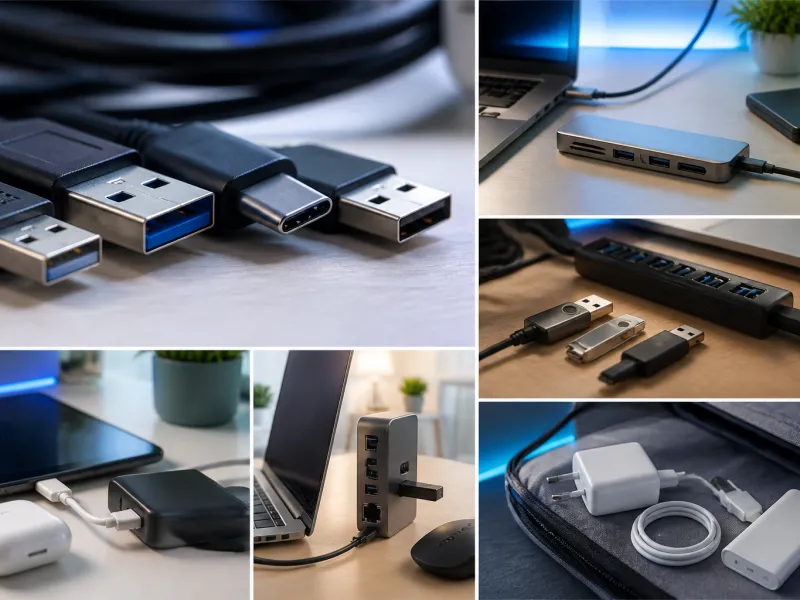
USB is de gemeenschappelijke taal geworden voor opladen, verbinden en het verplaatsen van data tussen vrijwel elk apparaat dat je bezit. Of je nu vanaf een bureau op kantoor werkt, licht reist met een tas of thuis podcasts opneemt, een paar goed gekozen kabels en accessoires kunnen je verrassend veel tijd besparen. Wil je een opfrisser over de verschillende USB generaties en wat de cijfers eigenlijk betekenen, dan is ons overzicht van USB standaarden een goed startpunt.
Deze pagina verzamelt 30 praktische USB opstellingen die je kunt bouwen voor kantoor, reizen, gamen, creatief werk, thuis en onderweg. Elke opstelling vermeldt wat je nodig hebt en de stappen om het samen te stellen, zonder beoordelingen of verzonnen benchmarks. Onbekende termen worden uitgelegd zodra ze verschijnen, en de volledige woordenlijst behandelt elke afkorting uitgebreider.
 01
01Een-kabel laptopbureau
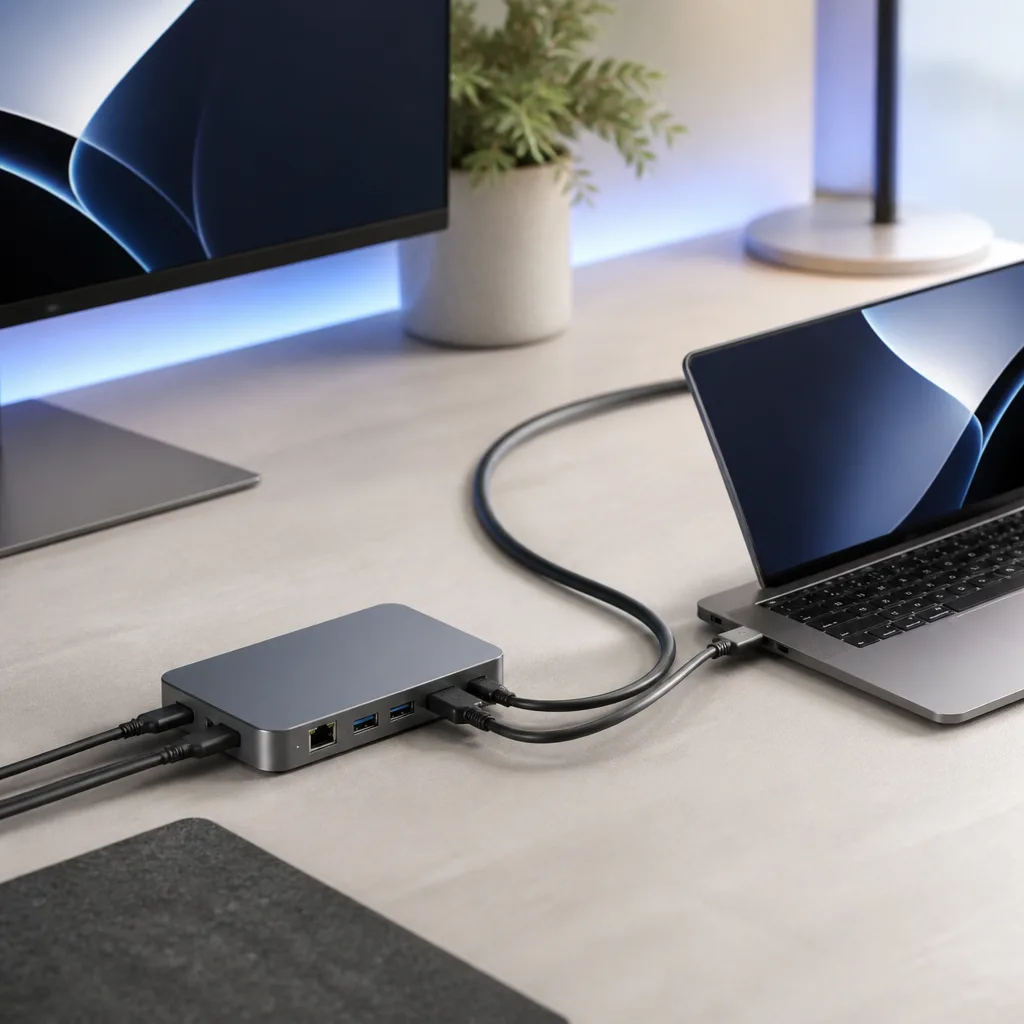
Eén enkele kabel kan stroom, video en data tussen je laptop en al het andere op je bureau dragen. Dit maakt van gaan zitten om te werken één stekker in plaats van vijf, en houdt de kabelwarboel tot een minimum beperkt. Het werkt het beste met een laptop die USB-C opladen en video-uitvoer over dezelfde poort ondersteunt.
Je hebt nodig: een USB-C dock of hub met power delivery, één USB-C kabel, een monitor met een HDMI- of DisplayPort-ingang
- Sluit het dock eenmalig aan op je monitor, toetsenbord, muis en netwerkkabel
- Steek het dock in een stopcontact
- Verbind je laptop met het dock via één enkele USB-C kabel
- Controleer of de laptop oplaadt en de monitor een beeld toont
- Pas de schermopties aan als de resolutie of vernieuwingsfrequentie niet klopt
 Passend productUSB-C-dockingstationAmazon →
 02
02Dubbele monitor via USB-C
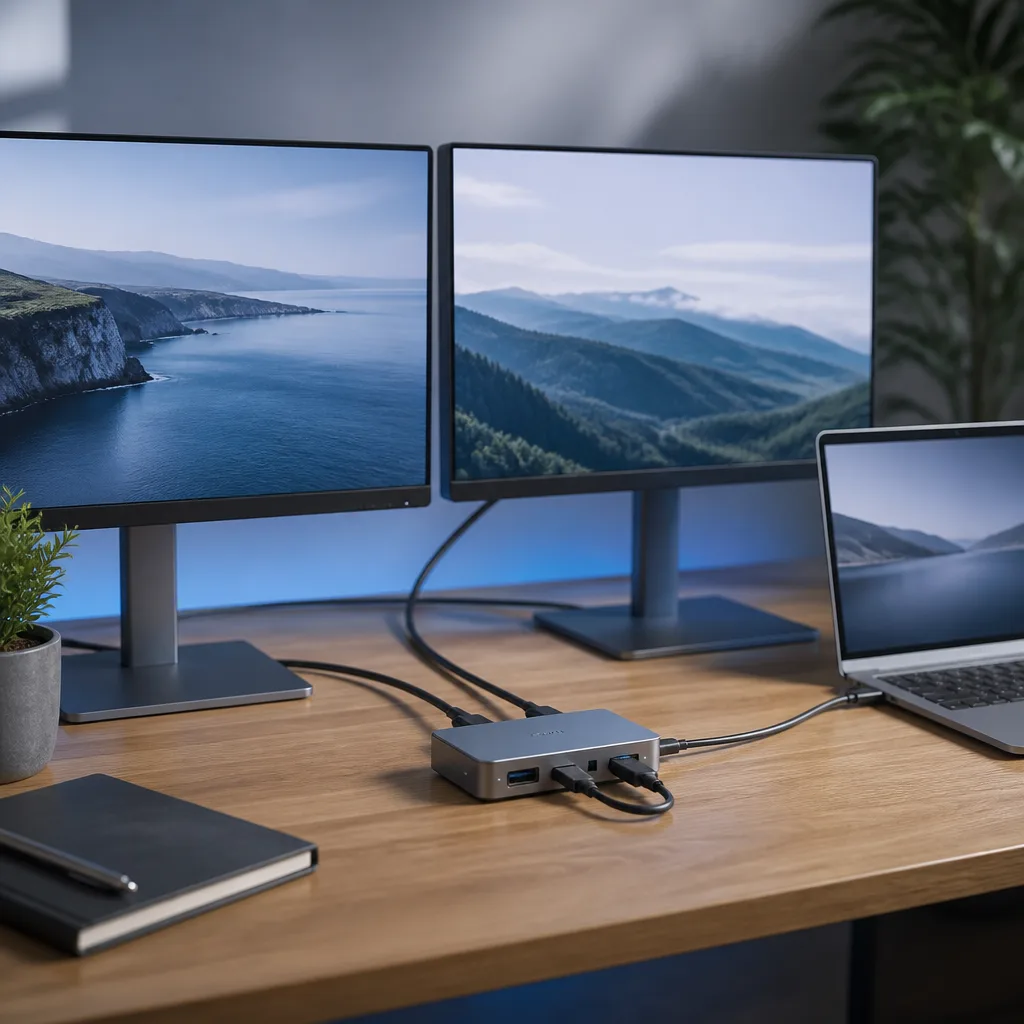
Veel moderne laptops kunnen twee externe monitoren aansturen via één enkele USB-C poort, als de poort en het dock allebei genoeg videobandbreedte ondersteunen. Deze opstelling is populair bij iedereen die documenten naast elkaar vergelijkt of een spreadsheet naast een e-mailprogramma draait. Controleer eerst de specificaties van je laptop, want niet elke USB-C poort ondersteunt twee externe schermen.
Je hebt nodig: een laptop met USB-C video-uitvoer, een dock geschikt voor uitvoer naar twee monitoren, twee monitoren met kabels
- Controleer of je laptop officieel twee externe schermen via één poort ondersteunt
- Sluit beide monitoren aan op het dock
- Verbind het dock met de laptop via USB-C
- Open de schermopties en rangschik de twee schermen naar je bureau-indeling
- Sla de indeling op zodat deze de volgende keer automatisch terugkeert
Passend productUSB-C-dockingstationAmazon →
 03
03USB-C docking station voor flexplekken
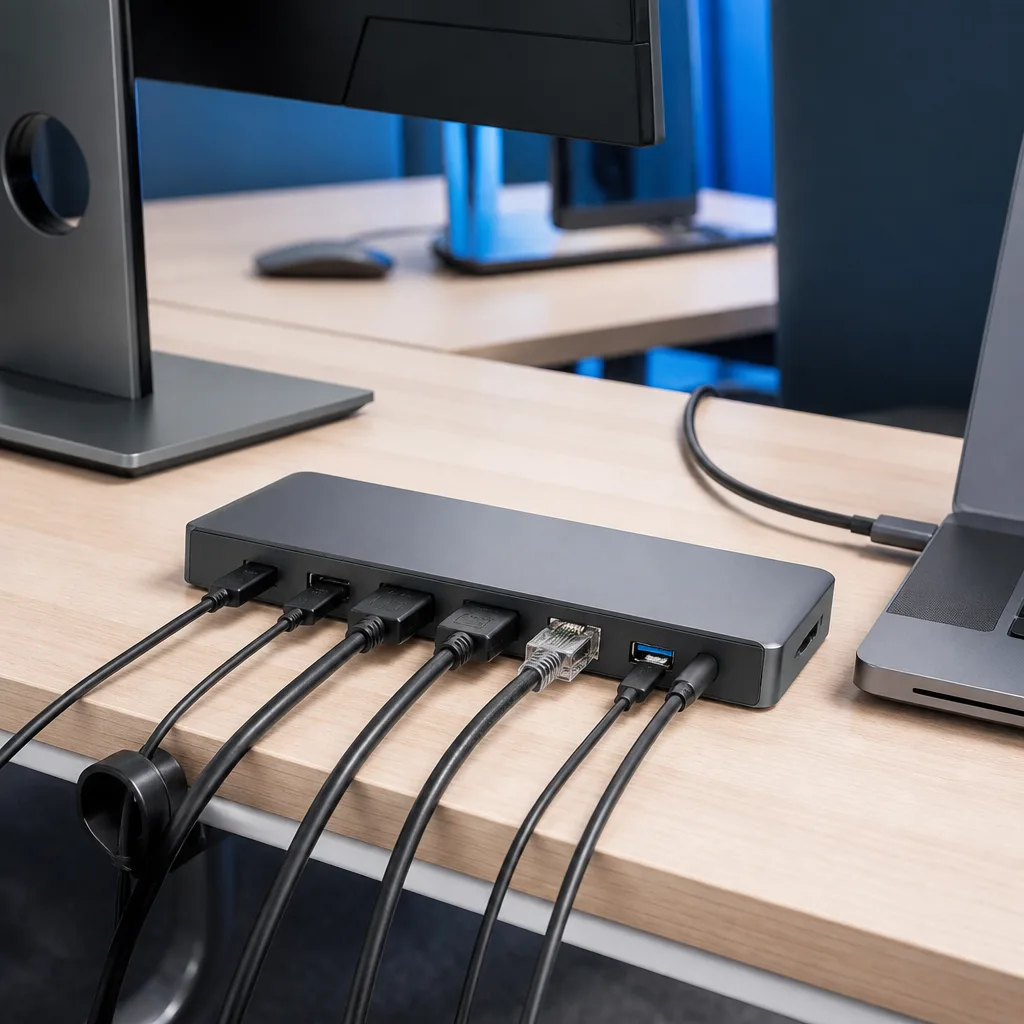
Op een gedeeld kantoor laat een vast dock bij elk bureau elke laptop met één kabel aansluiten, in plaats van dat iedereen zijn eigen set adapters meebrengt. Collega's steken gewoon de stekker erin en krijgen in één beweging stroom, netwerk, monitor en randapparatuur. Deze opstelling betaalt zich snel terug op kantoren waar bureaus niet permanent aan één persoon zijn toegewezen.
Je hebt nodig: een USB-C dock met ethernet en video-uitvoer, permanent bekabelde monitor- en netwerkkabels, een gedeelde USB-C kabel
- Monteer of plaats het dock bij het bureau en bekabel het eenmalig naar de monitor en het netwerk
- Laat één USB-C kabel op het dock aangesloten
- Laat elke gebruiker zijn eigen laptop op die kabel aansluiten
- Vraag nieuwe gebruikers te controleren of video, netwerk en opladen allemaal werken
- Label het dock met basale instructies voor gedeeld gebruik
Passend productUSB-C-dockingstationAmazon →
 04
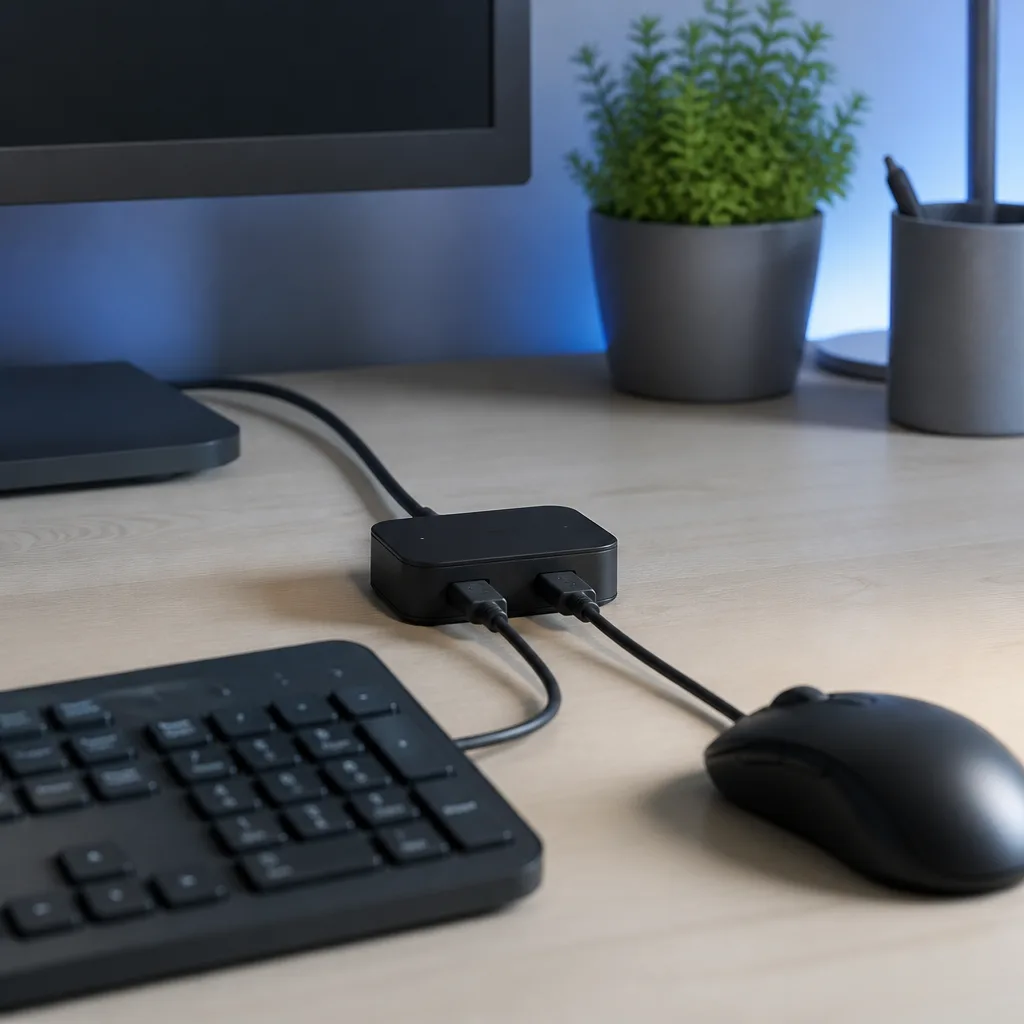
04Bedrade hub voor toetsenbord en muis op een gedeelde werkplek
Een gedeelde computer die door meerdere mensen wordt gebruikt, heeft baat bij bedrade invoerapparaten die via een kleine hub zijn aangesloten, omdat er geen koppelstap nodig is en er niets hoeft op te laden. Dit houdt de werkplek altijd klaar voor gebruik. Een basale hub maakt bovendien een poort op de computer zelf vrij voor een flashdrive of kaartlezer.
Je hebt nodig: een kleine USB hub, een bedraad toetsenbord, een bedrade muis
- Steek de hub in een vrije USB-poort op de computer
- Sluit het toetsenbord en de muis aan op de hub
- Test of beide apparaten reageren
- Leid de kabels langs de achterkant van het bureau om ze netjes te houden
 Passend productUSB-C-hubAmazon →
 05
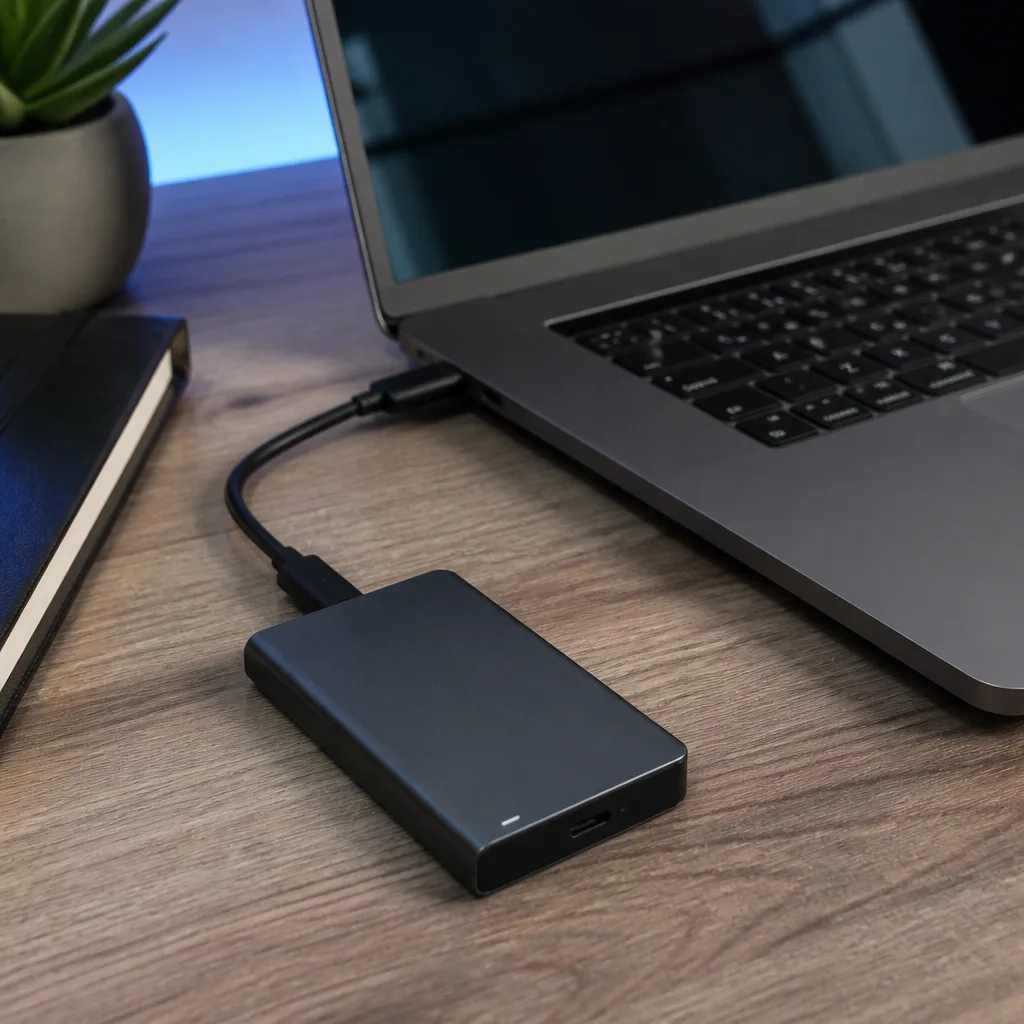
05Back-uproutine met een externe SSD
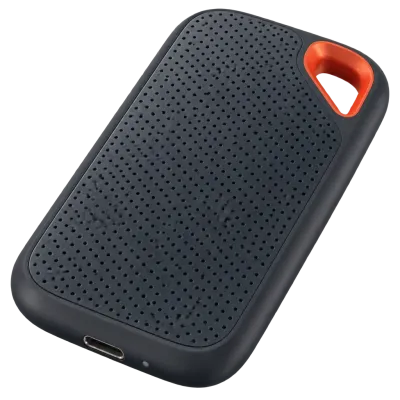
Een externe SSD die je aansluit zodra je gaat werken, maakt het makkelijk om een tweede kopie van belangrijke bestanden bij te houden zonder alleen op de cloud te vertrouwen. Omdat solid state drives geen bewegende delen hebben, verdragen ze het vaak in- en uitpluggen goed. Kies een schijf die past bij de snelste USB-poort van je laptop, zodat een trage overdracht geen dagelijkse ergernis wordt.
Je hebt nodig: een externe SSD, een geschikte USB kabel, back-upsoftware of een eenvoudige kopieerroutine
- Sluit de SSD aan op je laptop of dock
- Stel een back-uptool of een terugkerende mapkopie naar de schijf in
- Voer de back-up uit aan het einde van elke werksessie
- Koppel de schijf los en berg hem veilig op wanneer je hem niet gebruikt
 Passend productExterne SSDAmazon →
 06
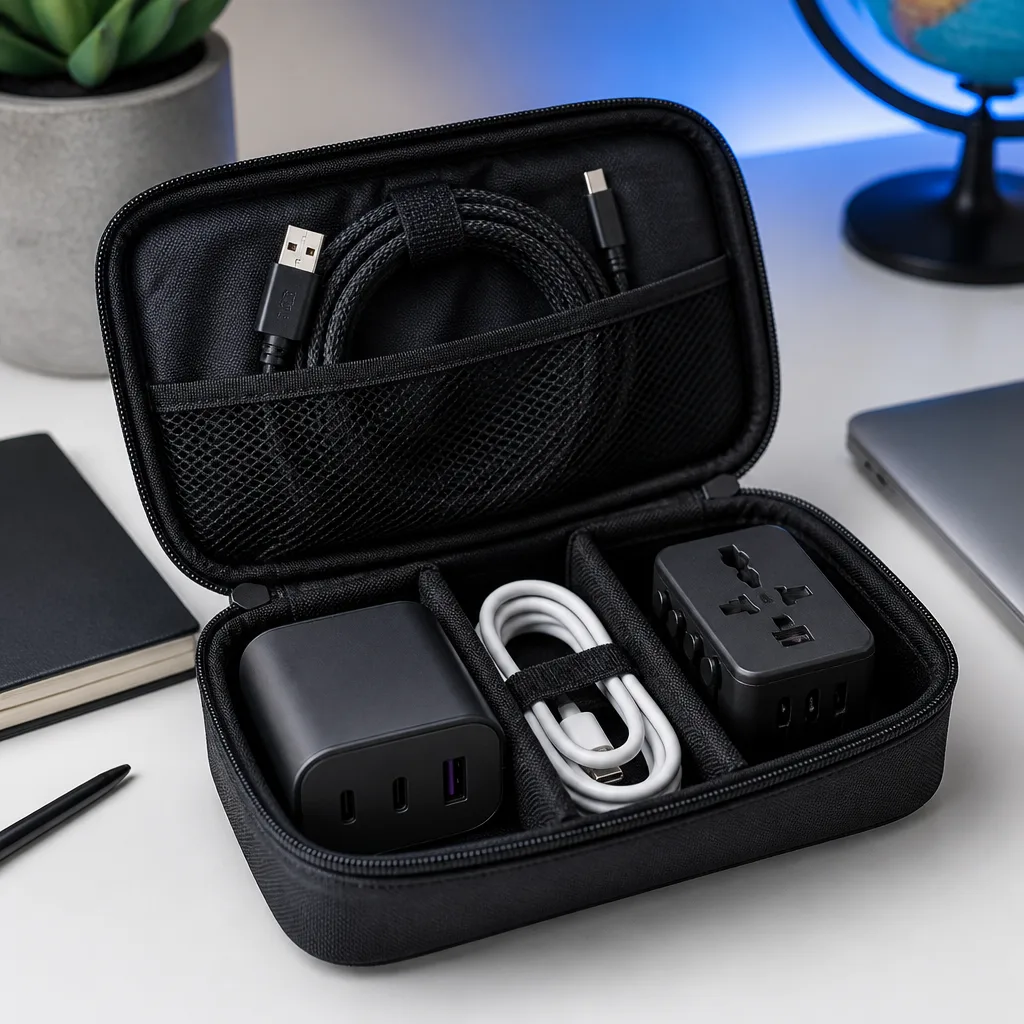
06Reisoplaadset voor telefoon, tablet en laptop
Eén kleine oplader met meerdere poorten kan drie losse opladers in je tas vervangen, zolang het totale uitgangsvermogen zowel je laptop als kleinere apparaten dekt. Pak hem samen met een korte set kabels in, zodat je nooit door een tas hoeft te graven op zoek naar de juiste. Kijk naar het Power Delivery vermogen dat op de oplader staat vermeld voordat je erop vertrouwt voor een laptop.
Je hebt nodig: een oplader met meerdere poorten en genoeg gecombineerd wattage, één USB-C kabel per apparaat, een reisadapter indien nodig
- Controleer welk wattage elk van je apparaten nodig heeft om normaal op te laden
- Kies een oplader waarvan de totale uitgang je laptop plus minstens één ander apparaat dekt
- Pak bijpassende kabels voor elk apparaat in hetzelfde zakje
- Voeg een reisadapter toe als je bestemming andere stopcontacten gebruikt
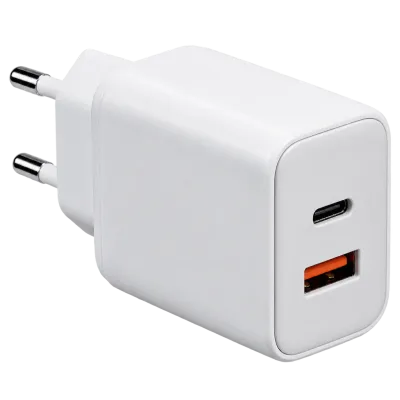 Passend productGaN-lader 65 WAmazon →
 07
07Oplaadstation voor de hotelkamer
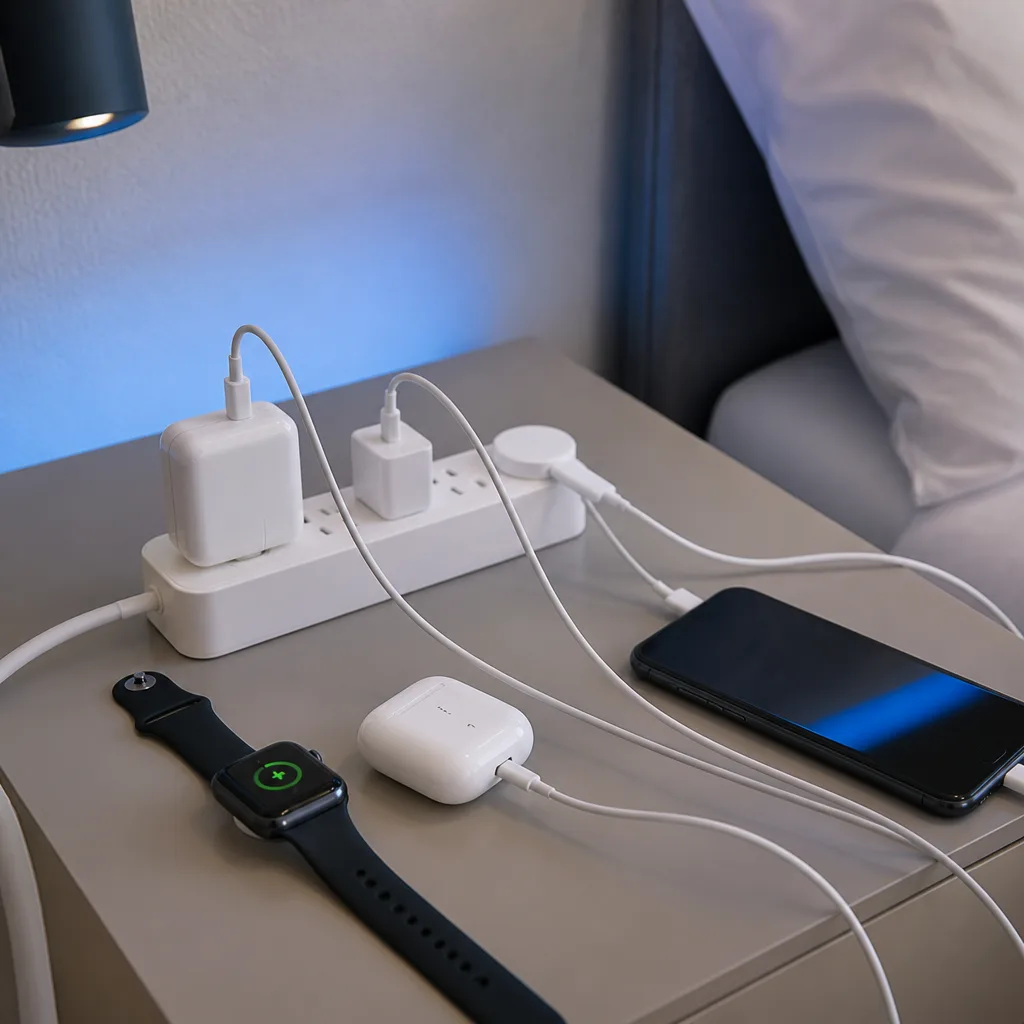
Hotelkamers hebben zelden genoeg stopcontacten bij het bed, dus een kleine stekkerdoos of oplader met meerdere poorten op het nachtkastje maakt van één stopcontact een station voor telefoon, horloge en koptelefoon voor de hele nacht. Dit voorkomt het ritueel van de lamp uittrekken om je telefoon op te laden. Een oplader met meerdere poorten betekent ook dat je geen adapters voor elk apparaat hoeft mee te nemen.
Je hebt nodig: een compacte stekkerdoos of oplader met meerdere poorten, kabels voor elk apparaat
- Plaats de oplader of stekkerdoos op het nachtkastje
- Steek hem in het enige bereikbare stopcontact van de kamer
- Sluit elk apparaat aan met zijn eigen kabel
- Leg de kabels zo neer dat er 's nachts niets losraakt
Passend productGaN-lader 65 WAmazon →
 08
08Opstelling voor stroom en entertainment tijdens de vlucht
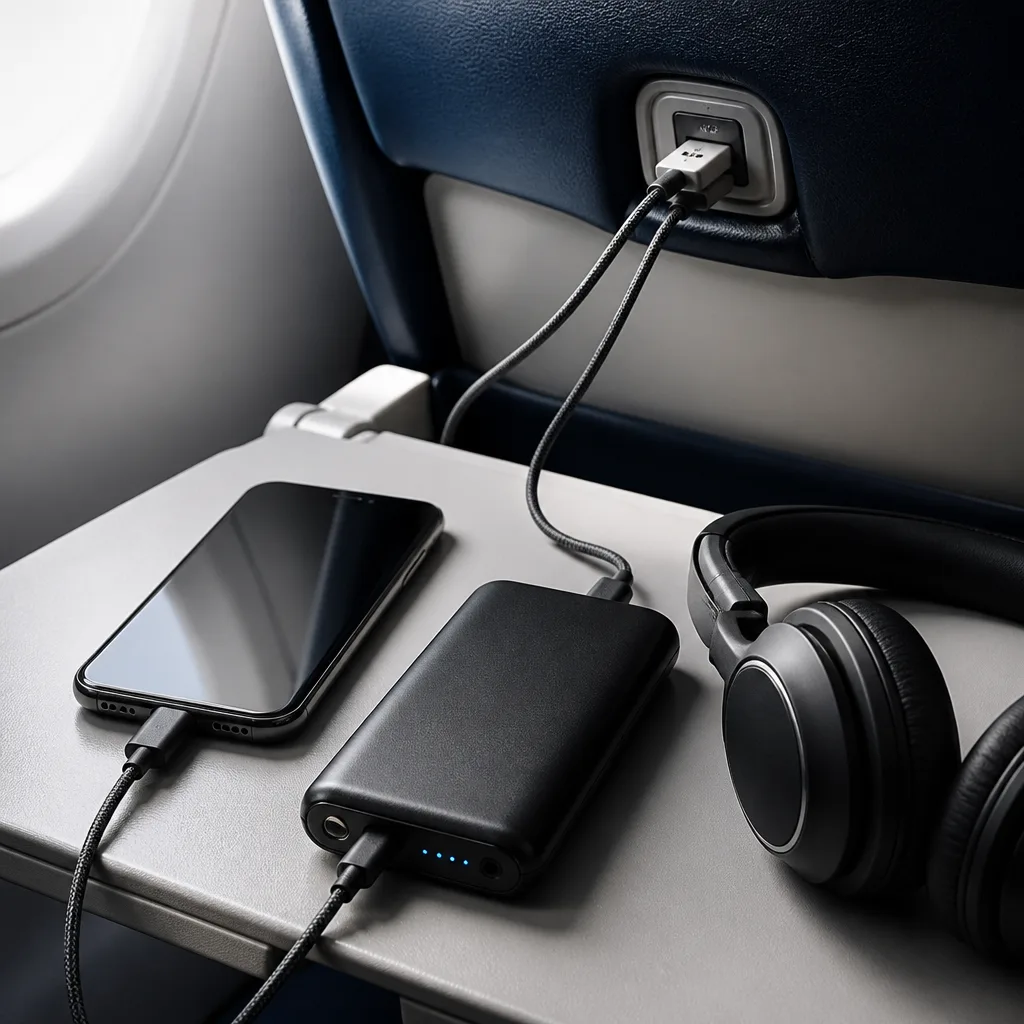
Veel vliegtuigstoelen hebben een USB-poort om op te laden, maar niet altijd genoeg vermogen om een telefoon snel op te laden terwijl deze ook voor entertainment wordt gebruikt. Een kleine powerbank als back-up meenemen voorkomt dat je landt met een bijna lege accu. Houd een korte kabel binnen handbereik in je stoelzak in plaats van weggepakt in het bagagevak.
Je hebt nodig: een korte USB kabel, een kleine powerbank als back-up, een koptelefoon
- Controleer de USB-poort van de stoel voor het opstijgen
- Sluit je telefoon aan met een korte kabel
- Schakel over op je eigen powerbank als de stoelpoort te traag oplaadt
- Houd de kabel en powerbank de hele vlucht bereikbaar
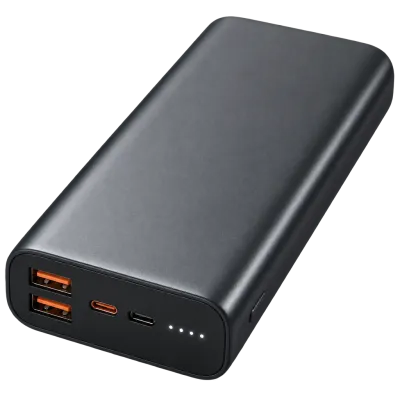 Passend productPowerbank 20.000 mAhAmazon →
 09
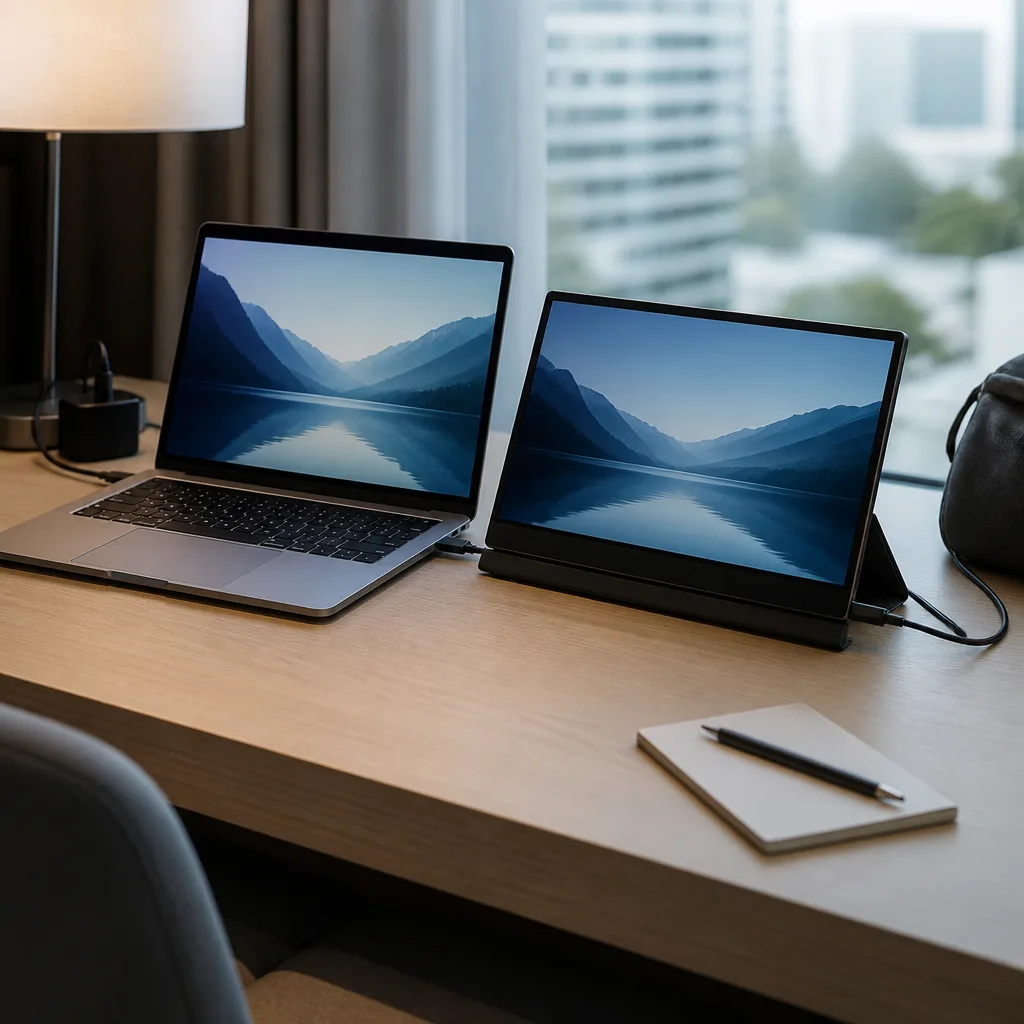
09Draagbare monitor voor een hotelwerkplek
Een dunne USB-C draagbare monitor past plat in een laptoptas en maakt van een krap hotelbureau iets dat meer op een echte werkplek lijkt. De meeste draagbare monitoren nemen zowel stroom als video op via één enkele USB-C kabel, dus de opstelling heeft maar één verbinding met de laptop nodig. Controleer of de USB-C poort van je laptop video-uitvoer ondersteunt voordat je er een koopt.
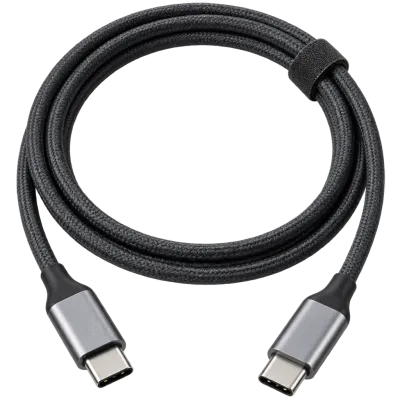
Je hebt nodig: een USB-C draagbare monitor, één USB-C kabel, een standaard of de opvouwbare hoes van de monitor
- Vouw de standaard of hoes van de monitor uit op het bureau
- Verbind de monitor met de laptop via één enkele USB-C kabel
- Controleer of het laptopscherm wordt uitgebreid of gespiegeld naar de draagbare monitor
- Pas helderheid en hoek aan het licht in de kamer aan
 Passend productUSB-C-kabel 240 WAmazon →
 10
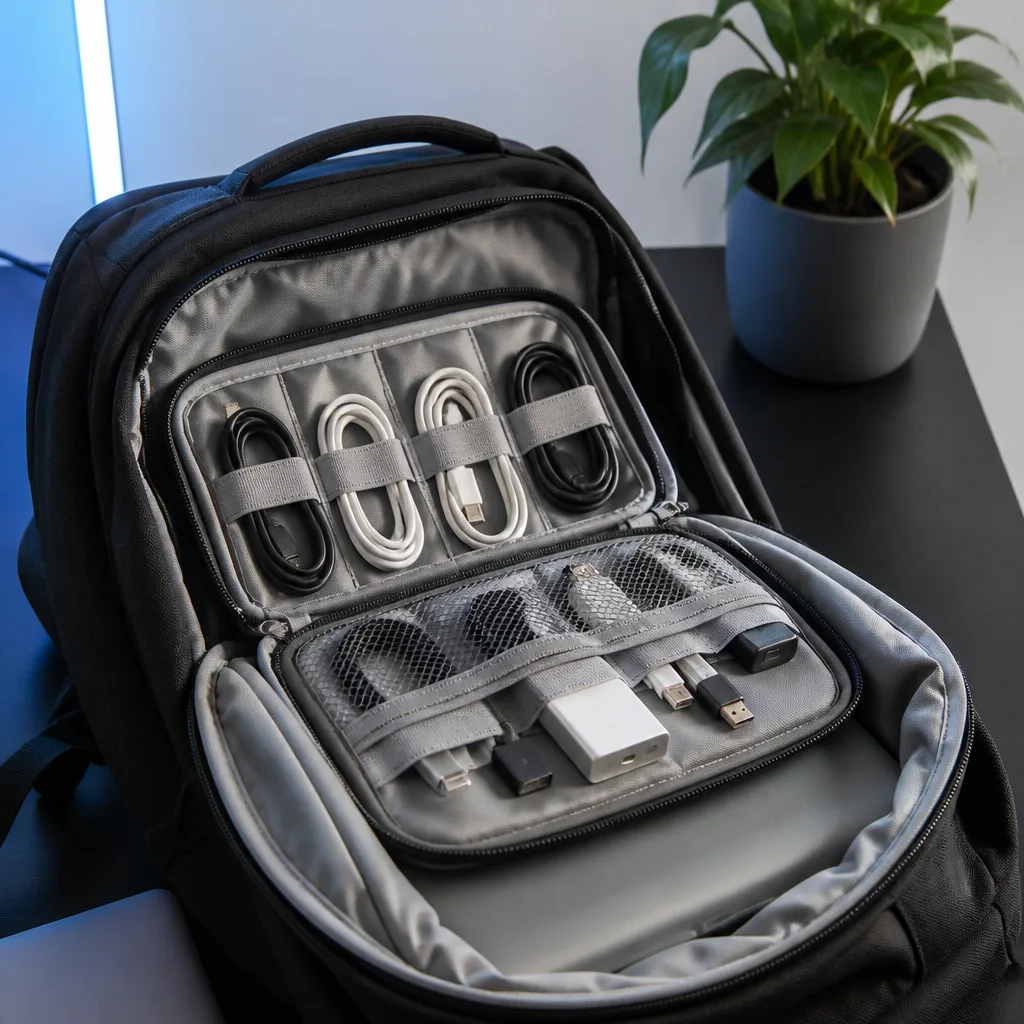
10Kabelset voor de rugzak van een digital nomad
Weken achtereen vanuit verschillende landen en cafés werken betekent dat je kabelset opladen, back-ups en de af en toe onverwachte connector moet dekken. Een klein organizerzakje houdt alles gesorteerd, zodat je in een schemerig café de juiste kabel vindt zonder je hele tas leeg te pakken. Neem een reservekabel mee van het type dat je het meest gebruikt, want dat is het onderdeel dat onderweg het snelst kapotgaat.
Je hebt nodig: een organizerzakje, een oplader met meerdere poorten, reservekabels, een kleine hub, een externe SSD voor back-ups
- Sorteer kabels per apparaat in de vakjes van het zakje
- Bewaar één reserve van het kabeltype dat je het meest gebruikt
- Pak de oplader en hub samen in, zodat je ze in één beweging vindt
- Controleer de set na elke reis opnieuw en vervang wat versleten is
Passend productGaN-lader 65 WAmazon →
 11
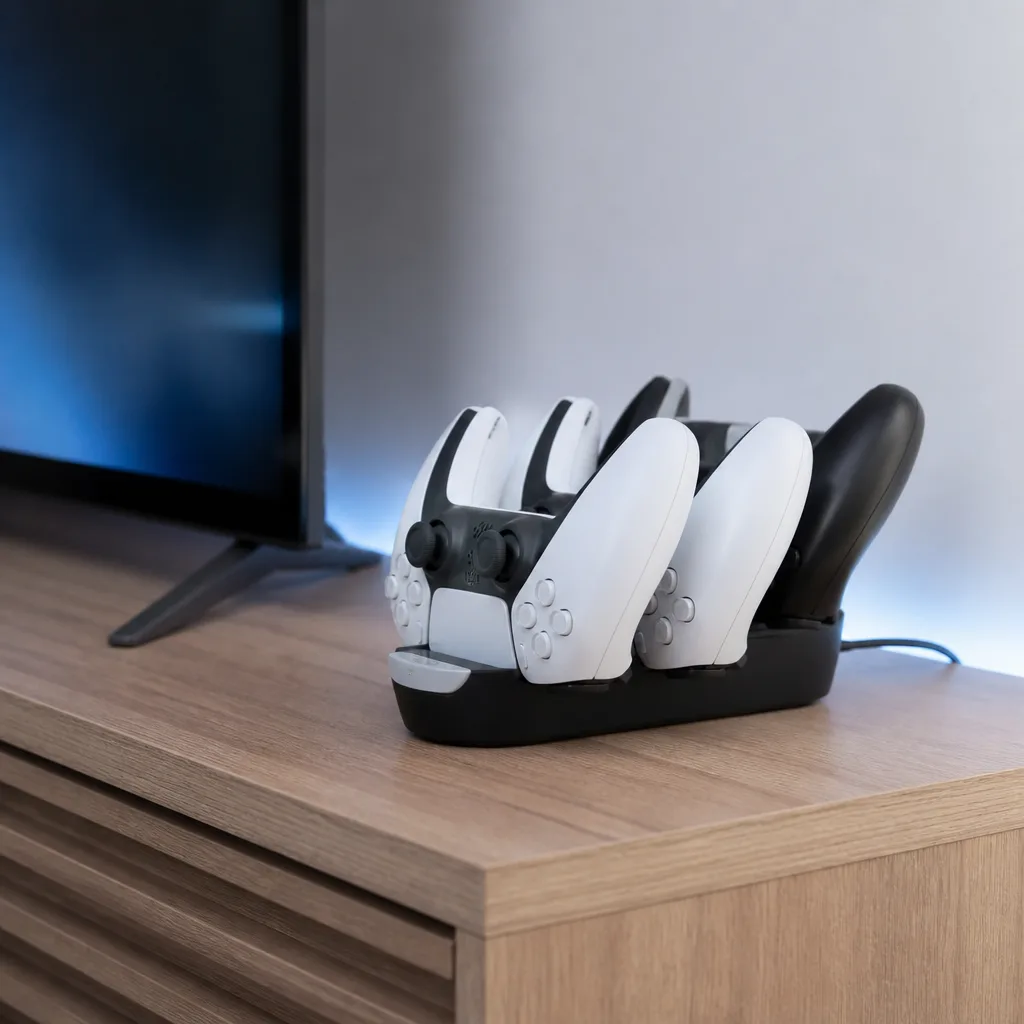
11Oplaadstation voor consolecontrollers
Een klein oplaadstation naast de televisie houdt controllers tussen sessies door opgeladen in plaats van dat ze midden in een spel leeg raken. De meeste stations sluiten met één USB kabel aan op de console of een wandadapter. Deze opstelling is vooral nuttig in een huishouden waar meerdere mensen dezelfde controllers delen.
Je hebt nodig: een oplaadstation voor controllers, een USB kabel, een stroombron
- Plaats het station binnen handbereik van de zitplek
- Sluit het station aan op een USB-stroombron
- Dock elke controller na gebruik
- Controleer de laadniveaus voor langere sessies
Passend productUSB-C-kabel 240 WAmazon →
 12
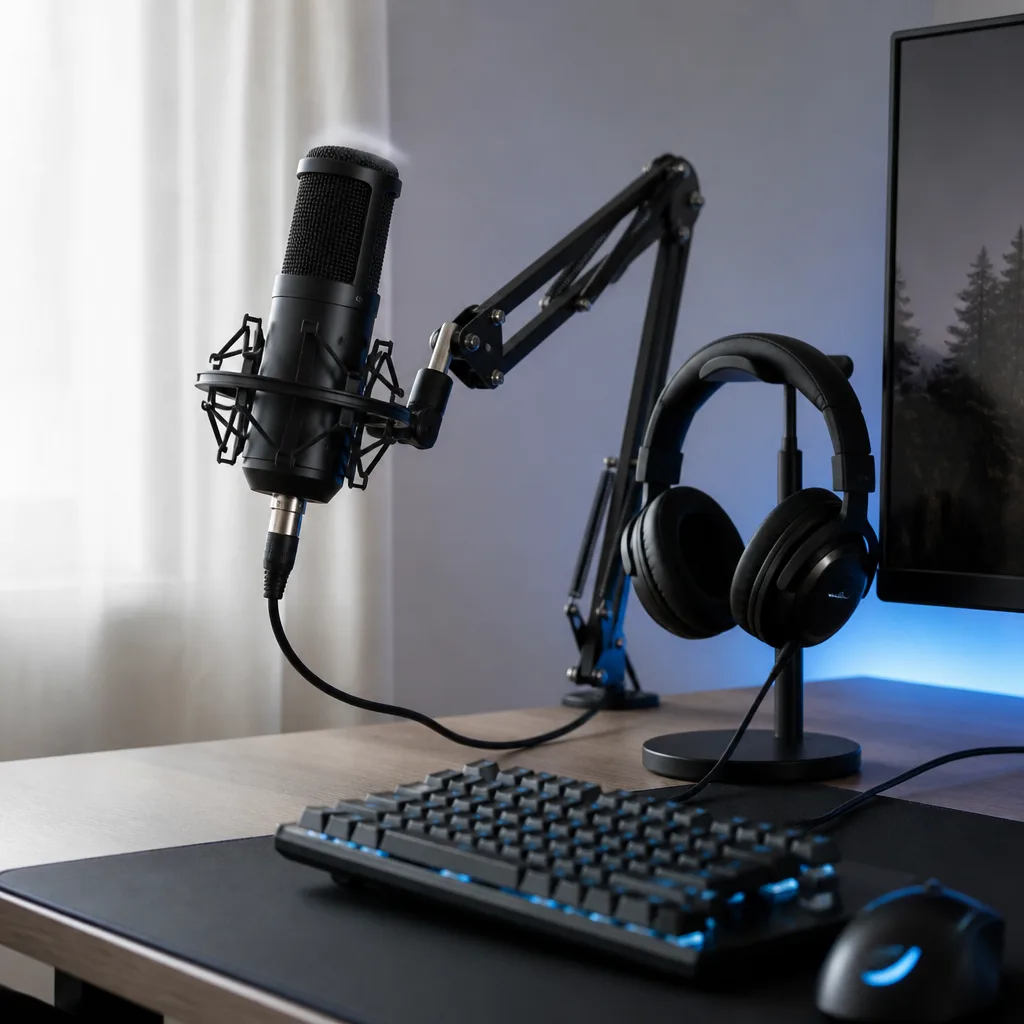
12USB microfoon- en headsetopstelling voor streaming
Een aparte USB microfoon op een boomarm geeft duidelijker stemgeluid voor streaming of gesprekken dan een headsetmicrofoon, terwijl de headset zelf apart aangesloten blijft voor het spelgeluid. Door de microfoon iets opzij te plaatsen, blijft hij buiten het cameraframe. Software mixen laat je spelgeluid, voicechat en microfoonniveaus onafhankelijk van elkaar in balans brengen.
Je hebt nodig: een USB microfoon, een boomarm of standaard, een headset, mixsoftware
- Monteer de microfoon op de boomarm op mondhoogte, iets opzij
- Sluit de microfoon aan op een vrije USB-poort
- Sluit de headset apart aan voor spel- en chatgeluid
- Stel de in- en uitgangsniveaus in je mixsoftware in
- Doe een korte testopname voordat je live gaat
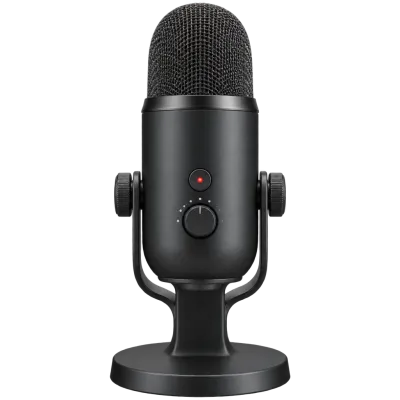 Passend productUSB-microfoonAmazon →
 13
13Capture card opstelling voor het opnemen van games
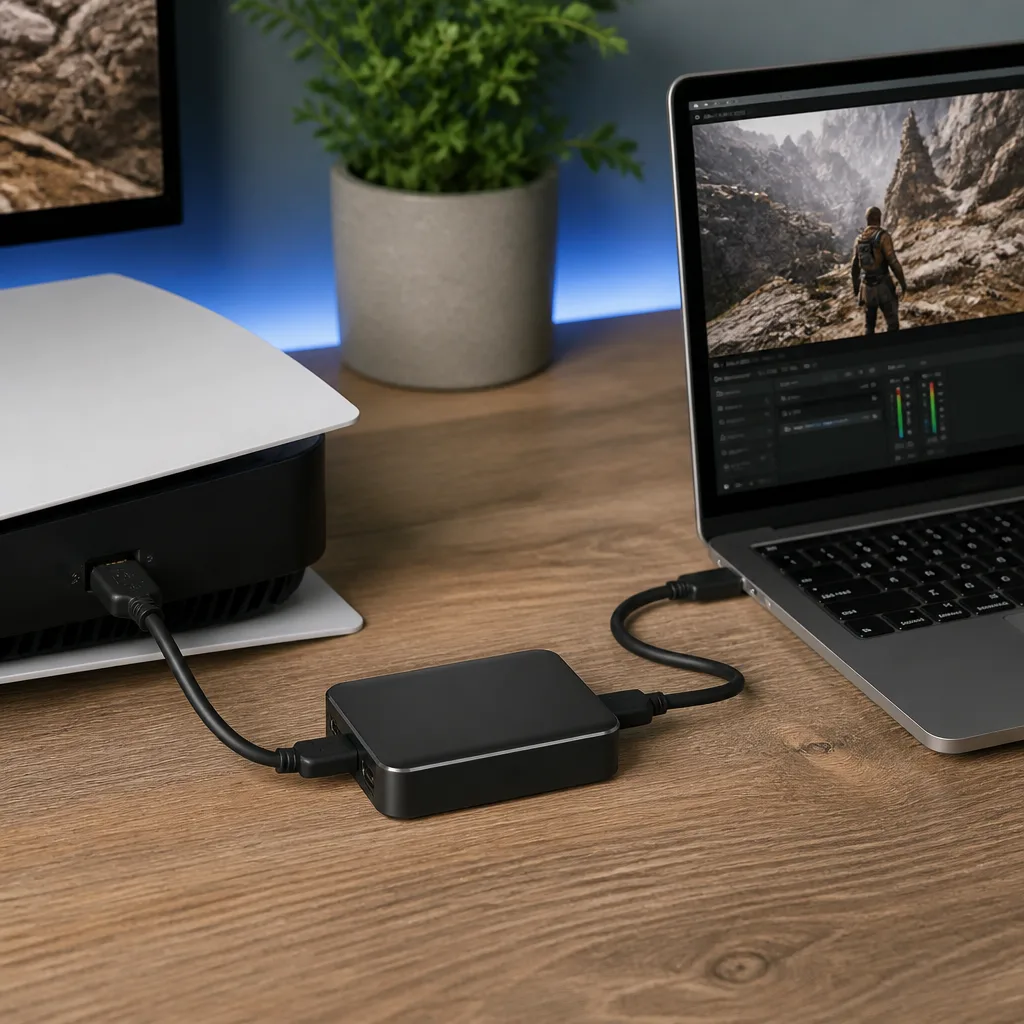
Een USB capture card zit tussen je console en een monitor of laptop, en stuurt een kopie van het videosignaal naar opnamesoftware terwijl je gewoon op het hoofdscherm speelt. Zo sla je gameplaybeelden op zonder merkbare vertraging, als de capture card doorlus ondersteunt. Controleer de ondersteunde resolutie en framerate van de capture card tegen de uitvoer van je console voordat je erop vertrouwt.
Je hebt nodig: een USB capture card, een HDMI kabel vanaf de console, een HDMI kabel naar de monitor, opnamesoftware
- Sluit de HDMI-uitgang van de console aan op de ingang van de capture card
- Sluit de uitgang van de capture card aan op je monitor
- Sluit de capture card via USB aan op je laptop
- Open de opnamesoftware en controleer of het videobeeld verschijnt
- Start een korte testopname voordat je een echte sessie doet
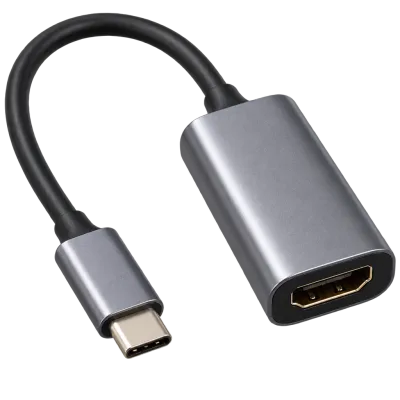 Passend productUSB-C naar HDMI-adapterAmazon →
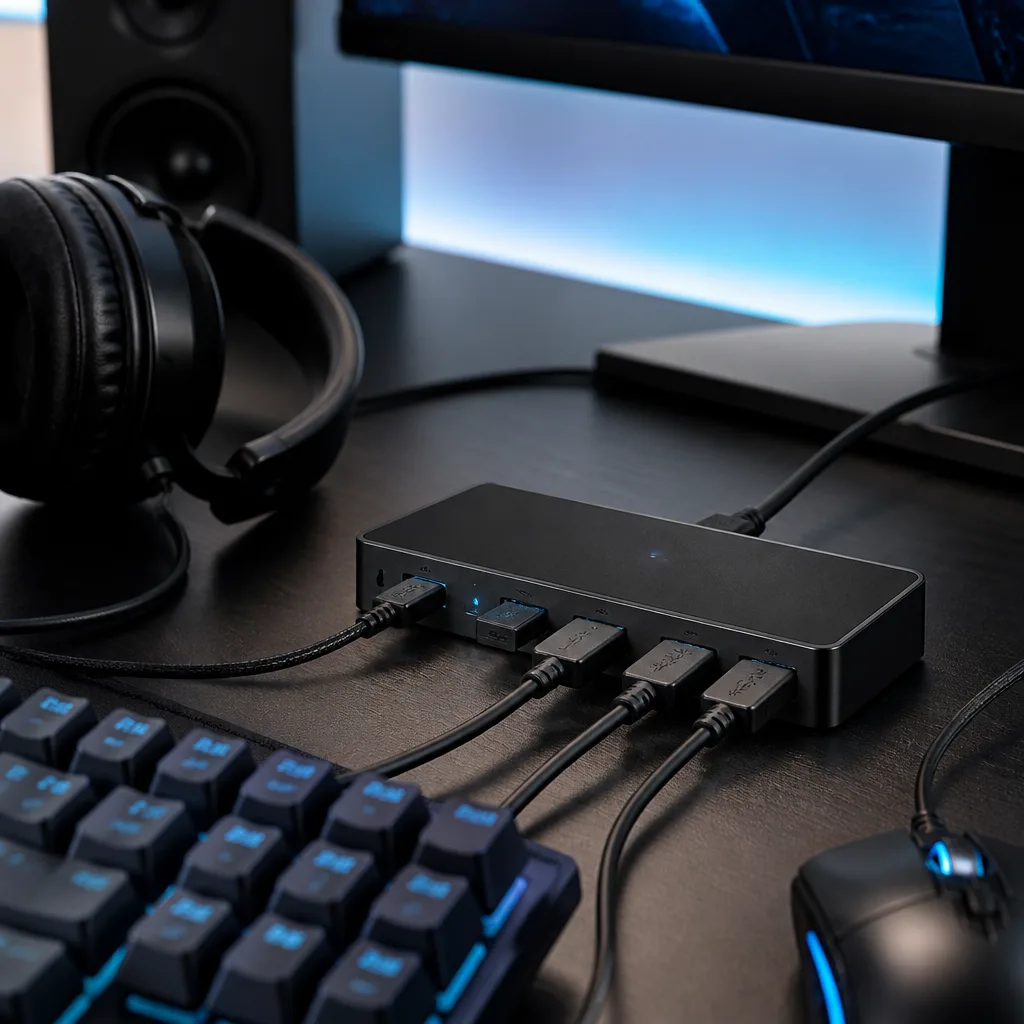 14
14USB hub voor een gamingbureau met meerdere randapparaten
Gamingbureaus raken snel door hun USB-poorten heen zodra een toetsenbord, muis, headset en controllerontvanger allemaal zijn aangesloten. Een gevoede hub voegt op één plek meerdere poorten toe en voorkomt overbelasting van een enkele poort op de computer. Door de hub binnen handbereik te houden, kun je ook makkelijk af en toe een controller of flashdrive aansluiten.
Je hebt nodig: een gevoede USB hub, een vrije USB-poort op de computer
- Sluit de hub aan op een vrije USB-poort op de computer
- Steek de hub in zijn eigen stroombron als hij gevoed is
- Sluit toetsenbord, muis en andere randapparatuur aan op de hub
- Test elk apparaat voor een langere sessie
Passend productUSB-C-hubAmazon →
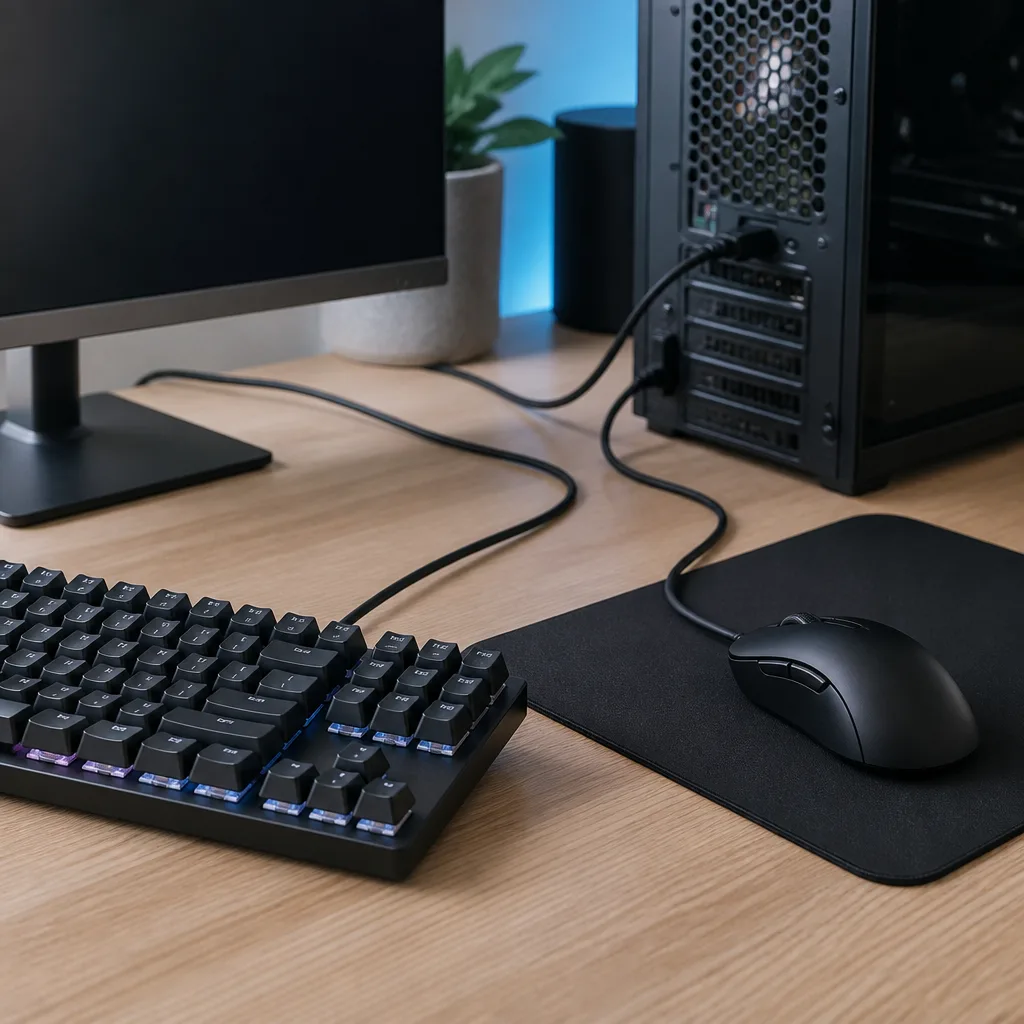 15
15Bedrade, vertragingsvrije toetsenbord- en muisopstelling
Bedrade toetsenborden en muizen halen de kleine vertraging en accuzorgen weg die bij draadloze apparaten horen, wat het meest telt in snelle games. Ze rechtstreeks op de computer aansluiten in plaats van via een hub van lage kwaliteit houdt de reactietijd consistent. Dit is een eenvoudige opstelling zonder configuratie, verder dan de apparaten aansluiten.
Je hebt nodig: een bedraad toetsenbord, een bedrade muis, twee vrije USB-poorten
- Sluit het toetsenbord rechtstreeks aan op een USB-poort van de computer
- Sluit de muis indien mogelijk aan op een aparte poort
- Test de reactiesnelheid in een spel of een eenvoudige teksteditor
- Leid beide kabels zo dat ze niet blijven haken tijdens snelle bewegingen
Passend productUSB-C-hubAmazon →
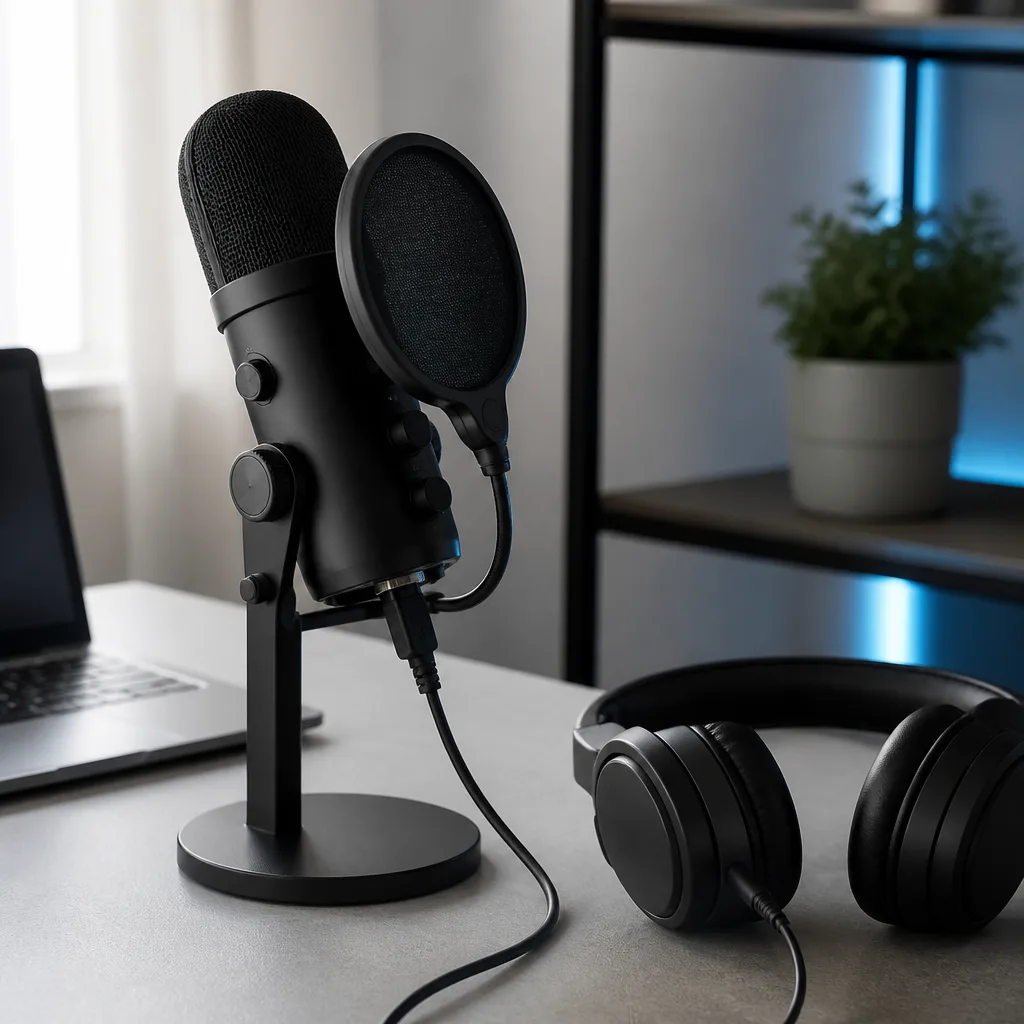 16
16USB podcastmicrofoon opstelling
Eén USB microfoon met een ingebouwde koptelefoonaansluiting is genoeg om een podcast op te nemen zonder aparte audio-interface. De koptelefoonaansluiting laat je je eigen stem in real time controleren, wat helpt om achtergrondgeluid op te merken voordat het in de opname belandt. Een basaal popfilter vermindert scherpe ademgeluiden zonder echte extra kosten.
Je hebt nodig: een USB microfoon, een standaard of arm, een popfilter, een koptelefoon, opnamesoftware
- Monteer de microfoon op de standaard op een comfortabele spreekafstand
- Bevestig het popfilter tussen jou en de microfoon
- Sluit de microfoon aan op een USB-poort en selecteer hem in je opnamesoftware
- Steek de koptelefoon in de microfoon om je stem te controleren
- Neem een korte test op voor de echte sessie
Passend productUSB-microfoonAmazon →
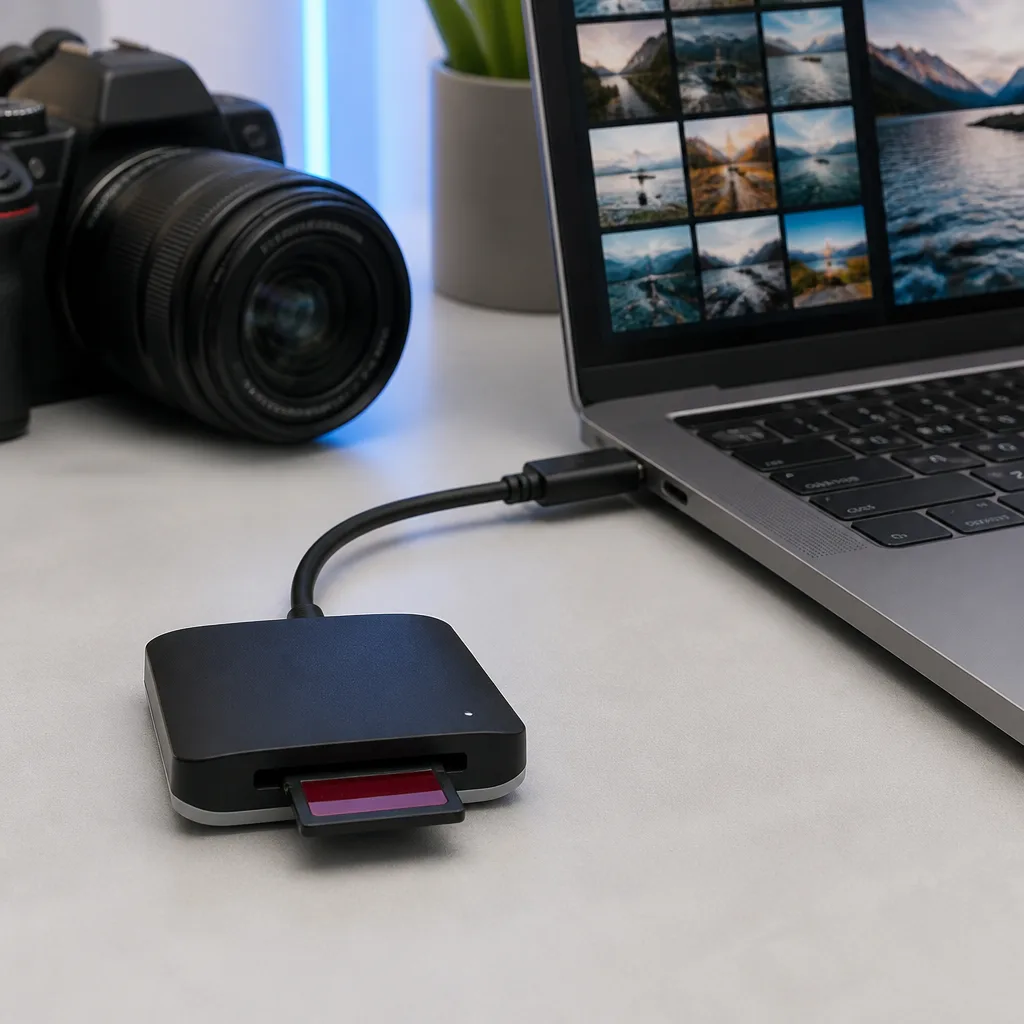 17
17Workflow voor foto-import en back-up met een kaartlezer
Een aparte kaartlezer zet foto's meestal sneller en betrouwbaarder over dan de camera zelf aan te sluiten, en maakt de camera vrij om door te fotograferen terwijl de beelden van de vorige kaart worden gekopieerd. Van jezelf de gewoonte maken om naar twee plekken te kopiëren, een werkschijf en een back-upschijf, beschermt een shoot tegen het uitvallen van één schijf. Label kaarten duidelijk zodra ze zijn gekopieerd en gewist.
Je hebt nodig: een USB kaartlezer die bij je kaarttype past, een werkschijf, een back-upschijf
- Steek de geheugenkaart in de lezer
- Sluit de lezer aan op je laptop
- Kopieer de foto's naar je belangrijkste werkschijf
- Kopieer dezelfde foto's naar een aparte back-upschijf
- Wis de kaart pas nadat beide kopieën zijn bevestigd
Passend productUSB-C-kabel 240 WAmazon →
 18
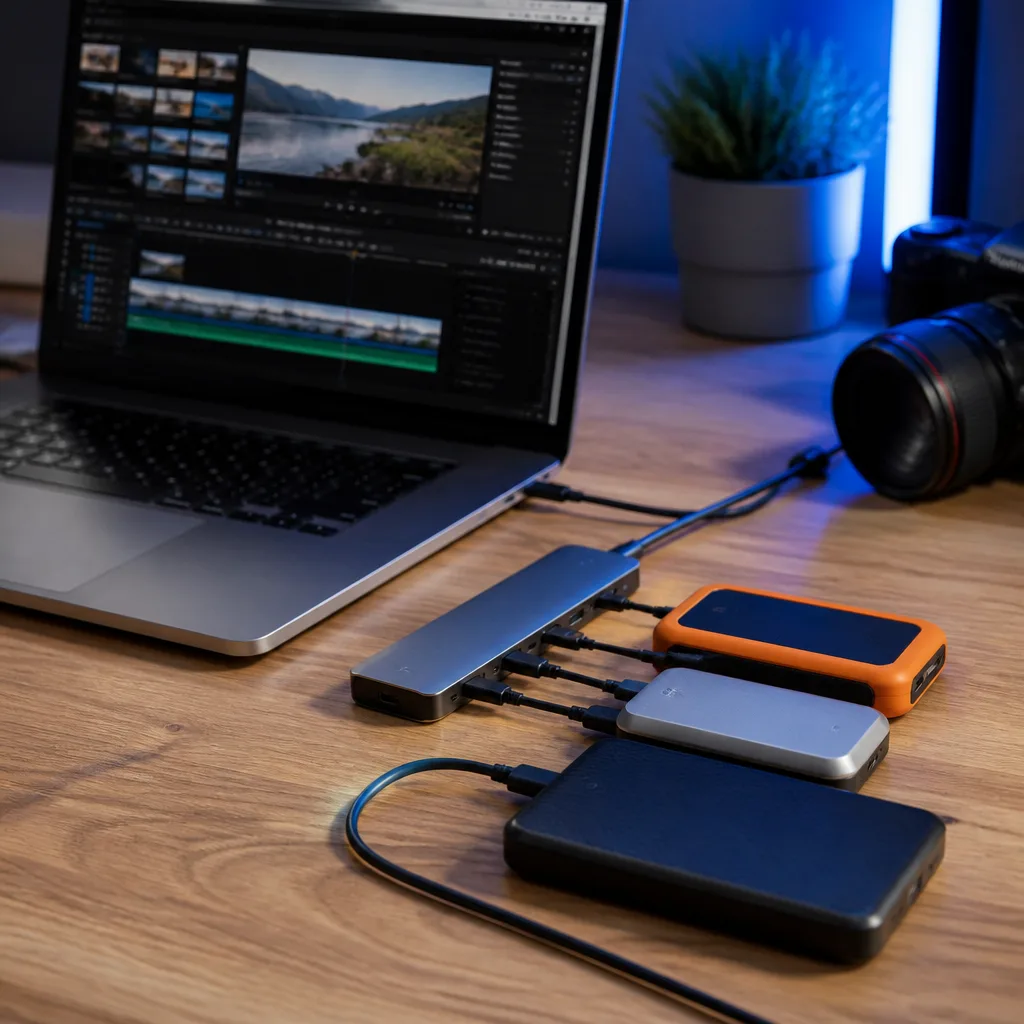
18Opslagopstelling met meerdere schijven voor videomontage
Videomontage is gebaat bij het scheiden van beeldmateriaal, projectbestanden en exports over verschillende schijven, omdat tegelijk lezen en schrijven naar dezelfde schijf de weergave kan vertragen. Een hub of dock met genoeg poorten laat meerdere schijven tegelijk aangesloten blijven zonder de laptop zelf te overladen. Snellere schijven op poorten met hogere snelheid maken het grootste verschil bij het werken met beeldmateriaal in hoge resolutie.
Je hebt nodig: een hub of dock met meerdere poorten, twee of meer externe schijven, montagesoftware
- Sluit de hub of het dock aan op de laptop
- Sluit een schijf aan voor het brongebeeld
- Sluit een aparte schijf aan voor projectbestanden en exports
- Stel de project- en cachelocaties van de montagesoftware hierop af
- Controleer of de weergave soepel loopt voor een lange montagesessie
Passend productUSB-C-hubAmazon →
 19
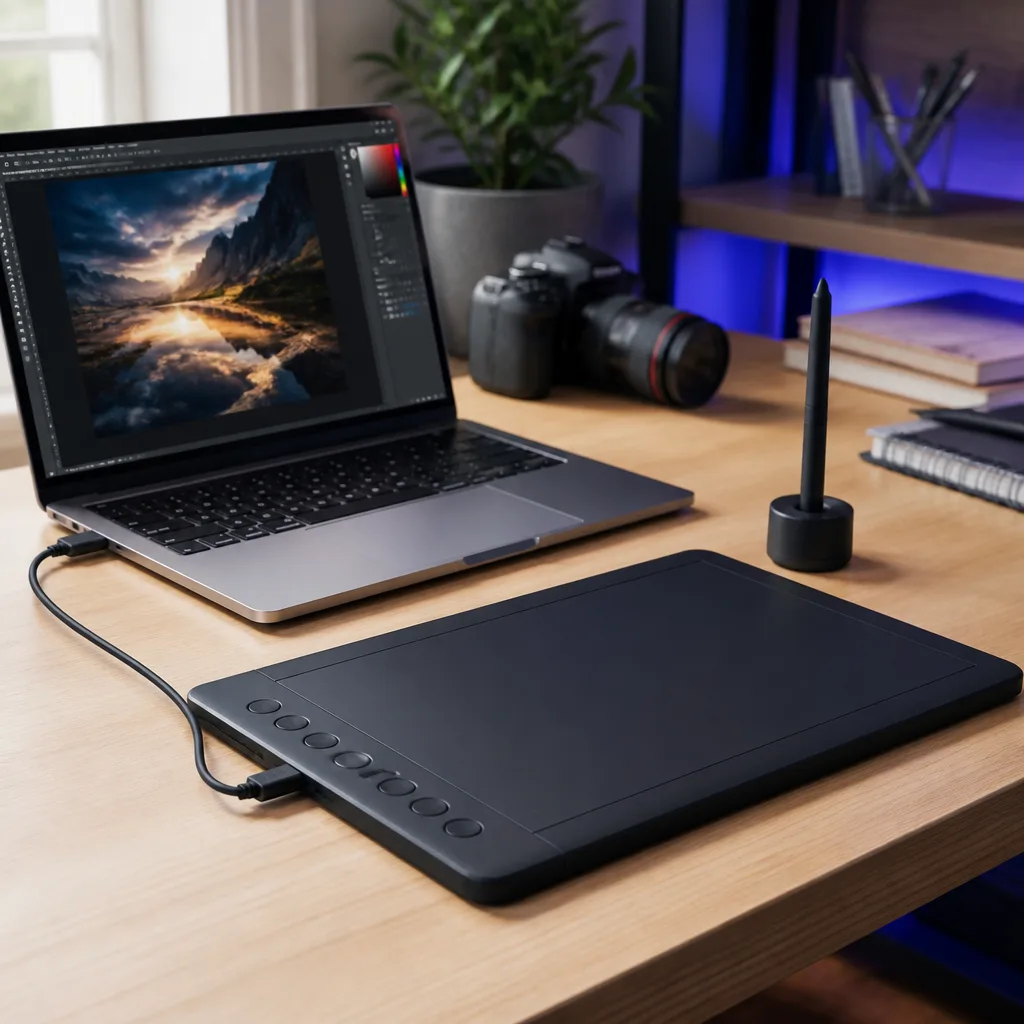
19Opstelling met tekentablet en creatieve randapparatuur
Een USB grafisch tablet sluit rechtstreeks aan op een laptop en zet, samen met de bijbehorende drivers, handbewegingen om in nauwkeurige invoer voor illustratie of fotobewerking. Het tablet centraal voor het toetsenbord plaatsen, in plaats van opzij, maakt langere sessies comfortabeler. De meeste tablets kunnen probleemloos een hub delen met een muis en andere accessoires.
Je hebt nodig: een grafisch tablet, de bijbehorende driversoftware, een stylus
- Installeer de driversoftware van het tablet voordat je het aansluit
- Sluit het tablet aan op een USB-poort
- Kalibreer het actieve gebied als de software dat aanbiedt
- Test de drukgevoeligheid in je tekenprogramma
Passend productUSB-C-hubAmazon →
 20
20Audio-interface voor thuisopnames
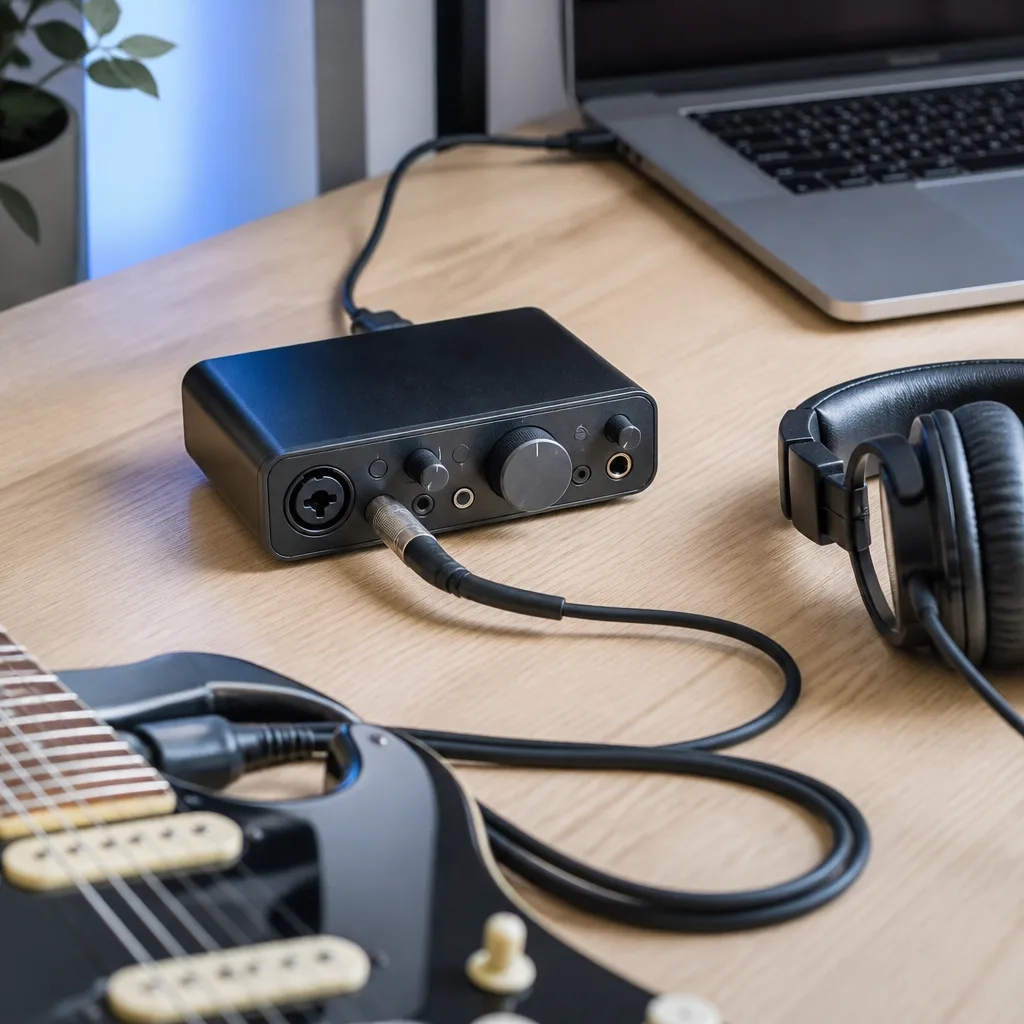
Een compacte USB audio-interface laat je een microfoon of instrument aansluiten met echte gaincontrole, iets wat een gewone USB microfoon niet evenaart voor het opnemen van muziek. De buffergrootte correct instellen in je opnamesoftware voorkomt gekraak of vertraging tijdens het meeluisteren. Houd de interface dicht bij je zitplek, zodat de gainknoppen tijdens een opname binnen handbereik blijven.
Je hebt nodig: een USB audio-interface, een microfoon- of instrumentkabel, een studiokoptelefoon, opnamesoftware
- Sluit de interface aan op je laptop
- Sluit een microfoon of instrument aan op de ingang van de interface
- Selecteer de interface als je audioapparaat in de opnamesoftware
- Stel de ingangsgain in terwijl je op normaal niveau spreekt of speelt
- Zet de buffergrootte laag genoeg om merkbare vertraging te vermijden
Passend productUSB-microfoonAmazon →
 21
21's Nachts een gezin aan apparaten opladen
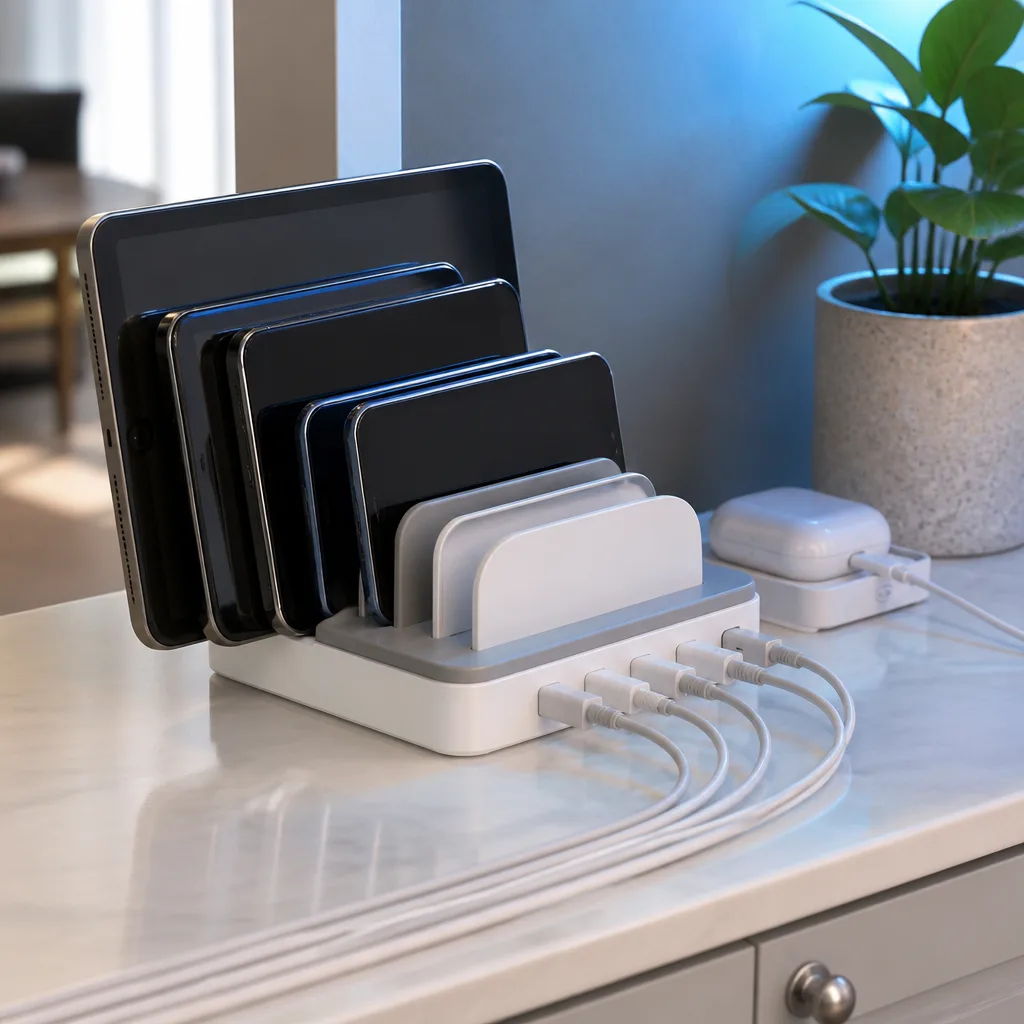
Eén oplader met meerdere poorten op een gedeelde plek, zoals een keukenblad of een tafeltje in de hal, laat een heel huishouden 's nachts telefoons, tablets en koptelefoons opladen zonder in slaapkamers naar vrije stopcontacten te zoeken. Elke kabel labelen met de naam van de eigenaar voorkomt de gebruikelijke ochtendverwarring. Een oplader met genoeg totale uitgang laadt meerdere apparaten tegelijk op zonder te vertragen.
Je hebt nodig: een oplader met meerdere poorten, één kabel per apparaat, kabellabels
- Plaats de oplader op een gedeelde, makkelijk bereikbare plek
- Sluit een kabel aan voor het apparaat van elk gezinslid
- Label elke kabel als meerdere mensen het station delen
- Steek apparaten erin als vast onderdeel van de avondroutine
Passend productGaN-lader 65 WAmazon →
 22
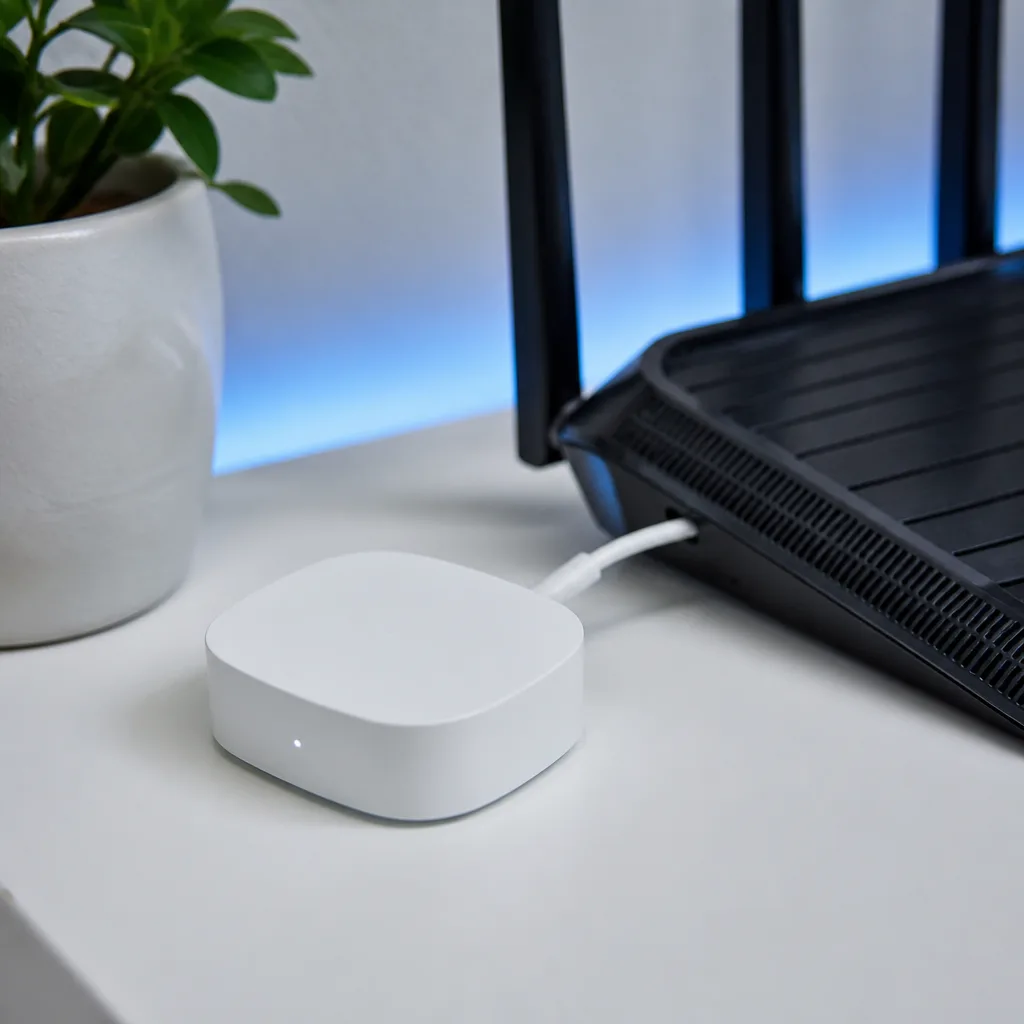
22Bedrade opstelling voor een smart home hub
Veel smart home hubs krijgen stroom via USB en staan het best dicht bij de router voor de meest betrouwbare verbinding met je andere apparaten. Door de hub op een permanente stroombron aangesloten te houden, in plaats van op een schakelaar die uitgezet kan worden, voorkom je dat het smart home onverwacht de verbinding verliest. Een korte kabel van goede kwaliteit verkleint de kans op een wisselvallige stroomonderbreking.
Je hebt nodig: een smart home hub, een USB kabel, een stroombron in de buurt
- Kies een plek bij je router met een vrij stopcontact
- Sluit de hub met zijn USB kabel aan op stroom
- Rond de installatie van de hub af in de bijbehorende app
- Plaats de hub niet achter geschakelde stopcontacten
Passend productUSB-C-hubAmazon →
 23
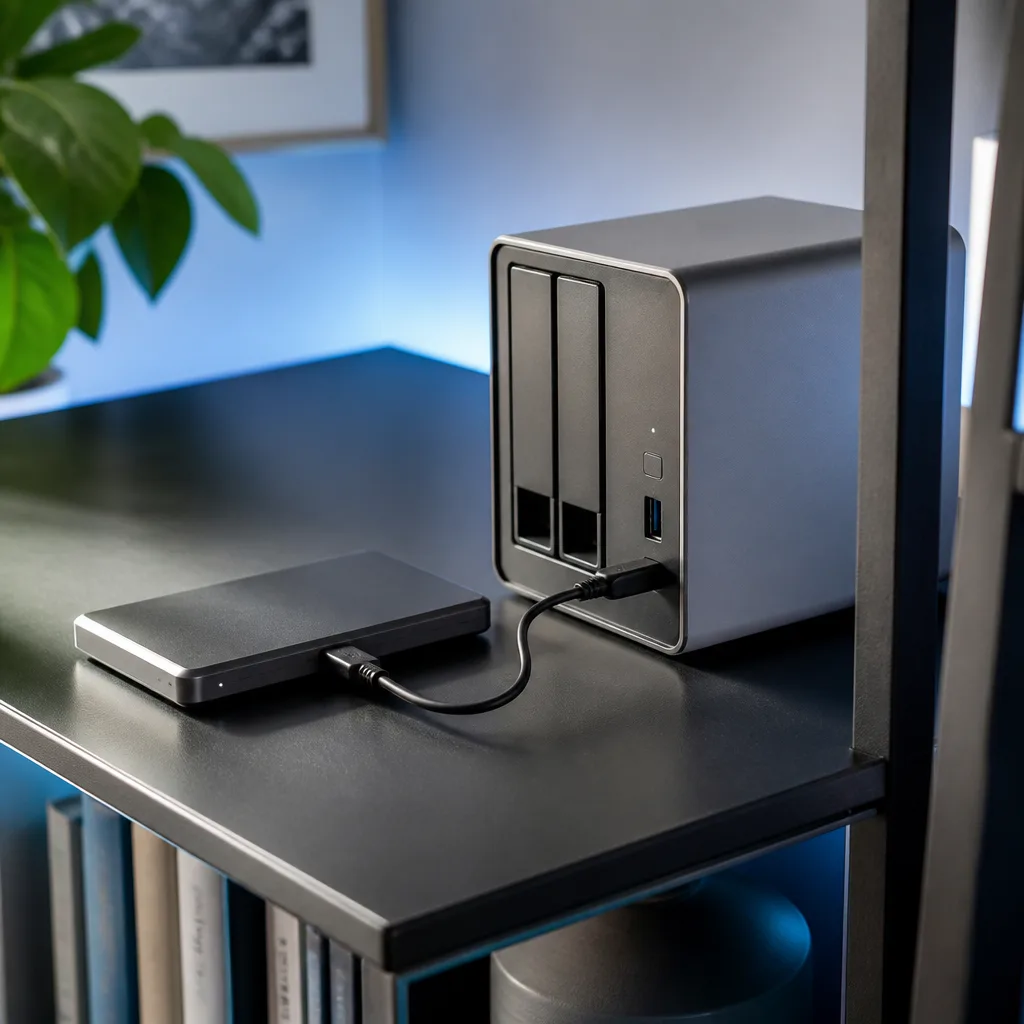
23Mediaserver met externe opslag
Een of meer externe schijven aansluiten op een kleine thuisserver maakt er een mediabibliotheek van die elk apparaat op het thuisnetwerk kan doorbladeren. Schijven met genoeg capaciteit kiezen vanaf het begin voorkomt dat je een groeiende bibliotheek later moet reorganiseren. Een dock of hub met meerdere sleuven is handiger dan losse schijven jongleren zodra de collectie groeit.
Je hebt nodig: een thuisserver, een of meer externe schijven, een dock of hub bij gebruik van meerdere schijven
- Sluit de externe schijf aan op de server
- Formatteer de schijf als de server een specifiek bestandssysteem vereist
- Stel de mappen voor de mediabibliotheek in op de schijf
- Voeg de bibliotheeklocatie toe in je mediaserversoftware
- Test de weergave vanaf een ander apparaat op het netwerk
Passend productUSB-C-hubAmazon →
 24
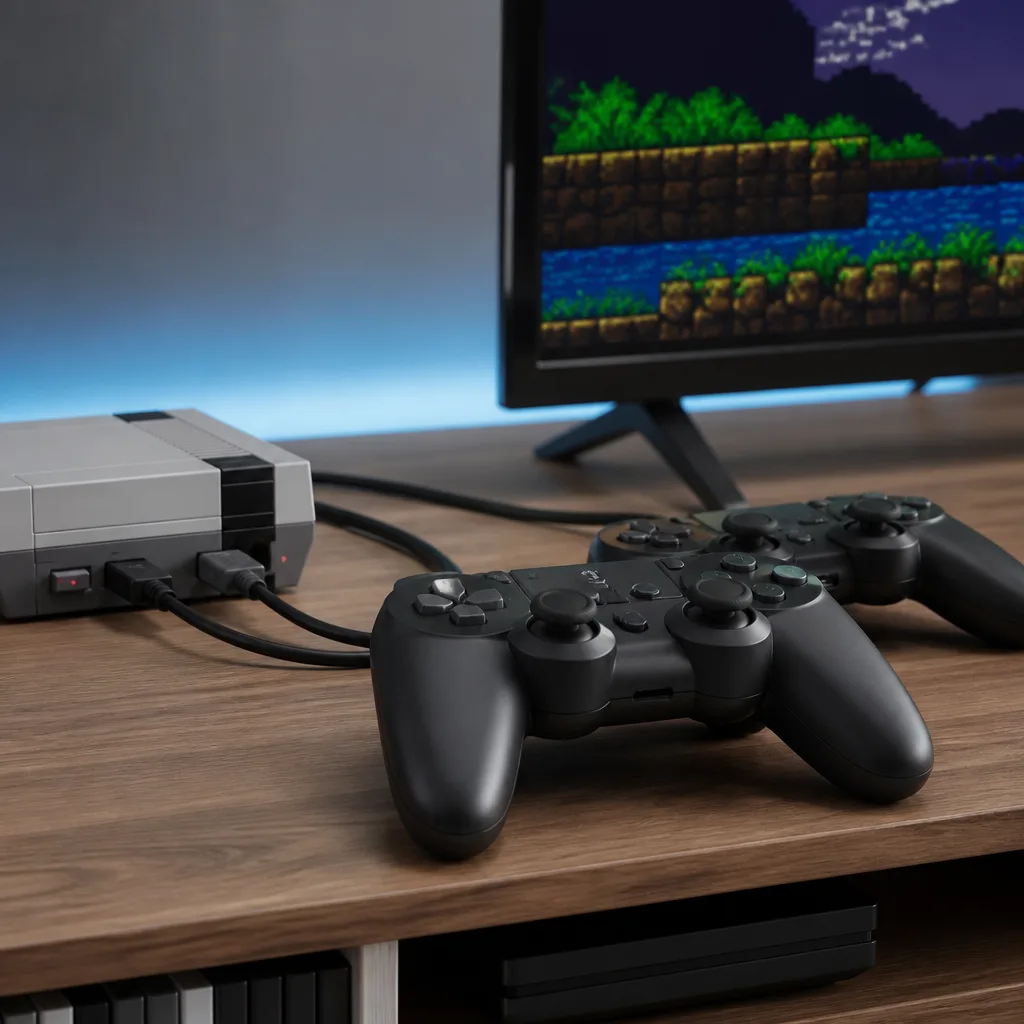
24Retroconsole moderniseren met USB controllers
Veel kleine retro gameconsoles en emulatorboxen accepteren moderne USB controllers, die meestal comfortabeler en betrouwbaarder zijn dan tientallen jaren oude originelen. Omdat de meeste van deze consoles meerdere USB-poorten bieden, kan het hele gezin samen spelen zonder naar oude randapparatuur te zoeken. Bedrade controllers vermijden elke koppelstap en werken meteen zodra ze zijn aangesloten.
Je hebt nodig: een retroconsole of emulatorbox, moderne USB controllers
- Controleer welke controllertypes de console ondersteunt
- Sluit een controller aan op elke USB-poort die je wilt gebruiken
- Wijs controllers toe aan spelers in het menu van de console
- Test elke controller in een kort spel voor een volledige sessie
Passend productUSB-C-kabel 240 WAmazon →
 25
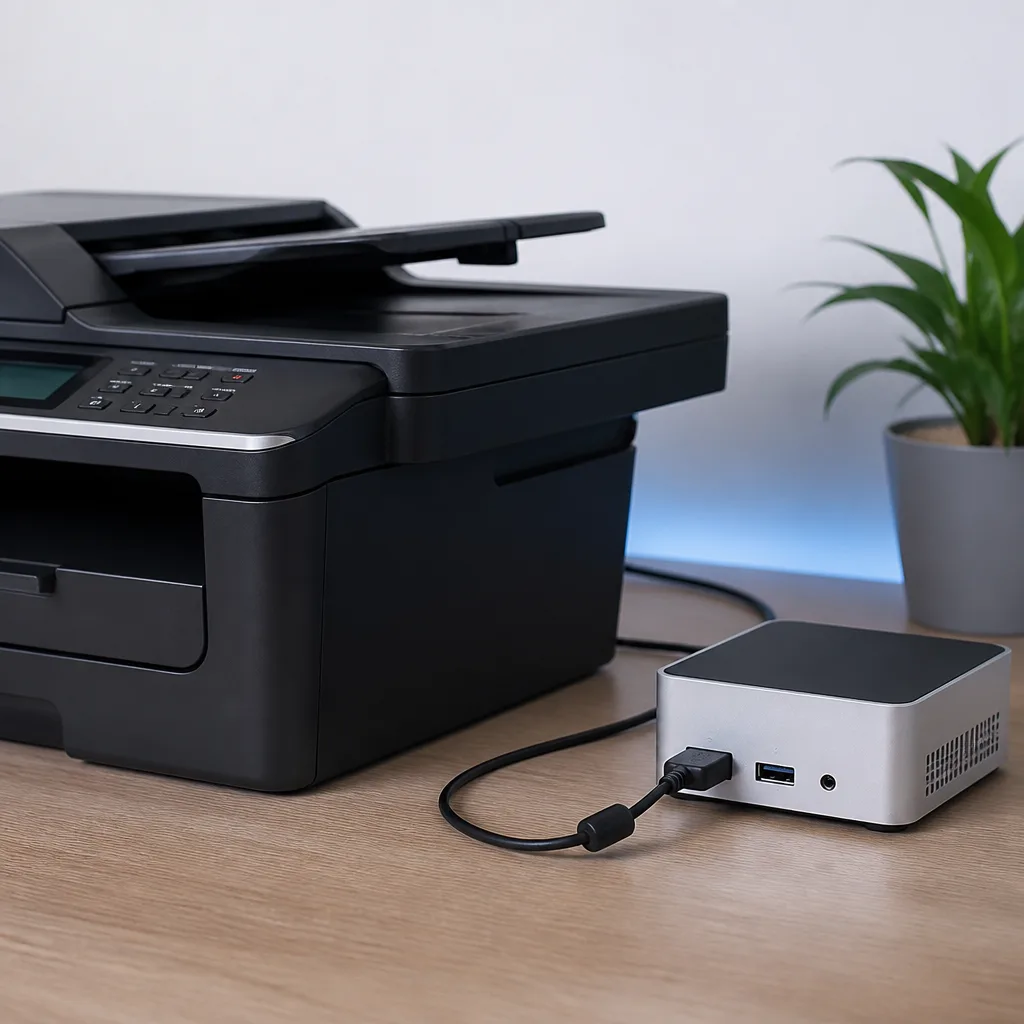
25Printer en scanner delen via USB
Een printer die via USB is aangesloten op één computer of kleine server die altijd aan staat, kan met elk ander apparaat op het thuisnetwerk worden gedeeld, zodat niet elke computer bij de printer hoeft te staan. Dit werkt ook goed voor gecombineerde printer- en scannereenheden, waardoor een gescand document elk apparaat kan bereiken zonder extra kabels. Houd de delende computer aan zolang de printer nodig kan zijn.
Je hebt nodig: een printer, een USB kabel, een computer of kleine server om hem te delen
- Sluit de printer via USB aan op de delende computer
- Installeer de driver van de printer op die computer
- Schakel printerdeling in bij de instellingen van het besturingssysteem
- Voeg de gedeelde printer toe op andere apparaten via het netwerk
- Druk een testpagina af vanaf een ander apparaat
Passend productUSB-C-kabel 240 WAmazon →
 26
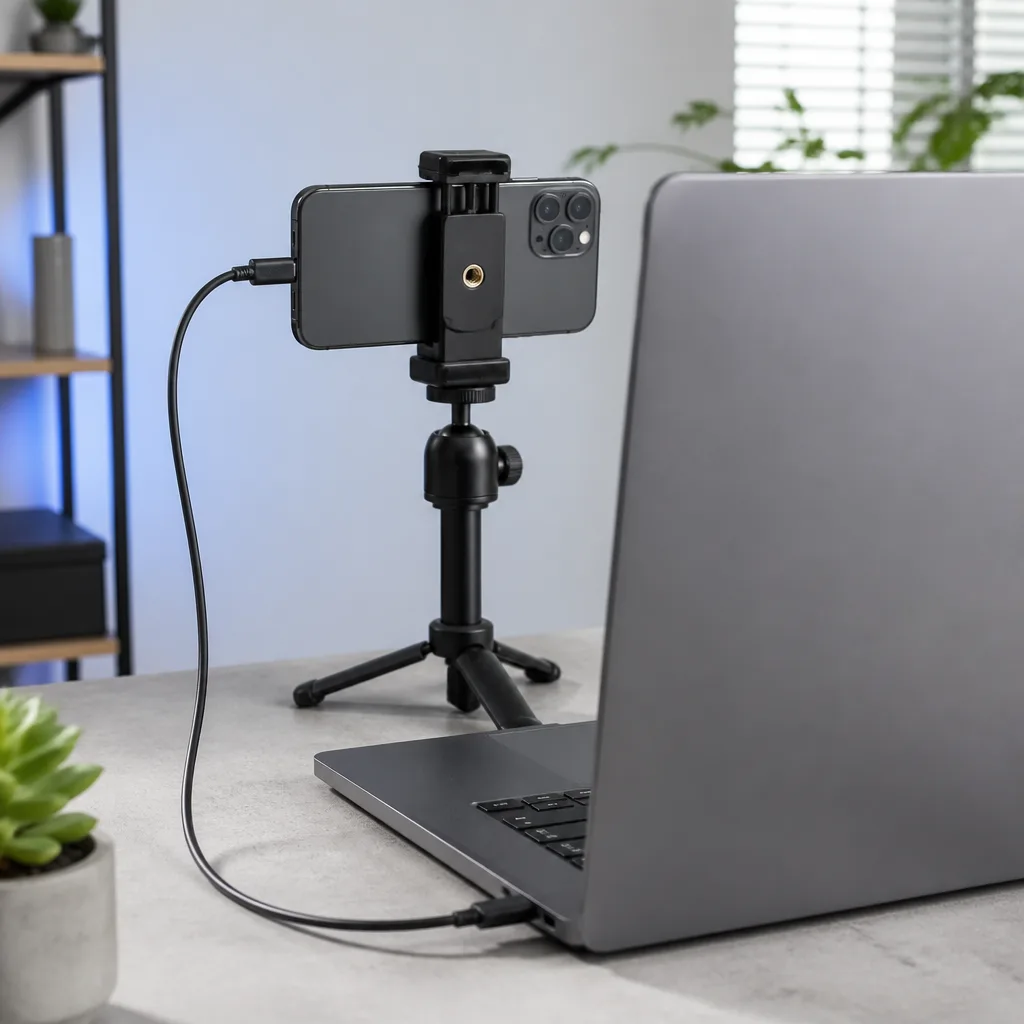
26Telefoon als webcam
Veel telefoons kunnen dienen als scherper alternatief voor de ingebouwde webcam van een laptop, zodra ze via USB zijn aangesloten en gekoppeld aan de juiste app of driver. De telefoon op een klein statief of klem net boven het laptopscherm monteren houdt de hoek natuurlijk voor videogesprekken. Controleer of je telefoon opgeladen blijft tijdens langere gesprekken, want als webcam fungeren kan meer stroom verbruiken dan gewoonlijk.
Je hebt nodig: een smartphone, een USB kabel, webcamsoftware, een klein statief of klem
- Installeer de webcam app of driver op zowel telefoon als computer
- Monteer de telefoon boven of achter het laptopscherm
- Sluit de telefoon via USB aan op de computer
- Selecteer de telefoon als camerabron in je gespreksoftware
- Doe een korte testoproep om hoek en licht te controleren
Passend productUSB-C-kabel 240 WAmazon →
 27
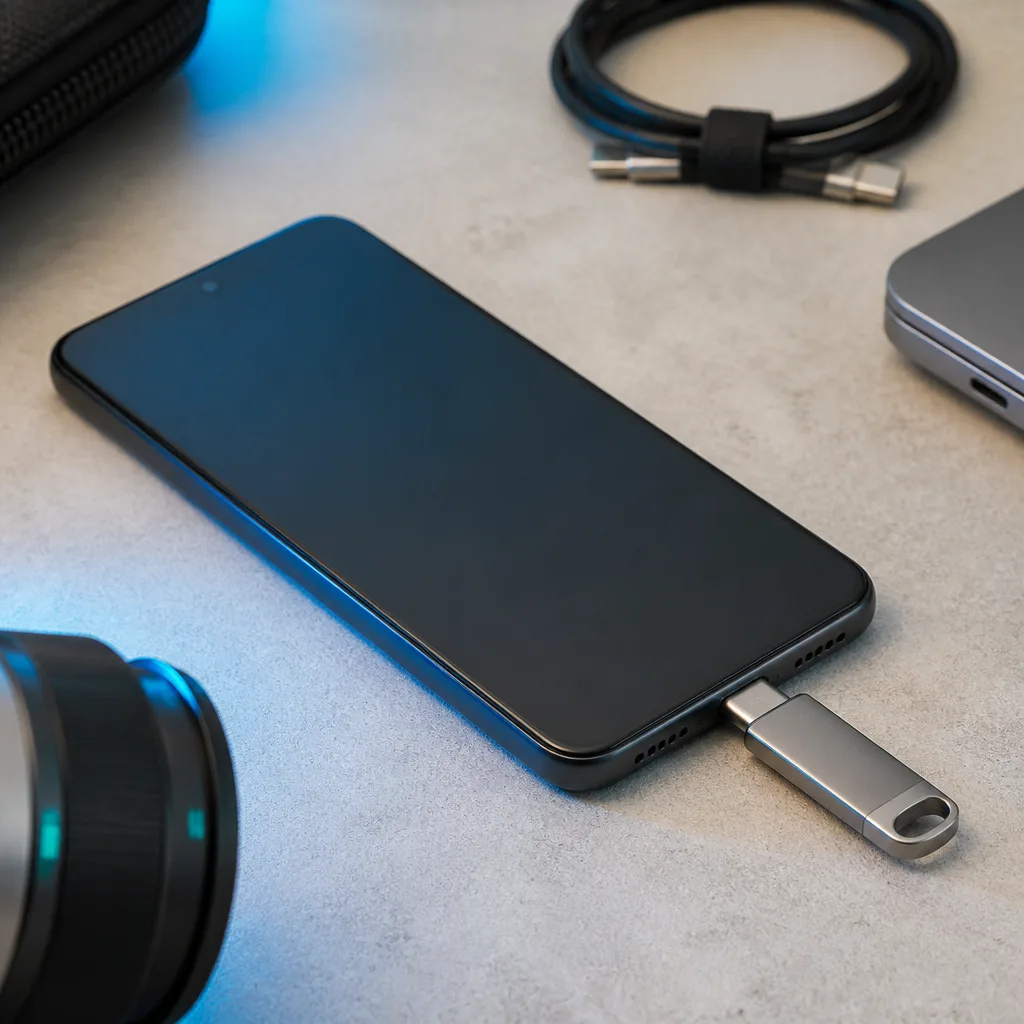
27Opslaguitbreiding onderweg voor een telefoon
Een kleine flashdrive met een USB-C connector laat je grote bestanden, zoals video's van een shoot, van een telefoon afhalen zonder te wachten op een cloud-upload. Dit is vooral nuttig als je werkt op een plek zonder betrouwbare internettoegang. De drive formatteren in een indeling die je telefoon herkent, voorkomt compatibiliteitsverrassingen onderweg.
Je hebt nodig: een USB-C flashdrive, een bestandsbeheer-app als je telefoon die nodig heeft
- Formatteer de flashdrive in een indeling die je telefoon ondersteunt
- Sluit de drive aan op de USB-C poort van je telefoon
- Open het bestandsbeheer van je telefoon om de drive te doorbladeren
- Kopieer bestanden van en naar de drive naar behoefte
- Werp de drive veilig uit voordat je hem loskoppelt
Passend productUSB-C-kabel 240 WAmazon →
 28
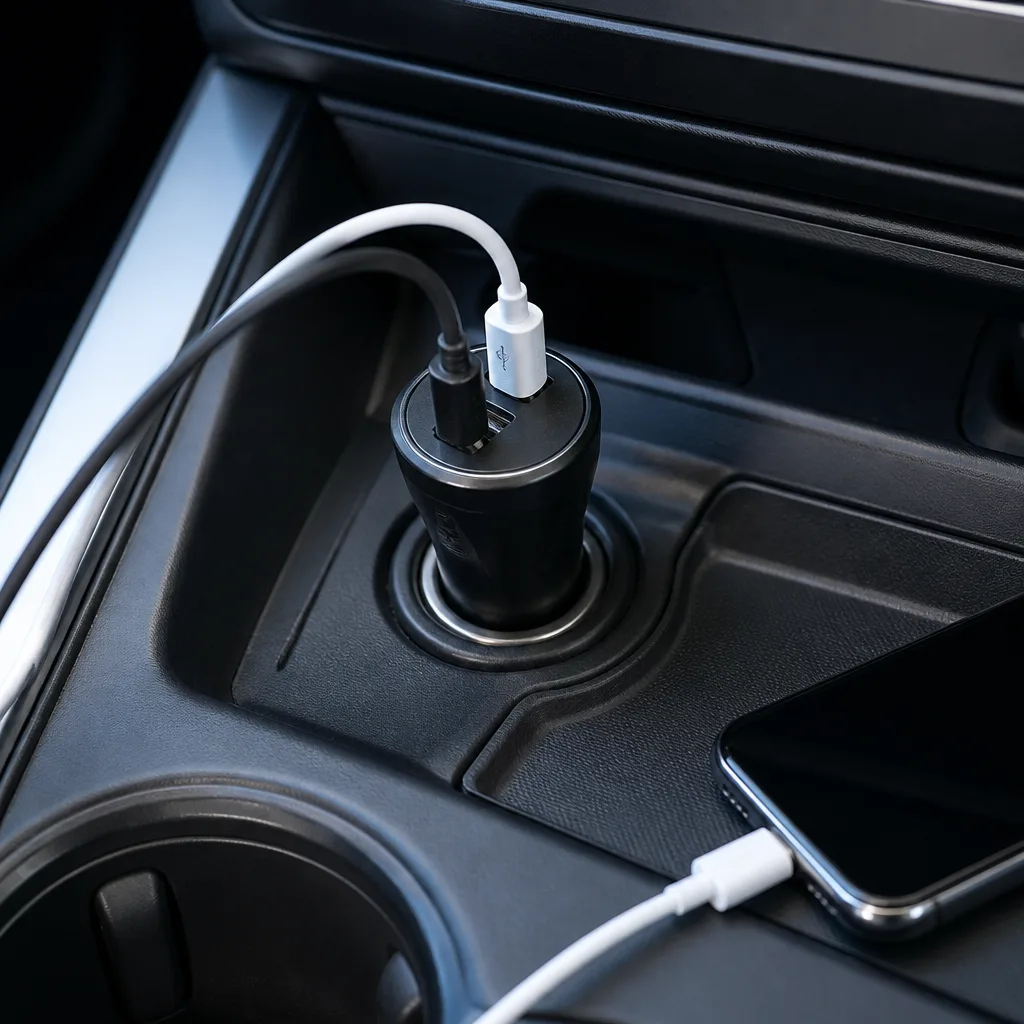
28Autooplaadopstelling voor telefoon en accessoires
Een autolader met twee of meer poorten laat een bestuurder en passagier tegelijk telefoons opladen zonder ruzie over één stopcontact. Een oplader met genoeg gecombineerde uitgang kiezen voorkomt traag opladen wanneer beide poorten samen worden gebruikt. Een reservekabel in de auto bewaren betekent dat een vergeten kabel thuis de rit niet laat eindigen met een lege telefoon.
Je hebt nodig: een autolader met meerdere poorten, een kabel voor elk apparaat
- Steek de autolader in het stopcontact van het voertuig
- Sluit een kabel aan voor elk apparaat dat moet opladen
- Bewaar een reservekabel in de auto voor gasten of vergeten kabels
- Controleer of de oplader nog past na wijzigingen aan het interieur van het voertuig
Passend productGaN-lader 65 WAmazon →
 29
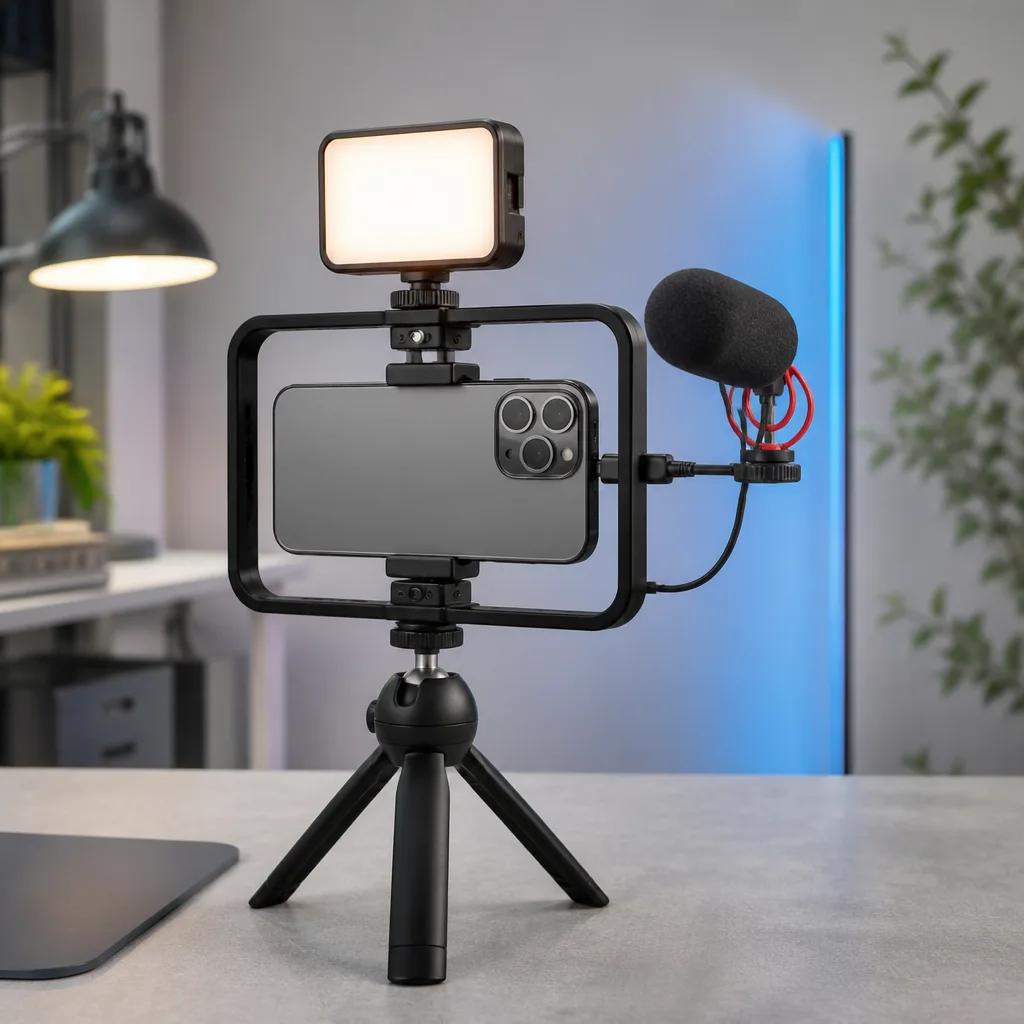
29Mobiele fotografierig met USB-C accessoires
Een klein rig rond een telefoon bouwen, met een lampje op een clip en een USB-C microfoon, brengt mobiele video veel dichter bij een speciale cameraopstelling zonder apart materiaal mee te dragen. Accessoires rechtstreeks aan de USB-C poort van de telefoon bevestigen houdt de bekabeling tot een minimum tijdens het filmen in beweging. De volledige rig binnen testen voor een buitenshoot voorkomt dat je ter plekke een loszittende verbinding ontdekt.
Je hebt nodig: een telefoonrig of grip, een USB-C microfoon, een lampje op een clip, een telefoon met een vrije USB-C poort
- Bevestig de telefoon aan de rig of grip
- Sluit de microfoon aan op de USB-C poort van de telefoon
- Bevestig het licht aan de rig en voorzie het indien nodig apart van stroom
- Test audio en video samen voordat je gaat filmen
- Pak een korte adapterkabel in voor het geval de microfoon er een nodig heeft
Passend productUSB-microfoonAmazon →
 30
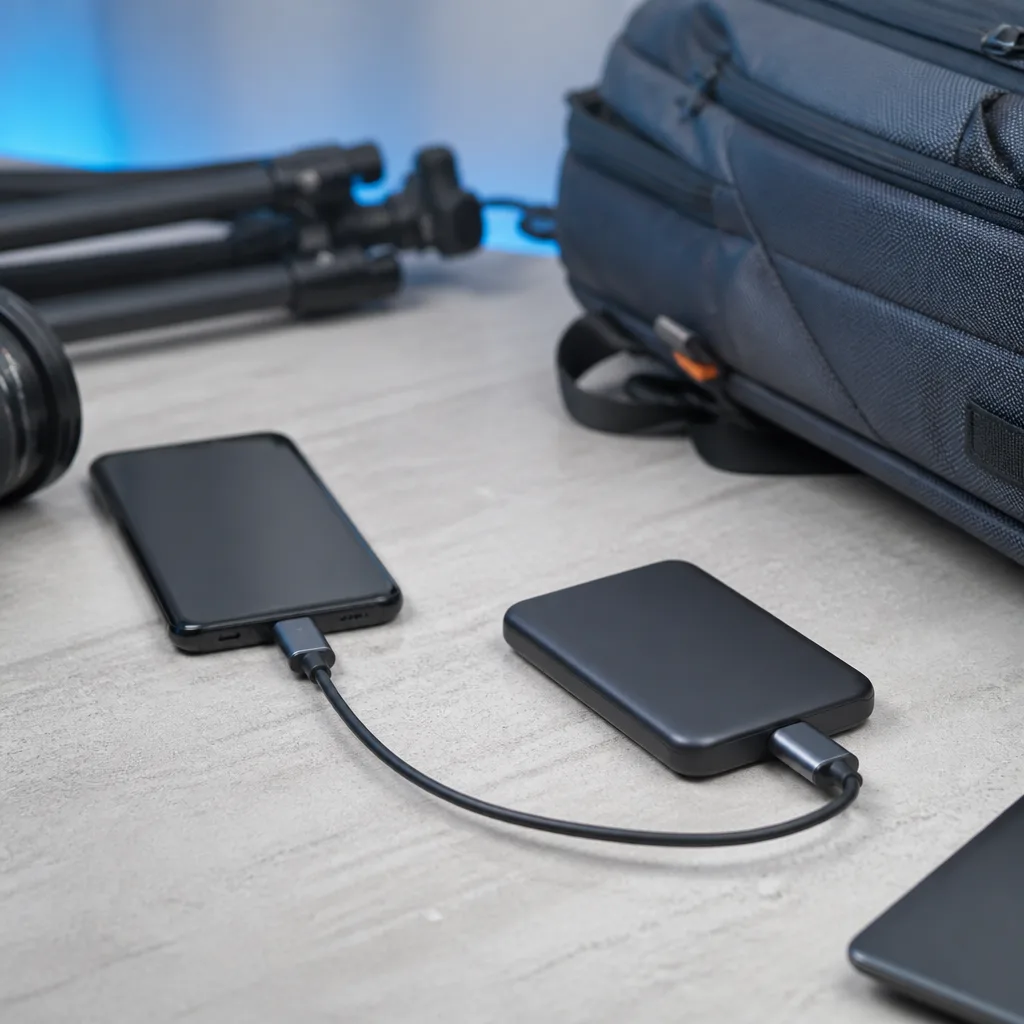
30Back-up van veldmateriaal voor een creator die op de telefoon werkt
Creators die onderweg op een telefoon filmen, hebben er baat bij aan het einde van elke dag beeldmateriaal te back-uppen naar een kleine draagbare SSD, in plaats van alleen op de opslag van de telefoon te vertrouwen. Dit beschermt het werk van een dag als de telefoon kwijtraakt, beschadigd raakt of simpelweg ruimte tekortkomt. Een robuuste, zakformaat drive met een USB-C connector past bij de meeste huidige telefoons zonder extra adapters.
Je hebt nodig: een telefoon, een USB-C draagbare SSD, een kabel die bij beide connectors past
- Sluit de draagbare SSD met de bijpassende kabel aan op de telefoon
- Open het bestandsbeheer van de telefoon om het beeldmateriaal van die dag te selecteren
- Kopieer het beeldmateriaal naar de drive
- Controleer of de kopie is voltooid voordat je ruimte op de telefoon vrijmaakt
- Bewaar de drive 's nachts veilig, gescheiden van de telefoon
Passend productExterne SSDAmazon →
Verkennen
Lees hierna
 USB Standaarden en Snelheden Uitgelegd: USB 1.0 tot USB4 Versie 2.0Een compleet overzicht van USB versies en snelheden, van USB 1.0 tot USB4 Versie 2.0, inclusief de verwarrende hernoeming van USB 3.x.
 USB Connectortypes Uitgelegd: Van Type-A tot USB-CEen gids over elk USB connectortype, van Type-A en Micro-USB tot USB-C, welke apparaten welke gebruiken, en hoe adapters ertussen overbrugg…
 Hoe USB-C Opladen Werkt: Power Delivery, PPS en EPR UitgelegdEen duidelijke uitleg van USB-C opladen: Power Delivery onderhandeling, PPS, Extended Power Range, stroomlimieten van kabels, en veelvoorko…