
30 ideas
30 configuraciones prácticas de USB para casa, oficina y viaje
Una colección de 30 configuraciones prácticas de USB para oficina, viaje, videojuegos, trabajo creativo, hogar y uso móvil, con una breve lista de lo necesario y pasos claros.
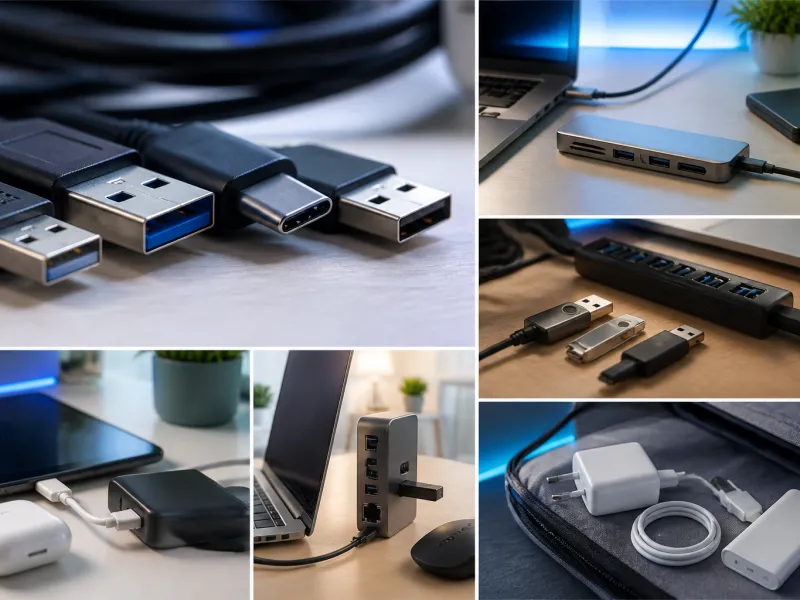
El USB se ha convertido en el idioma común para cargar, conectar y mover datos entre casi todos los dispositivos que tienes. Ya trabajes desde un escritorio de oficina, viajes con una bolsa ligera o grabes pódcasts en casa, unos pocos cables y accesorios bien elegidos pueden ahorrarte una sorprendente cantidad de tiempo. Si quieres refrescar las distintas generaciones de USB y lo que realmente significan los números, nuestro resumen de estándares USB es un buen punto de partida.
Esta página reúne 30 configuraciones prácticas de USB que puedes montar para oficina, viaje, videojuegos, trabajo creativo, hogar y uso móvil. Cada una indica lo que necesitas y los pasos para montarla, sin puntuaciones ni pruebas de referencia inventadas. Los términos poco habituales se explican a medida que aparecen, y el glosario completo trata cada abreviatura con más profundidad.
 01
01Escritorio de portátil con un solo cable
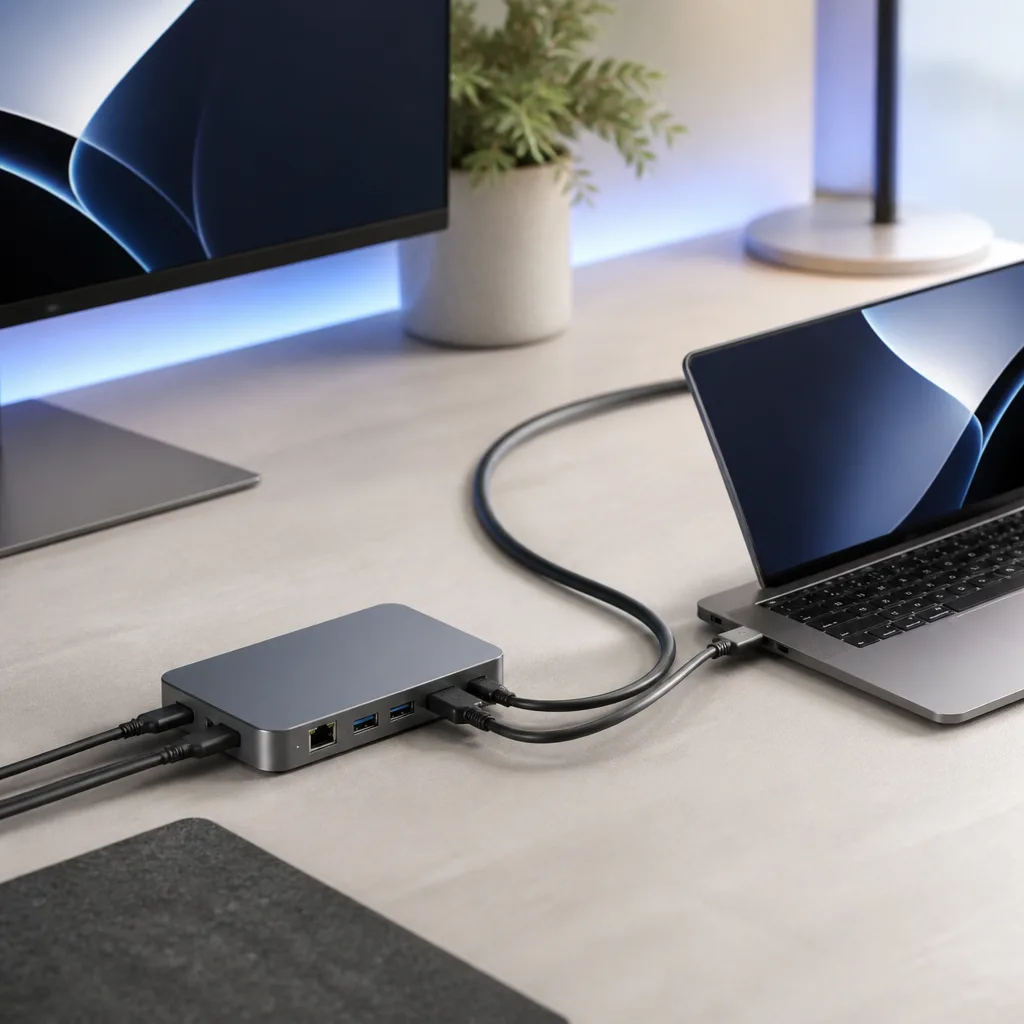
Un solo cable puede transportar alimentación, vídeo y datos entre tu portátil y todo lo demás en tu escritorio. Esto convierte sentarte a trabajar en un solo enchufe en lugar de cinco, y mantiene el desorden de cables al mínimo. Funciona mejor con un portátil que admita carga USB-C y salida de vídeo por el mismo puerto.
Necesitas: un dock o hub USB-C con entrega de potencia, un cable USB-C, un monitor con entrada HDMI o DisplayPort
- Conecta el dock a tu monitor, teclado, ratón y cable de red una sola vez
- Enchufa el dock a una toma de corriente
- Conecta tu portátil al dock con un único cable USB-C
- Confirma que el portátil se carga y que el monitor muestra imagen
- Ajusta la configuración de pantalla si la resolución o la frecuencia de actualización se ven mal
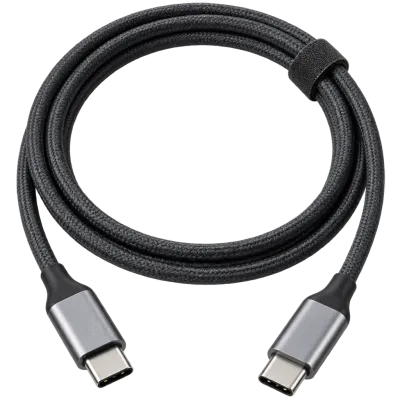 Producto adecuadoCable USB-C 240 WAmazon →
 02
02Doble monitor por USB-C
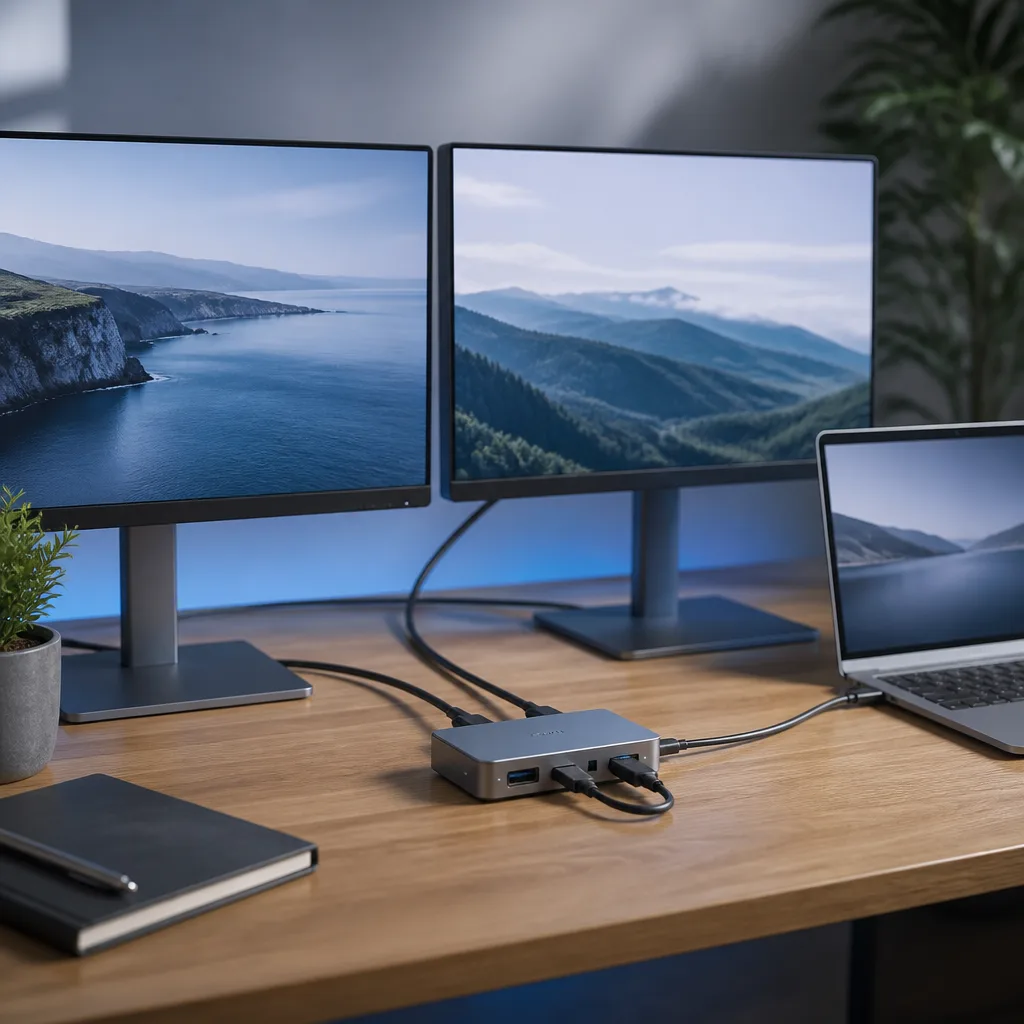
Muchos portátiles modernos pueden mover dos monitores externos a través de un único puerto USB-C si tanto el puerto como el dock admiten suficiente ancho de banda de vídeo. Esta configuración es popular para quien compara documentos en paralelo o usa una hoja de cálculo junto a un cliente de correo. Comprueba primero las especificaciones de tu portátil, ya que no todos los puertos USB-C admiten dos pantallas externas.
Necesitas: un portátil con salida de vídeo USB-C, un dock preparado para doble monitor, dos monitores con sus cables
- Comprueba si tu portátil admite oficialmente dos pantallas externas por un solo puerto
- Conecta ambos monitores al dock
- Conecta el dock al portátil con USB-C
- Abre la configuración de pantalla y organiza las dos pantallas según tu escritorio
- Guarda la disposición para que se cargue automáticamente la próxima vez
 Producto adecuadoBase de conexión USB-CAmazon →
 03
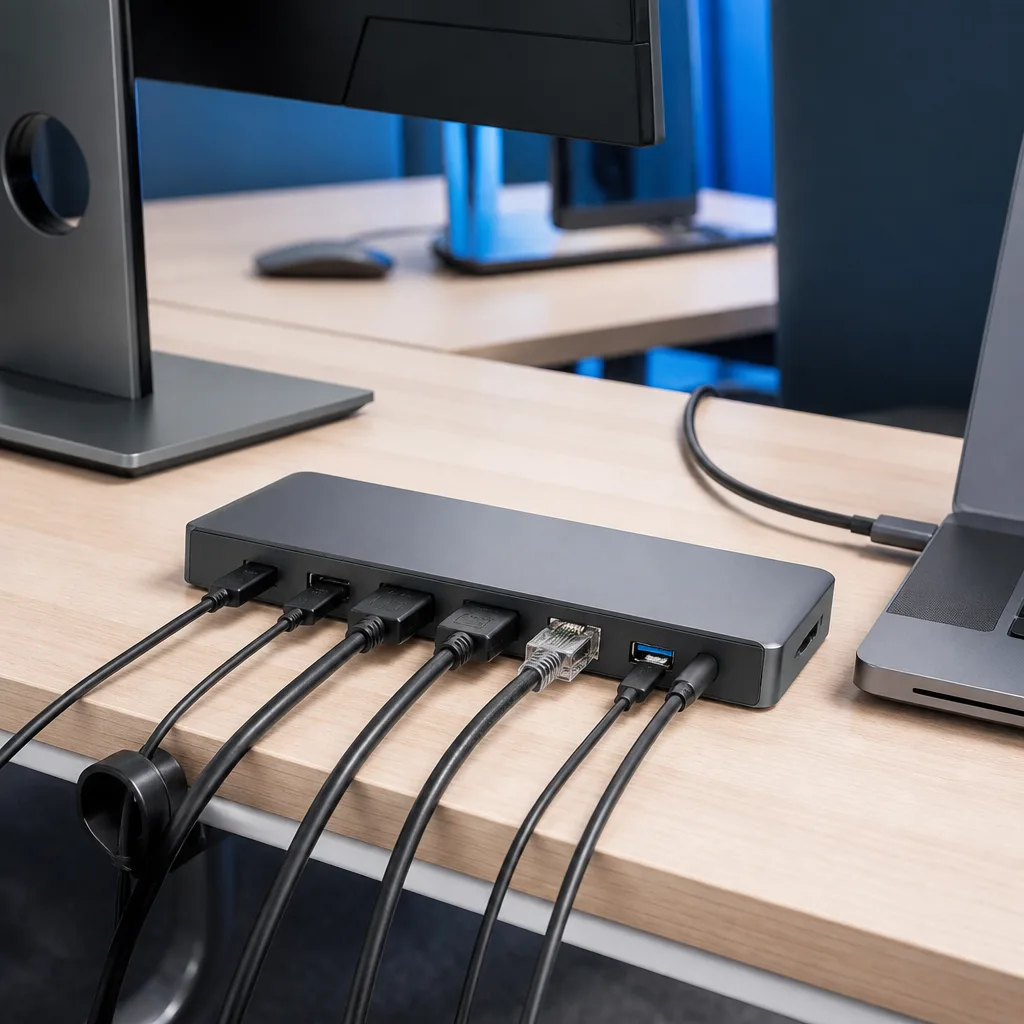
03Estación de acoplamiento USB-C para puestos compartidos
En una oficina compartida, un dock fijo en cada puesto permite que cualquier portátil se conecte con un solo cable en lugar de que cada persona traiga su propio juego de adaptadores. Los compañeros simplemente enchufan y obtienen alimentación, red, monitor y periféricos en un solo movimiento. Esta configuración se amortiza rápido en oficinas donde los puestos no están asignados de forma permanente a una sola persona.
Necesitas: un dock USB-C con ethernet y salida de vídeo, monitor y cables de red cableados de forma permanente, un cable USB-C compartido
- Monta o coloca el dock en el puesto y cablealo al monitor y a la red una sola vez
- Deja un cable USB-C conectado al dock
- Haz que cada usuario enchufe su propio portátil a ese cable
- Pide a los nuevos usuarios que comprueben que el vídeo, la red y la carga funcionan
- Etiqueta el dock con instrucciones básicas para el uso compartido
Producto adecuadoCable USB-C 240 WAmazon →
 04
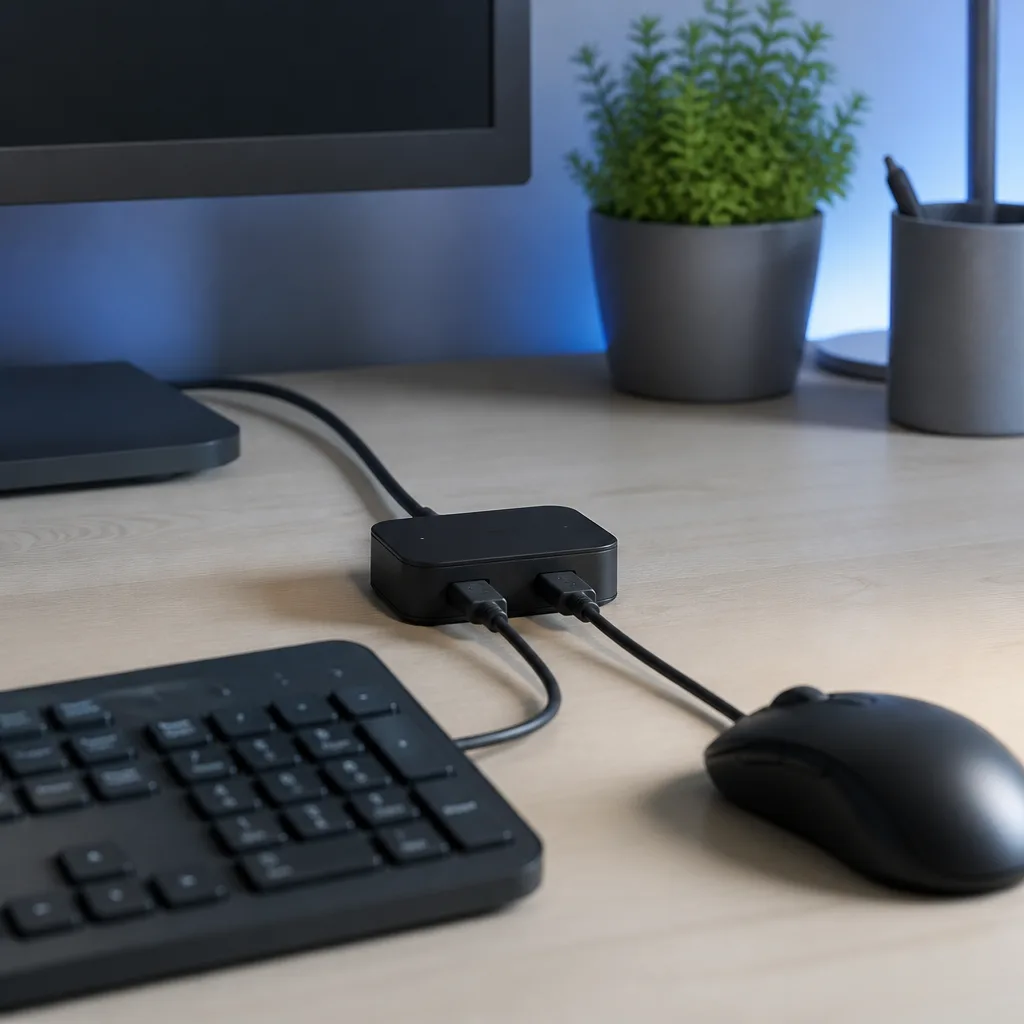
04Hub de teclado y ratón con cable para un puesto compartido
Un ordenador compartido usado por varias personas se beneficia de dispositivos de entrada con cable conectados a través de un pequeño hub, ya que no hay paso de emparejamiento y nada que cargar. Esto mantiene el puesto listo para usar en cualquier momento. Un hub básico también libera un puerto en el propio ordenador para una memoria flash o un lector de tarjetas.
Necesitas: un pequeño hub USB, un teclado con cable, un ratón con cable
- Enchufa el hub a un puerto USB libre del ordenador
- Conecta el teclado y el ratón al hub
- Comprueba que ambos dispositivos responden
- Guía los cables por la parte trasera del escritorio para mantenerlos ordenados
 Producto adecuadoHub USB-CAmazon →
 05
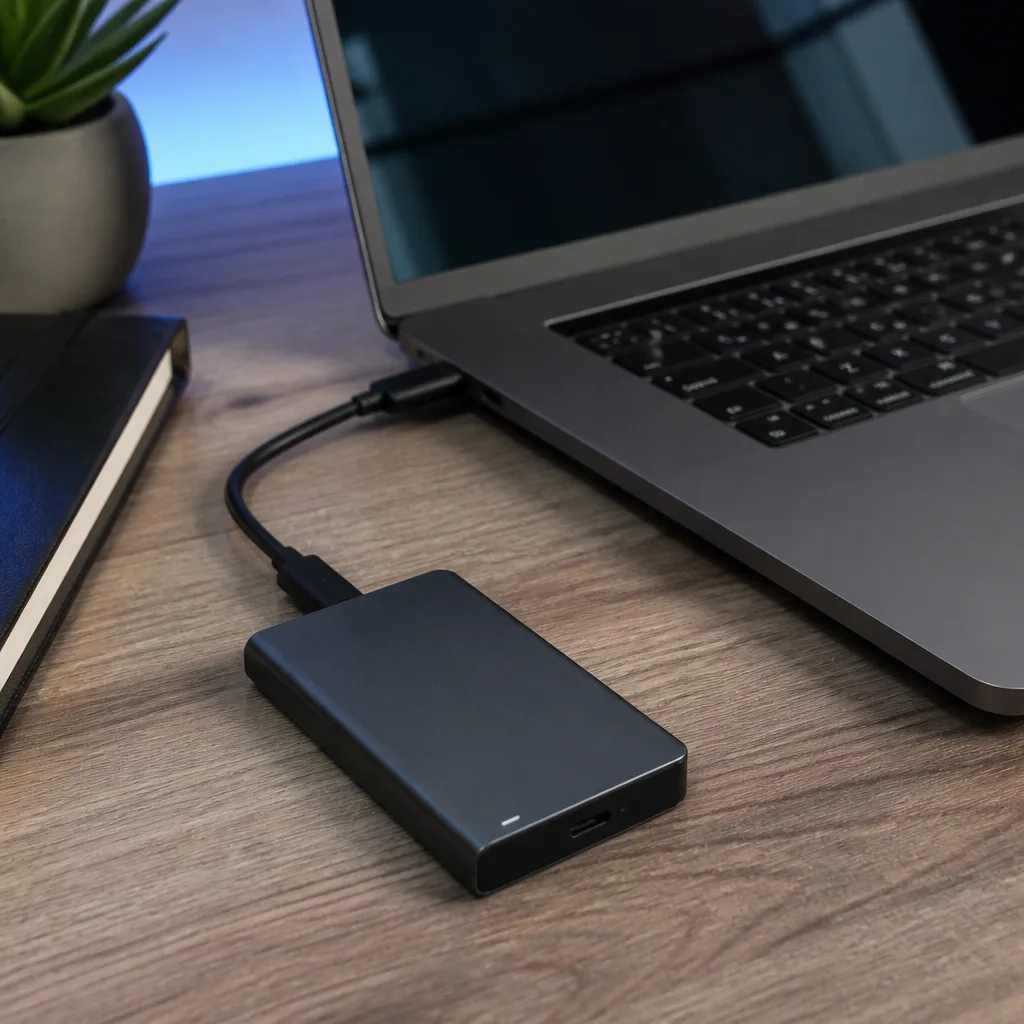
05Rutina de copia de seguridad con un SSD externo
Un SSD externo conectado cada vez que te sientas a trabajar facilita mantener una segunda copia de los archivos importantes sin depender solo de la nube. Como las unidades de estado sólido no tienen partes móviles, toleran bien que se conecten y desconecten a menudo. Elige un disco que coincida con el puerto USB más rápido que ofrezca tu portátil para evitar que una transferencia lenta se convierta en una molestia diaria.
Necesitas: un SSD externo, un cable USB compatible, software de copia de seguridad o una rutina sencilla de copia
- Conecta el SSD a tu portátil o dock
- Configura una herramienta de copia de seguridad o una copia recurrente de carpeta al disco
- Ejecuta la copia de seguridad al final de cada sesión de trabajo
- Desconecta y guarda el disco de forma segura cuando no esté en uso
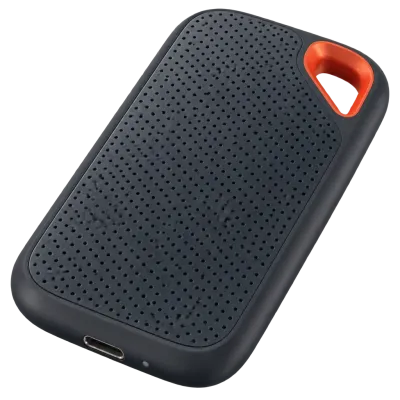 Producto adecuadoSSD externoAmazon →
 06
06Kit de carga de viaje para teléfono, tableta y portátil
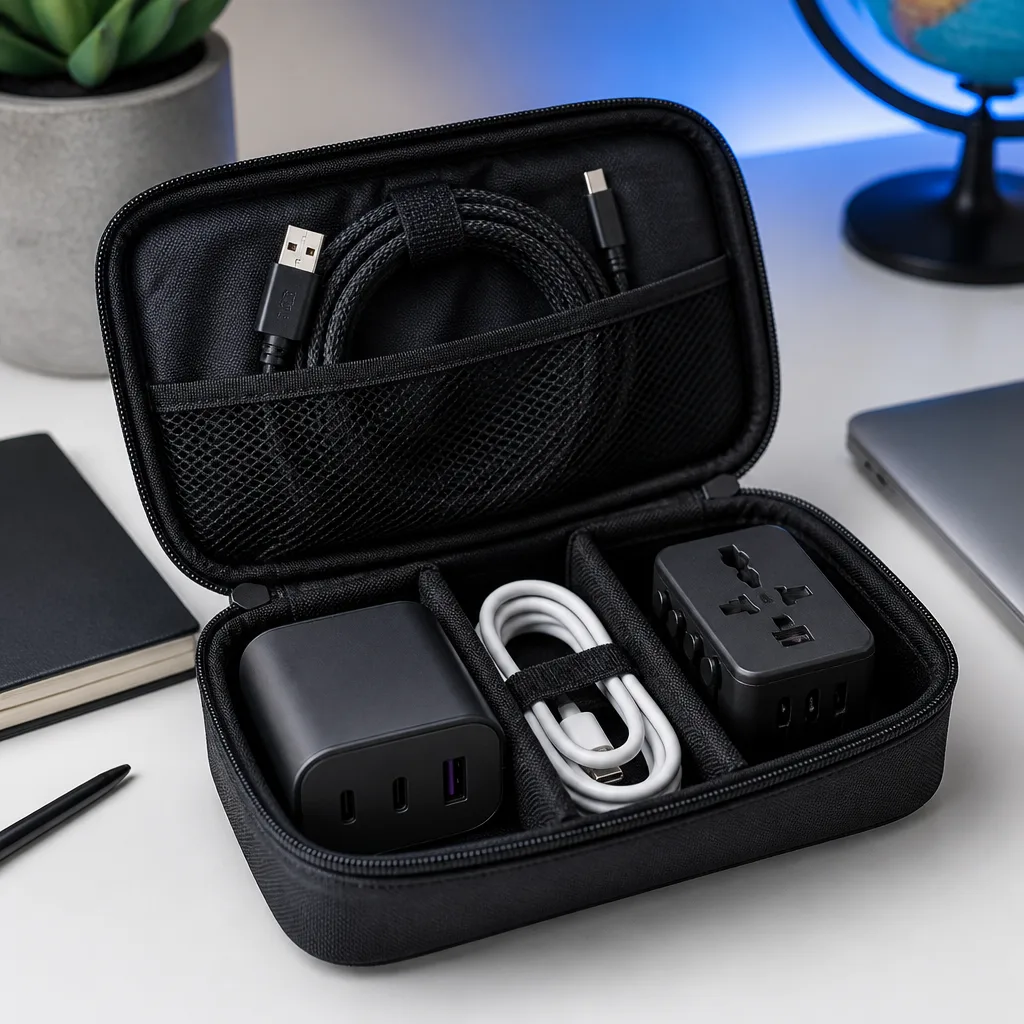
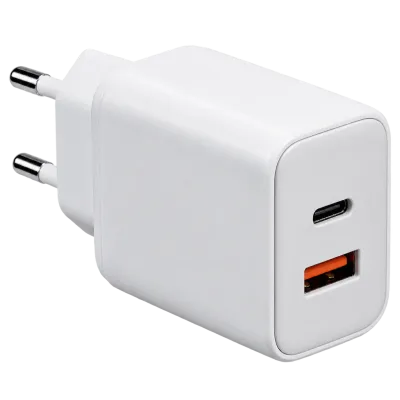
Un solo cargador pequeño con varios puertos puede sustituir a tres cargadores separados en tu bolsa, siempre que su potencia total cubra tu portátil además de dispositivos más pequeños. Guárdalo junto con un juego corto de cables para no tener que rebuscar en una bolsa el cable adecuado. Mira la clasificación de Power Delivery impresa en el cargador antes de confiar en él para un portátil.
Necesitas: un cargador multipuerto con suficiente potencia combinada, un cable USB-C por dispositivo, un adaptador de viaje si hace falta
- Comprueba la potencia que necesita cada uno de tus dispositivos para cargar con normalidad
- Elige un cargador cuya salida total cubra tu portátil más al menos otro dispositivo
- Guarda cables a juego para cada dispositivo en el mismo neceser
- Añade un adaptador de viaje si tu destino usa tomas distintas
 Producto adecuadoCargador GaN 65 WAmazon →
 07
07Estación de carga para la habitación de hotel
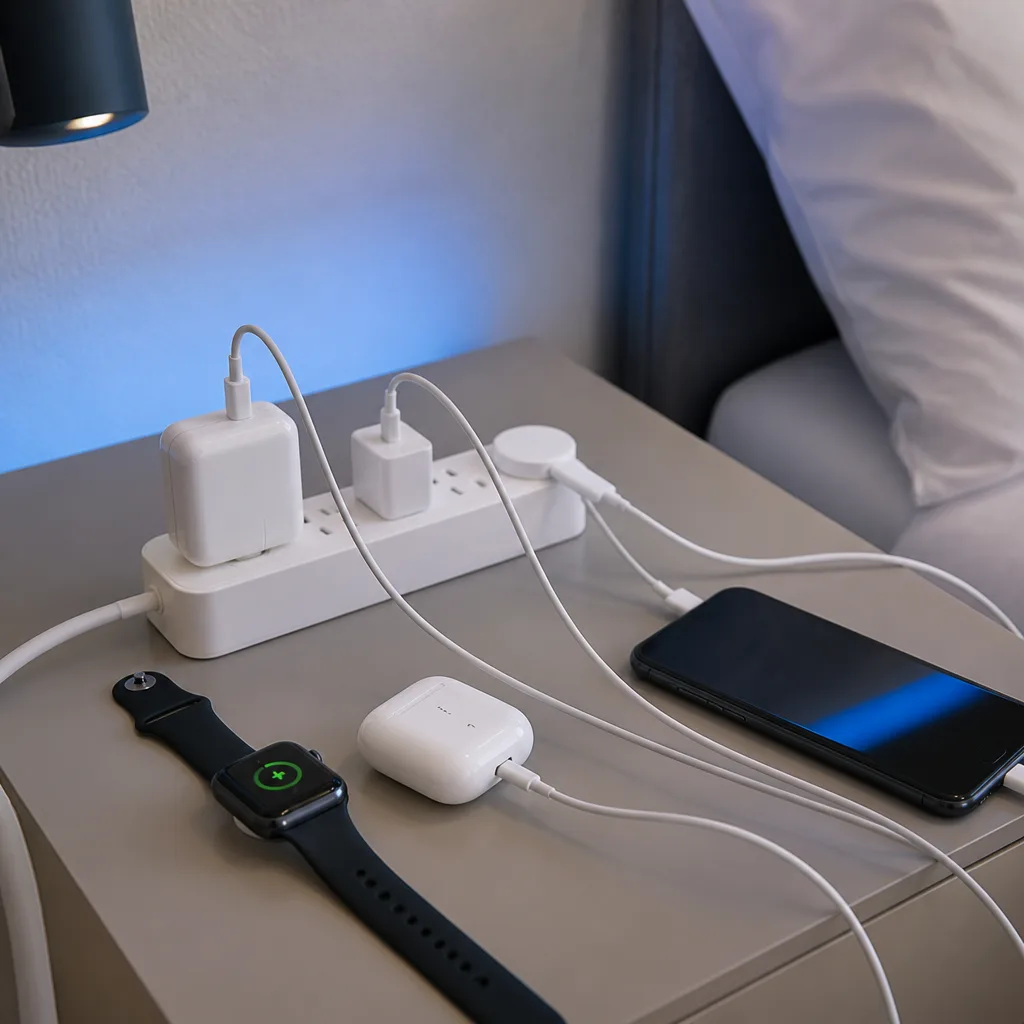
Las habitaciones de hotel rara vez tienen suficientes tomas cerca de la cama, así que una pequeña regleta o un cargador multipuerto colocado en la mesita de noche convierte una sola toma en una estación para el teléfono, el reloj y los auriculares durante la noche. Esto evita el ritual de desenchufar la lámpara para cargar el teléfono. Un cargador con varios puertos también significa que no necesitas llevar adaptadores para cada dispositivo.
Necesitas: una regleta compacta o un cargador multipuerto, cables para cada dispositivo
- Coloca el cargador o la regleta en la mesita de noche
- Enchúfalo a la única toma accesible de la habitación
- Conecta cada dispositivo con su propio cable
- Organiza los cables para que nada se suelte durante la noche
Producto adecuadoCargador GaN 65 WAmazon →
 08
08Configuración de energía y entretenimiento en vuelo
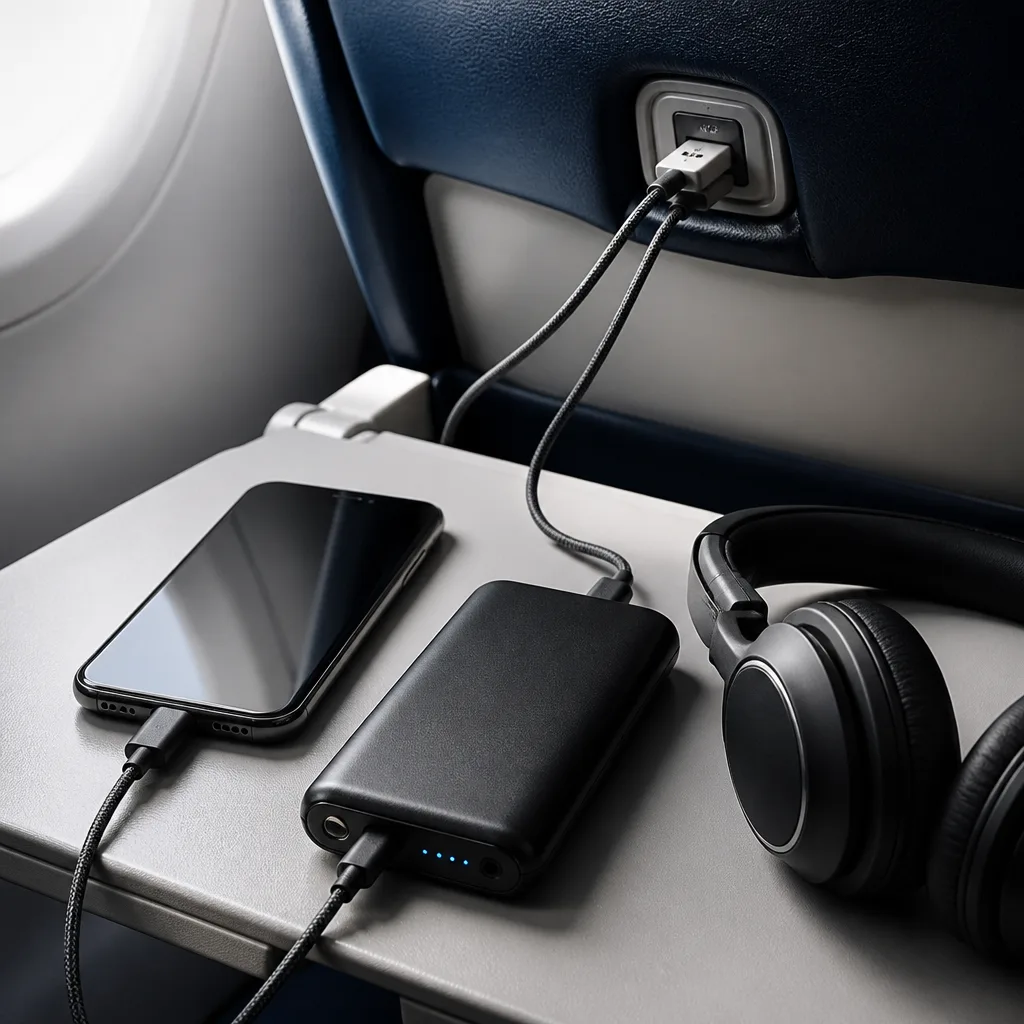
Muchos asientos de avión incluyen un puerto USB para cargar, pero no siempre con suficiente potencia para cargar un teléfono rápido mientras también se usa para entretenimiento. Llevar una pequeña batería externa de refuerzo evita aterrizar con la batería casi vacía. Mantén un cable corto a mano en el bolsillo del asiento en lugar de guardado en el compartimento superior.
Necesitas: un cable USB corto, una pequeña batería externa de refuerzo, auriculares
- Comprueba el puerto USB del asiento antes del despegue
- Conecta tu teléfono con un cable corto
- Cambia a tu propia batería externa si el puerto del asiento carga demasiado lento
- Mantén el cable y la batería externa accesibles durante todo el vuelo
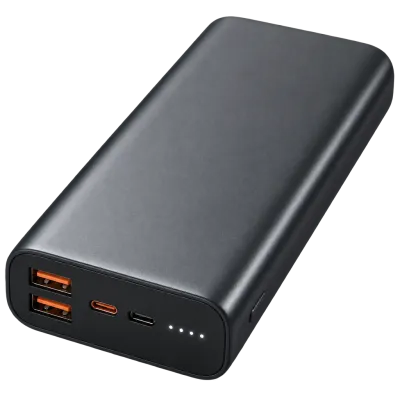 Producto adecuadoBatería externa 20.000 mAhAmazon →
 09
09Monitor portátil para un escritorio de hotel
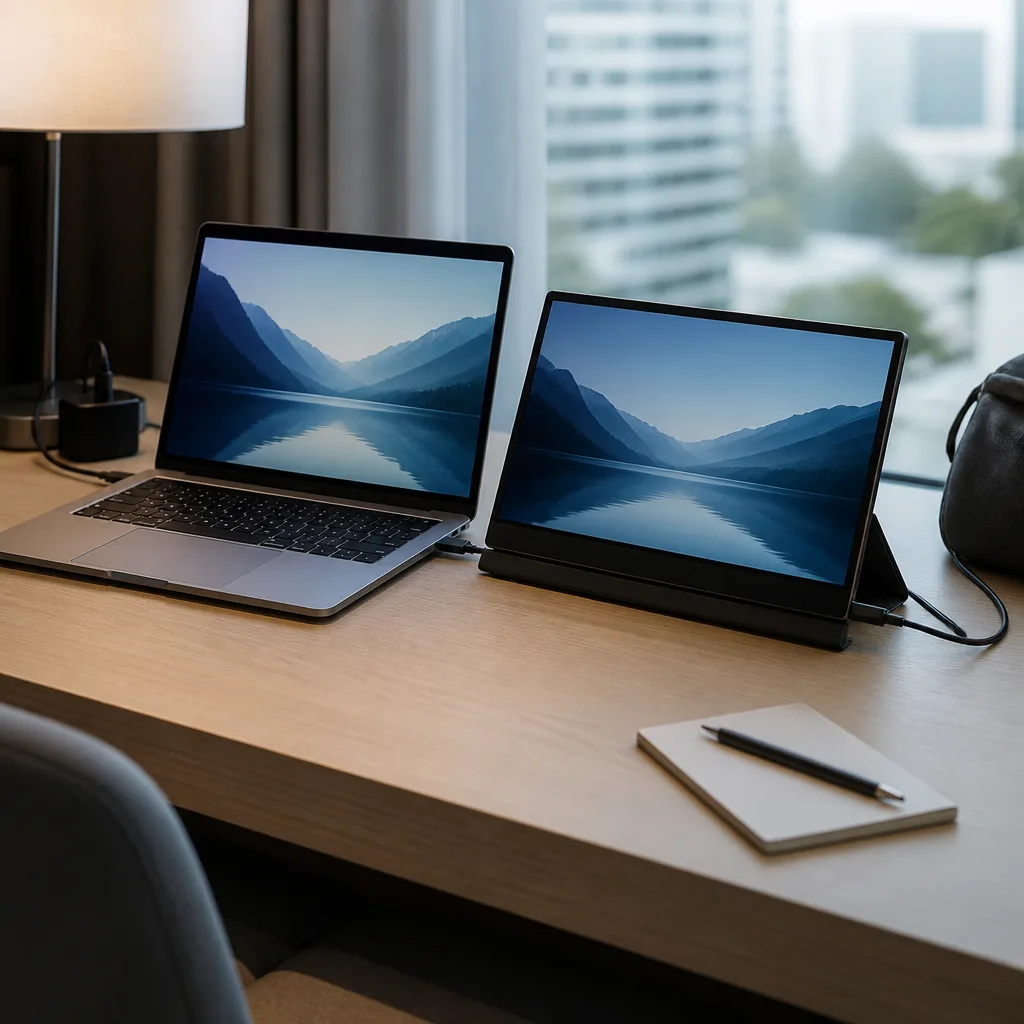
Un monitor portátil USB-C delgado cabe plano en una bolsa de portátil y convierte un escritorio de hotel estrecho en algo más parecido a un puesto de trabajo real. La mayoría de los monitores portátiles reciben tanto alimentación como vídeo por un único cable USB-C, así que la configuración solo necesita una conexión al portátil. Comprueba que el puerto USB-C de tu portátil admite salida de vídeo antes de comprar uno.
Necesitas: un monitor portátil USB-C, un cable USB-C, un soporte o la tapa plegable del monitor
- Despliega el soporte o la tapa del monitor sobre el escritorio
- Conecta el monitor al portátil con un único cable USB-C
- Confirma que la pantalla del portátil se extiende o se refleja en el monitor portátil
- Ajusta el brillo y el ángulo según la luz de la habitación
Producto adecuadoCable USB-C 240 WAmazon →
 10
10Kit de cables para mochila de nómada digital
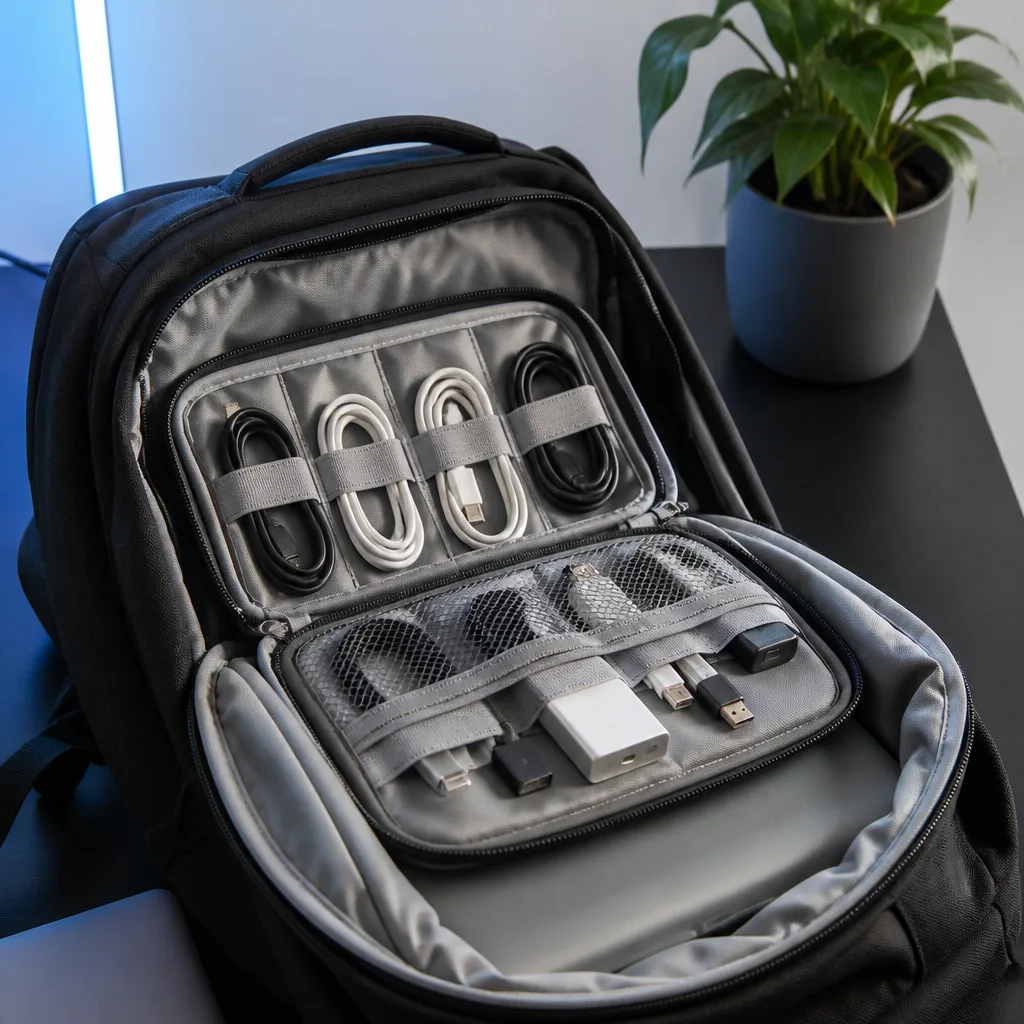
Trabajar desde distintos países y cafeterías durante semanas seguidas significa que tu kit de cables tiene que cubrir la carga, las copias de seguridad y algún conector inesperado ocasional. Un pequeño neceser organizador mantiene todo ordenado para que puedas encontrar el cable correcto en una cafetería con poca luz sin vaciar toda la bolsa. Incluye un cable de repuesto de tu tipo más usado, ya que es la pieza con más probabilidades de fallar durante el viaje.
Necesitas: un neceser organizador, un cargador multipuerto, cables de repuesto, un pequeño hub, un SSD externo para copias de seguridad
- Ordena los cables por dispositivo en los compartimentos del neceser
- Guarda un repuesto de tu tipo de cable más usado
- Guarda juntos el cargador y el hub para encontrarlos en un solo movimiento
- Revisa el kit después de cada viaje y sustituye lo que esté desgastado
Producto adecuadoCargador GaN 65 WAmazon →
 11
11Estación de carga de mandos de consola
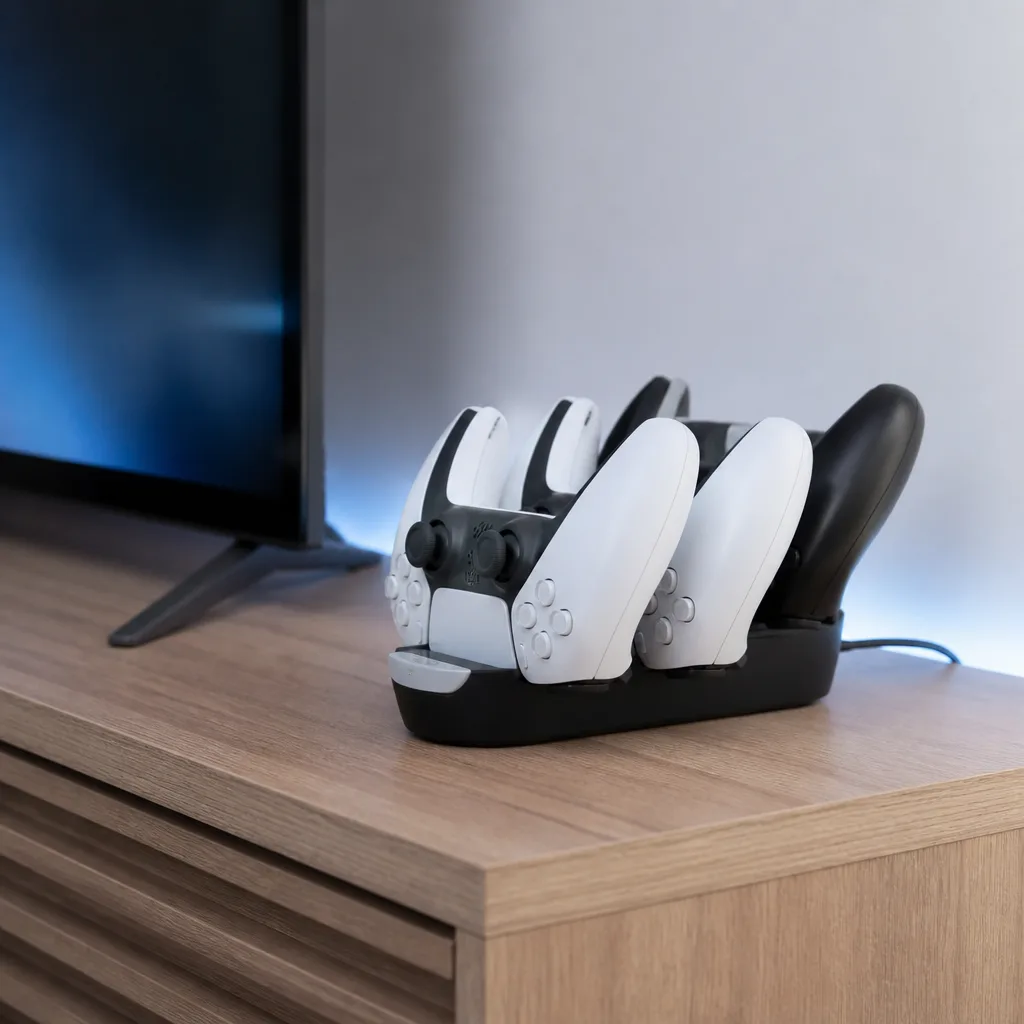
Un pequeño soporte de carga junto al televisor mantiene los mandos siempre cargados entre sesiones en lugar de que se apaguen a mitad de partida. La mayoría de los soportes se conectan a la consola o a un adaptador de pared con un único cable USB. Esta configuración es especialmente útil en un hogar donde varias personas comparten los mismos mandos.
Necesitas: un soporte de carga de mandos, un cable USB, una fuente de alimentación
- Coloca el soporte al alcance de la zona de asientos
- Conecta el soporte a una fuente de alimentación USB
- Guarda cada mando en el soporte después de usarlo
- Comprueba los niveles de carga antes de sesiones más largas
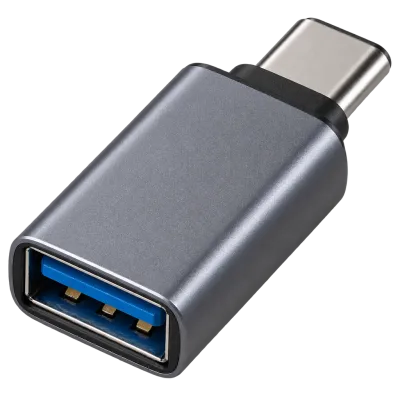 Producto adecuadoAdaptador USB-C a USB-AAmazon →
 12
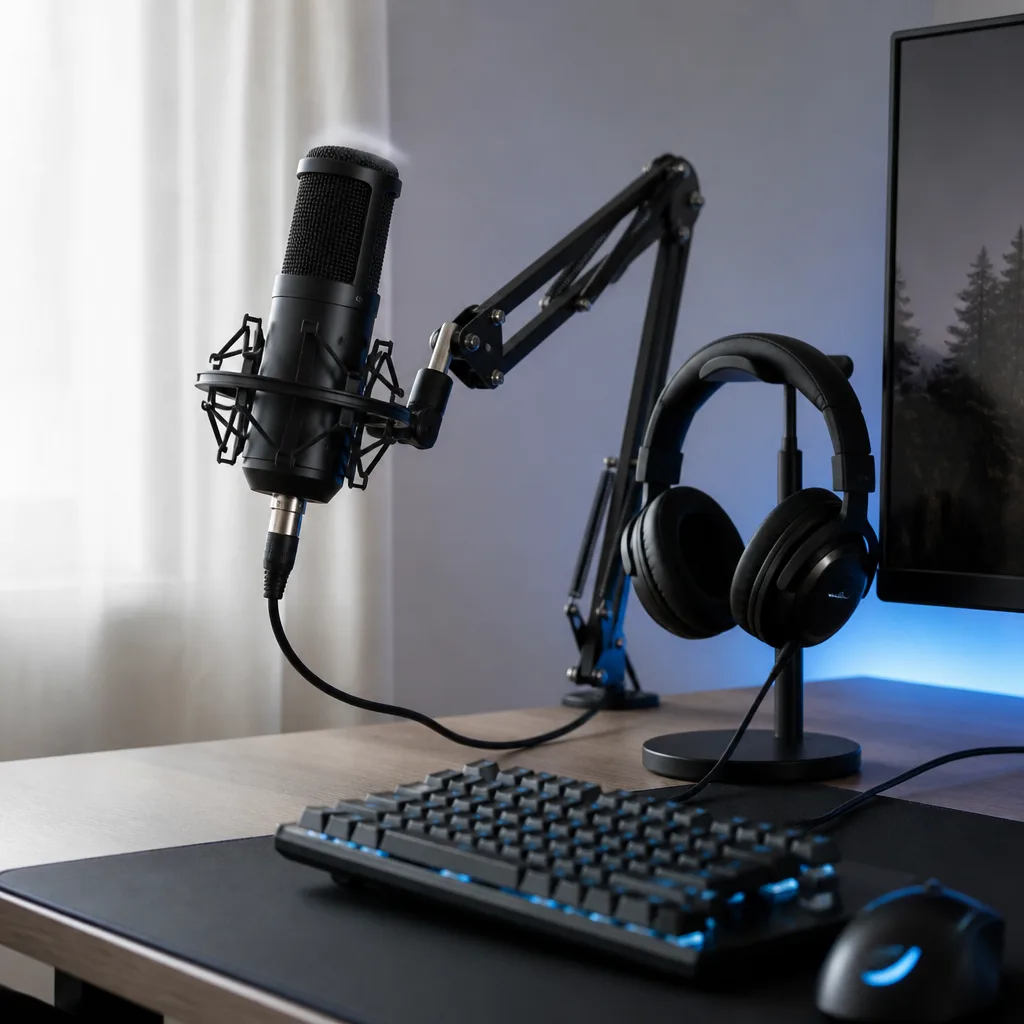
12Configuración de micrófono USB y auriculares para streaming
Un micrófono USB dedicado en un brazo articulado ofrece un audio de voz más claro para streaming o llamadas que el micrófono de unos auriculares, mientras que los propios auriculares siguen conectados por separado para el sonido del juego. Colocar el micrófono a un lado lo mantiene fuera del encuadre de la cámara. La mezcla por software te permite equilibrar el audio del juego, la voz del chat y los niveles del micrófono de forma independiente.
Necesitas: un micrófono USB, un brazo articulado o soporte, unos auriculares, software de mezcla
- Monta el micrófono en el brazo articulado a la altura de la boca, a un lado
- Conecta el micrófono a un puerto USB libre
- Conecta los auriculares por separado para el audio del juego y del chat
- Ajusta los niveles de entrada y salida en tu software de mezcla
- Haz una breve grabación de prueba antes de emitir en directo
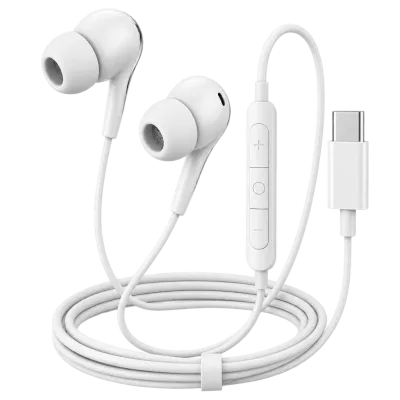 Producto adecuadoAuriculares USB-CAmazon →
 13
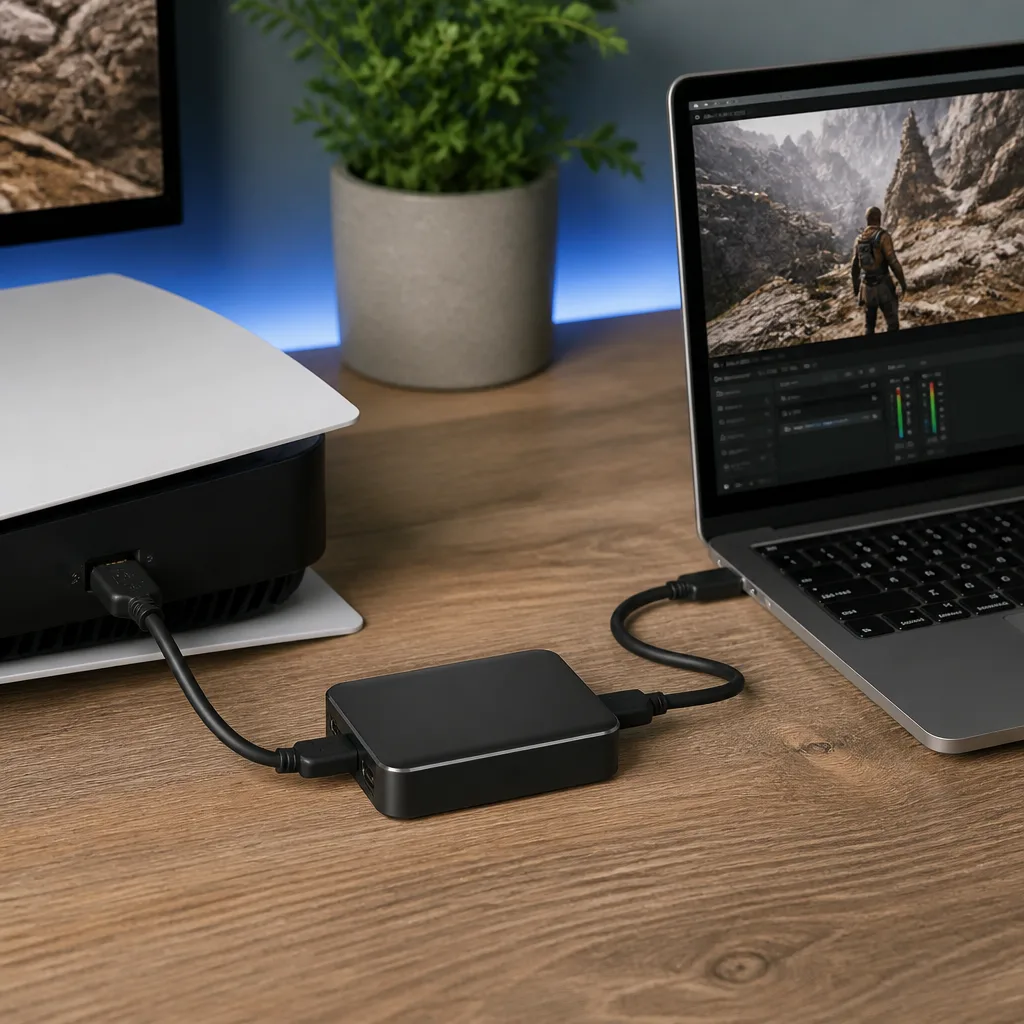
13Configuración de tarjeta de captura para grabar partidas
Una tarjeta de captura USB se coloca entre tu consola y un monitor o portátil, enviando una copia de la señal de vídeo al software de grabación mientras juegas con normalidad en la pantalla principal. Esto te permite guardar el metraje de la partida sin ningún retraso perceptible si la tarjeta admite paso directo. Comprueba la resolución y la tasa de fotogramas que admite la tarjeta de captura frente a la salida de tu consola antes de confiar en ella.
Necesitas: una tarjeta de captura USB, un cable HDMI de la consola, un cable HDMI al monitor, software de grabación
- Conecta la salida HDMI de la consola a la entrada de la tarjeta de captura
- Conecta la salida de la tarjeta de captura a tu monitor
- Conecta la tarjeta de captura a tu portátil con USB
- Abre el software de grabación y confirma que aparece la señal de vídeo
- Inicia una breve grabación de prueba antes de una sesión real
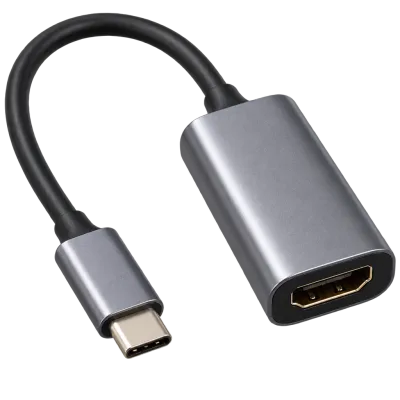 Producto adecuadoAdaptador USB-C a HDMIAmazon →
 14
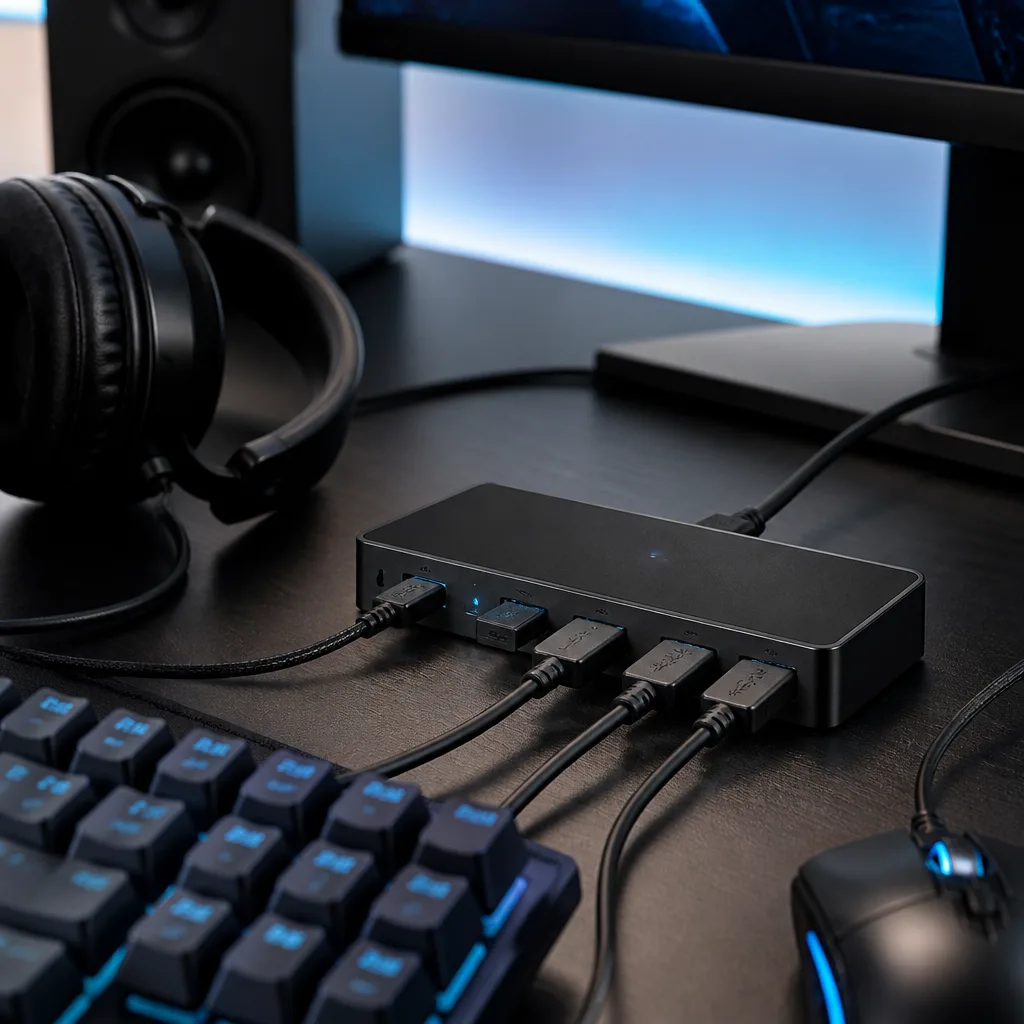
14Hub USB para un escritorio de videojuegos con varios periféricos
Los escritorios de videojuegos se quedan rápidamente sin puertos USB en cuanto un teclado, un ratón, unos auriculares y un receptor de mando están todos enchufados. Un hub con alimentación propia añade varios puertos en un solo lugar y evita sobrecargar un único puerto del ordenador. Tener el hub al alcance también facilita enchufar un mando o una memoria flash de vez en cuando.
Necesitas: un hub USB con alimentación propia, un puerto USB libre en el ordenador
- Conecta el hub a un puerto USB libre del ordenador
- Enchufa el hub a su propia fuente de alimentación si es con alimentación propia
- Conecta el teclado, el ratón y otros periféricos al hub
- Prueba cada dispositivo antes de una sesión larga
Producto adecuadoHub USB-CAmazon →
 15
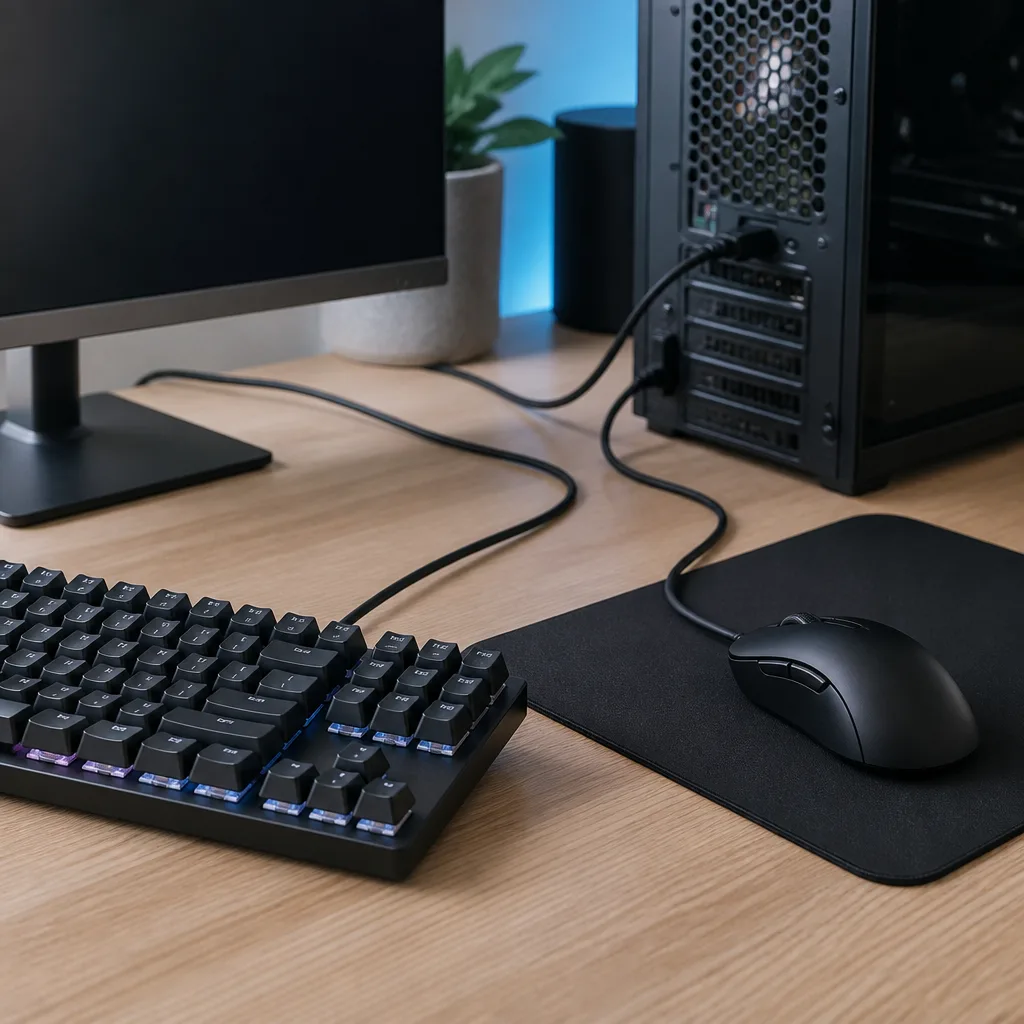
15Configuración con cable sin retardo para teclado y ratón de videojuegos
Los teclados y ratones con cable eliminan el pequeño retardo y las preocupaciones de batería que traen los dispositivos inalámbricos, algo que importa sobre todo en juegos rápidos. Conectarlos directamente al ordenador en lugar de a través de un hub de baja calidad mantiene los tiempos de respuesta constantes. Es una configuración sencilla, sin más ajustes que enchufar los dispositivos.
Necesitas: un teclado con cable, un ratón con cable, dos puertos USB libres
- Conecta el teclado directamente a un puerto USB del ordenador
- Conecta el ratón a un puerto distinto si es posible
- Comprueba la capacidad de respuesta en un juego o un editor de texto sencillo
- Guía ambos cables para que no se enganchen durante movimientos rápidos
Producto adecuadoHub USB-CAmazon →
 16
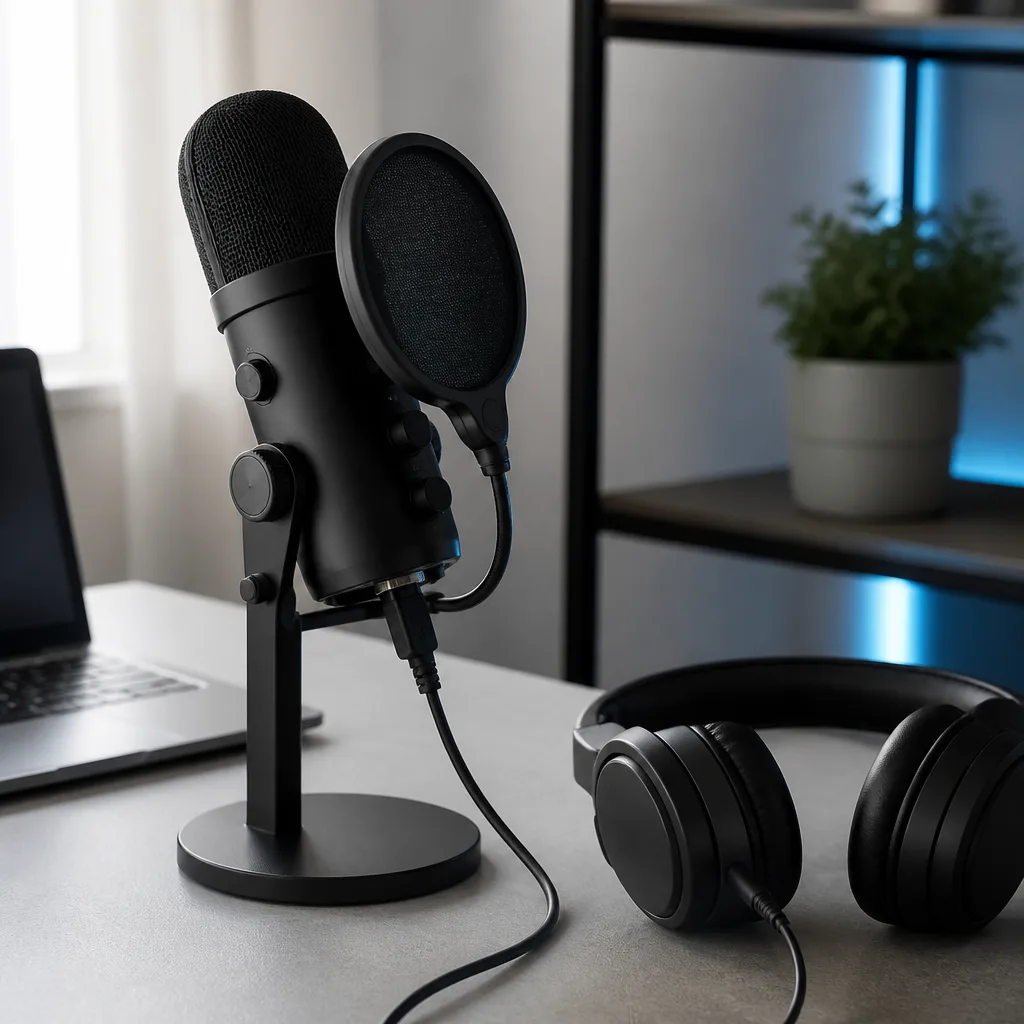
16Configuración de micrófono USB para pódcast
Un solo micrófono USB con salida de auriculares integrada basta para empezar a grabar un pódcast sin una interfaz de audio separada. La salida de auriculares te permite monitorizar tu propia voz en tiempo real, lo que ayuda a detectar el ruido de fondo antes de que acabe en la grabación. Un filtro antipop básico reduce los sonidos bruscos de la respiración sin apenas coste añadido.
Necesitas: un micrófono USB, un soporte o brazo, un filtro antipop, auriculares, software de grabación
- Monta el micrófono en el soporte a una distancia cómoda para hablar
- Coloca el filtro antipop entre tú y el micrófono
- Conecta el micrófono a un puerto USB y selecciónalo en tu software de grabación
- Enchufa los auriculares al micrófono para monitorizar tu voz
- Graba una breve prueba antes de la sesión real
Producto adecuadoAuriculares USB-CAmazon →
 17
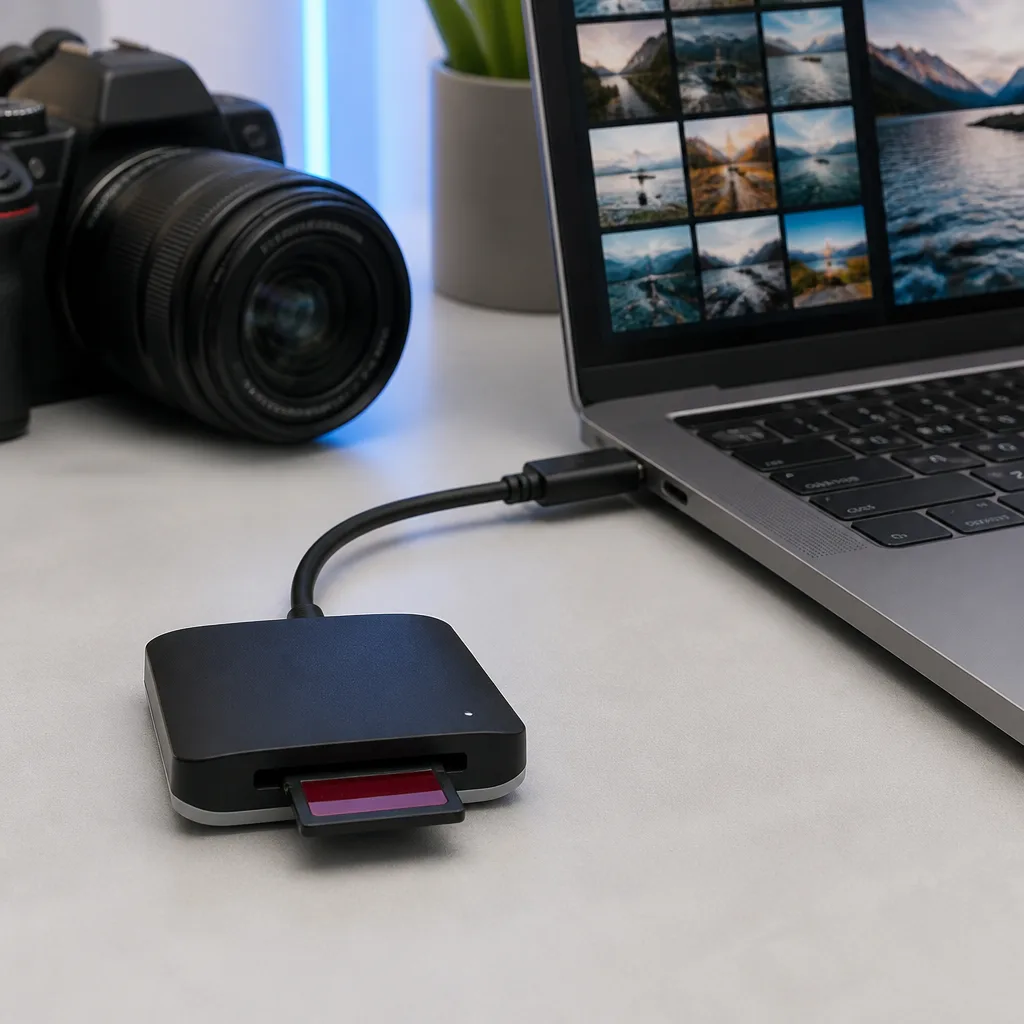
17Flujo de trabajo de importación y copia de fotos con un lector de tarjetas
Un lector de tarjetas dedicado suele transferir fotos más rápido y de forma más fiable que conectar la propia cámara, y libera la cámara para seguir disparando mientras se copian las imágenes de la tarjeta anterior. Adquirir el hábito de copiar en dos sitios, un disco de trabajo y un disco de copia de seguridad, protege una sesión de fotos frente al fallo de un solo disco. Etiqueta las tarjetas con claridad una vez copiadas y borradas.
Necesitas: un lector de tarjetas USB acorde con tu tipo de tarjeta, un disco de trabajo, un disco de copia de seguridad
- Inserta la tarjeta de memoria en el lector
- Conecta el lector a tu portátil
- Copia las fotos a tu disco de trabajo principal
- Copia las mismas fotos a un disco de copia de seguridad separado
- Borra la tarjeta solo después de confirmar ambas copias
Producto adecuadoCable USB-C 240 WAmazon →
 18
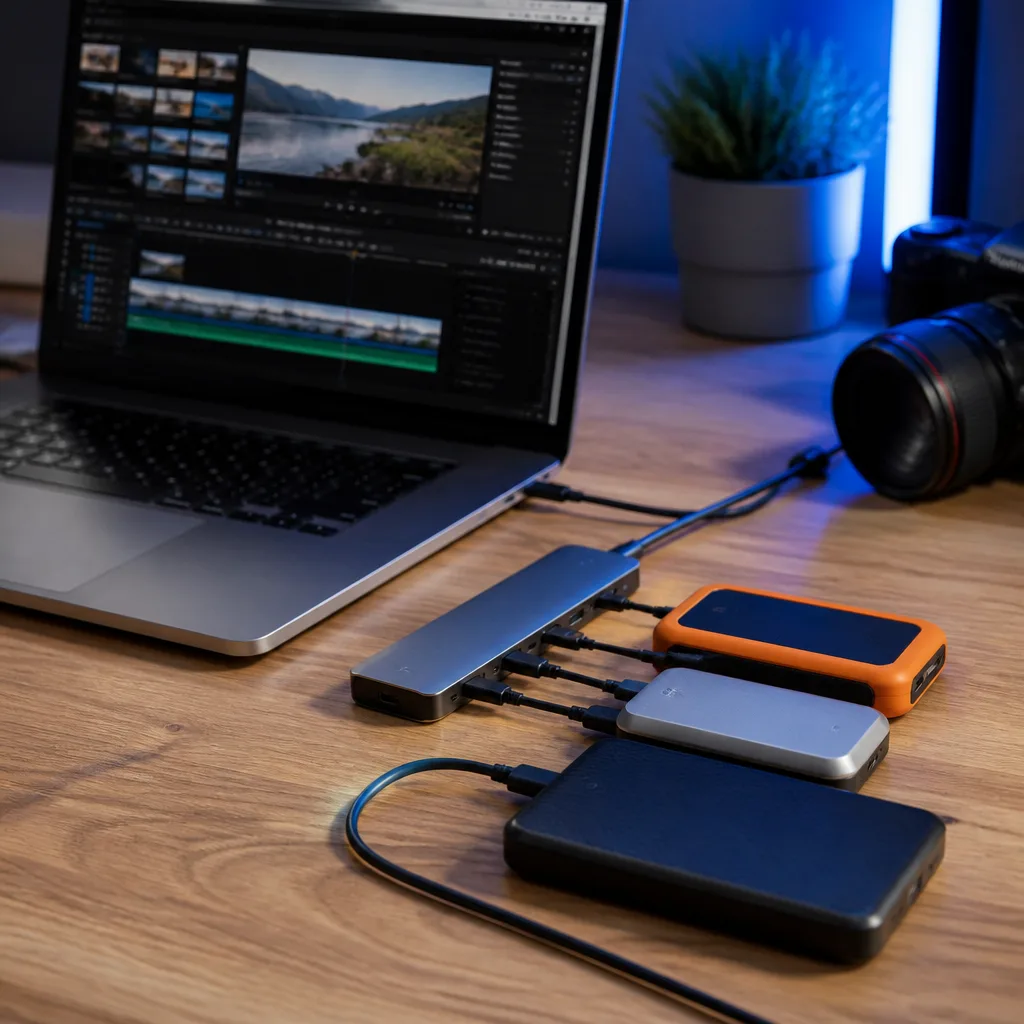
18Configuración de almacenamiento multidisco para edición de vídeo
La edición de vídeo se beneficia de separar el metraje, los archivos del proyecto y las exportaciones en distintos discos, ya que leer y escribir en el mismo disco a la vez puede ralentizar la reproducción. Un hub o dock con suficientes puertos permite que varios discos permanezcan conectados a la vez sin saturar el propio portátil. Los discos más rápidos en puertos de mayor velocidad marcan la mayor diferencia al trabajar con metraje de alta resolución.
Necesitas: un hub o dock con varios puertos, dos o más discos externos, software de edición
- Conecta el hub o dock al portátil
- Conecta un disco para el metraje de origen
- Conecta un disco separado para los archivos del proyecto y las exportaciones
- Ajusta las ubicaciones de proyecto y caché del software de edición para que coincidan
- Confirma que la reproducción es fluida antes de una sesión de edición larga
Producto adecuadoHub USB-CAmazon →
 19
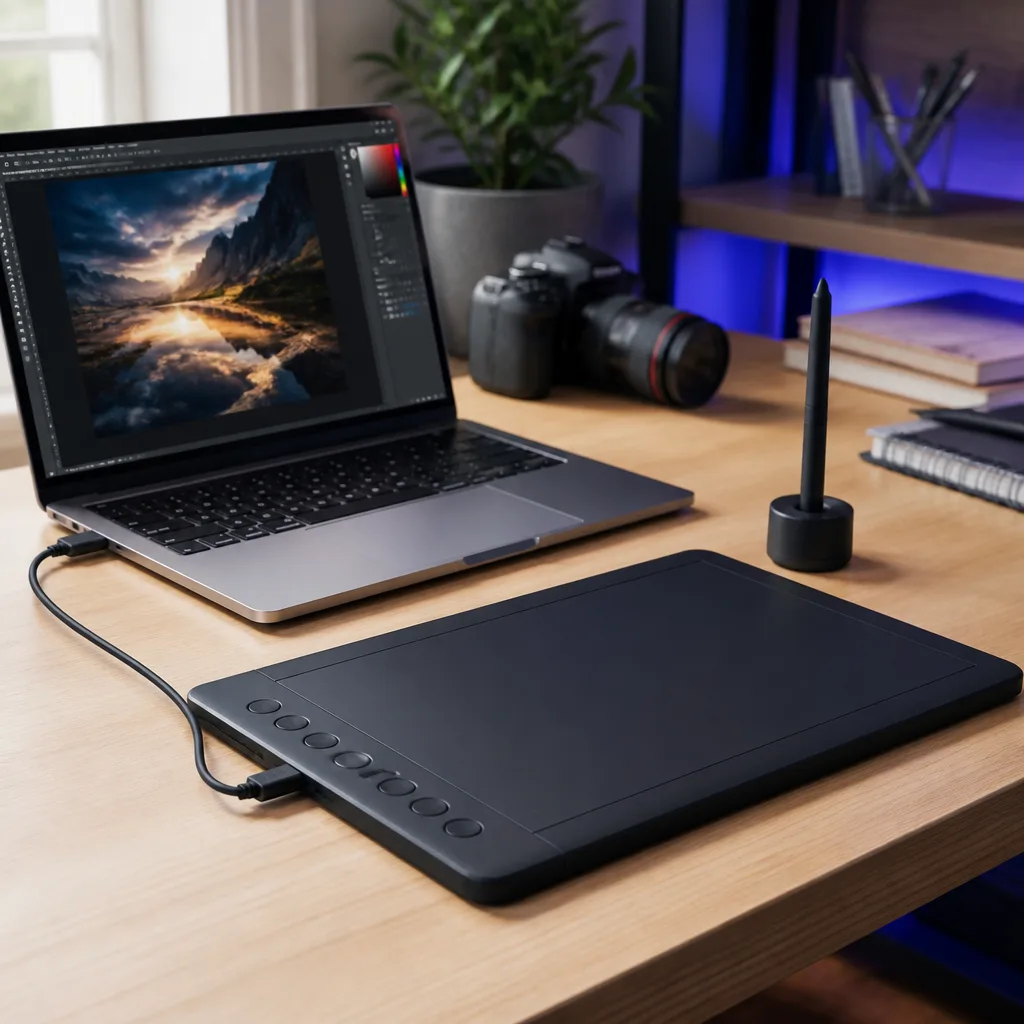
19Configuración de tableta gráfica y periféricos creativos
Una tableta gráfica USB se conecta directamente a un portátil y, junto con sus controladores, convierte el movimiento de la mano en una entrada precisa para ilustración o edición de fotos. Colocar la tableta en el centro delante del teclado, en lugar de a un lado, hace que las sesiones largas sean más cómodas. La mayoría de las tabletas pueden compartir un hub con un ratón y otros accesorios sin ningún conflicto.
Necesitas: una tableta gráfica, su software de controladores, un lápiz
- Instala el software de controladores de la tableta antes de conectarla
- Conecta la tableta a un puerto USB
- Calibra el área activa si el software lo ofrece
- Prueba la sensibilidad a la presión en tu aplicación de dibujo
Producto adecuadoHub USB-CAmazon →
 20
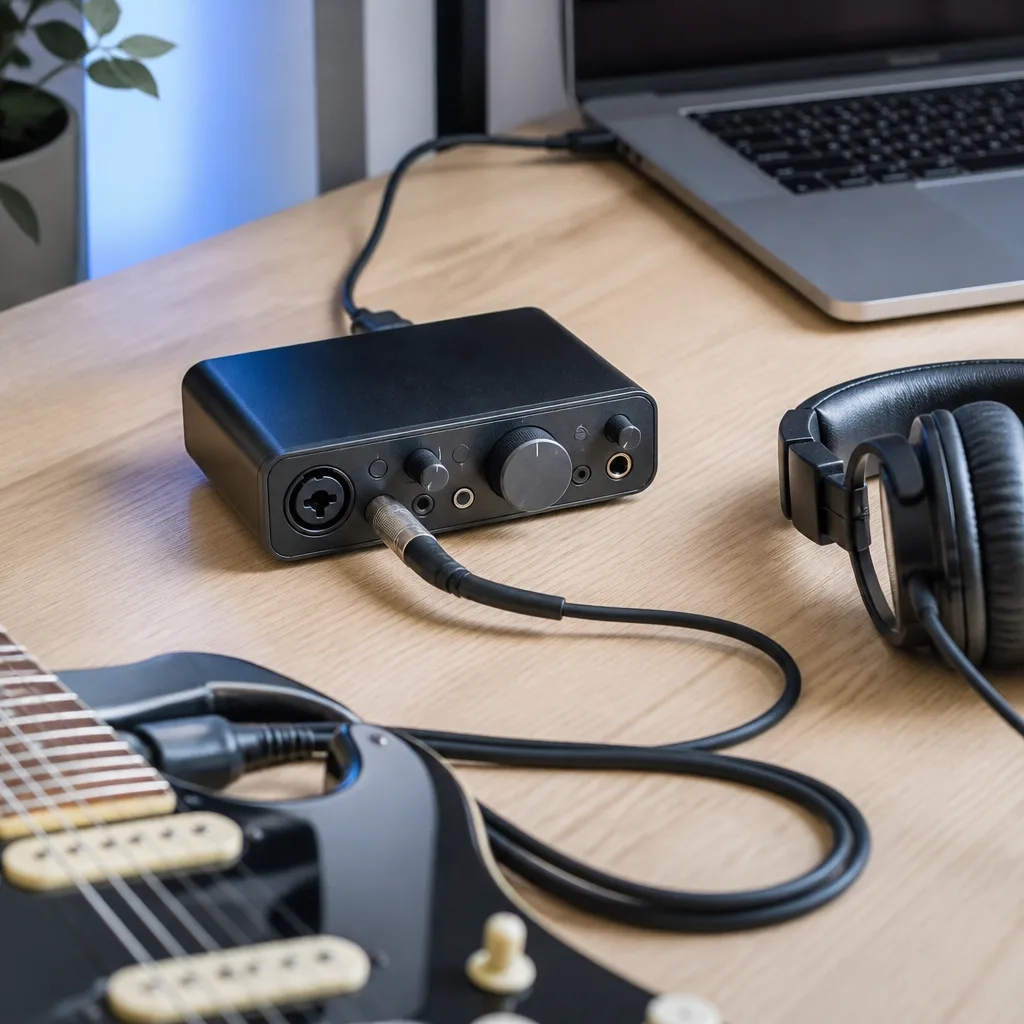
20Interfaz de audio para grabación en casa
Una interfaz de audio USB compacta te permite conectar un micrófono o un instrumento con un control de ganancia adecuado, algo que un micrófono USB sencillo no puede igualar para grabar música. Configurar correctamente el tamaño del búfer en tu software de grabación evita chasquidos o retardo al monitorizar. Mantén la interfaz cerca de tu posición para que los mandos de ganancia queden a mano durante una toma.
Necesitas: una interfaz de audio USB, un micrófono o cable de instrumento, auriculares de estudio, software de grabación
- Conecta la interfaz a tu portátil
- Conecta un micrófono o instrumento a la entrada de la interfaz
- Selecciona la interfaz como tu dispositivo de audio en el software de grabación
- Ajusta la ganancia de entrada hablando o tocando a un nivel normal
- Ajusta el tamaño del búfer lo bastante bajo para evitar un retardo perceptible
Producto adecuadoCargador GaN 65 WAmazon →
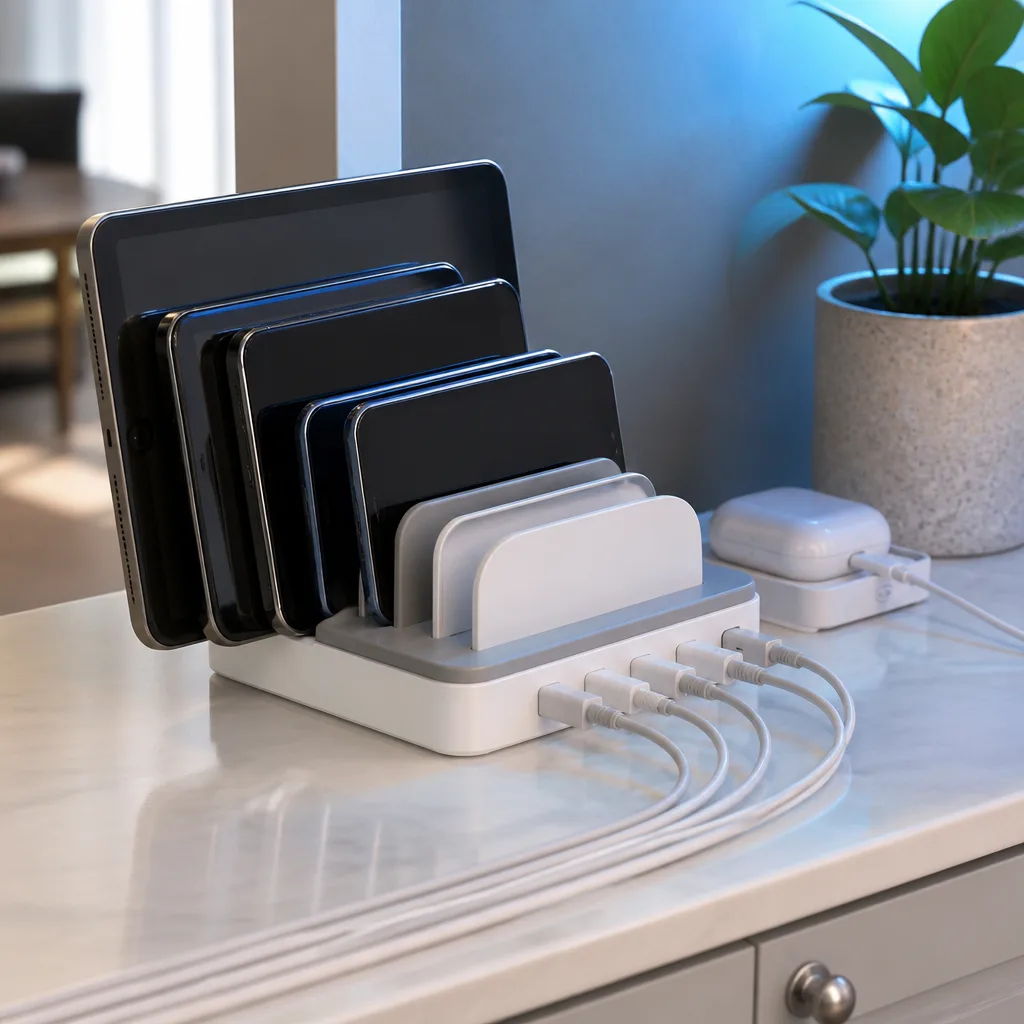 21
21Cargar a toda la familia por la noche
Un solo cargador multipuerto colocado en un lugar compartido, como la encimera de la cocina o una mesa del pasillo, permite que toda la casa cargue teléfonos, tabletas y auriculares durante la noche sin buscar tomas libres en los dormitorios. Etiquetar cada cable con el nombre de su dueño evita la típica confusión de la mañana. Un cargador con suficiente potencia total gestiona varios dispositivos cargando a la vez sin ralentizarse.
Necesitas: un cargador multipuerto, un cable por dispositivo, etiquetas para los cables
- Coloca el cargador en un lugar compartido y de fácil acceso
- Conecta un cable para el dispositivo de cada miembro de la familia
- Etiqueta cada cable si varias personas comparten la estación
- Enchufa los dispositivos como parte de una rutina nocturna
Producto adecuadoCargador GaN 65 WAmazon →
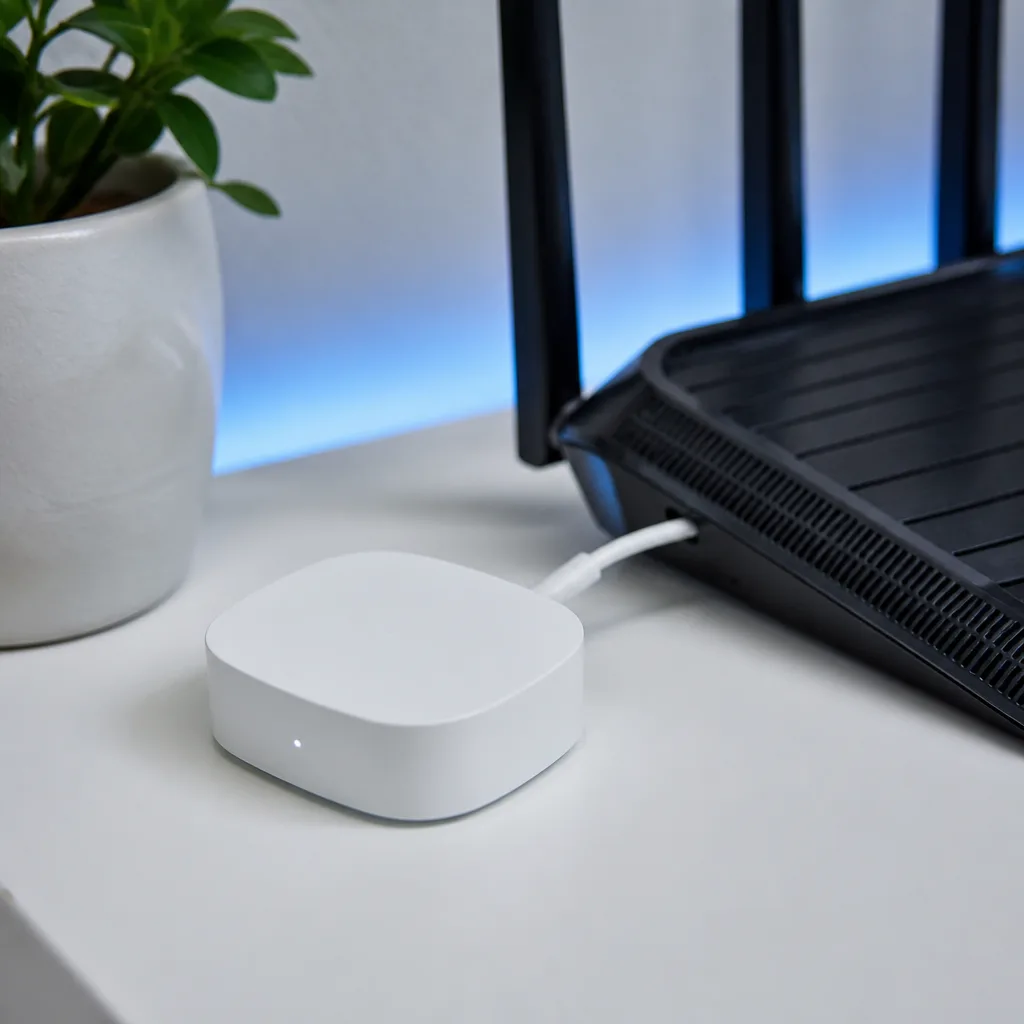 22
22Configuración con cable de un hub para el hogar inteligente
Muchos hubs de hogar inteligente se alimentan por USB y funcionan mejor cerca del router para lograr la conexión más fiable con tus otros dispositivos. Mantener el hub enchufado a una fuente de alimentación permanente, en lugar de a un interruptor que se apaga, evita que el hogar inteligente pierda la conexión de forma inesperada. Un cable corto y de buena calidad reduce la posibilidad de un corte de alimentación intermitente.
Necesitas: un hub de hogar inteligente, un cable USB, una fuente de alimentación cercana
- Elige un lugar cerca de tu router con una toma libre
- Conecta el hub a la alimentación con su cable USB
- Completa la configuración del hub en su aplicación complementaria
- Evita colocar el hub detrás de tomas con interruptor
Producto adecuadoHub USB-CAmazon →
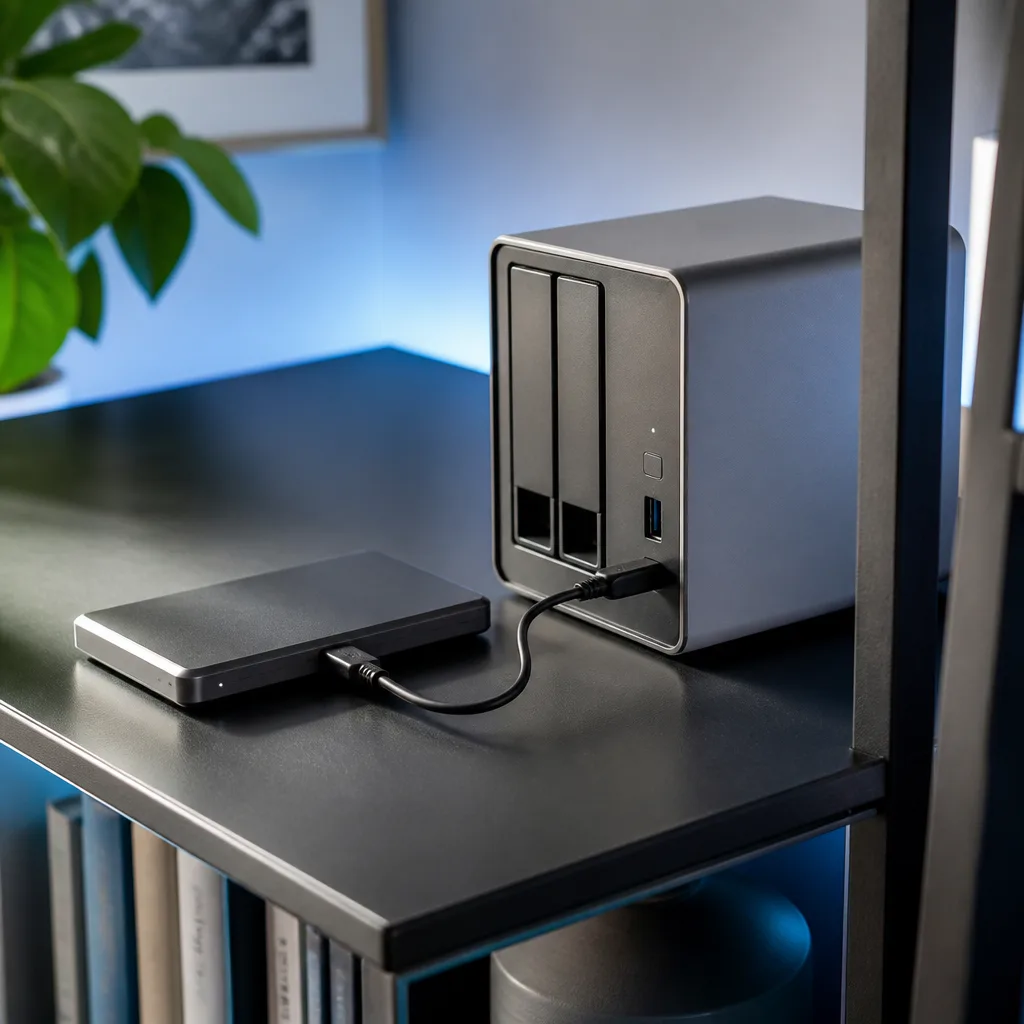 23
23Servidor multimedia con almacenamiento externo
Conectar uno o más discos externos a un pequeño servidor doméstico lo convierte en una biblioteca multimedia que cualquier dispositivo de la red del hogar puede explorar. Elegir discos con suficiente capacidad desde el principio evita tener que reorganizar más adelante una biblioteca en crecimiento. Un dock o hub con varias bahías resulta más cómodo que ir alternando discos sueltos una vez que la colección crece.
Necesitas: un servidor doméstico, uno o más discos externos, un dock o hub si usas varios discos
- Conecta el disco externo al servidor
- Formatea el disco si el servidor requiere un sistema de archivos concreto
- Configura las carpetas de la biblioteca multimedia en el disco
- Añade la ubicación de la biblioteca en tu software de servidor multimedia
- Prueba la reproducción desde otro dispositivo de la red
Producto adecuadoHub USB-CAmazon →
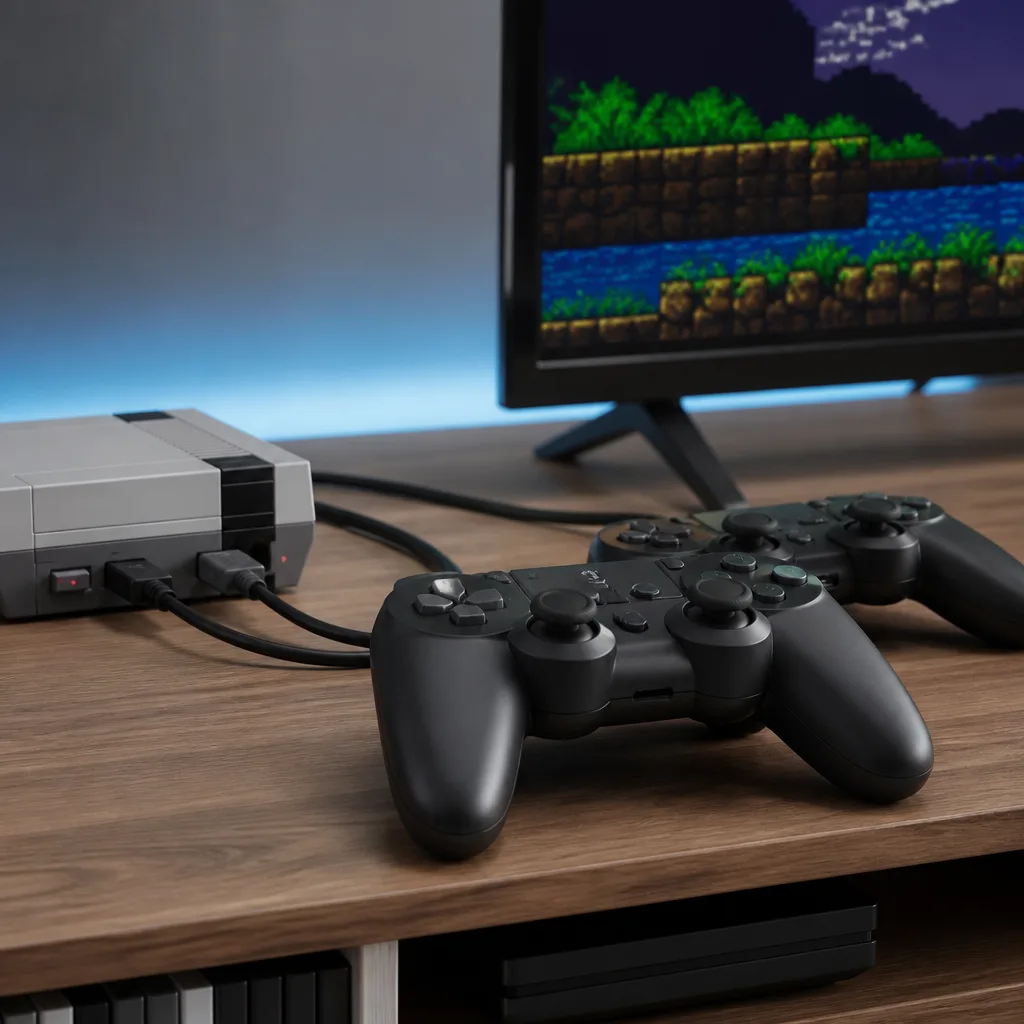 24
24Modernización de consola retro con mandos USB
Muchas pequeñas consolas retro y cajas emuladoras aceptan mandos USB modernos, que suelen ser más cómodos y fiables que los originales de hace décadas. Como la mayoría de estas consolas ofrecen varios puertos USB, toda la familia puede jugar junta sin buscar periféricos antiguos. Los mandos con cable evitan cualquier paso de emparejamiento y funcionan nada más enchufarlos.
Necesitas: una consola retro o una caja emuladora, mandos USB modernos
- Comprueba qué tipos de mando admite la consola
- Conecta un mando a cada puerto USB que quieras usar
- Asigna los mandos a los jugadores en el menú de la consola
- Prueba cada mando en un juego breve antes de una sesión completa
Producto adecuadoCable USB-C 240 WAmazon →
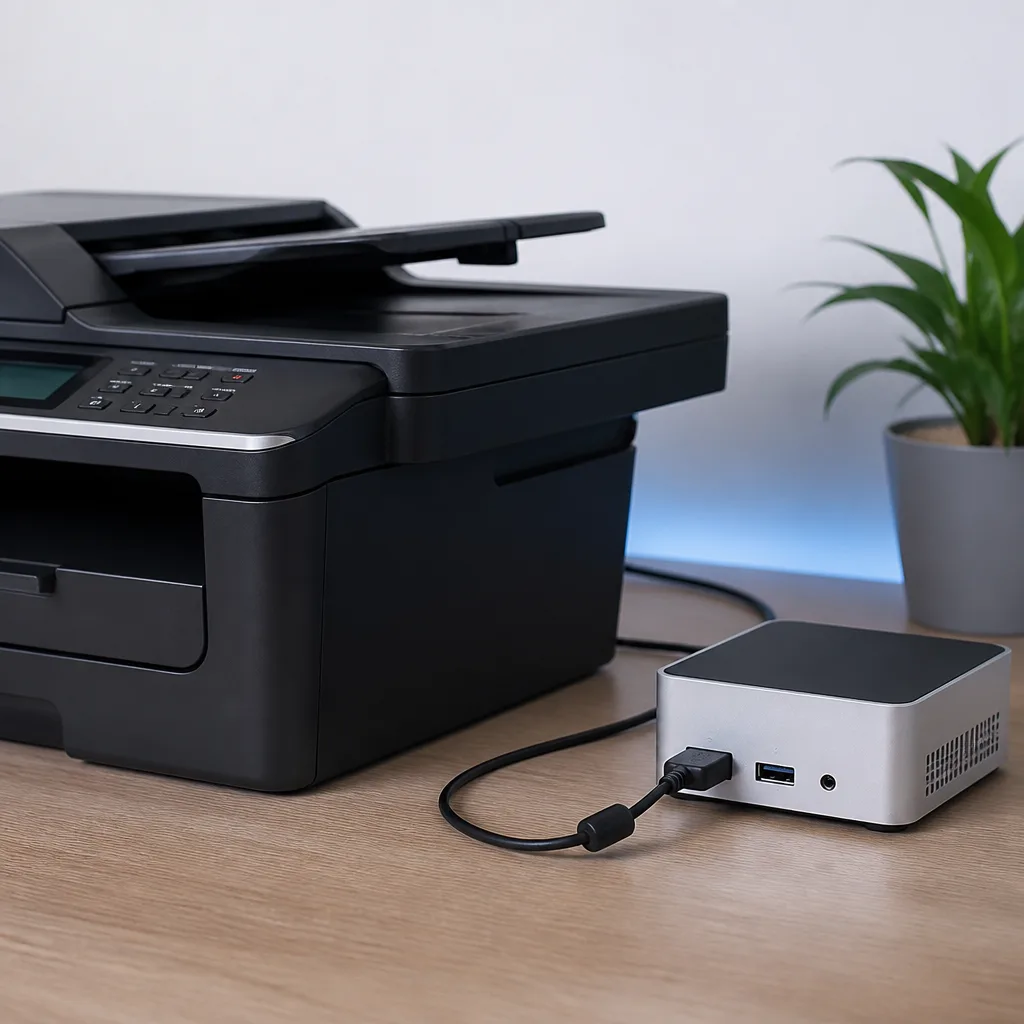 25
25Compartir impresora y escáner por USB
Una impresora conectada por USB a un ordenador o pequeño servidor siempre encendido se puede compartir con cualquier otro dispositivo de la red del hogar, evitando que cada ordenador tenga que estar cerca de la impresora. Esto también funciona bien con equipos combinados de impresora y escáner, permitiendo que un documento escaneado llegue a cualquier dispositivo sin cables adicionales. Mantén encendido el ordenador que comparte la impresora siempre que pueda hacer falta.
Necesitas: una impresora, un cable USB, un ordenador o pequeño servidor que la comparta
- Conecta la impresora al ordenador que la comparte mediante USB
- Instala el controlador de la impresora en ese ordenador
- Activa el uso compartido de impresora en la configuración del sistema operativo
- Añade la impresora compartida en otros dispositivos a través de la red
- Imprime una página de prueba desde otro dispositivo
Producto adecuadoCable USB-C 240 WAmazon →
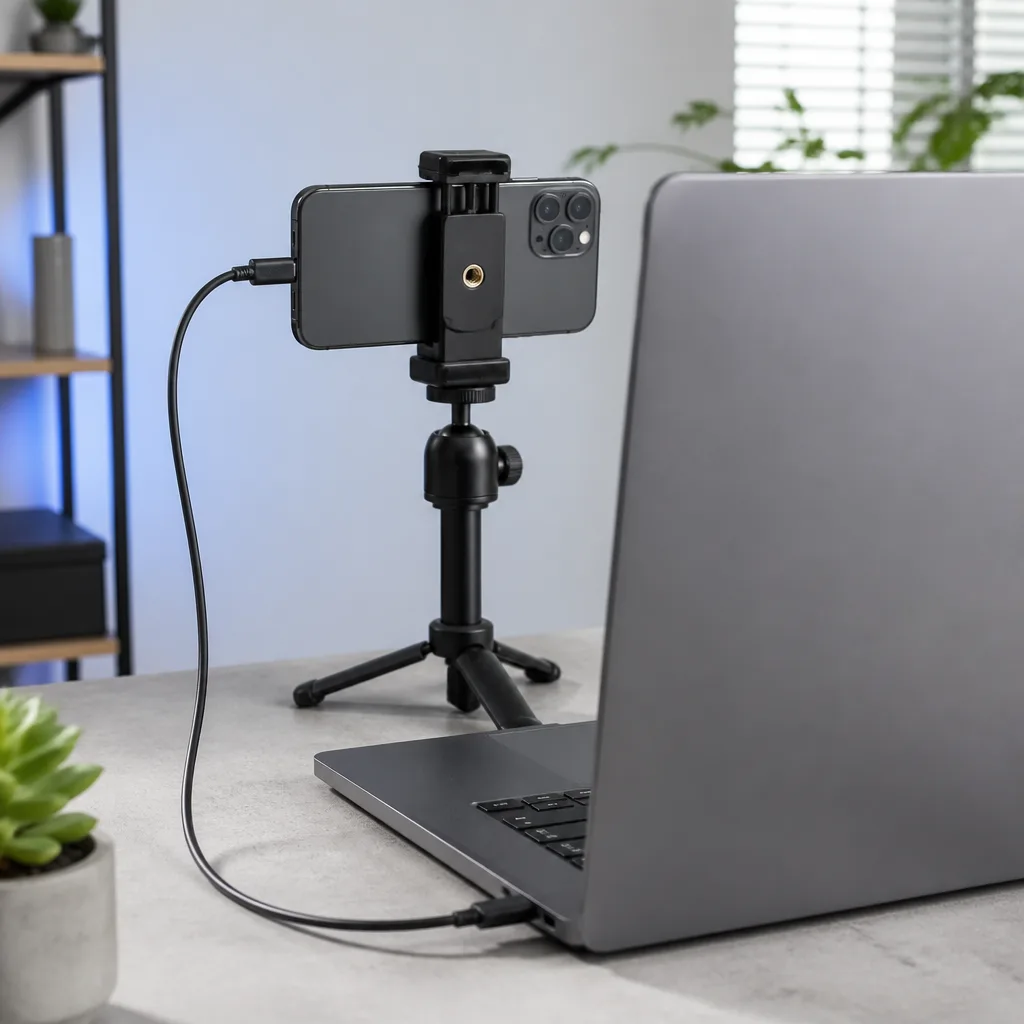 26
26Teléfono como webcam
Muchos teléfonos pueden actuar como una alternativa más nítida a la webcam integrada de un portátil una vez conectados por USB y emparejados con la aplicación o el controlador adecuados. Montar el teléfono en un pequeño trípode o pinza justo encima de la pantalla del portátil mantiene un ángulo natural para las videollamadas. Comprueba que tu teléfono se mantiene cargado durante llamadas largas, ya que actuar como webcam puede consumir más energía de lo habitual.
Necesitas: un smartphone, un cable USB, software de webcam, un pequeño trípode o pinza
- Instala la aplicación o el controlador de webcam en el teléfono y en el ordenador
- Monta el teléfono encima o detrás de la pantalla del portátil
- Conecta el teléfono al ordenador con USB
- Selecciona el teléfono como fuente de cámara en tu software de llamadas
- Haz una breve llamada de prueba para comprobar el ángulo y la iluminación
Producto adecuadoCable USB-C 240 WAmazon →
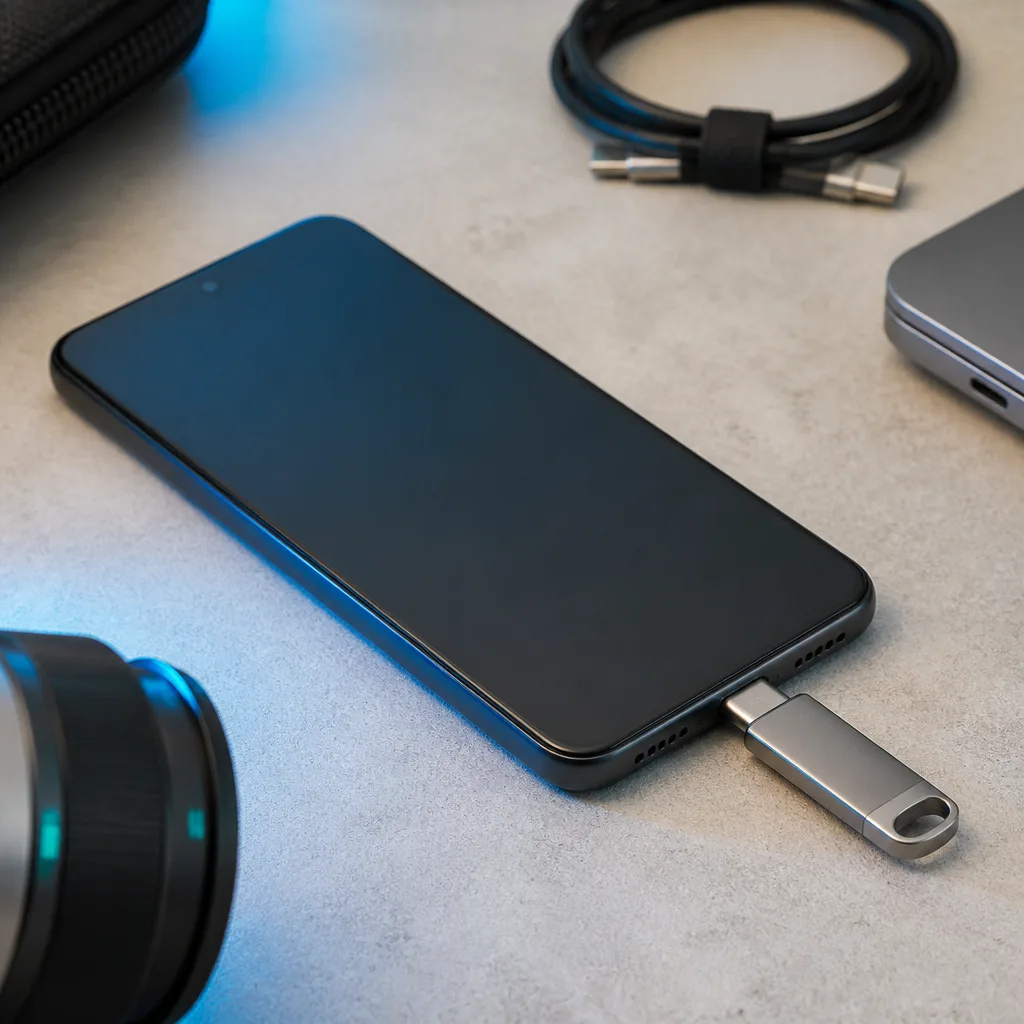 27
27Ampliación de almacenamiento sobre la marcha para un teléfono
Una pequeña memoria flash con conector USB-C te permite mover archivos grandes, como vídeos de una sesión, fuera de un teléfono sin esperar a una subida a la nube. Esto resulta especialmente útil cuando se trabaja en un sitio sin acceso fiable a internet. Formatear la memoria en un formato que tu teléfono reconozca evita sorpresas de compatibilidad sobre el terreno.
Necesitas: una memoria flash USB-C, una aplicación de gestión de archivos si tu teléfono la necesita
- Formatea la memoria flash en un formato que admita tu teléfono
- Conecta la memoria al puerto USB-C de tu teléfono
- Abre el gestor de archivos de tu teléfono para explorar la memoria
- Copia archivos hacia o desde la memoria según lo necesites
- Expulsa la memoria de forma segura antes de desconectarla
Producto adecuadoCable USB-C 240 WAmazon →
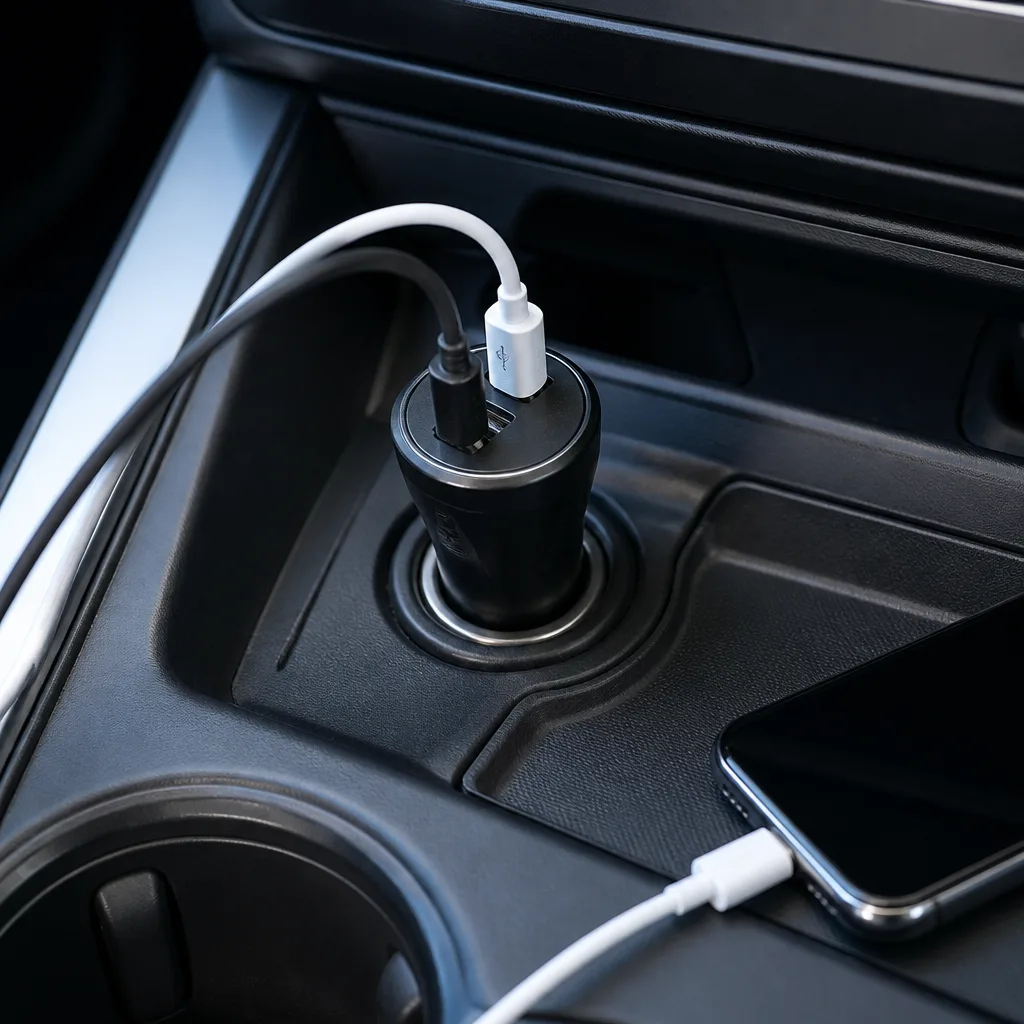 28
28Configuración de carga en el coche para teléfono y accesorios
Un cargador de coche con dos o más puertos permite que el conductor y el acompañante carguen sus teléfonos a la vez sin pelearse por una sola toma. Elegir un cargador con suficiente potencia combinada evita una carga lenta cuando se usan ambos puertos a la vez. Llevar un cable de repuesto en el coche significa que olvidar un cable en casa no acaba el viaje con el teléfono descargado.
Necesitas: un cargador de coche multipuerto, un cable por dispositivo
- Enchufa el cargador de coche a la toma del vehículo
- Conecta un cable para cada dispositivo que necesite carga
- Guarda un cable de repuesto en el coche para invitados o cables olvidados
- Comprueba que el cargador sigue encajando tras cualquier cambio en el interior del vehículo
Producto adecuadoCargador GaN 65 WAmazon →
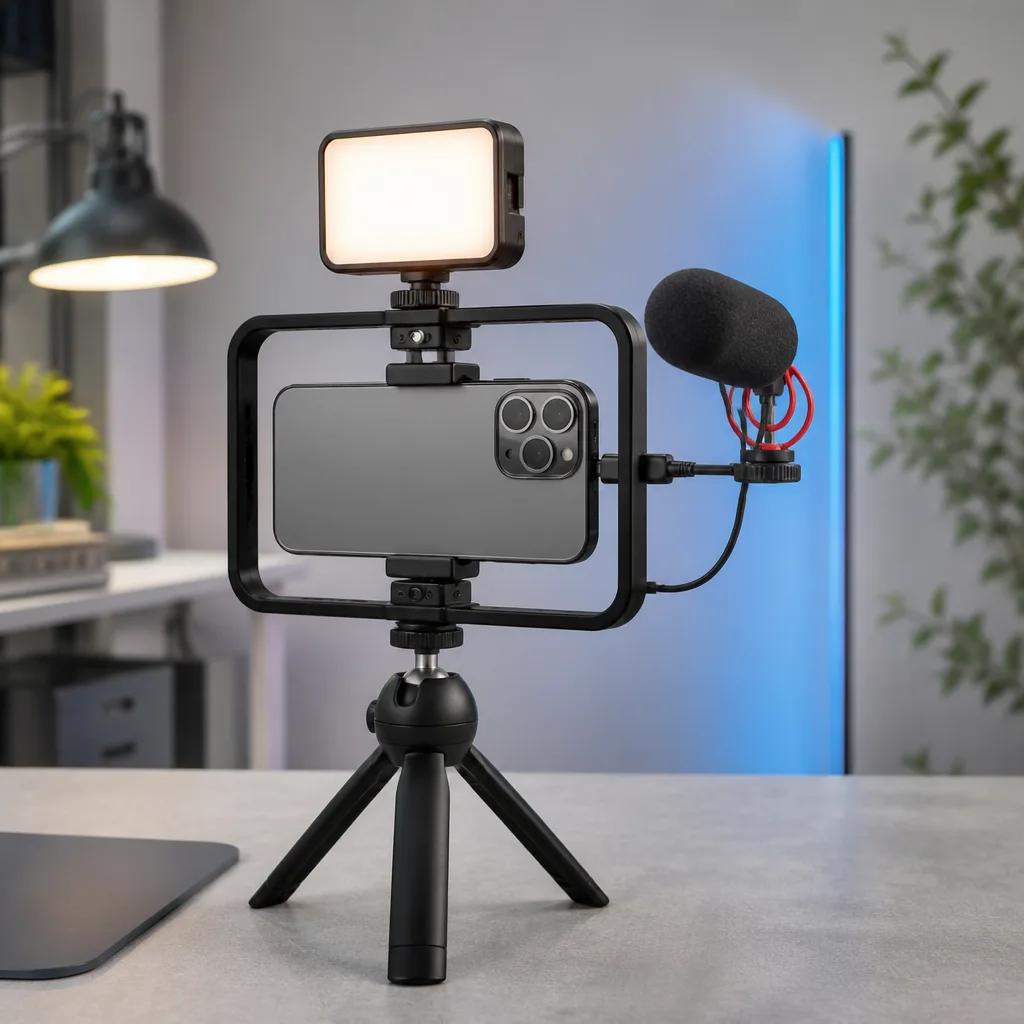 29
29Equipo de fotografía móvil con accesorios USB-C
Montar un pequeño equipo alrededor de un teléfono, con una luz de pinza y un micrófono USB-C, acerca mucho el vídeo móvil a una configuración de cámara dedicada sin cargar equipo separado. Conectar los accesorios directamente al puerto USB-C del teléfono mantiene el cableado al mínimo mientras filmas en movimiento. Probar todo el equipo en interiores antes de una sesión al aire libre evita descubrir una conexión suelta en el lugar de rodaje.
Necesitas: un soporte o agarre para teléfono, un micrófono USB-C, una luz de pinza, un teléfono con un puerto USB-C libre
- Sujeta el teléfono al soporte o agarre
- Conecta el micrófono al puerto USB-C del teléfono
- Acopla la luz al soporte y aliméntala por separado si hace falta
- Prueba el audio y el vídeo juntos antes de filmar
- Lleva un cable adaptador corto por si el micrófono lo necesita
Producto adecuadoAdaptador USB-C a USB-AAmazon →
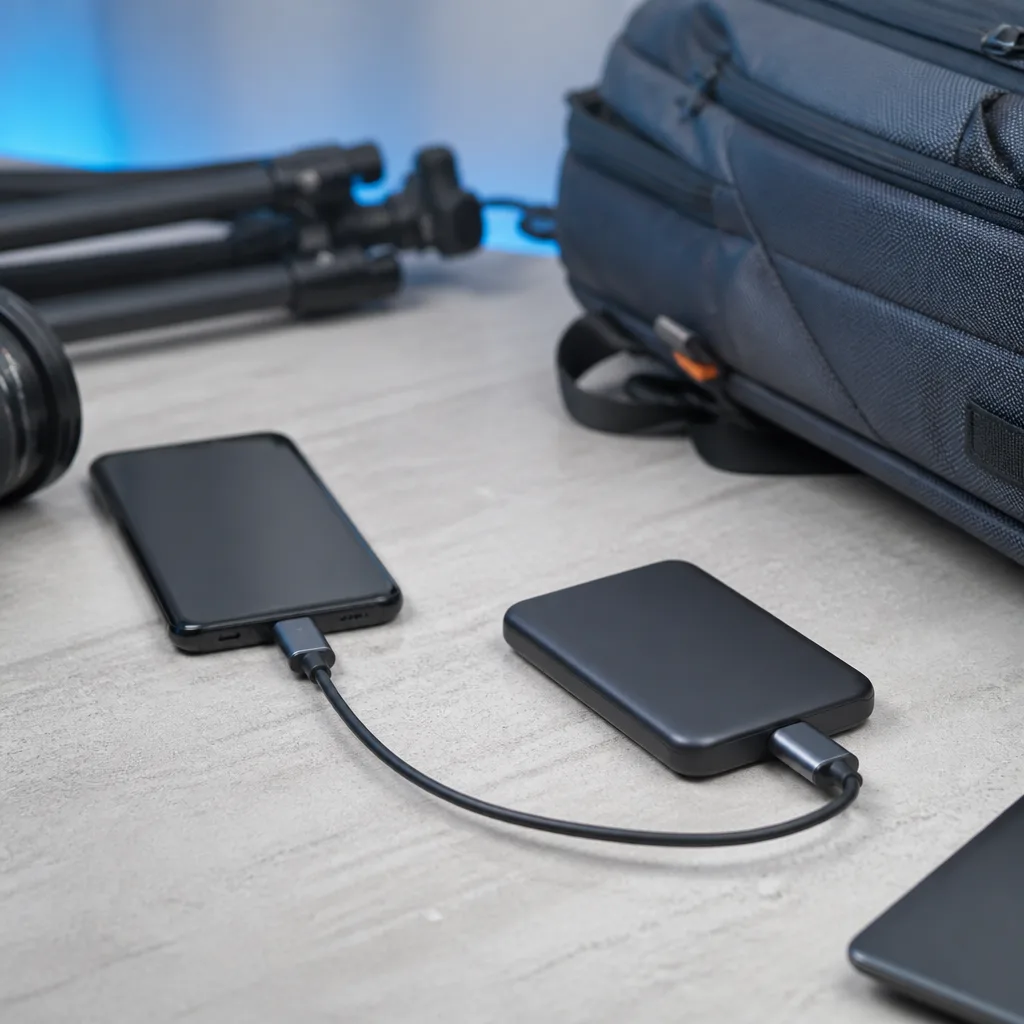 30
30Copia de seguridad en el terreno para un creador basado en el teléfono
Los creadores que graban con el teléfono mientras viajan se benefician de hacer copia de seguridad del metraje en un pequeño SSD portátil al final de cada día, en lugar de depender solo del almacenamiento del teléfono. Esto protege el trabajo de un día si el teléfono se pierde, se daña o simplemente se queda sin espacio. Un disco resistente y de bolsillo con conector USB-C encaja con la mayoría de los teléfonos actuales sin adaptadores adicionales.
Necesitas: un teléfono, un SSD portátil USB-C, un cable acorde con ambos conectores
- Conecta el SSD portátil al teléfono con el cable adecuado
- Abre el gestor de archivos del teléfono para seleccionar el metraje del día
- Copia el metraje al disco
- Confirma que la copia se ha completado antes de liberar espacio en el teléfono
- Guarda el disco de forma segura, separado del teléfono, durante la noche
Producto adecuadoSSD externoAmazon →
Explorar
Sigue leyendo
 Estándares y velocidades USB explicados: de USB 1.0 a USB4 versión 2.0Un resumen completo de las versiones y velocidades USB, desde USB 1.0 hasta USB4 versión 2.0, incluido el confuso cambio de nombre de USB 3…
 Tipos de conectores USB explicados: de Type-A a USB-CUna guía de todos los tipos de conectores USB, desde Type-A y Micro-USB hasta USB-C, qué dispositivo usa cada uno y cómo los adaptadores ha…
 Cómo funciona la carga por USB-C: Power Delivery, PPS y EPR explicadosUna explicación clara de la carga por USB-C: la negociación de Power Delivery, PPS, el rango de potencia extendido, los límites de corrient…