
30 idées
30 configurations USB pratiques pour la maison, le bureau et le voyage
Une collection de 30 configurations USB pratiques pour le bureau, le voyage, le jeu, la création, la maison et l'usage mobile, avec une courte liste de ce qu'il faut et des étapes claires.
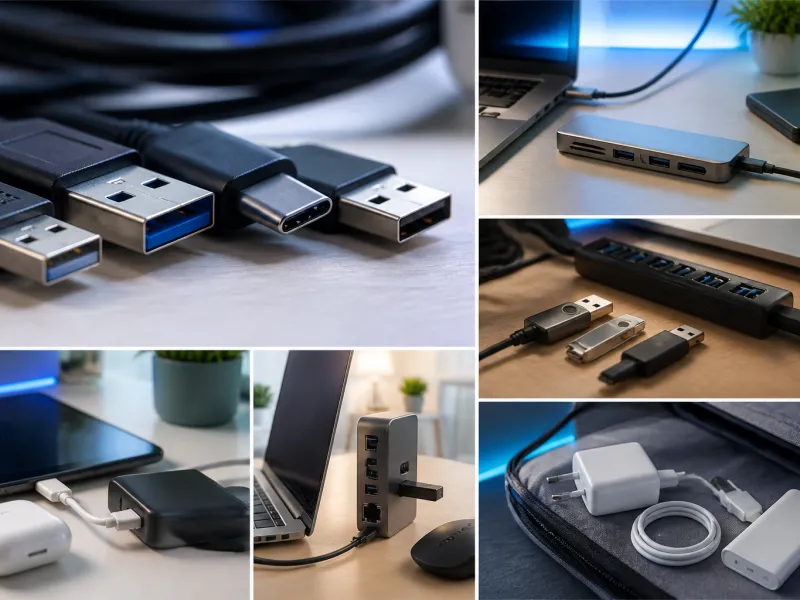
L'USB est devenu le langage commun pour charger, connecter et déplacer des données entre presque tous les appareils que vous possédez. Que vous travailliez depuis un bureau, voyagiez léger ou enregistriez des podcasts à la maison, quelques câbles et accessoires bien choisis peuvent vous faire gagner un temps surprenant. Si vous voulez un rappel sur les différentes générations d'USB et ce que signifient réellement les chiffres, notre panorama des normes USB est un bon point de départ.
Cette page rassemble 30 configurations USB pratiques que vous pouvez mettre en place pour le bureau, le voyage, le jeu, la création, la maison et l'usage mobile. Chacune liste ce dont vous avez besoin et les étapes pour l'assembler, sans note ni benchmark inventé. Les termes peu familiers sont expliqués au fur et à mesure, et le glossaire complet couvre chaque abréviation plus en détail.
 01
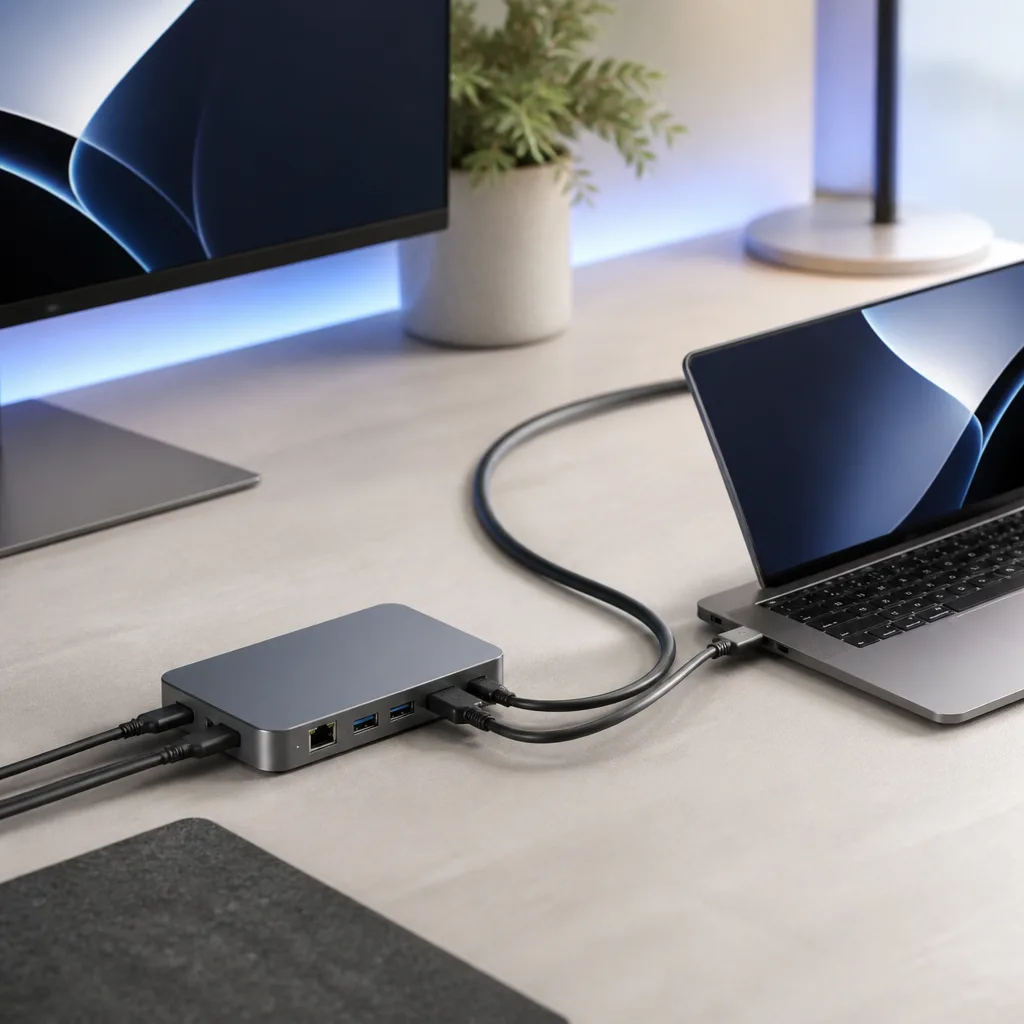
01Bureau d'ordinateur portable à un seul câble
Un seul câble peut transporter l'alimentation, la vidéo et les données entre votre ordinateur portable et tout le reste de votre bureau. Cela transforme le moment de s'installer pour travailler en un seul branchement au lieu de cinq, et réduit l'encombrement des câbles au minimum. Cela fonctionne mieux avec un ordinateur portable qui prend en charge la charge USB-C et la sortie vidéo sur le même port.
Il vous faut : un dock ou hub USB-C avec power delivery, un câble USB-C, un moniteur avec une entrée HDMI ou DisplayPort
- Connectez le dock à votre moniteur, clavier, souris et câble réseau une bonne fois
- Branchez le dock sur une prise secteur
- Connectez votre ordinateur portable au dock avec un seul câble USB-C
- Vérifiez que l'ordinateur portable se charge et que le moniteur affiche une image
- Ajustez les paramètres d'affichage si la résolution ou le taux de rafraîchissement semble incorrect
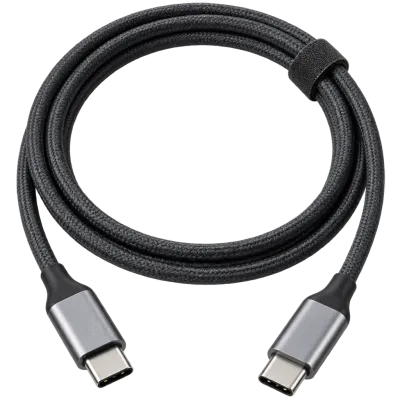 Produit adaptéCâble USB-C 240 WAmazon →
 02
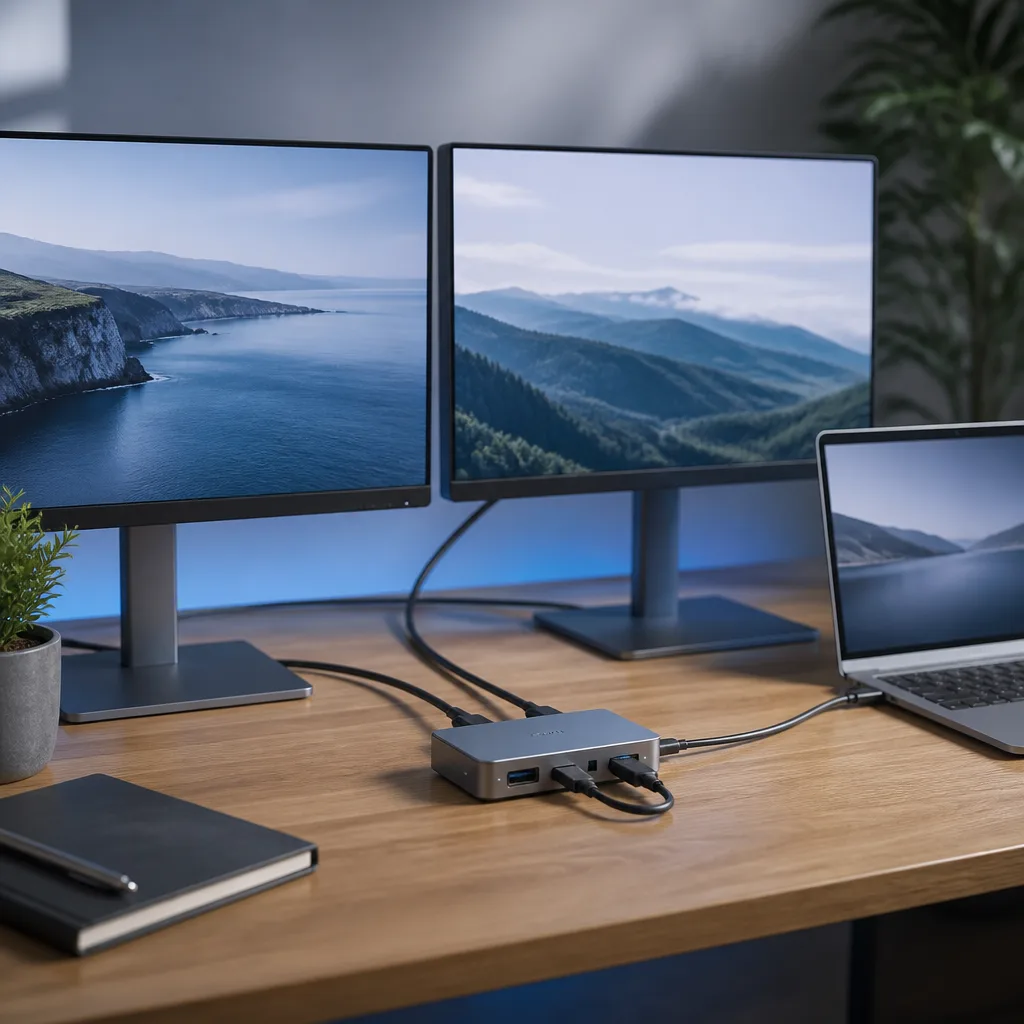
02Double écran via USB-C
De nombreux ordinateurs portables modernes peuvent piloter deux moniteurs externes via un seul port USB-C si le port et le dock prennent tous deux en charge suffisamment de bande passante vidéo. Cette configuration est appréciée par quiconque compare des documents côte à côte ou fait fonctionner un tableur à côté d'un client de messagerie. Vérifiez d'abord les caractéristiques de votre ordinateur portable, car tous les ports USB-C ne prennent pas en charge deux écrans externes.
Il vous faut : un ordinateur portable avec sortie vidéo USB-C, un dock prévu pour la sortie double écran, deux moniteurs avec leurs câbles
- Vérifiez si votre ordinateur portable prend officiellement en charge deux écrans externes via un seul port
- Connectez les deux moniteurs au dock
- Connectez le dock à l'ordinateur portable avec l'USB-C
- Ouvrez les paramètres d'affichage et disposez les deux écrans selon l'agencement de votre bureau
- Enregistrez la disposition pour qu'elle se recharge automatiquement la prochaine fois
 Produit adaptéStation d'accueil USB-CAmazon →
 03
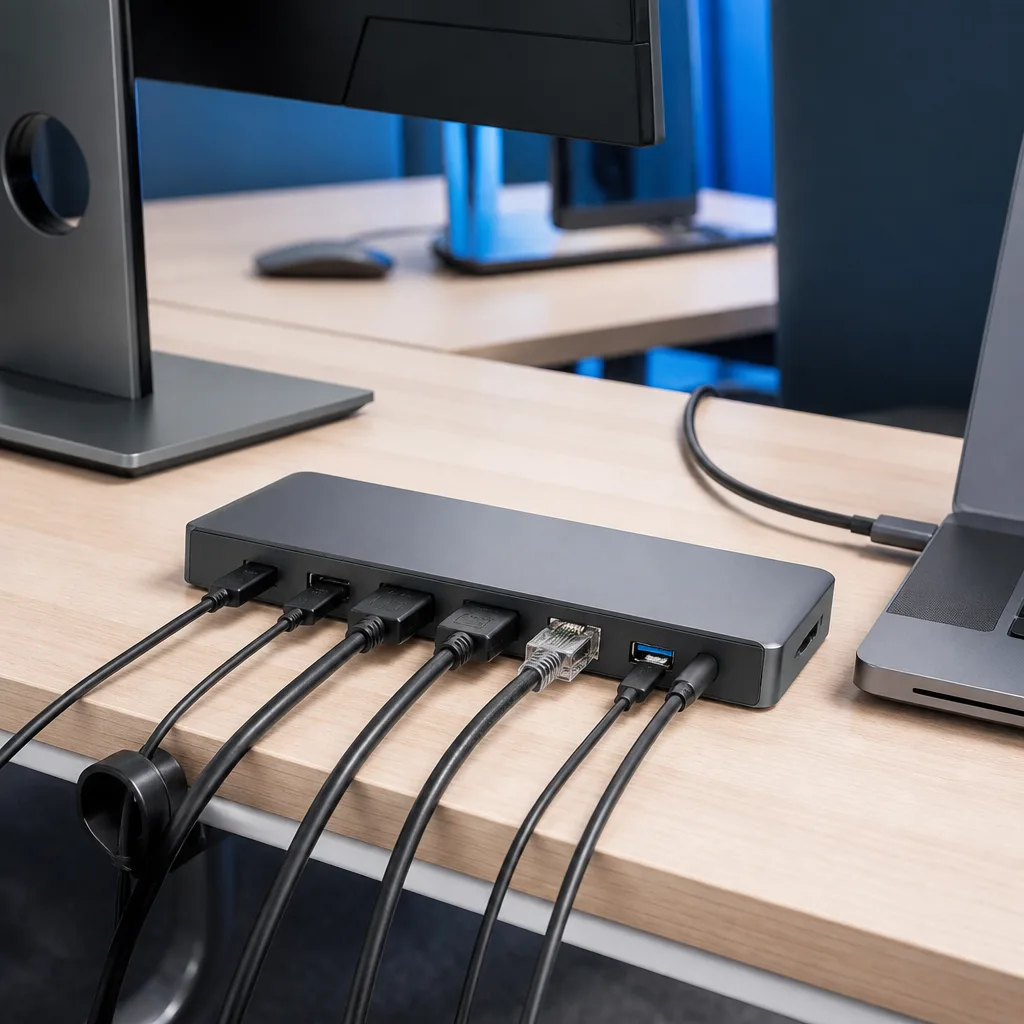
03Station d'accueil USB-C pour le flex office
Dans un bureau partagé, un dock fixe à chaque poste permet à n'importe quel ordinateur portable de se connecter avec un seul câble au lieu que chacun apporte son propre jeu d'adaptateurs. Les collègues se contentent de brancher et obtiennent l'alimentation, le réseau, le moniteur et les périphériques en un seul geste. Cette configuration est vite rentabilisée dans les bureaux où les postes ne sont pas attribués en permanence à une seule personne.
Il vous faut : un dock USB-C avec ethernet et sortie vidéo, un moniteur et des câbles réseau câblés en permanence, un câble USB-C partagé
- Installez ou placez le dock au poste et câblez-le une fois au moniteur et au réseau
- Laissez un câble USB-C branché en permanence sur le dock
- Faites brancher à chaque utilisateur son propre ordinateur portable sur ce câble
- Demandez aux nouveaux utilisateurs de vérifier que la vidéo, le réseau et la charge fonctionnent tous
- Étiquetez le dock avec des instructions de base pour l'usage partagé
Produit adaptéStation d'accueil USB-CAmazon →
 04
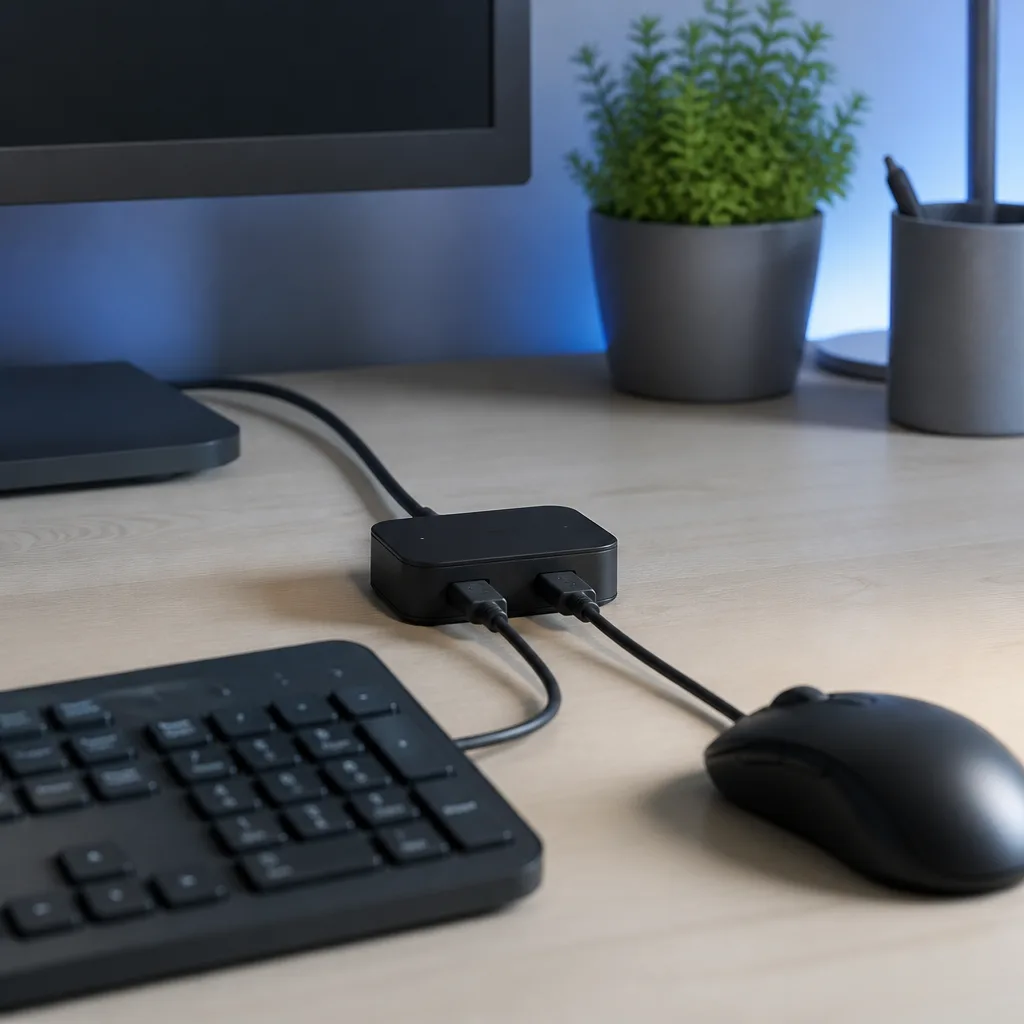
04Hub clavier et souris filaires pour un poste partagé
Un ordinateur partagé utilisé par plusieurs personnes bénéficie de périphériques d'entrée filaires connectés via un petit hub, puisqu'il n'y a aucune étape d'appairage ni rien à charger. Cela permet au poste de travail d'être toujours prêt à l'emploi. Un hub basique libère aussi un port sur l'ordinateur lui-même pour une clé USB ou un lecteur de carte.
Il vous faut : un petit hub USB, un clavier filaire, une souris filaire
- Branchez le hub sur un port USB libre de l'ordinateur
- Connectez le clavier et la souris au hub
- Vérifiez que les deux appareils répondent
- Faites cheminer les câbles le long de l'arrière du bureau pour les garder bien rangés
 Produit adaptéHub USB-CAmazon →
 05
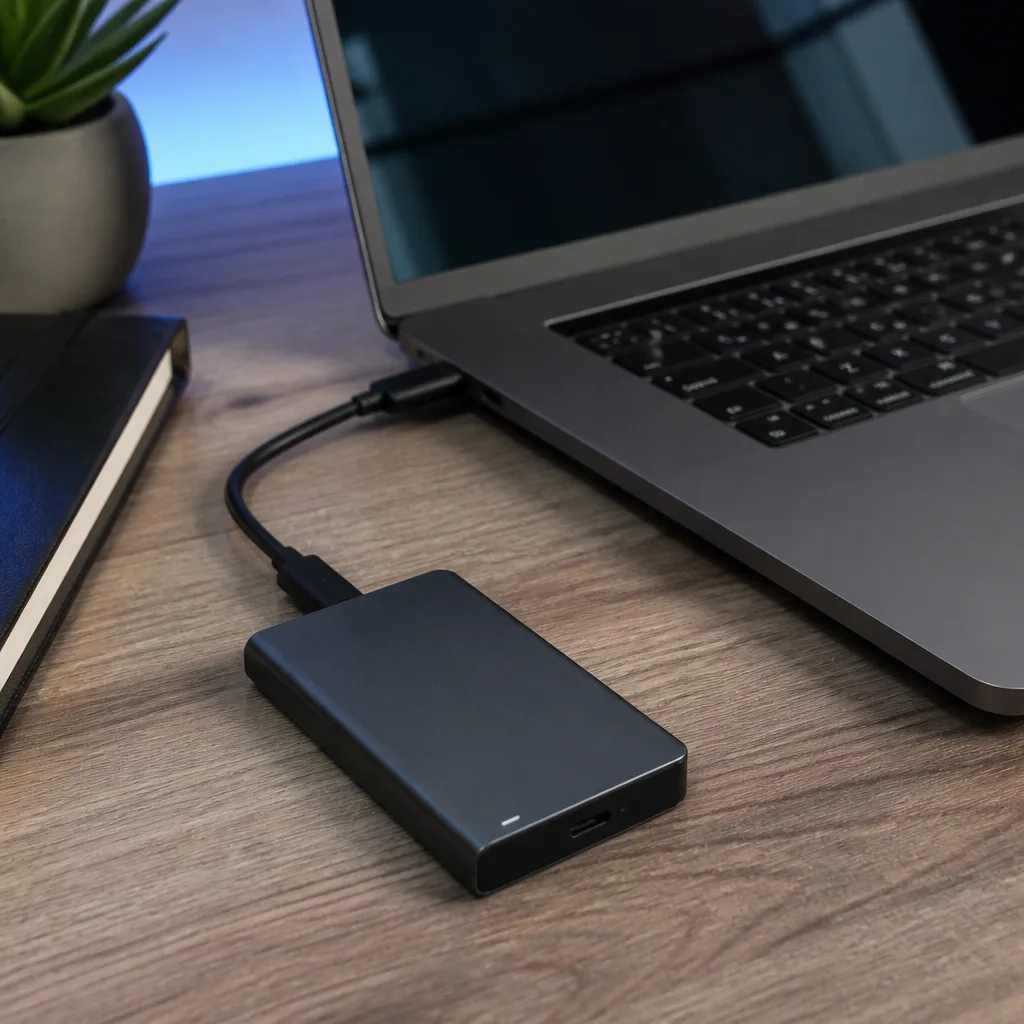
05Routine de sauvegarde avec un SSD externe
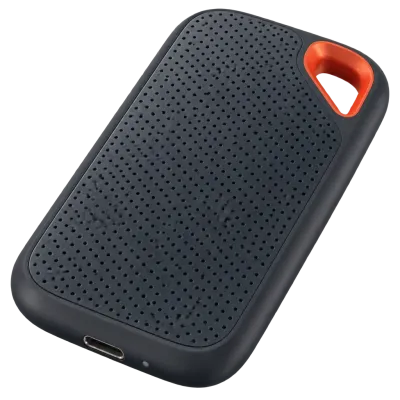
Un SSD externe connecté chaque fois que vous vous installez pour travailler facilite le maintien d'une seconde copie des fichiers importants sans dépendre uniquement du cloud. Comme les disques à état solide n'ont aucune pièce mobile, ils supportent bien d'être branchés et débranchés souvent. Choisissez un disque assorti au port USB le plus rapide qu'offre votre ordinateur portable pour éviter qu'un transfert lent ne devienne une gêne quotidienne.
Il vous faut : un SSD externe, un câble USB compatible, un logiciel de sauvegarde ou une simple routine de copie
- Connectez le SSD à votre ordinateur portable ou dock
- Configurez un outil de sauvegarde ou une copie récurrente de dossier vers le disque
- Lancez la sauvegarde à la fin de chaque session de travail
- Débranchez et rangez le disque en lieu sûr lorsqu'il n'est pas utilisé
 Produit adaptéSSD externeAmazon →
 06
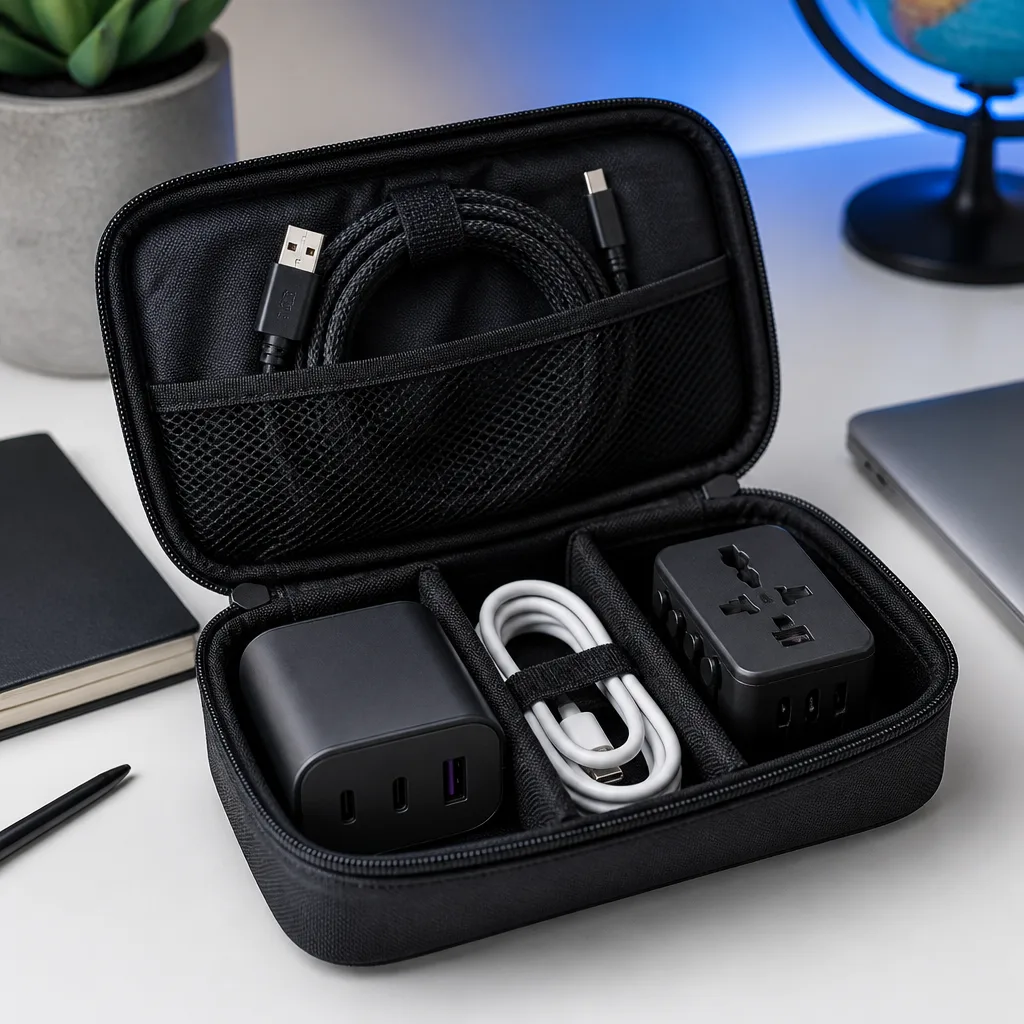
06Kit de charge de voyage pour téléphone, tablette et ordinateur portable
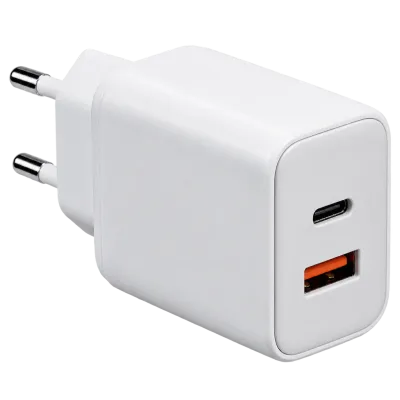
Un seul petit chargeur à plusieurs ports peut remplacer trois chargeurs séparés dans votre sac, à condition que sa puissance totale couvre votre ordinateur portable comme les appareils plus petits. Emportez-le avec un court jeu de câbles pour ne jamais fouiller dans un sac à la recherche du bon. Regardez la puissance Power Delivery imprimée sur le chargeur avant de vous y fier pour un ordinateur portable.
Il vous faut : un chargeur multi-ports avec une puissance combinée suffisante, un câble USB-C par appareil, un adaptateur de voyage si nécessaire
- Vérifiez la puissance dont chacun de vos appareils a besoin pour charger normalement
- Choisissez un chargeur dont la sortie totale couvre votre ordinateur portable plus au moins un autre appareil
- Emportez des câbles assortis pour chaque appareil dans la même trousse
- Ajoutez un adaptateur de voyage si votre destination utilise des prises différentes
 Produit adaptéChargeur GaN 65 WAmazon →
 07
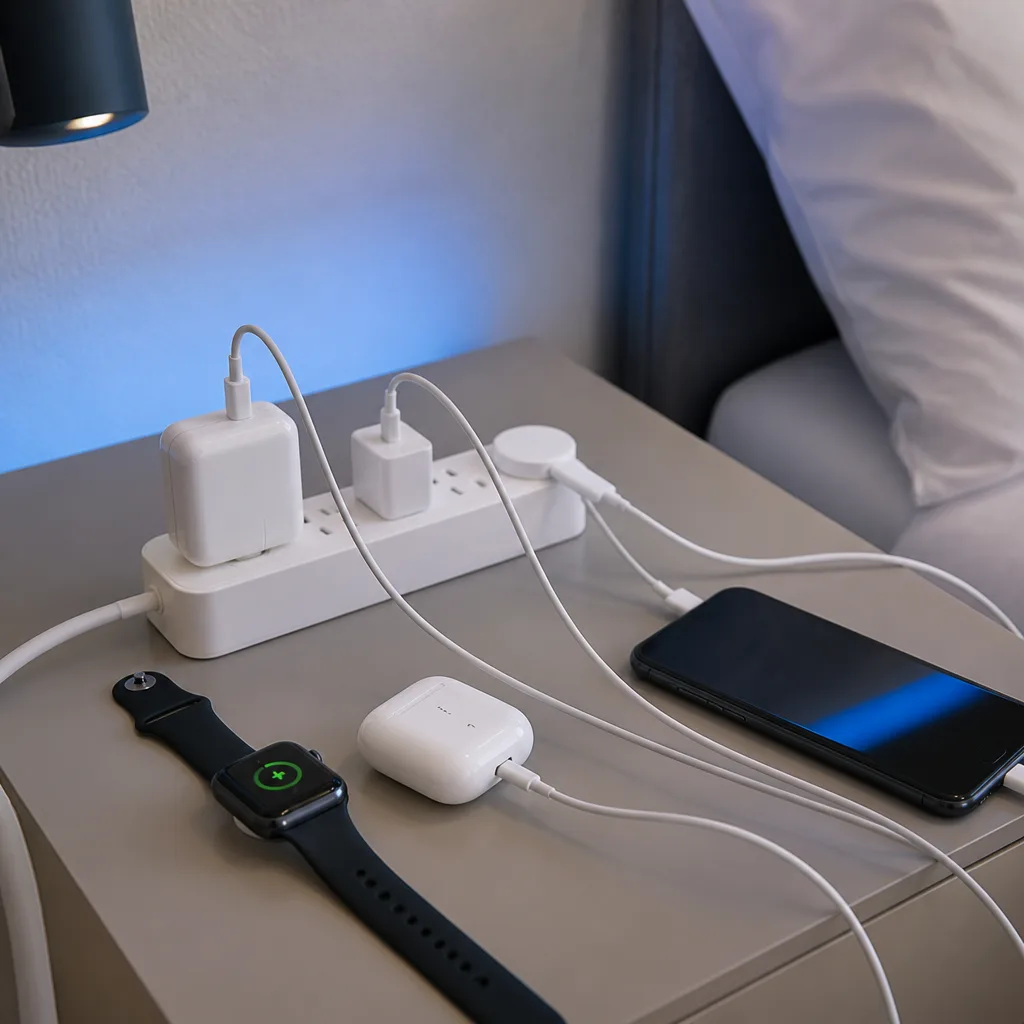
07Station de charge de chambre d'hôtel
Les chambres d'hôtel n'ont rarement assez de prises près du lit, alors une petite multiprise ou un chargeur multi-ports posé sur la table de chevet transforme une seule prise en station pour téléphone, montre et écouteurs pendant la nuit. Cela évite le rituel de débrancher la lampe pour charger son téléphone. Un chargeur à plusieurs ports signifie aussi que vous n'avez pas besoin d'apporter un adaptateur pour chaque appareil.
Il vous faut : une multiprise compacte ou un chargeur multi-ports, des câbles pour chaque appareil
- Placez le chargeur ou la multiprise sur la table de chevet
- Branchez-le sur l'unique prise accessible de la chambre
- Connectez chaque appareil avec son propre câble
- Disposez les câbles pour que rien ne se débranche pendant la nuit
Produit adaptéChargeur GaN 65 WAmazon →
 08
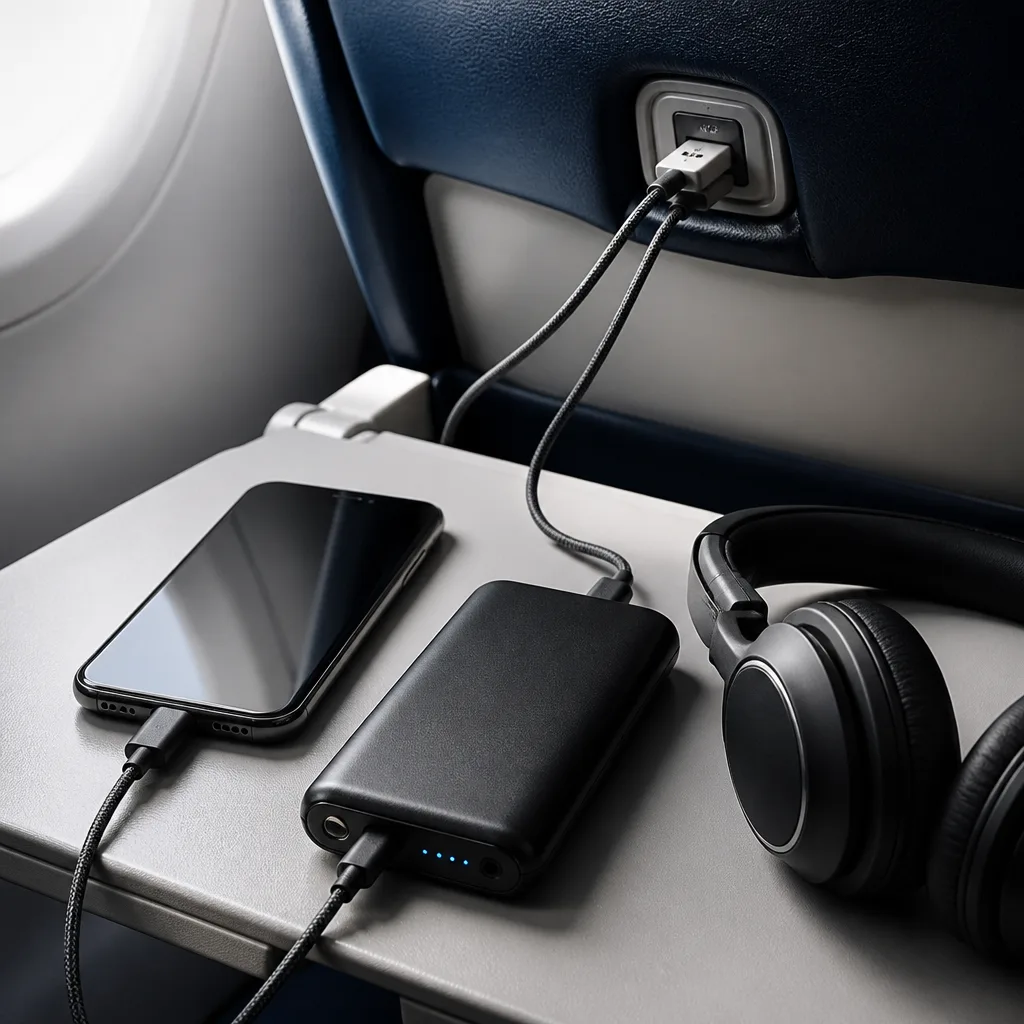
08Configuration d'alimentation et de divertissement en vol
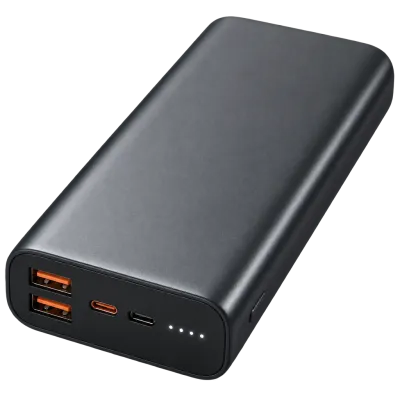
De nombreux sièges d'avion incluent un port USB pour la charge mais pas toujours assez de puissance pour charger rapidement un téléphone tout en l'utilisant également pour le divertissement. Apporter une petite batterie externe en secours évite d'atterrir avec une batterie presque vide. Gardez un court câble à portée de main dans la poche du siège plutôt que rangé dans le compartiment à bagages.
Il vous faut : un court câble USB, une petite batterie externe de secours, des écouteurs
- Vérifiez le port USB du siège avant le décollage
- Connectez votre téléphone avec un court câble
- Passez à votre propre batterie externe si le port du siège charge trop lentement
- Gardez le câble et la batterie externe accessibles pendant tout le vol
 Produit adaptéBatterie externe 20 000 mAhAmazon →
 09
09Moniteur portable pour un bureau d'hôtel
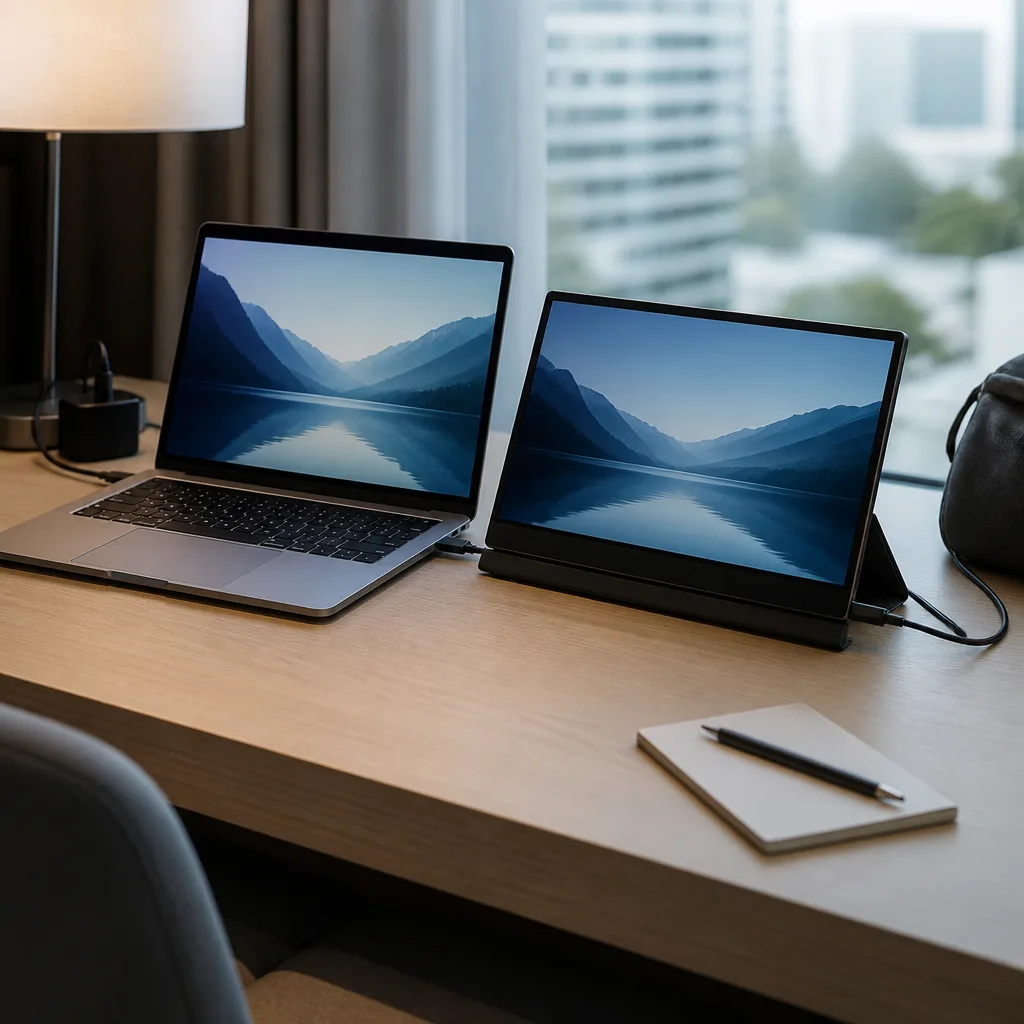
Un moniteur portable USB-C fin se glisse à plat dans un sac d'ordinateur portable et transforme un bureau d'hôtel exigu en quelque chose de plus proche d'un vrai poste de travail. La plupart des moniteurs portables reçoivent à la fois l'alimentation et la vidéo via un seul câble USB-C, si bien que l'installation ne nécessite qu'une seule connexion à l'ordinateur portable. Vérifiez que le port USB-C de votre ordinateur portable prend en charge la sortie vidéo avant d'en acheter un.
Il vous faut : un moniteur portable USB-C, un câble USB-C, un support ou la housse pliante du moniteur
- Dépliez le support ou la housse du moniteur sur le bureau
- Connectez le moniteur à l'ordinateur portable avec un seul câble USB-C
- Vérifiez que l'écran de l'ordinateur portable s'étend ou se duplique sur le moniteur portable
- Ajustez la luminosité et l'angle selon l'éclairage de la pièce
Produit adaptéCâble USB-C 240 WAmazon →
 10
10Kit de câbles de sac à dos pour nomade numérique
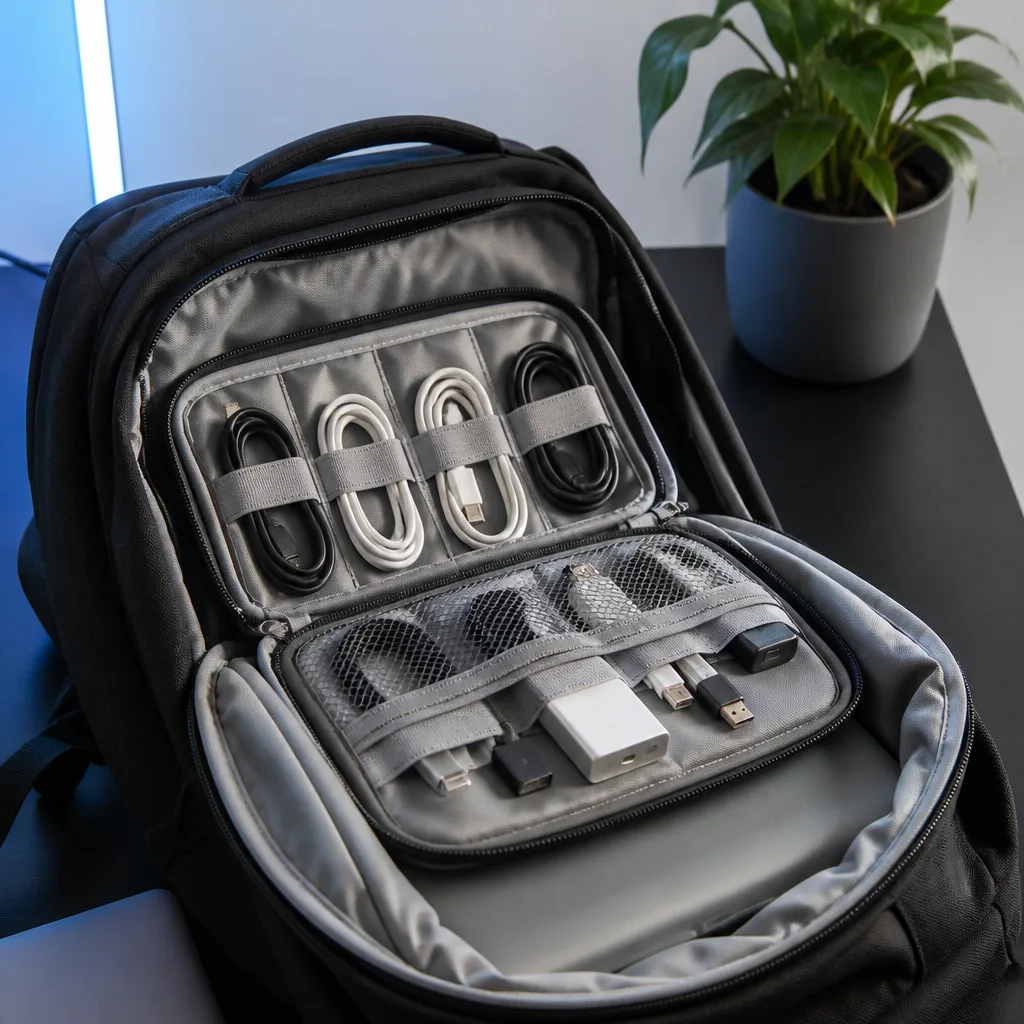
Travailler depuis différents pays et cafés pendant des semaines signifie que votre kit de câbles doit couvrir la charge, la sauvegarde et l'occasionnel connecteur inattendu. Une petite trousse organisatrice range tout pour que vous puissiez trouver le bon câble dans un café sombre sans déballer tout votre sac. Incluez un câble de rechange de votre type le plus utilisé, car c'est la pièce la plus susceptible de tomber en panne en déplacement.
Il vous faut : une trousse organisatrice, un chargeur multi-ports, des câbles de rechange, un petit hub, un SSD externe pour les sauvegardes
- Triez les câbles par appareil dans les compartiments de la trousse
- Gardez un exemplaire de rechange de votre type de câble le plus utilisé
- Rangez le chargeur et le hub ensemble pour les trouver d'un seul geste
- Revérifiez le kit après chaque voyage et remplacez tout ce qui est usé
Produit adaptéChargeur GaN 65 WAmazon →
 11
11Station de charge de manettes de console
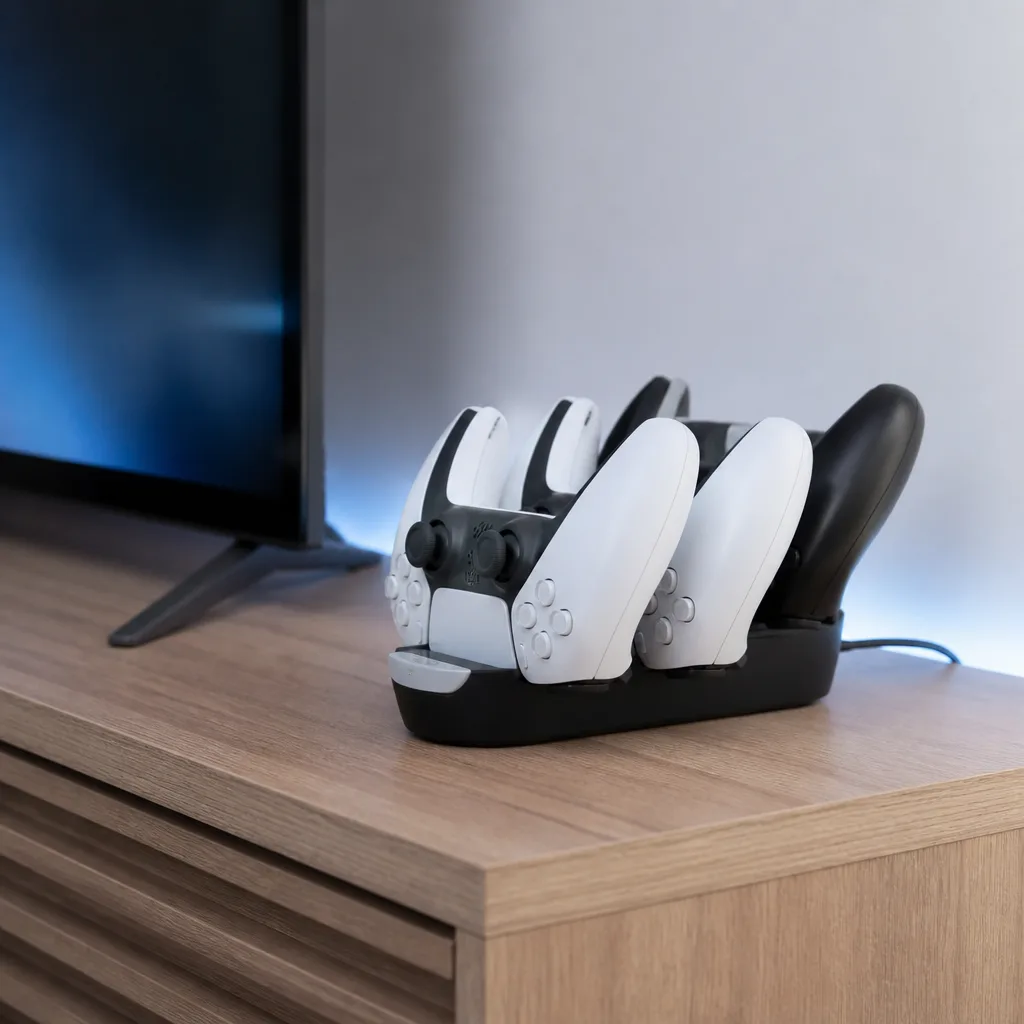
Un petit support de charge près de la télévision garde les manettes chargées entre les sessions au lieu qu'elles ne s'éteignent en pleine partie. La plupart des supports se connectent à la console ou à un adaptateur mural avec un seul câble USB. Cette configuration est particulièrement utile dans un foyer où plusieurs personnes partagent les mêmes manettes.
Il vous faut : un support de charge pour manettes, un câble USB, une source d'alimentation
- Placez le support à portée de la zone assise
- Connectez le support à une source d'alimentation USB
- Posez chaque manette sur le support après usage
- Vérifiez les niveaux de charge avant les sessions plus longues
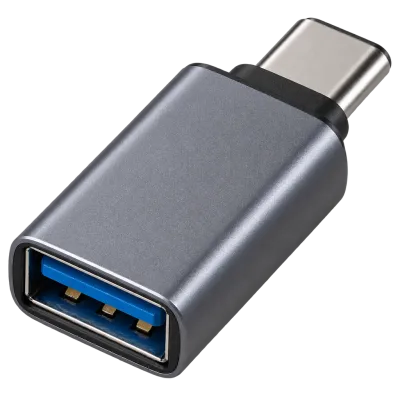 Produit adaptéAdaptateur USB-C vers USB-AAmazon →
 12
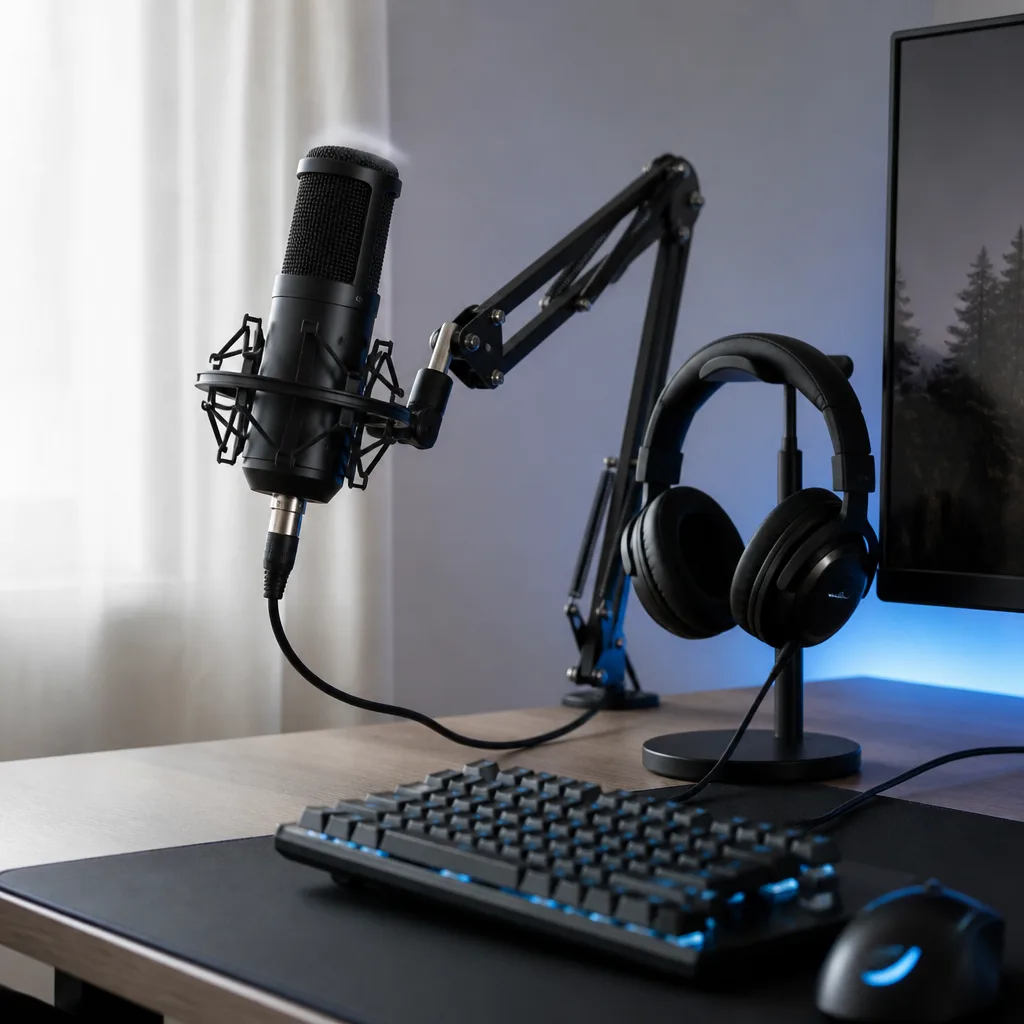
12Configuration microphone USB et casque pour le streaming
Un microphone USB dédié sur un bras articulé donne un son vocal plus clair pour le streaming ou les appels qu'un microphone de casque, tandis que le casque lui-même reste connecté séparément pour le son du jeu. Positionner le microphone sur le côté le maintient hors du cadre de la caméra. Un mixage logiciel vous permet d'équilibrer indépendamment le son du jeu, le chat vocal et le niveau du microphone.
Il vous faut : un microphone USB, un bras articulé ou un pied, un casque, un logiciel de mixage
- Montez le microphone sur le bras articulé à hauteur de bouche, sur le côté
- Connectez le microphone à un port USB libre
- Connectez le casque séparément pour le son du jeu et du chat
- Réglez les niveaux d'entrée et de sortie dans votre logiciel de mixage
- Faites un court enregistrement test avant de passer en direct
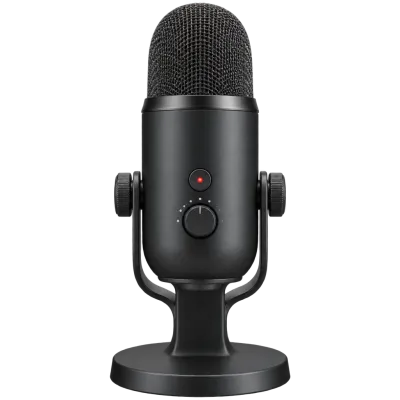 Produit adaptéMicrophone USBAmazon →
 13
13Configuration de capture pour l'enregistrement de jeux
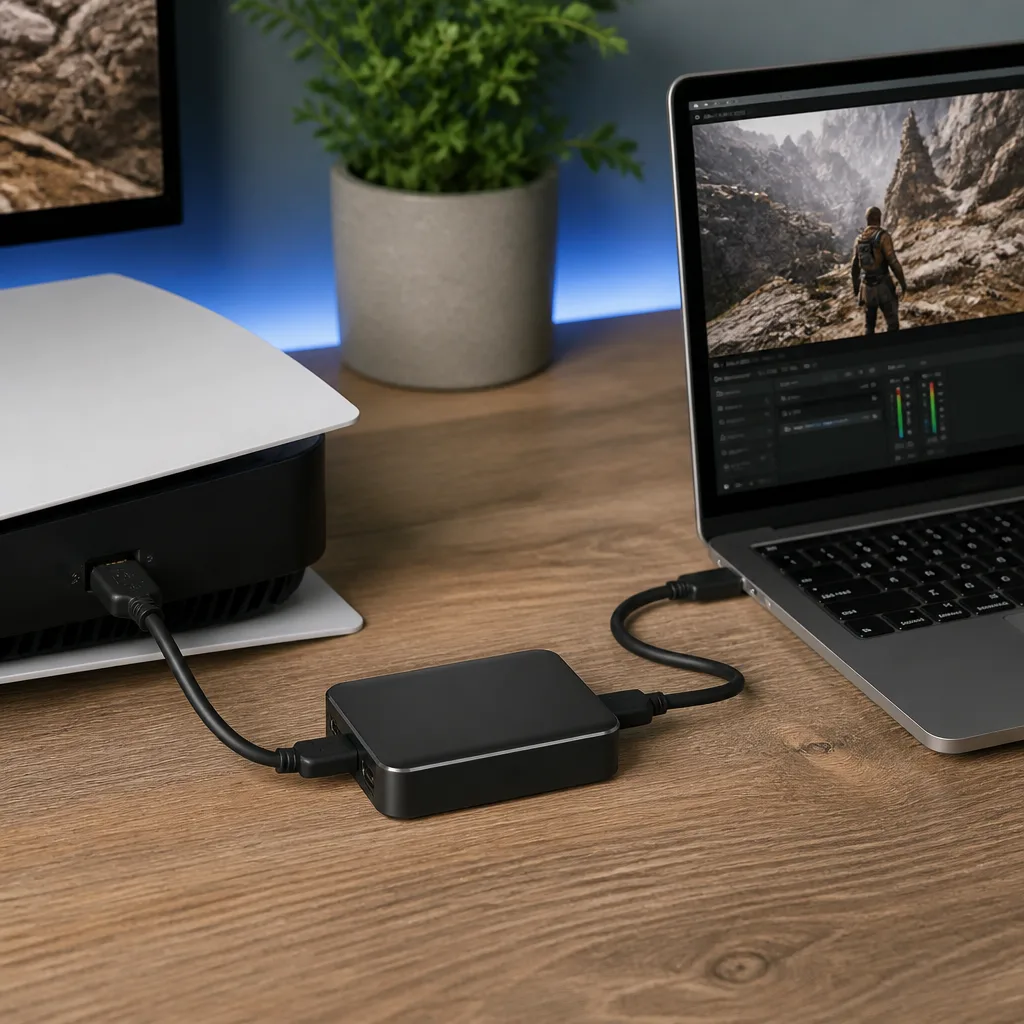
Une carte de capture USB se place entre votre console et un moniteur ou un ordinateur portable, envoyant une copie du signal vidéo au logiciel d'enregistrement pendant que vous jouez normalement sur l'écran principal. Cela vous permet d'enregistrer des séquences de jeu sans délai perceptible si la carte prend en charge le pass-through. Vérifiez la résolution et la fréquence d'images prises en charge par la carte de capture par rapport à la sortie de votre console avant de vous y fier.
Il vous faut : une carte de capture USB, un câble HDMI depuis la console, un câble HDMI vers le moniteur, un logiciel d'enregistrement
- Connectez la sortie HDMI de la console à l'entrée de la carte de capture
- Connectez la sortie de la carte de capture à votre moniteur
- Connectez la carte de capture à votre ordinateur portable avec l'USB
- Ouvrez le logiciel d'enregistrement et vérifiez que le flux vidéo apparaît
- Lancez un court enregistrement test avant une vraie session
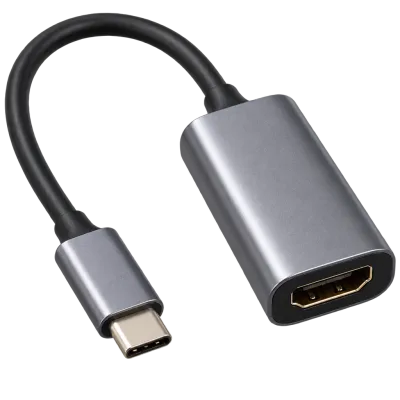 Produit adaptéAdaptateur USB-C vers HDMIAmazon →
 14
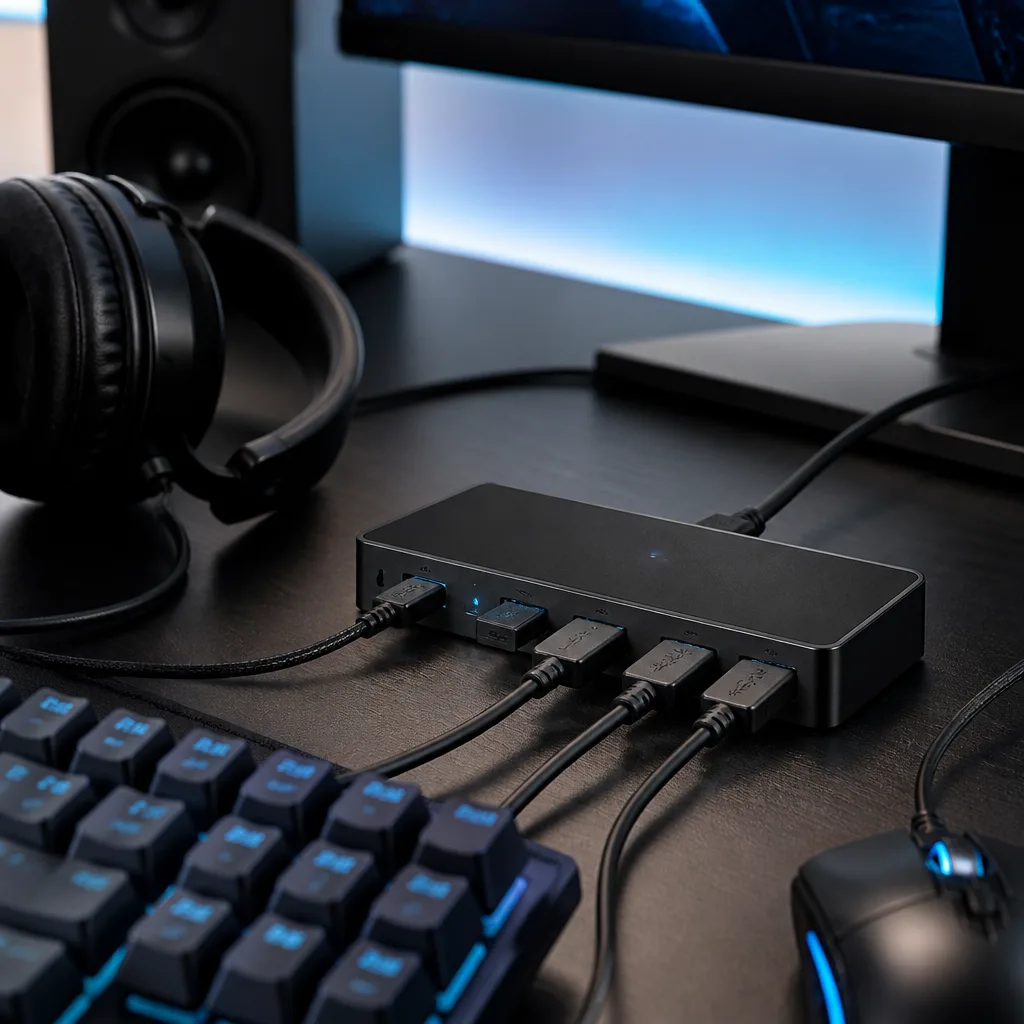
14Hub USB pour un bureau de jeu avec plusieurs périphériques
Les bureaux de jeu manquent vite de ports USB une fois qu'un clavier, une souris, un casque et un récepteur de manette sont tous branchés. Un hub alimenté ajoute plusieurs ports au même endroit et évite de surcharger un seul port de l'ordinateur. Garder le hub à portée de main facilite aussi le branchement occasionnel d'une manette ou d'une clé USB.
Il vous faut : un hub USB alimenté, un port USB libre sur l'ordinateur
- Connectez le hub à un port USB libre de l'ordinateur
- Branchez le hub sur sa propre source d'alimentation s'il est alimenté
- Connectez le clavier, la souris et les autres périphériques au hub
- Testez chaque appareil avant une session plus longue
Produit adaptéHub USB-CAmazon →
 15
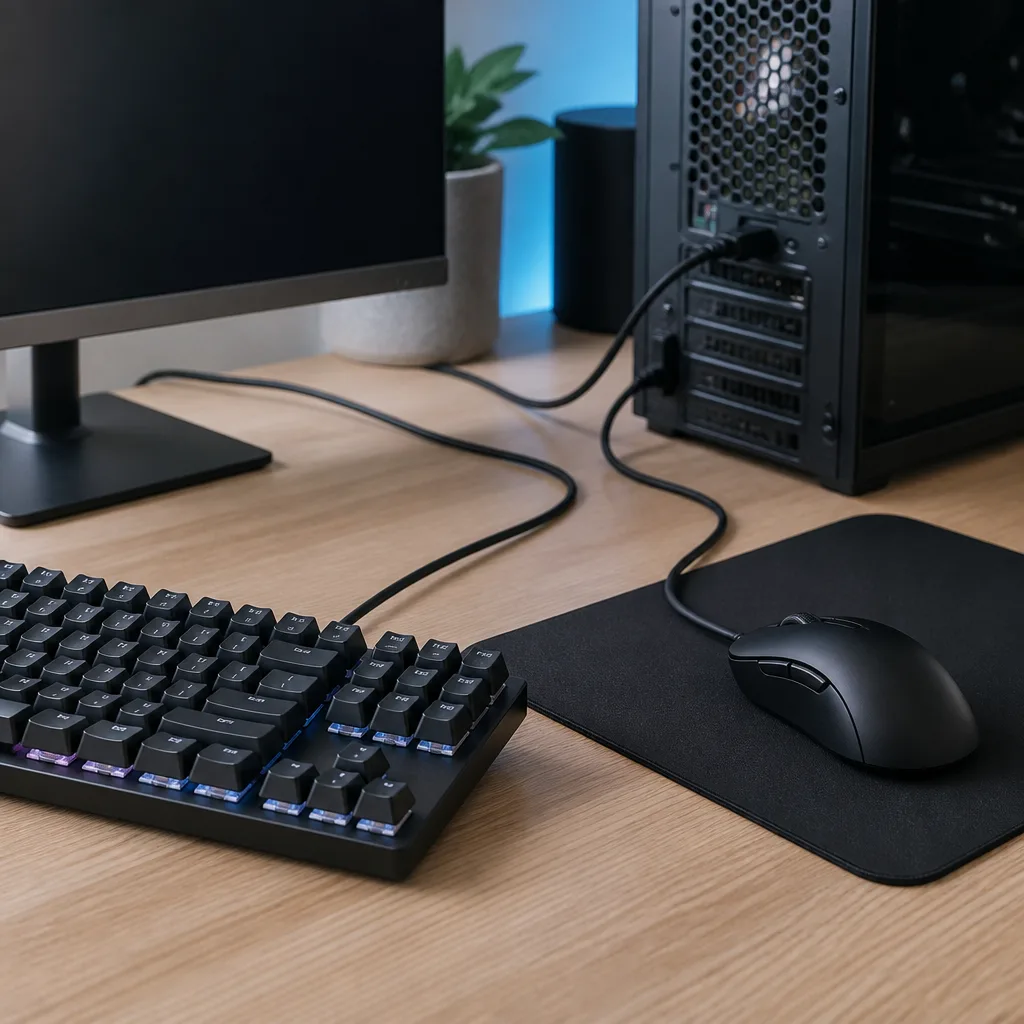
15Configuration clavier et souris de jeu filaires sans latence
Les claviers et souris filaires suppriment le petit délai et les soucis de batterie des appareils sans fil, ce qui compte le plus dans les jeux rapides. Les connecter directement à l'ordinateur plutôt que via un hub de mauvaise qualité maintient des temps de réponse constants. C'est une configuration simple sans autre réglage que de brancher les appareils.
Il vous faut : un clavier filaire, une souris filaire, deux ports USB libres
- Connectez le clavier directement à un port USB de l'ordinateur
- Connectez la souris à un port séparé si possible
- Testez la réactivité dans un jeu ou un simple éditeur de texte
- Faites cheminer les deux câbles pour qu'ils ne s'accrochent pas pendant les mouvements rapides
Produit adaptéHub USB-CAmazon →
 16
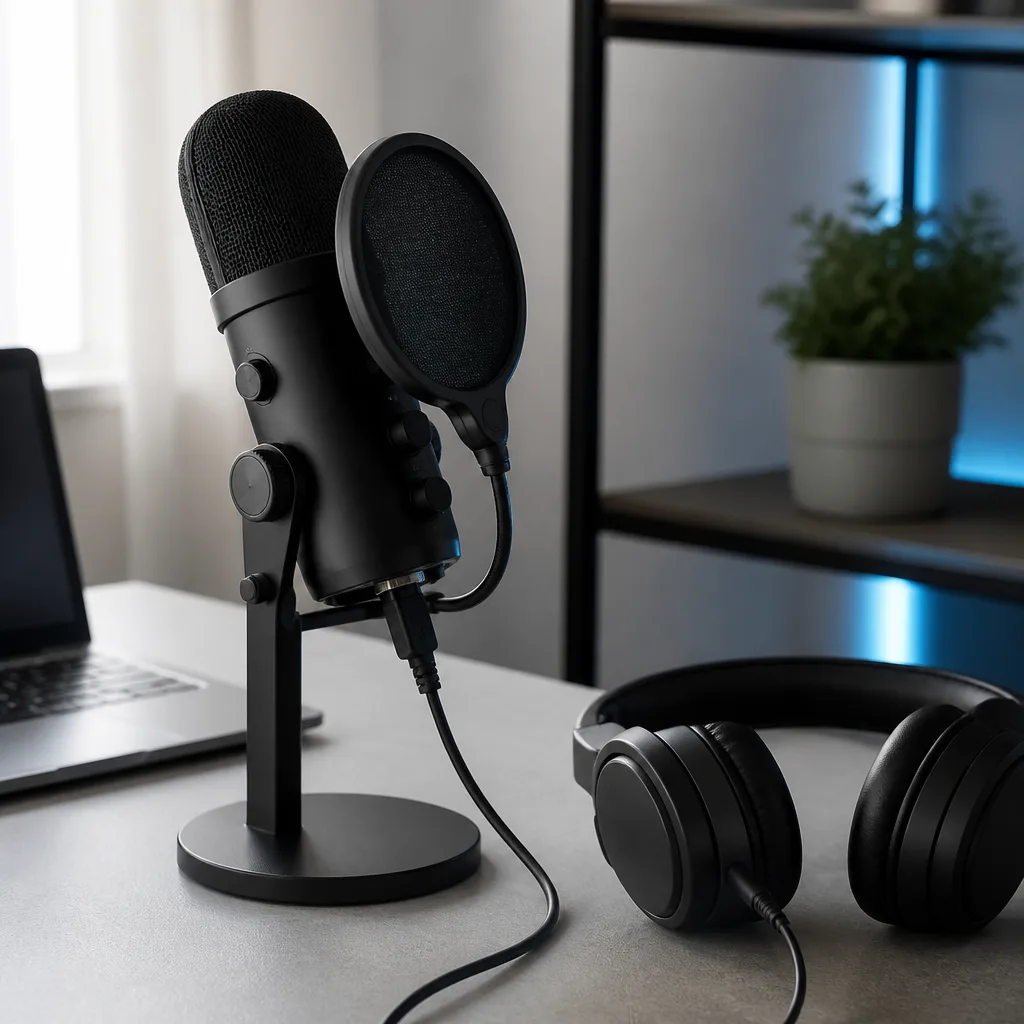
16Configuration microphone USB pour podcast
Un simple microphone USB avec une prise casque intégrée suffit pour commencer à enregistrer un podcast sans interface audio séparée. La prise casque vous permet de surveiller votre propre voix en temps réel, ce qui aide à repérer les bruits de fond avant qu'ils ne se retrouvent dans l'enregistrement. Un filtre anti-pop basique réduit les souffles marqués sans coût réel supplémentaire.
Il vous faut : un microphone USB, un pied ou un bras, un filtre anti-pop, un casque, un logiciel d'enregistrement
- Montez le microphone sur le pied à une distance de parole confortable
- Fixez le filtre anti-pop entre vous et le microphone
- Connectez le microphone à un port USB et sélectionnez-le dans votre logiciel d'enregistrement
- Branchez le casque sur le microphone pour surveiller votre voix
- Enregistrez un court test avant la vraie session
Produit adaptéMicrophone USBAmazon →
 17
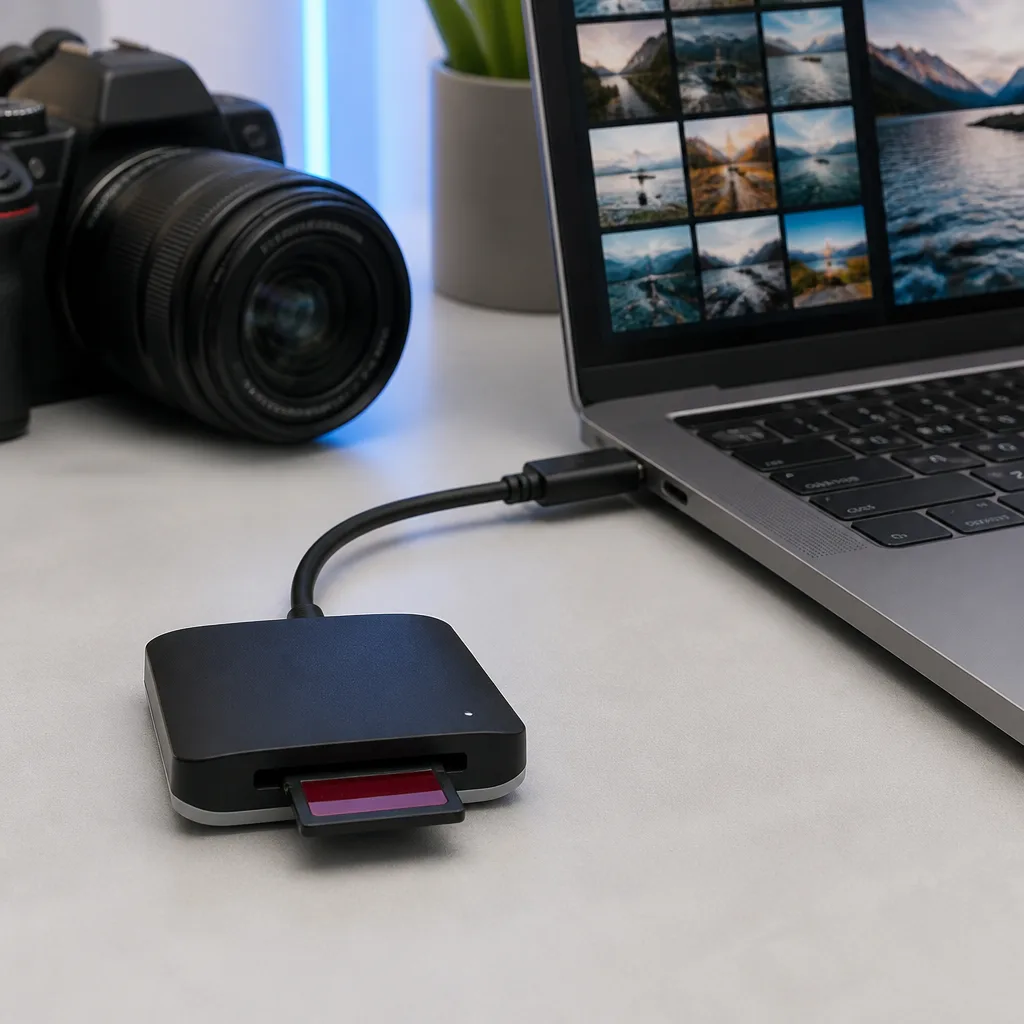
17Flux d'importation et de sauvegarde photo avec un lecteur de carte
Un lecteur de carte dédié transfère généralement les photos plus vite et plus fiablement que la connexion de l'appareil photo lui-même, et il libère l'appareil photo pour continuer à filmer pendant que les images de la carte précédente se copient. Prendre l'habitude de copier vers deux emplacements, un disque de travail et un disque de sauvegarde, protège un shooting d'une seule défaillance de disque. Étiquetez clairement les cartes une fois copiées et effacées.
Il vous faut : un lecteur de carte USB assorti au type de votre carte, un disque de travail, un disque de sauvegarde
- Insérez la carte mémoire dans le lecteur
- Connectez le lecteur à votre ordinateur portable
- Copiez les photos vers votre disque de travail principal
- Copiez les mêmes photos vers un disque de sauvegarde séparé
- N'effacez la carte qu'une fois les deux copies confirmées
Produit adaptéCâble USB-C 240 WAmazon →
 18
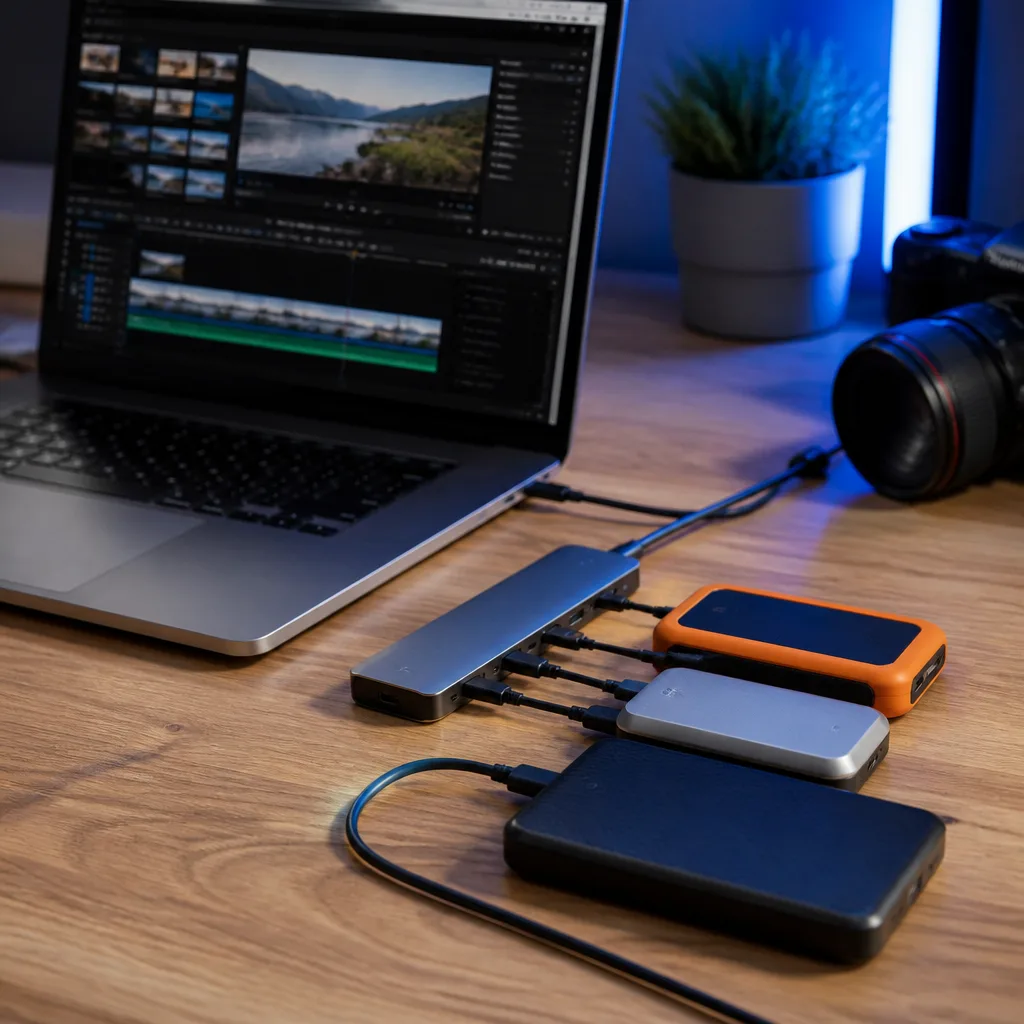
18Configuration de stockage multi-disques pour le montage vidéo
Le montage vidéo bénéficie de la séparation des rushs, des fichiers de projet et des exports sur des disques différents, car lire et écrire sur le même disque en même temps peut ralentir la lecture. Un hub ou un dock avec assez de ports permet de garder plusieurs disques connectés à la fois sans encombrer l'ordinateur portable lui-même. Des disques plus rapides sur des ports plus rapides font la plus grande différence lors du travail avec des rushs haute résolution.
Il vous faut : un hub ou un dock avec plusieurs ports, deux disques externes ou plus, un logiciel de montage
- Connectez le hub ou le dock à l'ordinateur portable
- Connectez un disque pour les rushs source
- Connectez un disque séparé pour les fichiers de projet et les exports
- Réglez les emplacements de projet et de cache du logiciel de montage en conséquence
- Vérifiez que la lecture est fluide avant une longue session de montage
Produit adaptéHub USB-CAmazon →
 19
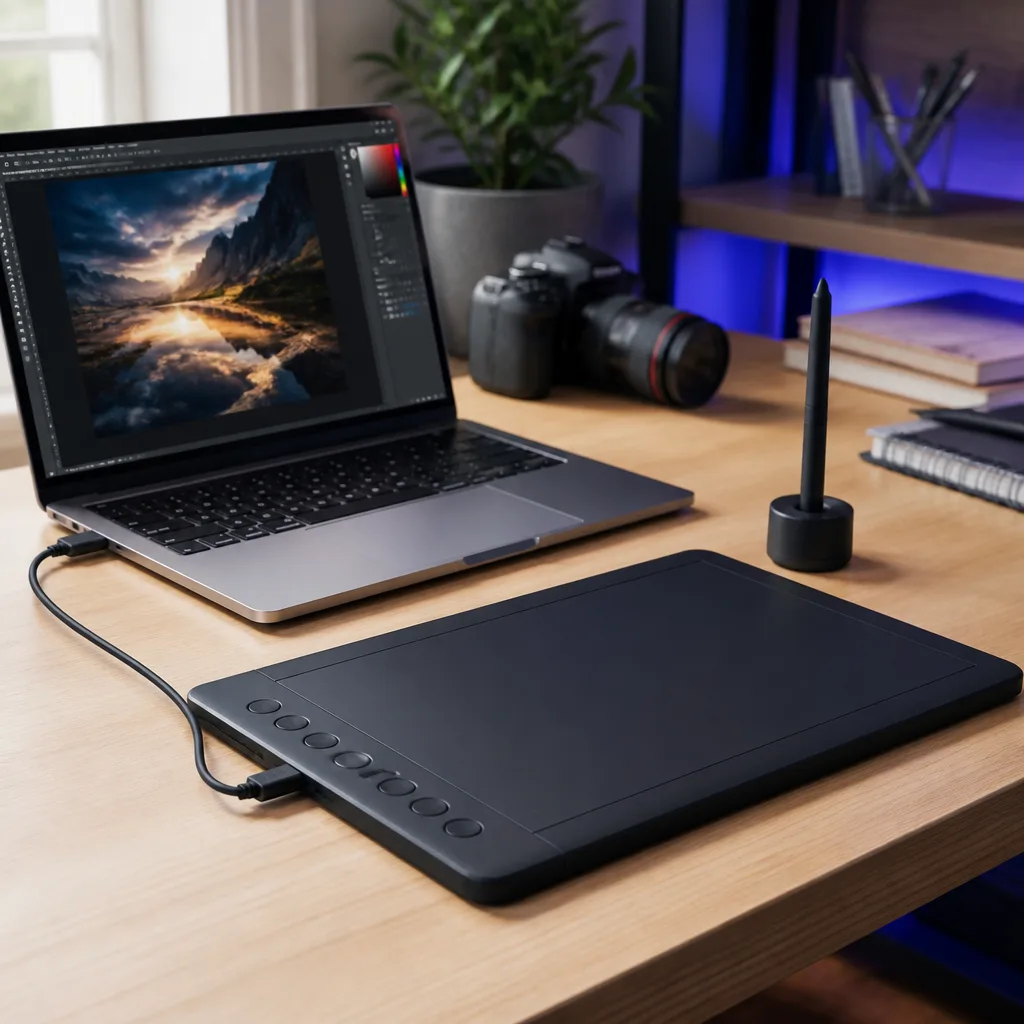
19Configuration de tablette graphique et périphériques créatifs
Une tablette graphique USB se connecte directement à un ordinateur portable et, avec ses pilotes, transforme le mouvement de la main en une saisie précise pour l'illustration ou la retouche photo. Placer la tablette au centre devant le clavier, plutôt que sur le côté, rend les sessions plus longues plus confortables. La plupart des tablettes peuvent partager un hub avec une souris et d'autres accessoires sans aucun conflit.
Il vous faut : une tablette graphique, son logiciel pilote, un stylet
- Installez le logiciel pilote de la tablette avant de la connecter
- Connectez la tablette à un port USB
- Calibrez la zone active si le logiciel le propose
- Testez la sensibilité à la pression dans votre application de dessin
Produit adaptéHub USB-CAmazon →
 20
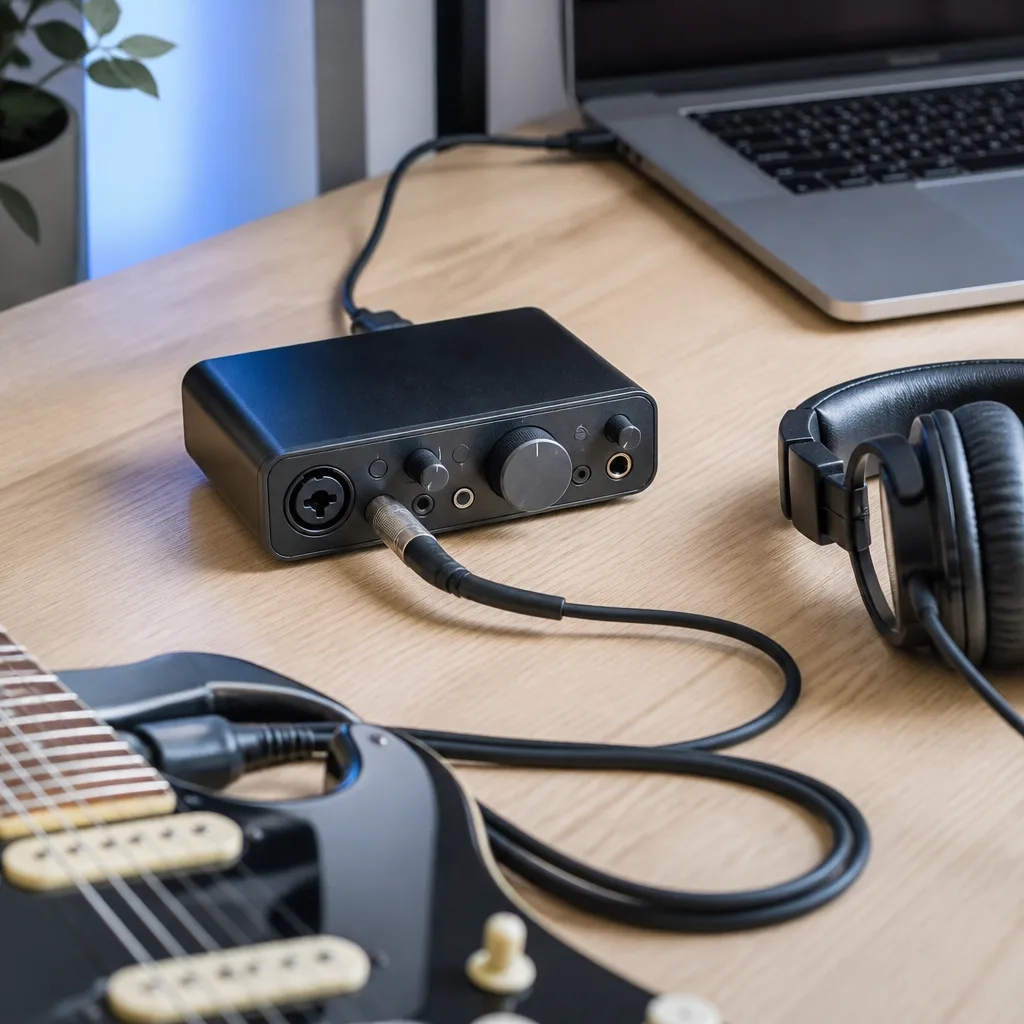
20Interface audio pour l'enregistrement à domicile
Une interface audio USB compacte vous permet de connecter un microphone ou un instrument avec un contrôle de gain approprié, ce qu'un simple microphone USB ne peut égaler pour l'enregistrement musical. Régler correctement la taille du buffer dans votre logiciel d'enregistrement évite les craquements ou le délai pendant la surveillance. Gardez l'interface près de votre position assise pour que les boutons de gain restent facilement accessibles pendant une prise.
Il vous faut : une interface audio USB, un câble de microphone ou d'instrument, un casque de studio, un logiciel d'enregistrement
- Connectez l'interface à votre ordinateur portable
- Connectez un microphone ou un instrument à l'entrée de l'interface
- Sélectionnez l'interface comme périphérique audio dans le logiciel d'enregistrement
- Réglez le gain d'entrée en parlant ou en jouant à un niveau normal
- Réglez la taille du buffer assez bas pour éviter un délai perceptible
Produit adaptéMicrophone USBAmazon →
 21
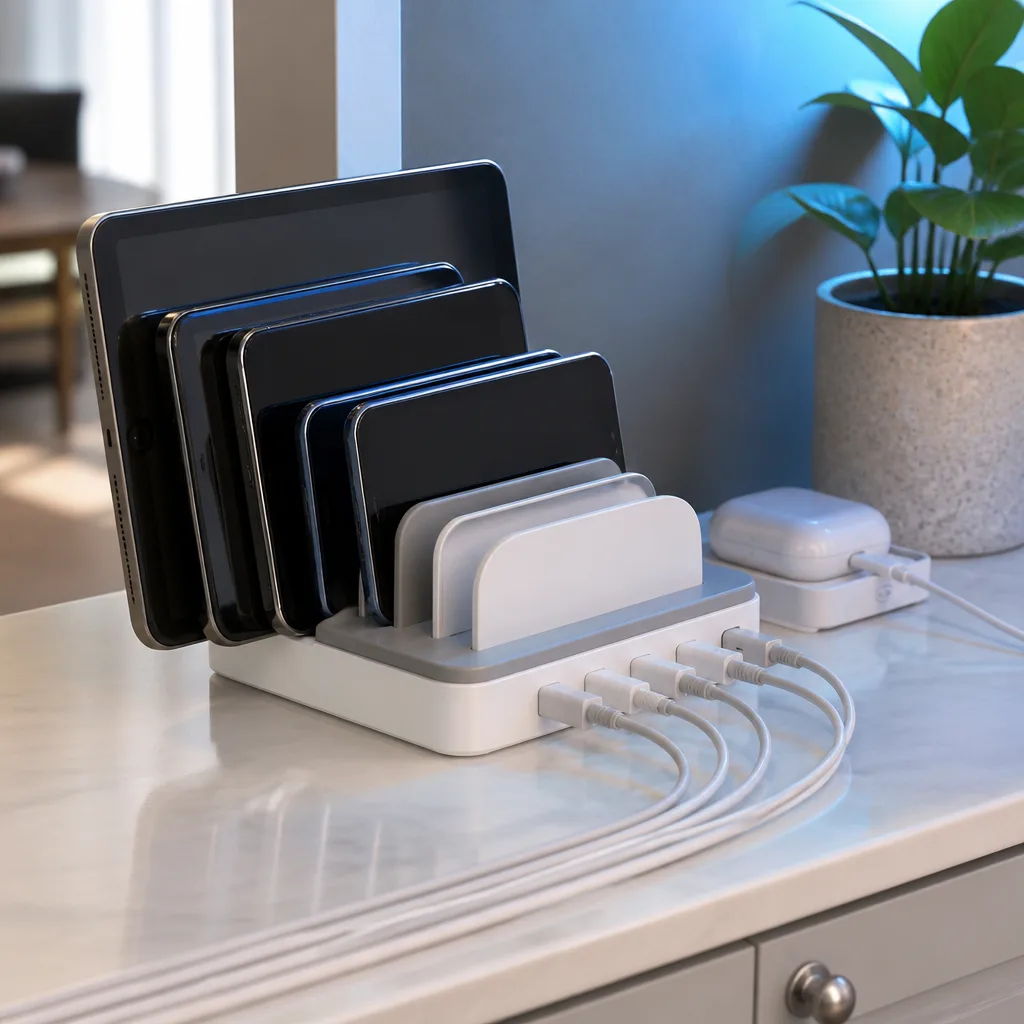
21Charger toute une famille d'appareils pendant la nuit
Un seul chargeur multi-ports placé dans un endroit partagé comme un plan de travail de cuisine ou une table de couloir permet à tout un foyer de charger téléphones, tablettes et écouteurs pendant la nuit sans chercher de prises libres dans les chambres. Étiqueter chaque câble avec le nom du propriétaire évite la confusion matinale habituelle. Un chargeur avec suffisamment de puissance totale gère plusieurs appareils chargeant en même temps sans ralentir.
Il vous faut : un chargeur multi-ports, un câble par appareil, des étiquettes de câble
- Placez le chargeur dans un endroit partagé et facilement accessible
- Connectez un câble pour l'appareil de chaque membre de la famille
- Étiquetez chaque câble si plusieurs personnes partagent la station
- Branchez les appareils dans le cadre d'une routine du soir
Produit adaptéChargeur GaN 65 WAmazon →
 22
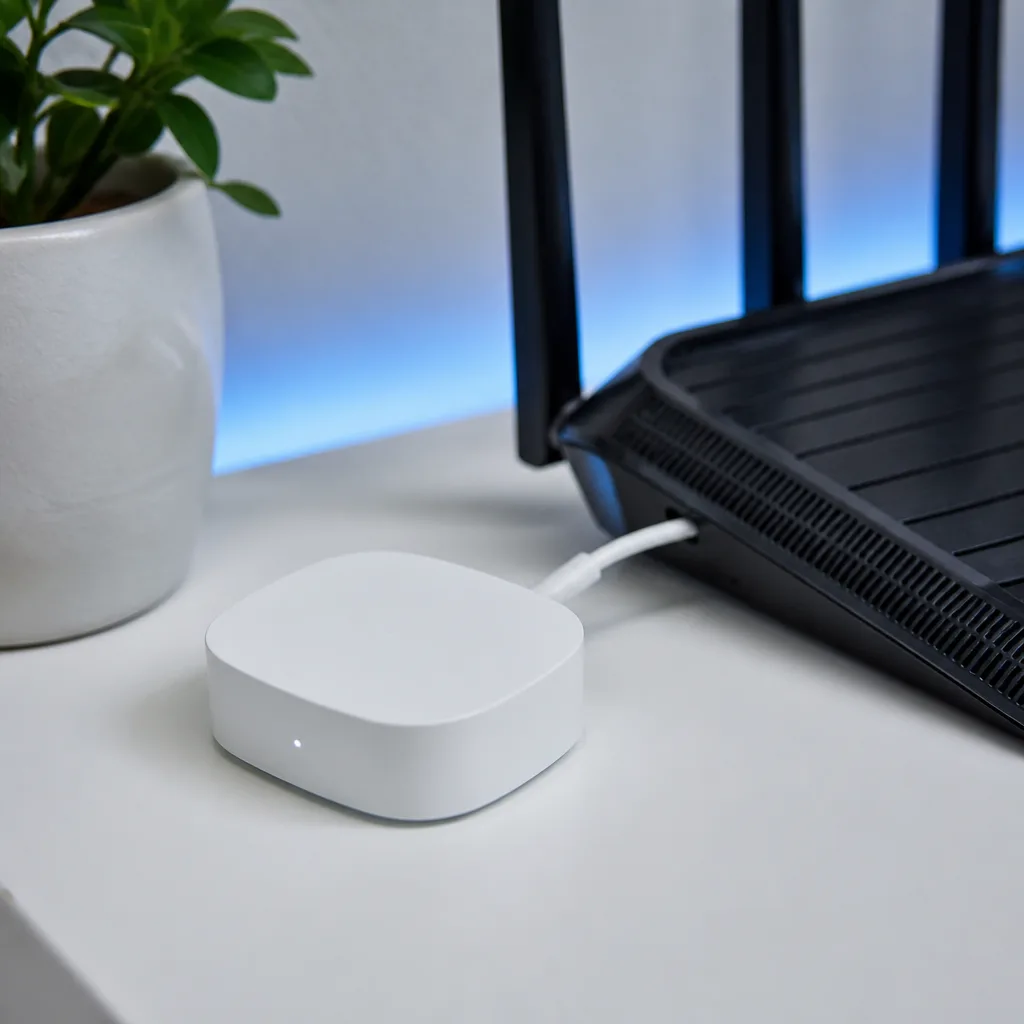
22Configuration filaire pour hub domotique
De nombreux hubs domotiques sont alimentés par USB et se placent au mieux près du routeur pour la connexion la plus fiable avec vos autres appareils. Garder le hub branché sur une source d'alimentation permanente, plutôt qu'un interrupteur qui se coupe, évite que la maison connectée ne perde la connexion de façon inattendue. Un câble court et de bonne qualité réduit le risque de coupure d'alimentation intermittente.
Il vous faut : un hub domotique, un câble USB, une source d'alimentation proche
- Choisissez un emplacement proche de votre routeur avec une prise libre
- Connectez le hub à l'alimentation avec son câble USB
- Terminez la configuration du hub dans son application compagnon
- Évitez de placer le hub derrière des prises commandées par interrupteur
Produit adaptéHub USB-CAmazon →
 23
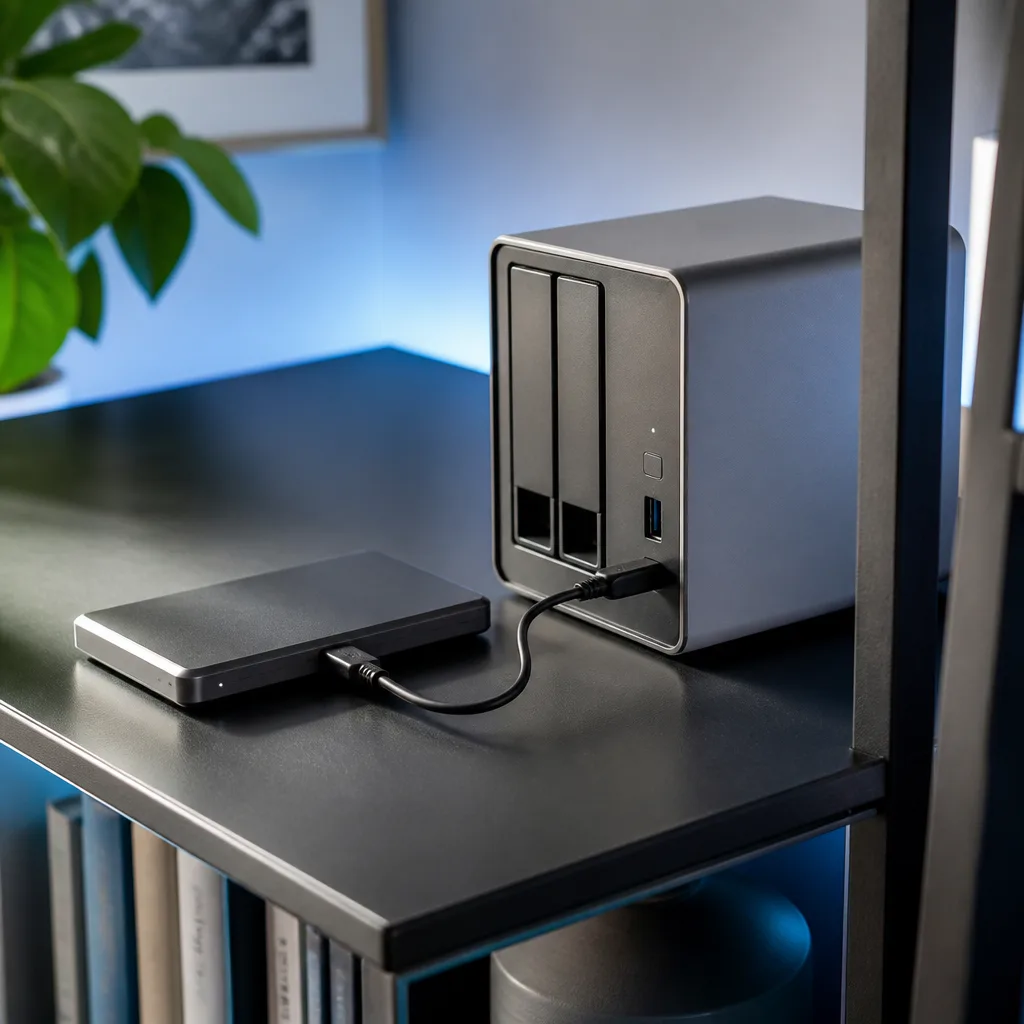
23Serveur multimédia avec stockage externe
Attacher un ou plusieurs disques externes à un petit serveur domestique le transforme en médiathèque que n'importe quel appareil du réseau domestique peut parcourir. Choisir des disques avec suffisamment de capacité dès le départ évite d'avoir à réorganiser une bibliothèque grandissante plus tard. Un dock ou un hub avec plusieurs baies est plus pratique que de jongler avec des disques isolés une fois la collection agrandie.
Il vous faut : un serveur domestique, un ou plusieurs disques externes, un dock ou un hub si plusieurs disques sont utilisés
- Connectez le disque externe au serveur
- Formatez le disque si le serveur exige un système de fichiers spécifique
- Configurez les dossiers de la médiathèque sur le disque
- Ajoutez l'emplacement de la bibliothèque dans votre logiciel de serveur multimédia
- Testez la lecture depuis un autre appareil du réseau
Produit adaptéHub USB-CAmazon →
 24
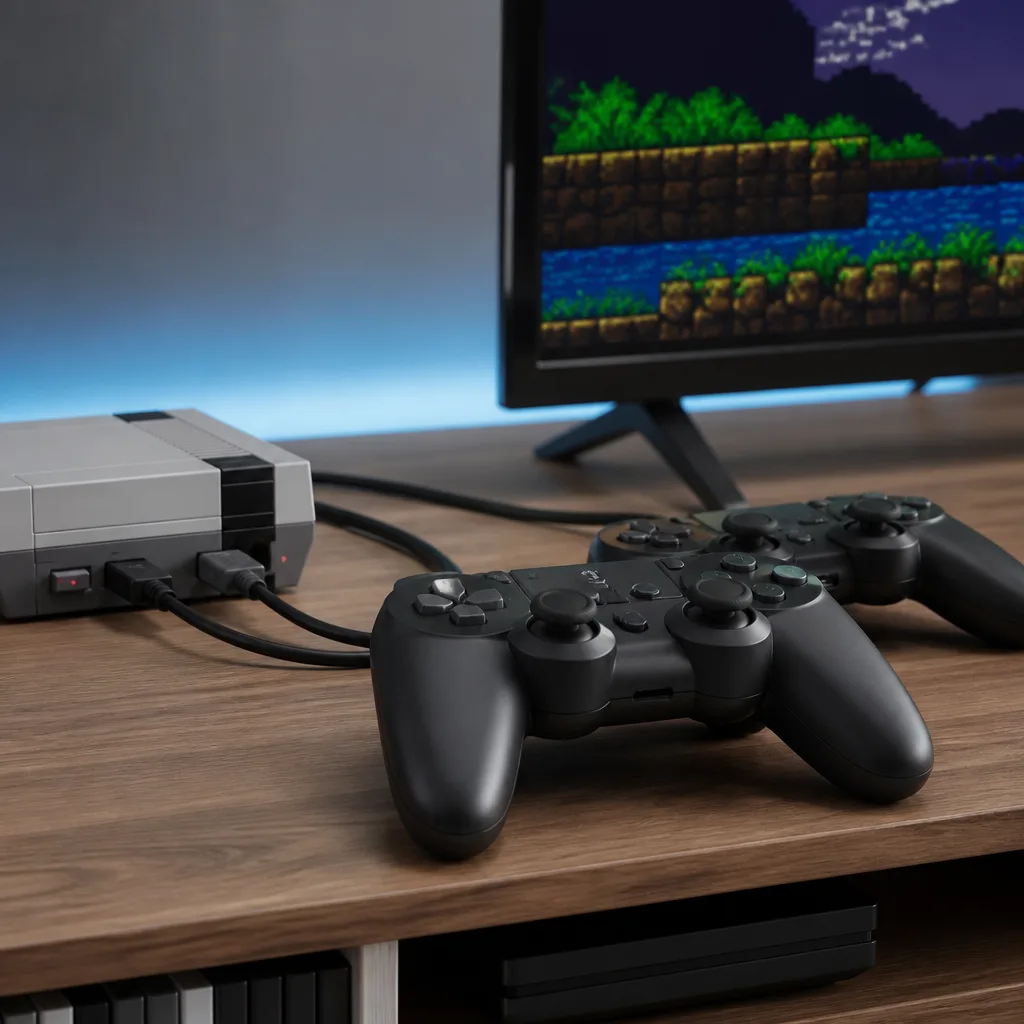
24Modernisation de console rétro avec des manettes USB
De nombreuses petites consoles rétro et boîtiers d'émulation acceptent des manettes USB modernes, généralement plus confortables et plus fiables que les originaux vieux de plusieurs décennies. Comme la plupart de ces consoles offrent plusieurs ports USB, toute la famille peut jouer ensemble sans chercher d'anciens périphériques. Les manettes filaires évitent toute étape d'appairage et fonctionnent dès qu'elles sont branchées.
Il vous faut : une console rétro ou un boîtier d'émulation, des manettes USB modernes
- Vérifiez quels types de manettes la console prend en charge
- Connectez une manette à chaque port USB que vous voulez utiliser
- Attribuez les manettes aux joueurs dans le menu de la console
- Testez chaque manette dans un court jeu avant une session complète
Produit adaptéCâble USB-C 240 WAmazon →
 25
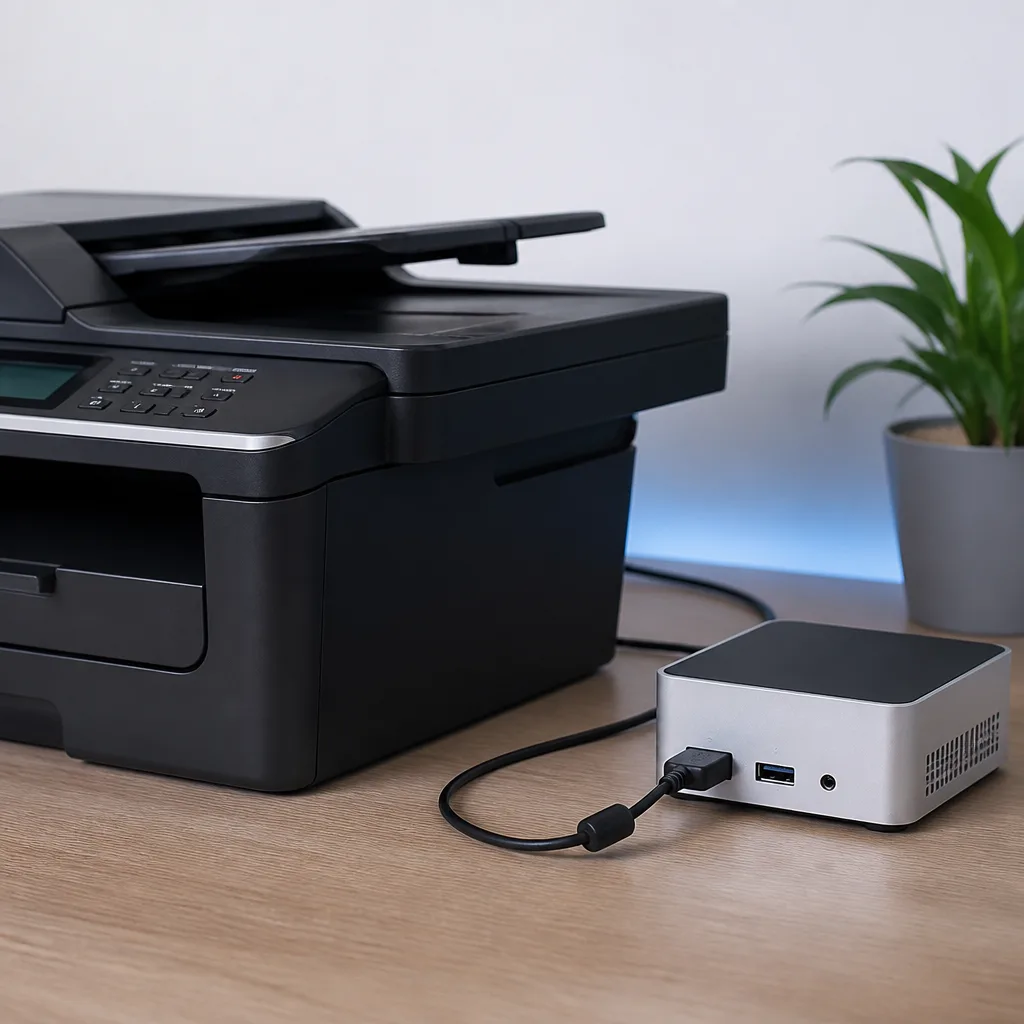
25Partage d'imprimante et de scanner via USB
Une imprimante connectée en USB à un ordinateur ou un petit serveur toujours allumé peut être partagée avec tous les autres appareils du réseau domestique, évitant que chaque ordinateur doive se trouver près de l'imprimante. Cela fonctionne aussi bien pour les unités combinées imprimante et scanner, permettant à un document numérisé d'atteindre n'importe quel appareil sans câble supplémentaire. Gardez l'ordinateur de partage allumé chaque fois que l'imprimante pourrait être nécessaire.
Il vous faut : une imprimante, un câble USB, un ordinateur ou un petit serveur pour la partager
- Connectez l'imprimante à l'ordinateur de partage avec l'USB
- Installez le pilote de l'imprimante sur cet ordinateur
- Activez le partage d'imprimante dans les paramètres du système d'exploitation
- Ajoutez l'imprimante partagée sur les autres appareils via le réseau
- Imprimez une page de test depuis un autre appareil
Produit adaptéCâble USB-C 240 WAmazon →
 26
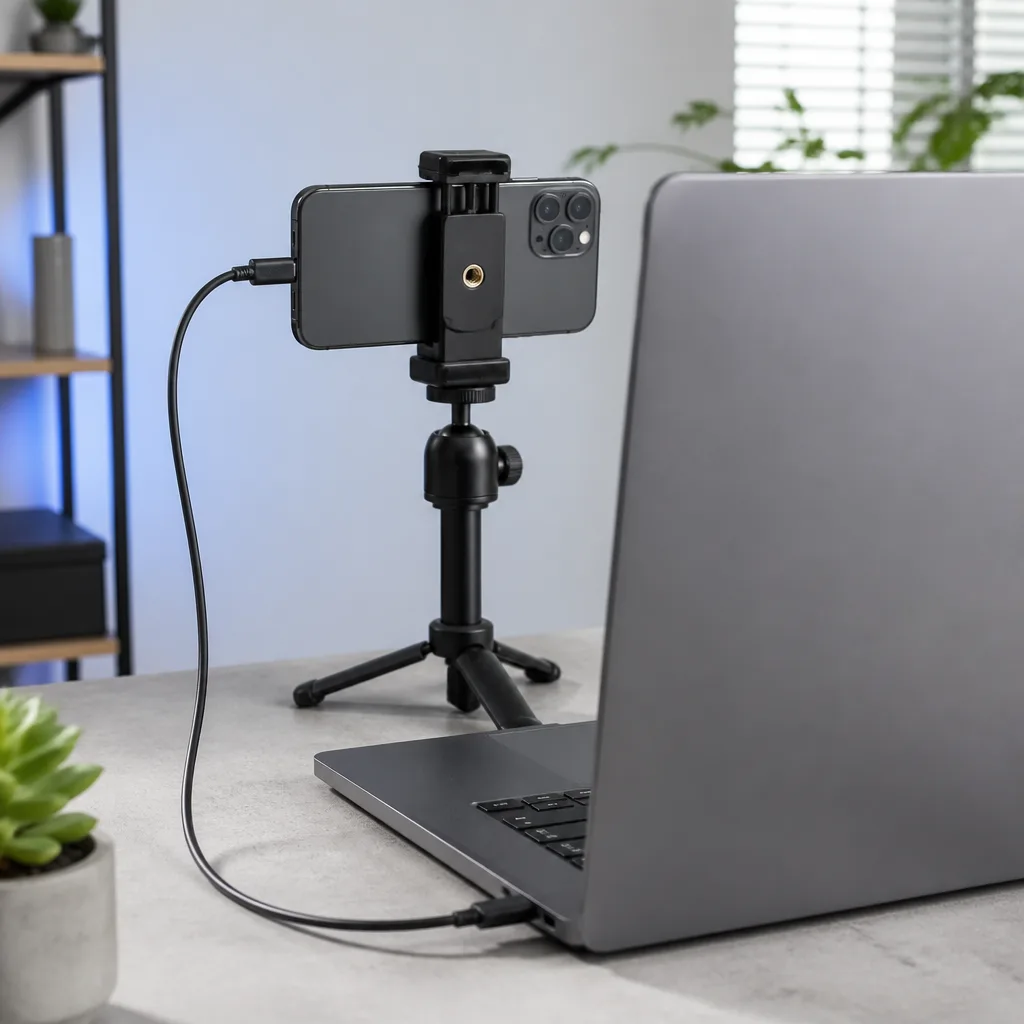
26Téléphone en webcam
De nombreux téléphones peuvent servir d'alternative plus nette à la webcam intégrée d'un ordinateur portable une fois connectés par USB et associés à la bonne application ou au bon pilote. Monter le téléphone sur un petit trépied ou une pince juste au-dessus de l'écran de l'ordinateur portable garde un angle naturel pour les appels vidéo. Vérifiez que votre téléphone reste chargé pendant les appels plus longs, car servir de webcam peut consommer plus de puissance que d'habitude.
Il vous faut : un smartphone, un câble USB, un logiciel de webcam, un petit trépied ou une pince
- Installez l'application ou le pilote webcam sur le téléphone et l'ordinateur
- Montez le téléphone au-dessus ou derrière l'écran de l'ordinateur portable
- Connectez le téléphone à l'ordinateur avec l'USB
- Sélectionnez le téléphone comme source de caméra dans votre logiciel d'appel
- Faites un court appel test pour vérifier l'angle et l'éclairage
Produit adaptéCâble USB-C 240 WAmazon →
 27
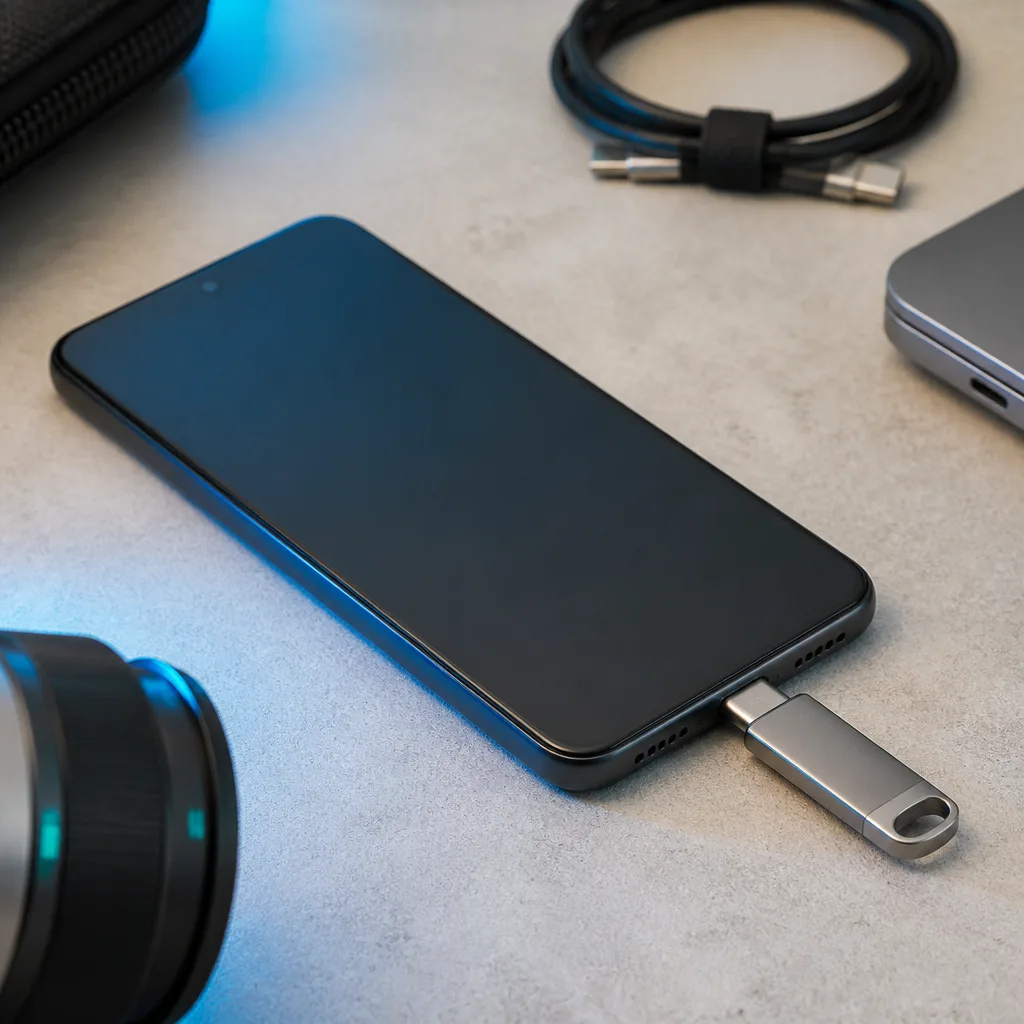
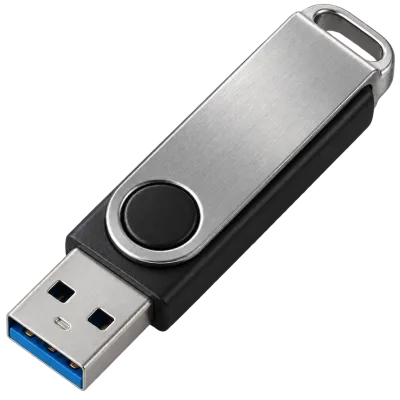
27Extension de stockage nomade pour un téléphone
Une petite clé USB avec un connecteur USB-C vous permet de déplacer de gros fichiers, comme des vidéos tournées sur le vif, hors d'un téléphone sans attendre un envoi vers le cloud. C'est particulièrement utile lorsqu'on travaille sans accès internet fiable. Formater la clé dans un format reconnu par votre téléphone évite les surprises de compatibilité sur le terrain.
Il vous faut : une clé USB-C, une application de gestionnaire de fichiers si votre téléphone en a besoin
- Formatez la clé USB dans un format pris en charge par votre téléphone
- Connectez la clé au port USB-C de votre téléphone
- Ouvrez le gestionnaire de fichiers de votre téléphone pour parcourir la clé
- Copiez des fichiers vers ou depuis la clé selon les besoins
- Éjectez la clé en toute sécurité avant de la débrancher
 Produit adaptéClé USBAmazon →
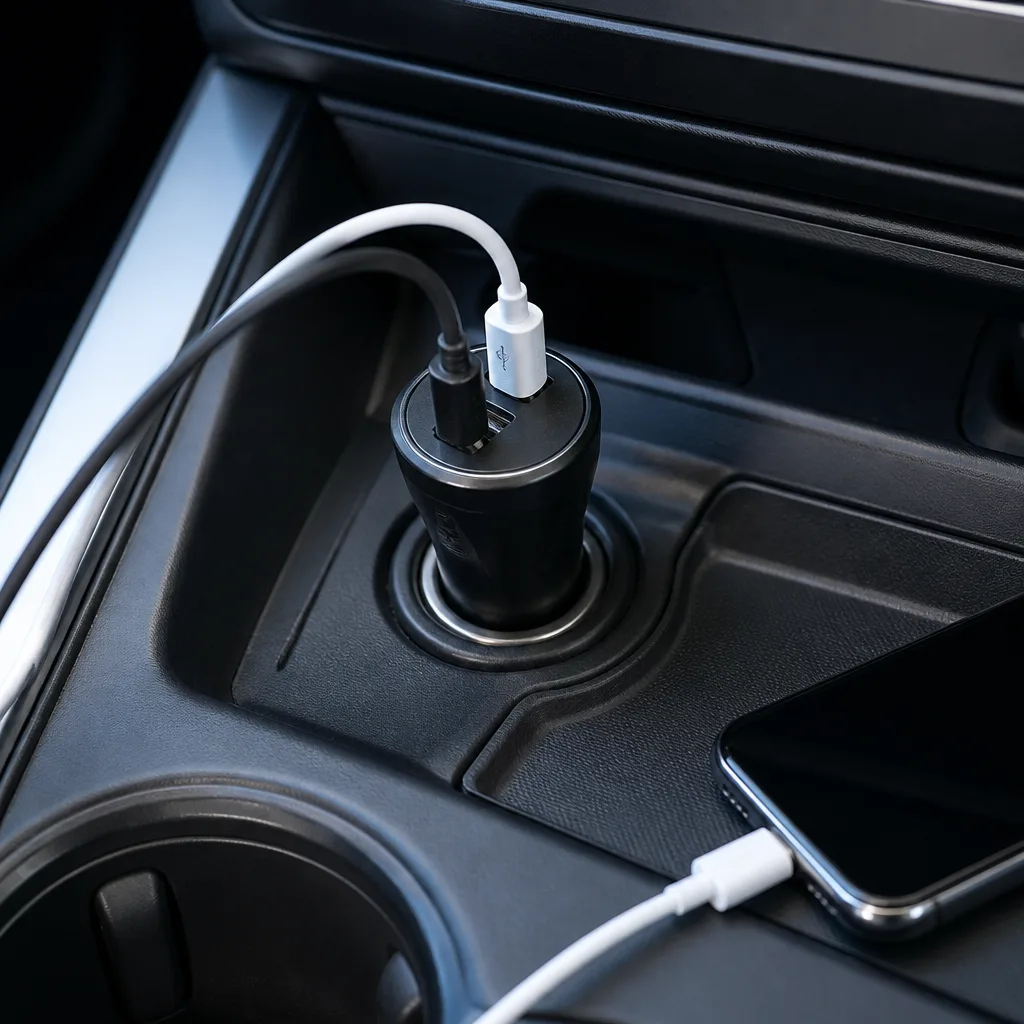 28
28Configuration de charge en voiture pour téléphone et accessoires
Un chargeur de voiture à deux ports ou plus permet au conducteur et au passager de charger leurs téléphones en même temps sans se disputer une seule prise. Choisir un chargeur avec une puissance combinée suffisante évite une charge lente lorsque les deux ports sont utilisés ensemble. Garder un câble de rechange dans la voiture signifie qu'un câble oublié à la maison ne mettra pas fin au trajet avec un téléphone déchargé.
Il vous faut : un chargeur de voiture multi-ports, un câble pour chaque appareil
- Branchez le chargeur de voiture dans la prise du véhicule
- Connectez un câble pour chaque appareil qui a besoin de charger
- Gardez un câble de rechange dans la voiture pour les invités ou les câbles oubliés
- Vérifiez que le chargeur tient toujours après tout changement d'intérieur du véhicule
Produit adaptéChargeur GaN 65 WAmazon →
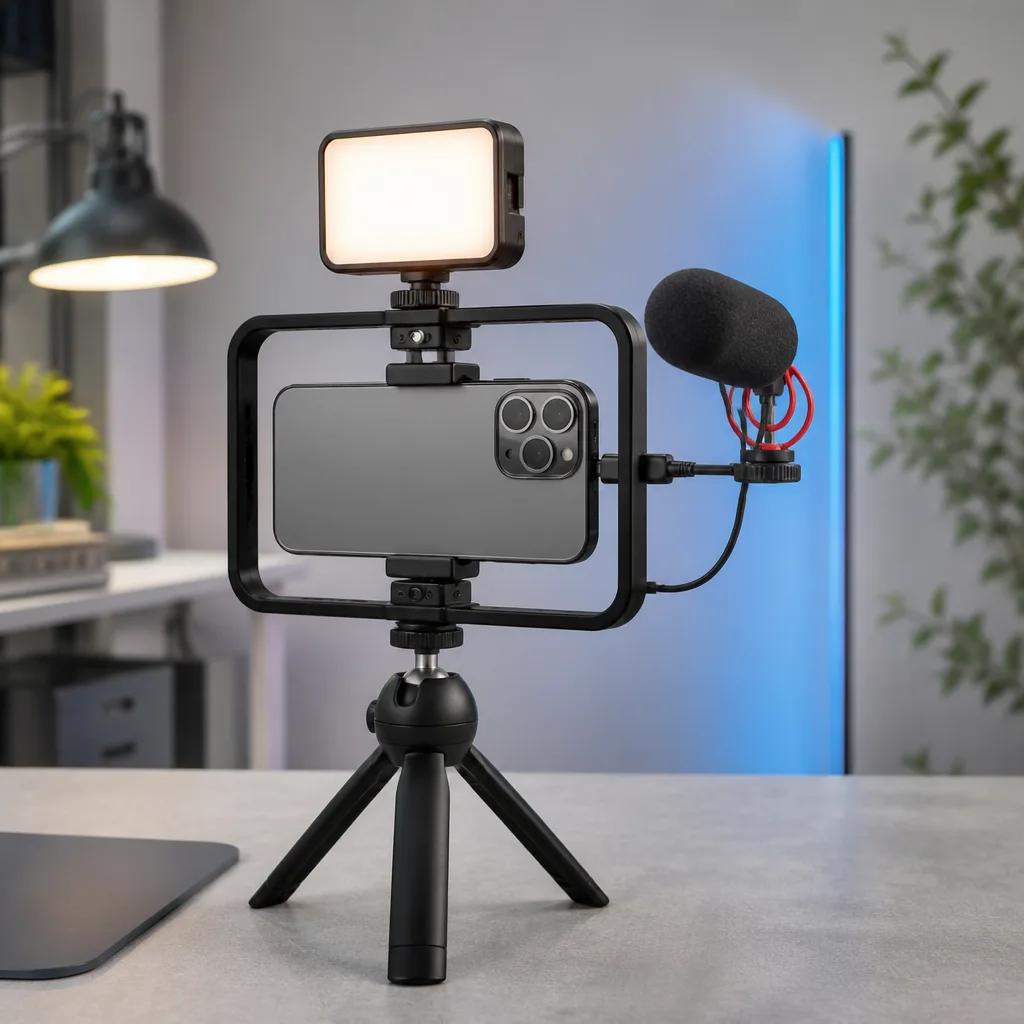 29
29Kit de photographie mobile avec accessoires USB-C
Construire un petit rig autour d'un téléphone, avec une lumière à pince et un microphone USB-C, rapproche la vidéo mobile bien plus d'une configuration caméra dédiée sans transporter d'équipement séparé. Fixer les accessoires directement sur le port USB-C du téléphone limite le câblage au minimum pendant les prises en mouvement. Tester le rig complet à l'intérieur avant un tournage en extérieur évite de découvrir une connexion desserrée sur place.
Il vous faut : un rig ou une poignée pour téléphone, un microphone USB-C, une lumière à pince, un téléphone avec un port USB-C libre
- Fixez le téléphone sur le rig ou la poignée
- Connectez le microphone au port USB-C du téléphone
- Fixez la lumière au rig et alimentez-la séparément si nécessaire
- Testez le son et la vidéo ensemble avant de filmer
- Emportez un court câble adaptateur au cas où le microphone en aurait besoin
Produit adaptéMicrophone USBAmazon →
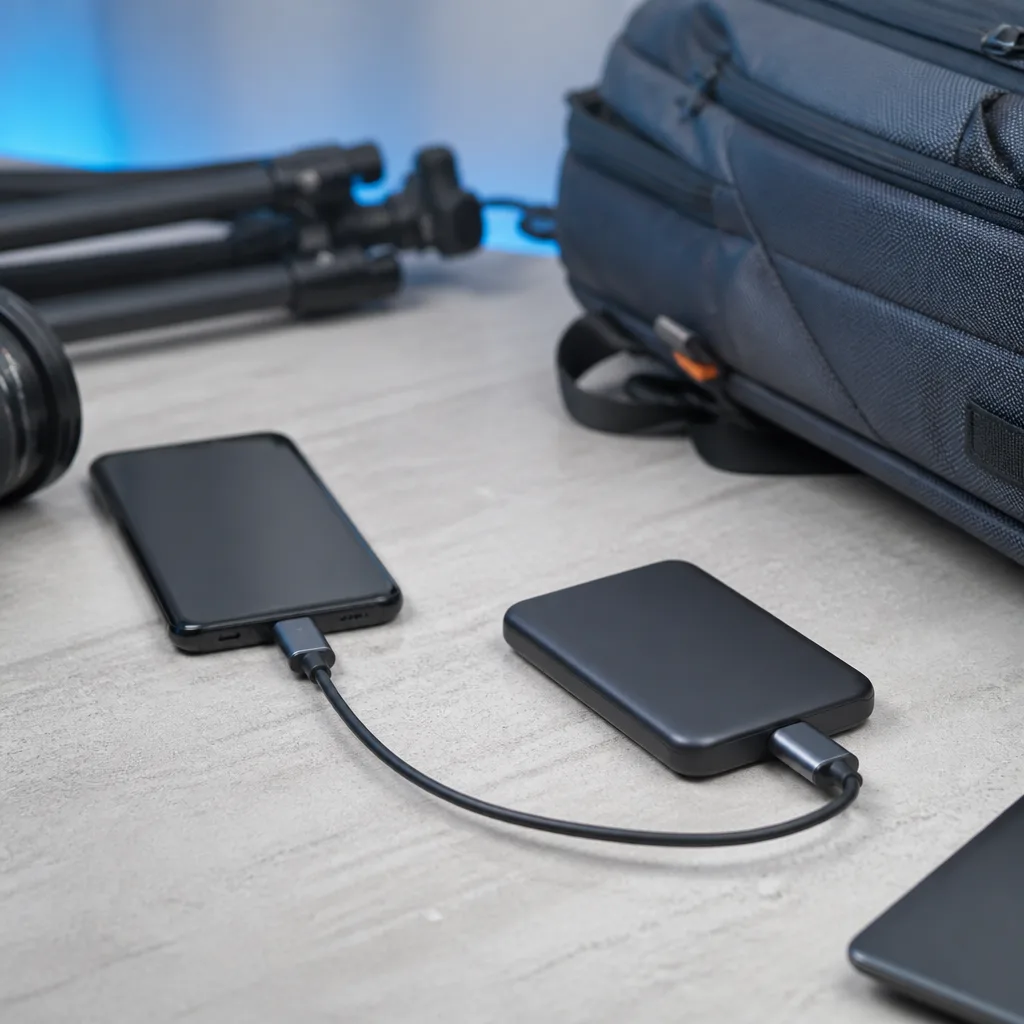 30
30Sauvegarde sur le terrain pour un créateur sur téléphone
Les créateurs qui filment sur téléphone en voyage bénéficient de sauvegarder les rushs sur un petit SSD portable à la fin de chaque journée, plutôt que de compter uniquement sur le stockage du téléphone. Cela protège le travail d'une journée si le téléphone est perdu, endommagé ou simplement à court d'espace. Un disque robuste et compact avec un connecteur USB-C convient à la plupart des téléphones actuels sans adaptateur supplémentaire.
Il vous faut : un téléphone, un SSD portable USB-C, un câble assorti aux deux connecteurs
- Connectez le SSD portable au téléphone avec le câble assorti
- Ouvrez le gestionnaire de fichiers du téléphone pour sélectionner les rushs du jour
- Copiez les rushs vers le disque
- Vérifiez que la copie est terminée avant de libérer de l'espace sur le téléphone
- Rangez le disque en lieu sûr, séparément du téléphone, pendant la nuit
Produit adaptéSSD externeAmazon →
Explorer
À lire ensuite
 Normes et vitesses USB expliquées : de l'USB 1.0 à l'USB4 Version 2.0Un panorama complet des versions et vitesses USB, de l'USB 1.0 à l'USB4 Version 2.0, avec le renommage déroutant de l'USB 3.x.
 Types de connecteurs USB expliqués : du Type-A à l'USB-CUn guide de chaque type de connecteur USB, du Type-A et Micro-USB à l'USB-C, quels appareils utilisent lequel, et comment les adaptateurs f…
 Comment fonctionne la charge USB-C : Power Delivery, PPS et EPR expliquésUne explication claire de la charge USB-C : négociation Power Delivery, PPS, Extended Power Range, limites de courant des câbles, et raison…