
30 idee
30 configurazioni USB pratiche per casa, ufficio e viaggio
Una raccolta di 30 configurazioni USB pratiche per ufficio, viaggio, gaming, creatività, casa e mobilità, con un breve elenco dell'occorrente e passaggi chiari.
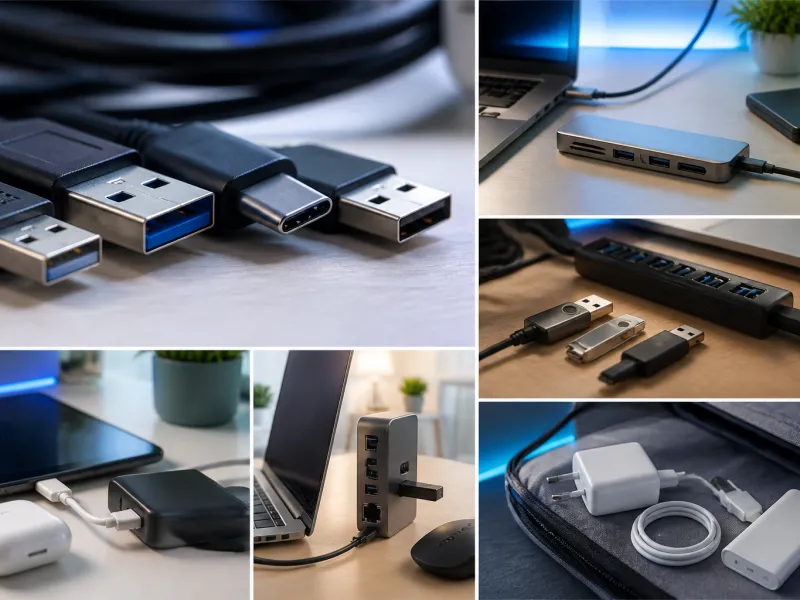
L'USB è diventato il linguaggio comune per ricaricare, collegare e spostare dati tra quasi tutti i dispositivi che possiedi. Che tu lavori da una scrivania in ufficio, viaggi con una borsa leggera o registri podcast da casa, alcuni cavi e accessori scelti bene possono farti risparmiare una quantità di tempo sorprendente. Se vuoi un ripasso sulle diverse generazioni di USB e su cosa significano davvero i numeri, la nostra panoramica sugli standard USB è un buon punto di partenza.
Questa pagina raccoglie 30 configurazioni USB pratiche che puoi realizzare per ufficio, viaggio, gaming, creatività, casa e mobilità. Ognuna elenca l'occorrente e i passaggi per metterla insieme, senza classifiche o benchmark inventati. I termini poco familiari vengono spiegati man mano che compaiono, e il glossario completo tratta ogni sigla più a fondo.
 01
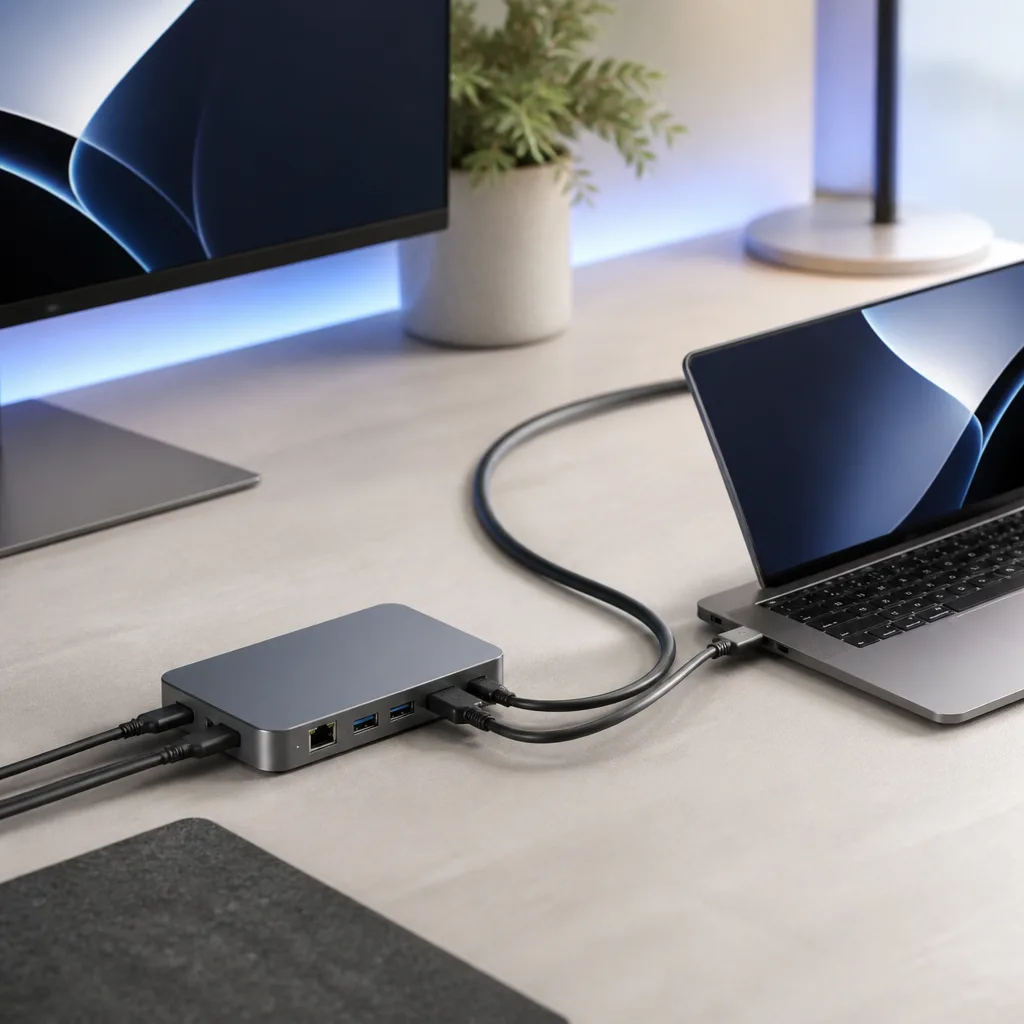
01Scrivania per portatile con un solo cavo
Un solo cavo può trasportare alimentazione, video e dati tra il tuo computer portatile e tutto il resto sulla scrivania. Questo trasforma il sedersi a lavorare in un unico collegamento invece di cinque, riducendo al minimo il disordine dei cavi. Funziona al meglio con un portatile che supporta la ricarica USB-C e l'uscita video sulla stessa porta.
Ti serve: una docking station o un hub USB-C con power delivery, un cavo USB-C, un monitor con ingresso HDMI o DisplayPort
- Collega una volta per tutte la docking station al monitor, alla tastiera, al mouse e al cavo di rete
- Collega la docking station a una presa di corrente
- Collega il tuo portatile alla docking station con un solo cavo USB-C
- Verifica che il portatile si stia ricaricando e che il monitor mostri l'immagine
- Regola le impostazioni dello schermo se la risoluzione o la frequenza di aggiornamento non sembrano corrette
 Prodotto abbinatoDocking station USB-CAmazon →
 02
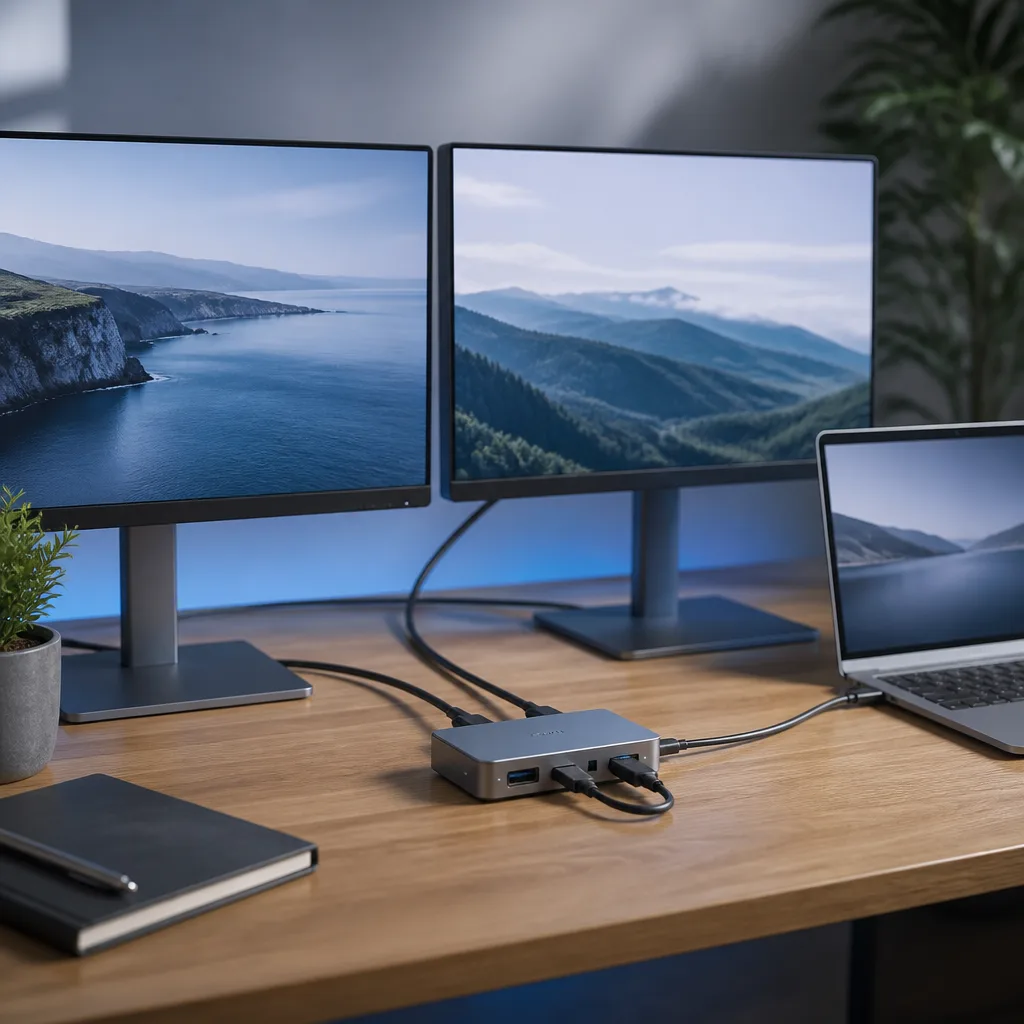
02Doppio monitor su USB-C
Molti computer portatili moderni possono pilotare due monitor esterni attraverso una sola porta USB-C, se sia la porta sia la docking station supportano una larghezza di banda video sufficiente. Questa configurazione è diffusa tra chi confronta documenti affiancati o tiene aperto un foglio di calcolo accanto a un client di posta. Controlla prima le specifiche del tuo portatile, dato che non tutte le porte USB-C supportano due display esterni.
Ti serve: un computer portatile con uscita video USB-C, una docking station omologata per l'uscita a doppio monitor, due monitor con i rispettivi cavi
- Verifica se il tuo portatile supporta ufficialmente due display esterni su una sola porta
- Collega entrambi i monitor alla docking station
- Collega la docking station al portatile con USB-C
- Apri le impostazioni dello schermo e disponi i due monitor in base alla configurazione della tua scrivania
- Salva la disposizione in modo che si ricarichi automaticamente la prossima volta
Prodotto abbinatoDocking station USB-CAmazon →
 03
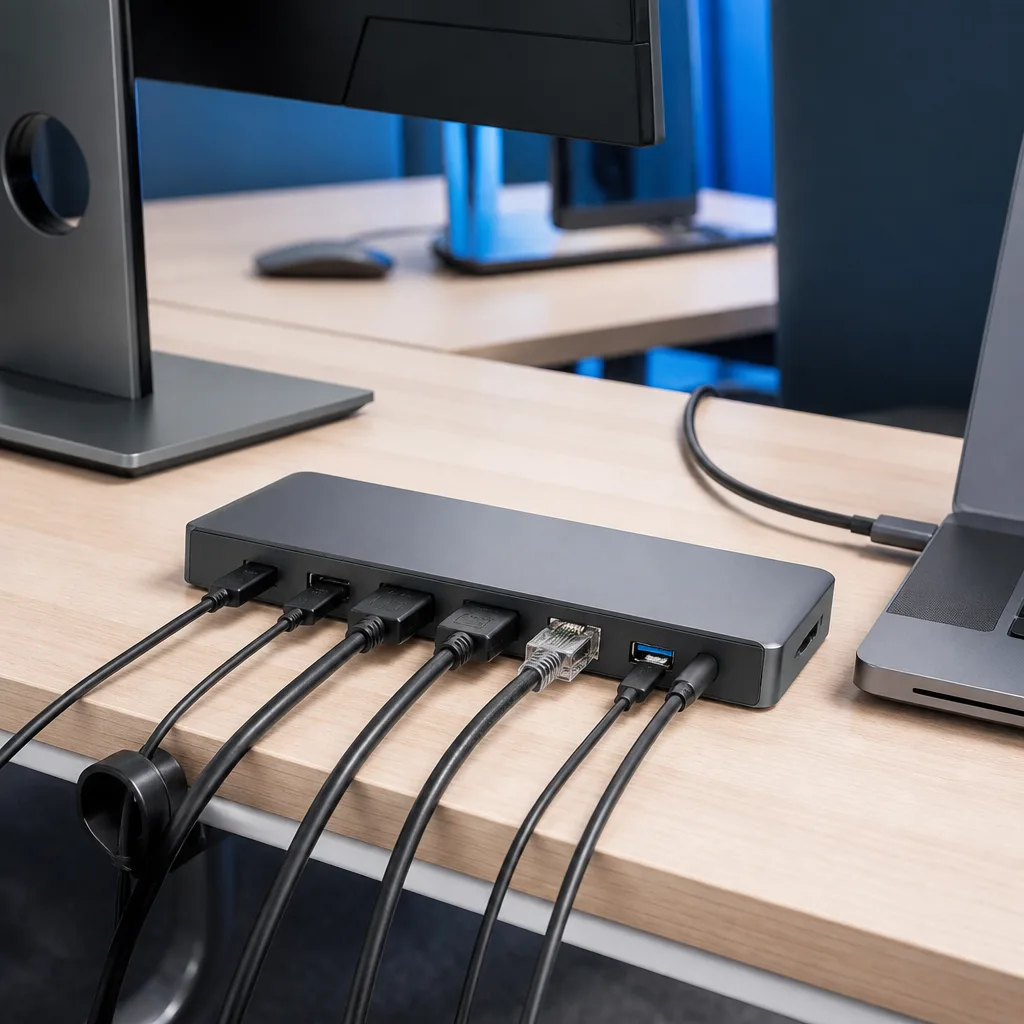
03Docking station USB-C per postazioni condivise (hot desking)
In un ufficio condiviso, una docking station fissa a ogni scrivania permette a qualsiasi portatile di collegarsi con un solo cavo, invece che ognuno porti il proprio set di adattatori. I colleghi si limitano a collegarsi e ottengono alimentazione, rete, monitor e periferiche in un solo gesto. Questa configurazione si ripaga rapidamente negli uffici dove le scrivanie non sono assegnate permanentemente a una sola persona.
Ti serve: una docking station USB-C con ethernet e uscita video, cavi per monitor e rete cablati permanentemente, un cavo USB-C condiviso
- Monta o posiziona la docking station alla scrivania e collegala una volta per tutte al monitor e alla rete
- Lascia un cavo USB-C collegato in modo permanente alla docking station
- Fai in modo che ogni utente colleghi il proprio portatile a quel cavo
- Chiedi ai nuovi utenti di verificare che video, rete e ricarica funzionino tutti
- Etichetta la docking station con istruzioni di base per l'uso condiviso
Prodotto abbinatoDocking station USB-CAmazon →
 04
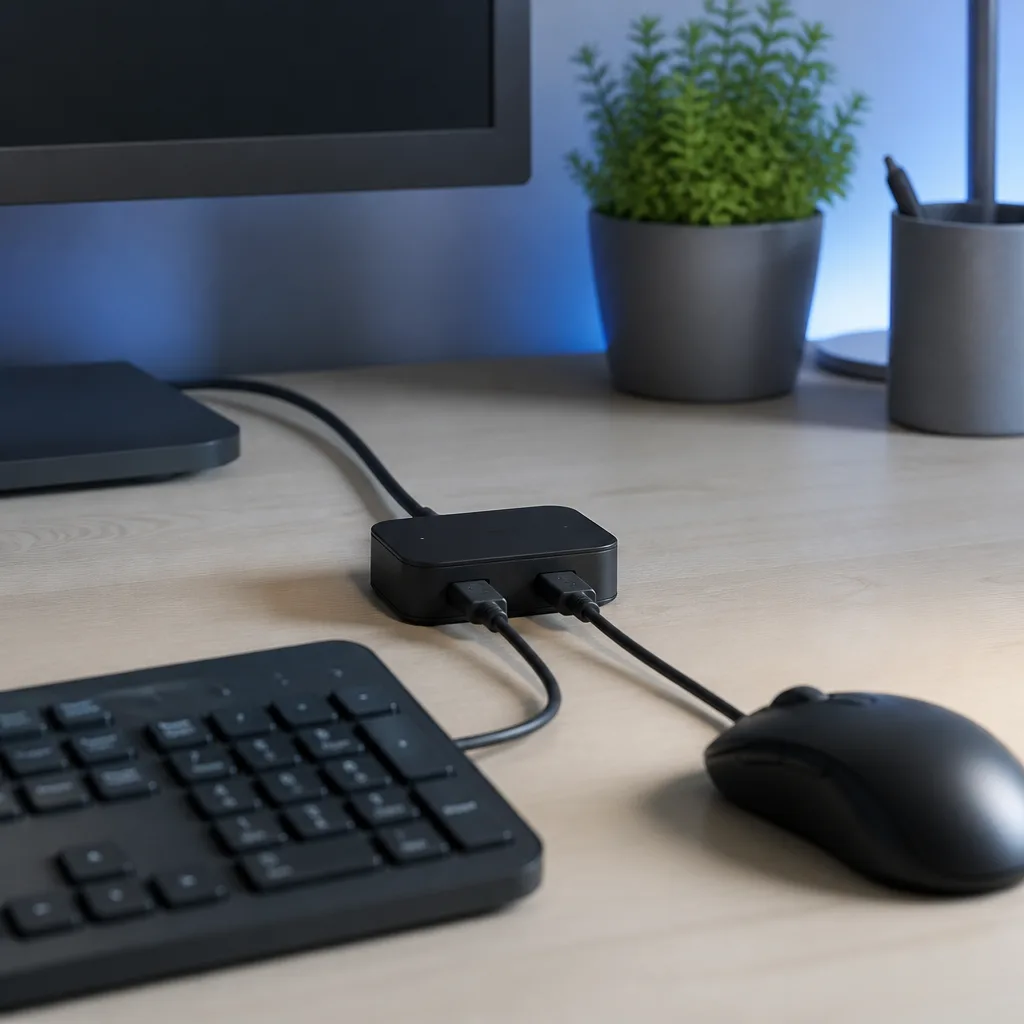
04Hub per tastiera e mouse cablati per una postazione condivisa
Un computer condiviso usato da più persone trae vantaggio da dispositivi di input cablati collegati tramite un piccolo hub, poiché non c'è alcun passaggio di associazione e nulla da ricaricare. Questo mantiene la postazione sempre pronta all'uso. Un hub di base libera anche una porta sul computer stesso per una chiavetta o un lettore di schede.
Ti serve: un piccolo hub USB, una tastiera cablata, un mouse cablato
- Collega l'hub a una porta USB libera del computer
- Collega tastiera e mouse all'hub
- Verifica che entrambi i dispositivi rispondano
- Fai passare i cavi lungo il retro della scrivania per tenerli in ordine
 Prodotto abbinatoHub USB-CAmazon →
 05
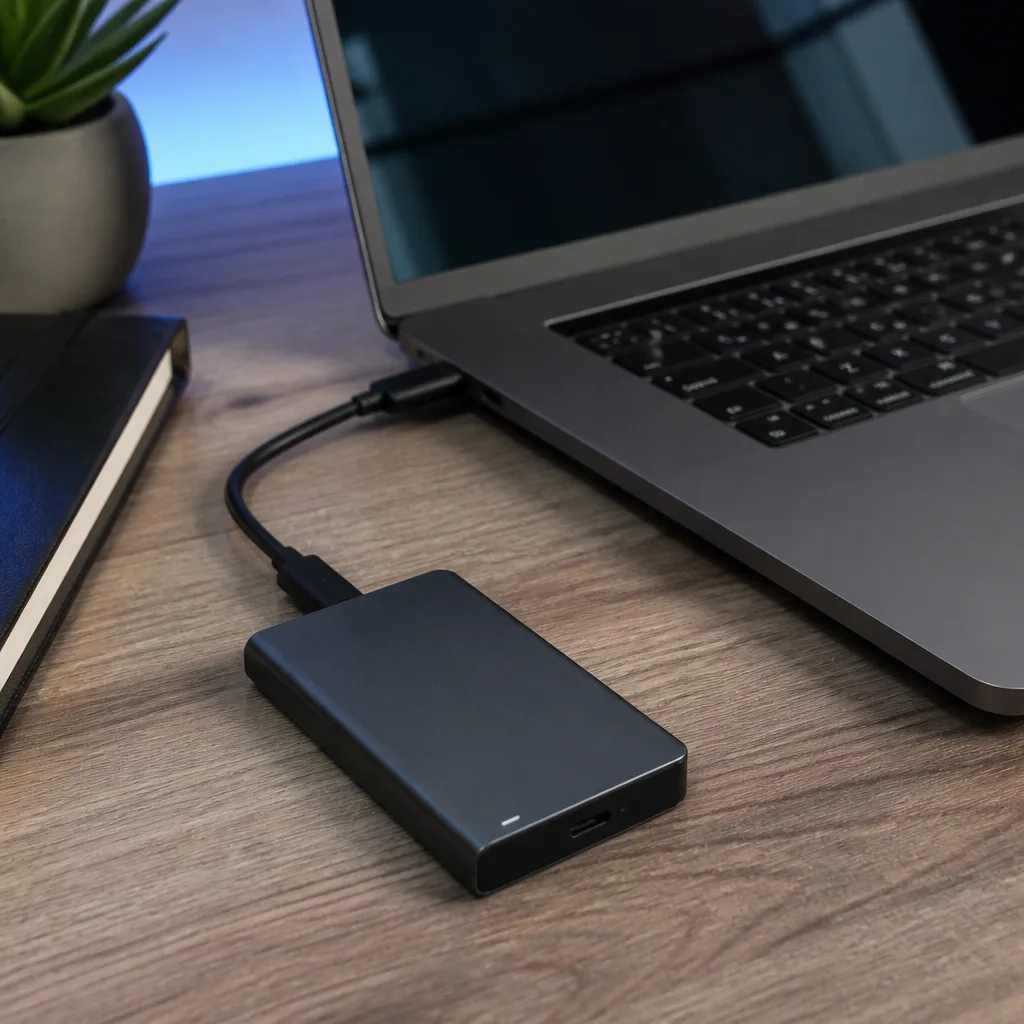
05Routine di backup con un SSD esterno
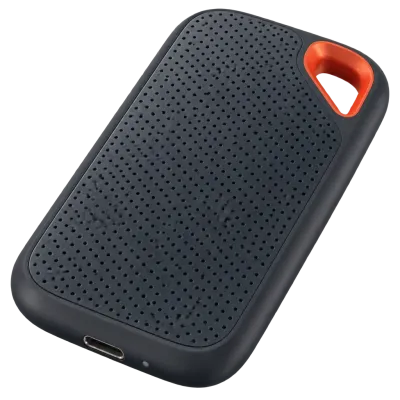
Un SSD esterno collegato ogni volta che ti siedi a lavorare rende facile mantenere una seconda copia dei file importanti senza affidarti solo al cloud. Poiché gli SSD non hanno parti meccaniche in movimento, tollerano bene di essere collegati e scollegati spesso. Scegli un disco che corrisponda alla porta USB più veloce offerta dal tuo portatile, per evitare che un trasferimento lento diventi un fastidio quotidiano.
Ti serve: un SSD esterno, un cavo USB compatibile, un software di backup o una semplice routine di copia
- Collega l'SSD al tuo portatile o alla docking station
- Configura uno strumento di backup o una copia ricorrente di una cartella sul disco
- Esegui il backup alla fine di ogni sessione di lavoro
- Scollega e riponi il disco in modo sicuro quando non è in uso
 Prodotto abbinatoSSD esternoAmazon →
 06
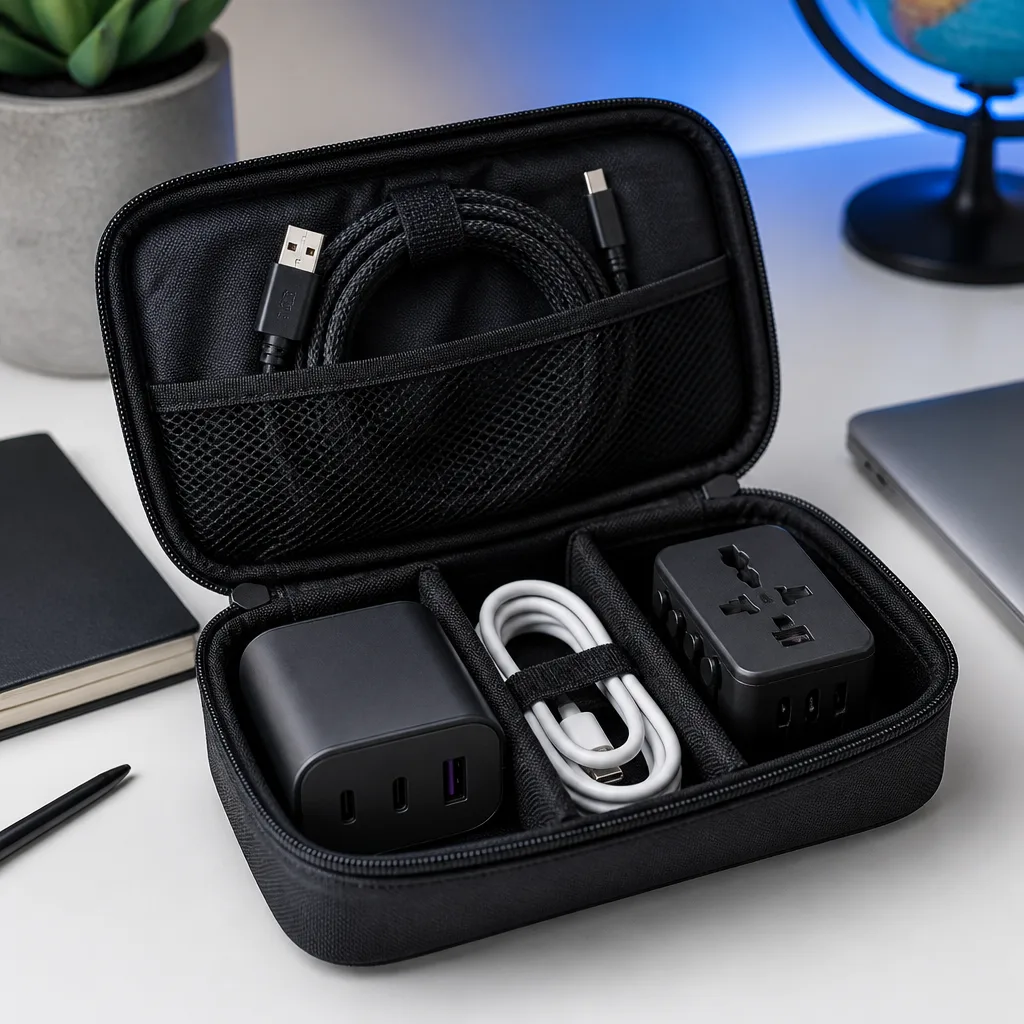
06Kit di ricarica da viaggio per telefono, tablet e portatile
Un unico piccolo caricabatterie con più porte può sostituire tre caricabatterie separati nella tua borsa, a patto che la sua potenza totale copra sia il portatile sia i dispositivi più piccoli. Mettilo insieme a un piccolo set di cavi corti, così non dovrai mai rovistare nella borsa per trovare quello giusto. Controlla la potenza Power Delivery stampata sul caricabatterie prima di affidarti a esso per il portatile.
Ti serve: un caricabatterie multiporta con una potenza combinata sufficiente, un cavo USB-C per ogni dispositivo, un adattatore da viaggio se necessario
- Controlla la potenza di cui ha bisogno ciascun dispositivo per ricaricarsi normalmente
- Scegli un caricabatterie la cui potenza totale copra il portatile più almeno un altro dispositivo
- Metti nella stessa custodia i cavi corrispondenti a ogni dispositivo
- Aggiungi un adattatore da viaggio se la tua destinazione usa prese diverse
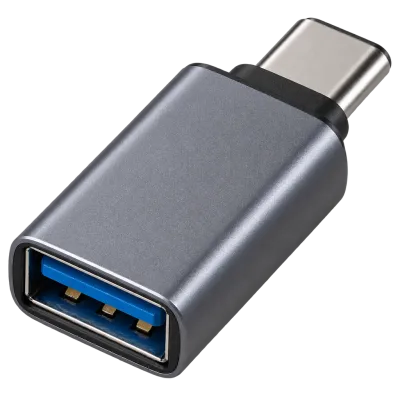 Prodotto abbinatoAdattatore USB-C a USB-AAmazon →
 07
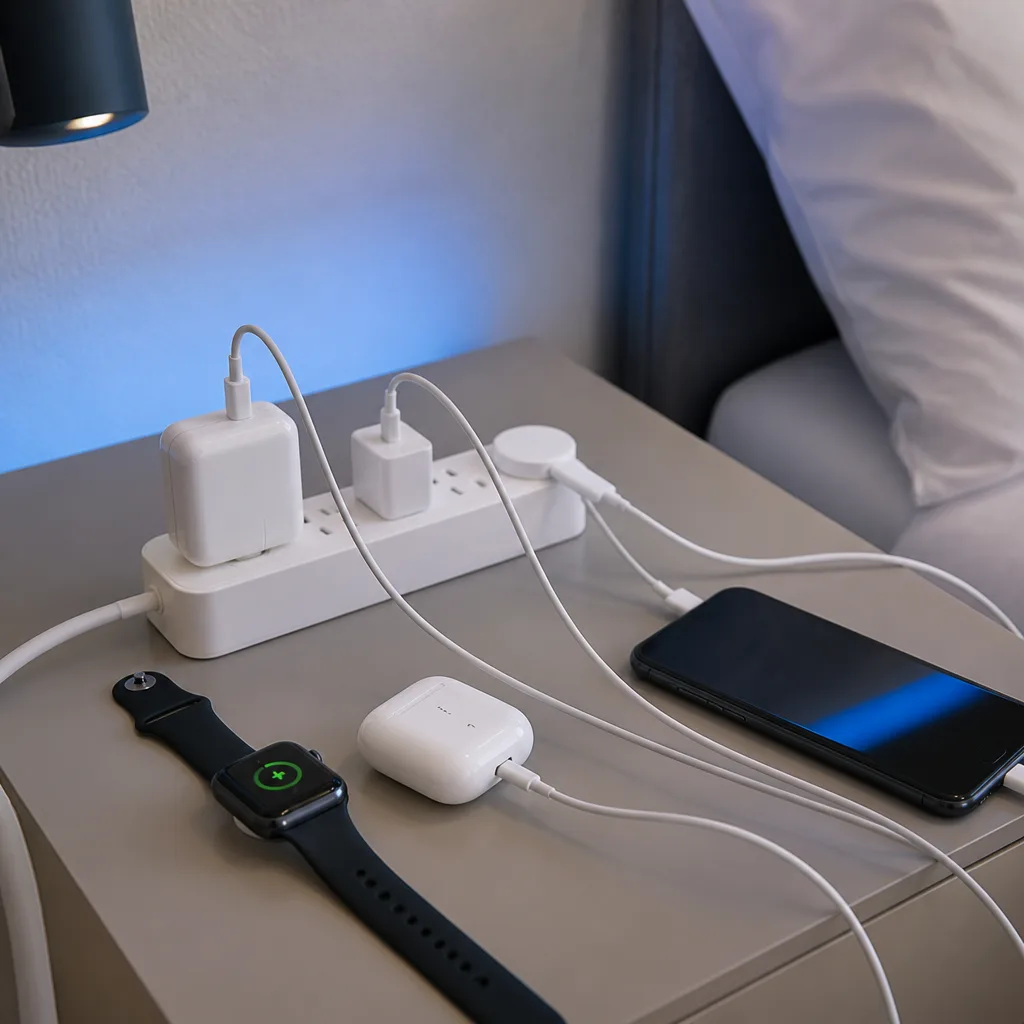
07Postazione di ricarica in camera d'albergo
Le camere d'albergo raramente hanno abbastanza prese vicino al letto, quindi una piccola ciabatta o un caricabatterie multiporta posizionati sul comodino trasformano una sola presa in una postazione per telefono, orologio e cuffie durante la notte. Questo evita il rituale di staccare la lampada per ricaricare il telefono. Un caricabatterie con più porte significa anche che non devi portare un adattatore per ogni dispositivo.
Ti serve: una ciabatta compatta o un caricabatterie multiporta, i cavi per ogni dispositivo
- Posiziona il caricabatterie o la ciabatta sul comodino
- Collegalo all'unica presa accessibile della camera
- Collega ogni dispositivo con il proprio cavo
- Disponi i cavi in modo che nulla si stacchi durante la notte
Prodotto abbinatoAdattatore USB-C a USB-AAmazon →
 08
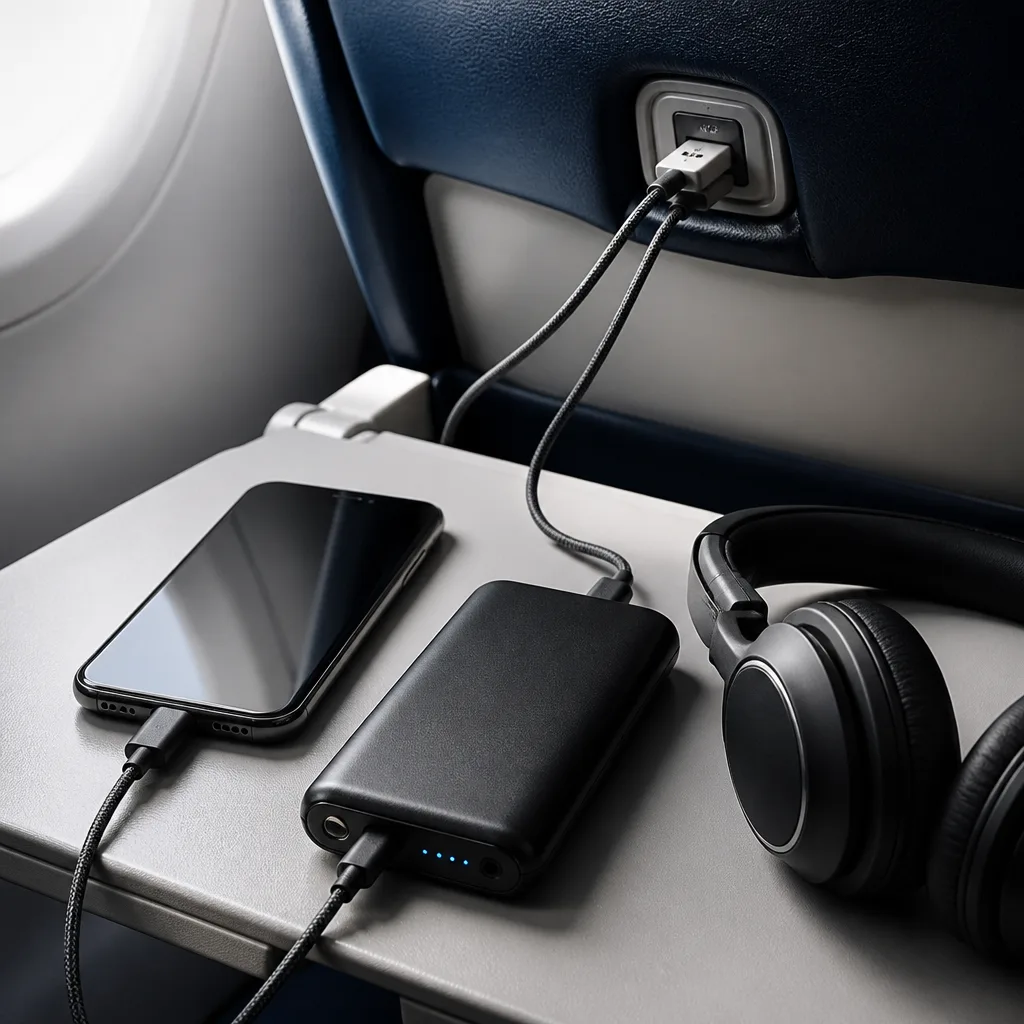
08Configurazione per alimentazione e intrattenimento in volo
Molti sedili degli aerei includono una porta USB per la ricarica, ma non sempre abbastanza potenza per ricaricare rapidamente un telefono mentre viene usato anche per l'intrattenimento. Portare con sé un piccolo power bank di riserva evita di atterrare con la batteria quasi scarica. Tieni un cavo corto a portata di mano nella tasca del sedile invece che riposto nella cappelliera.
Ti serve: un cavo USB corto, un piccolo power bank di riserva, delle cuffie
- Controlla la porta USB del sedile prima del decollo
- Collega il telefono con un cavo corto
- Passa al tuo power bank se la porta del sedile ricarica troppo lentamente
- Tieni il cavo e il power bank accessibili per tutto il volo
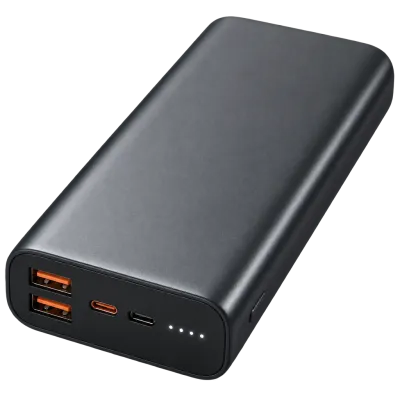 Prodotto abbinatoPower bank 20.000 mAhAmazon →
 09
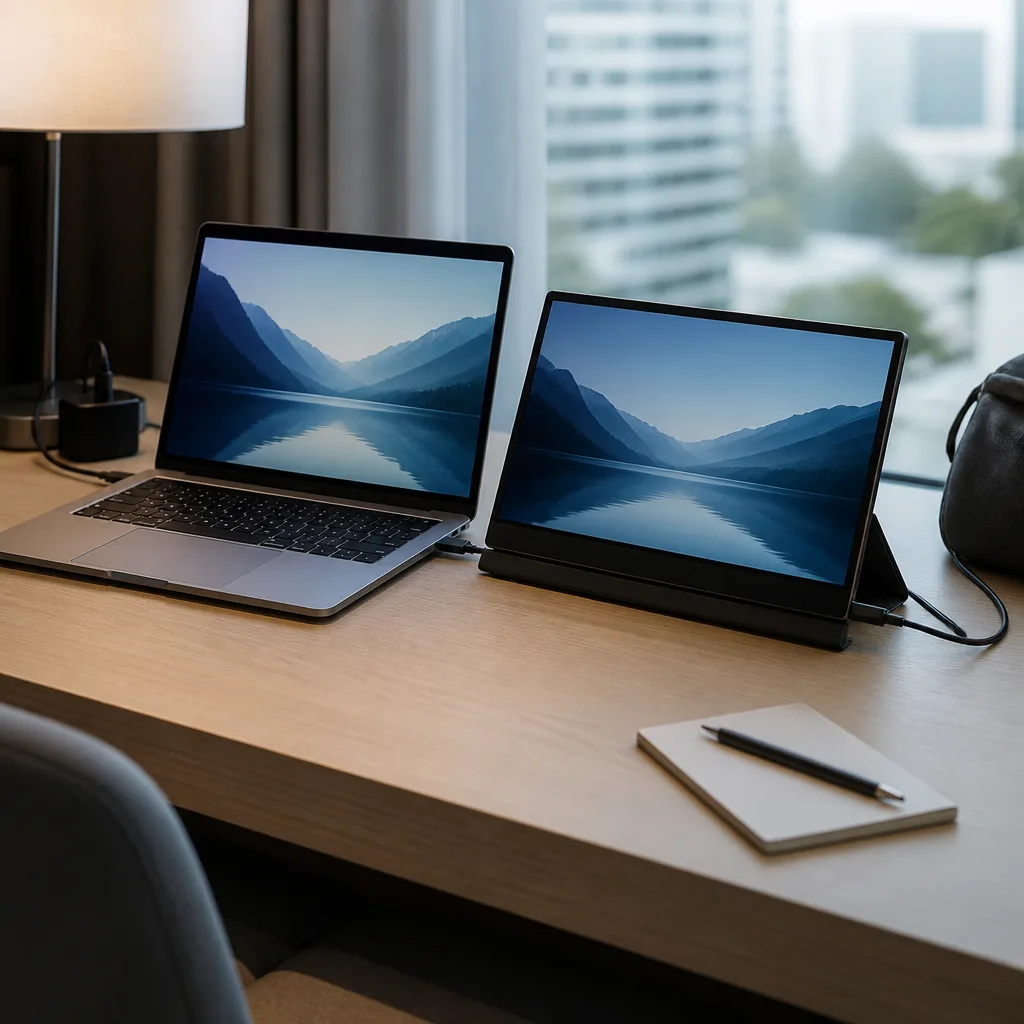
09Monitor portatile per una scrivania d'albergo
Un sottile monitor portatile USB-C si ripone piatto in una borsa per portatili e trasforma una scrivania d'albergo angusta in qualcosa di più simile a una vera postazione di lavoro. La maggior parte dei monitor portatili riceve sia alimentazione sia video attraverso un solo cavo USB-C, quindi la configurazione richiede un solo collegamento al portatile. Controlla che la porta USB-C del tuo portatile supporti l'uscita video prima di acquistarne uno.
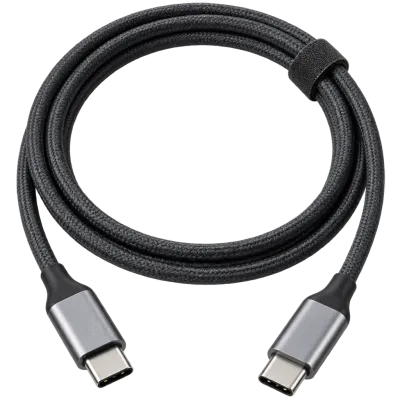
Ti serve: un monitor portatile USB-C, un cavo USB-C, un supporto o la custodia pieghevole del monitor
- Apri il supporto o la custodia del monitor sulla scrivania
- Collega il monitor al portatile con un solo cavo USB-C
- Verifica che lo schermo del portatile si estenda o si duplichi sul monitor portatile
- Regola luminosità e angolazione in base all'illuminazione della stanza
 Prodotto abbinatoCavo USB-C 240 WAmazon →
 10
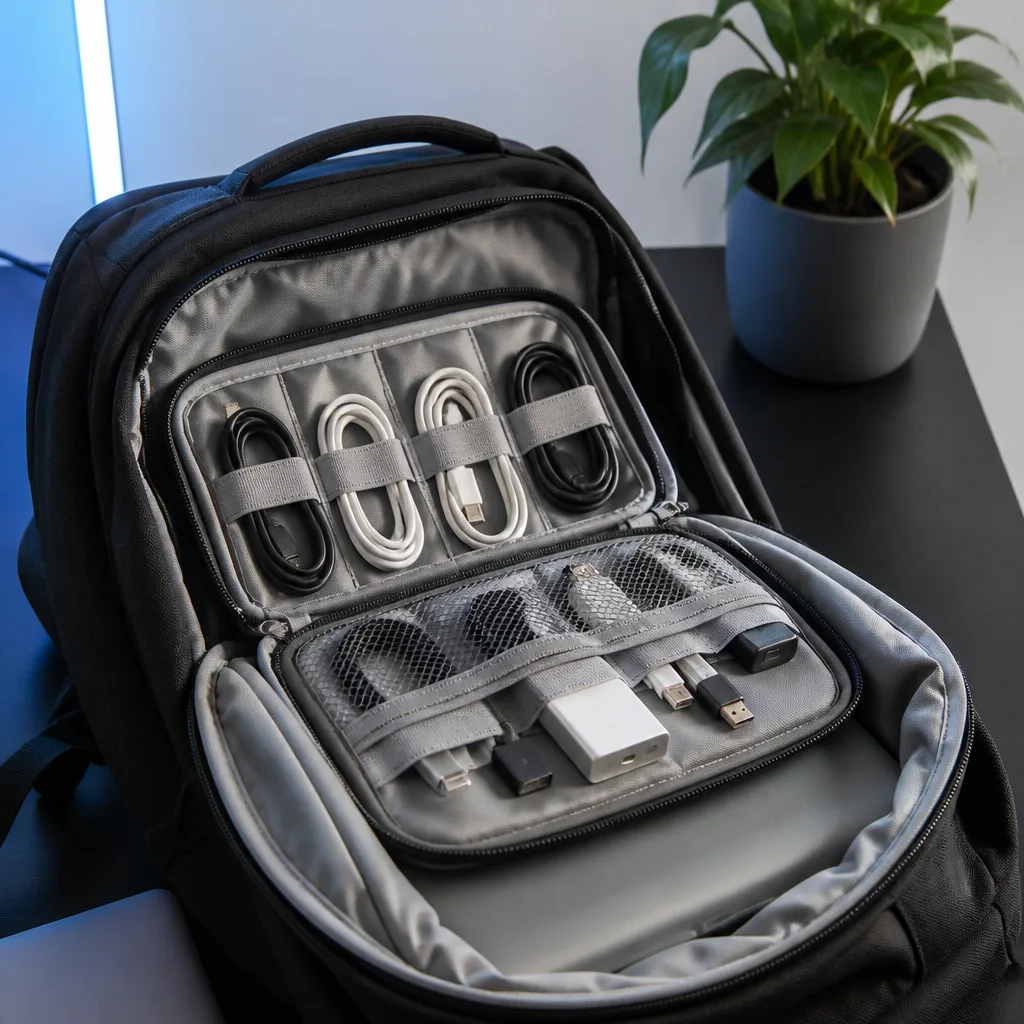
10Kit di cavi da zaino per nomadi digitali
Lavorare da paesi e caffè diversi per settimane di fila significa che il tuo kit di cavi deve coprire ricarica, backup e l'occasionale connettore inaspettato. Una piccola custodia organizzatrice tiene tutto in ordine, così puoi trovare il cavo giusto in un caffè poco illuminato senza svuotare l'intera borsa. Includi un cavo di scorta del tipo che usi più spesso, dato che è la parte più a rischio di guastarsi in viaggio.
Ti serve: una custodia organizzatrice, un caricabatterie multiporta, cavi di scorta, un piccolo hub, un SSD esterno per i backup
- Ordina i cavi per dispositivo negli scomparti della custodia
- Tieni una scorta del tipo di cavo che usi più spesso
- Metti insieme caricabatterie e hub così li trovi con un solo gesto
- Ricontrolla il kit dopo ogni viaggio e sostituisci ciò che è usurato
Prodotto abbinatoSSD esternoAmazon →
 11
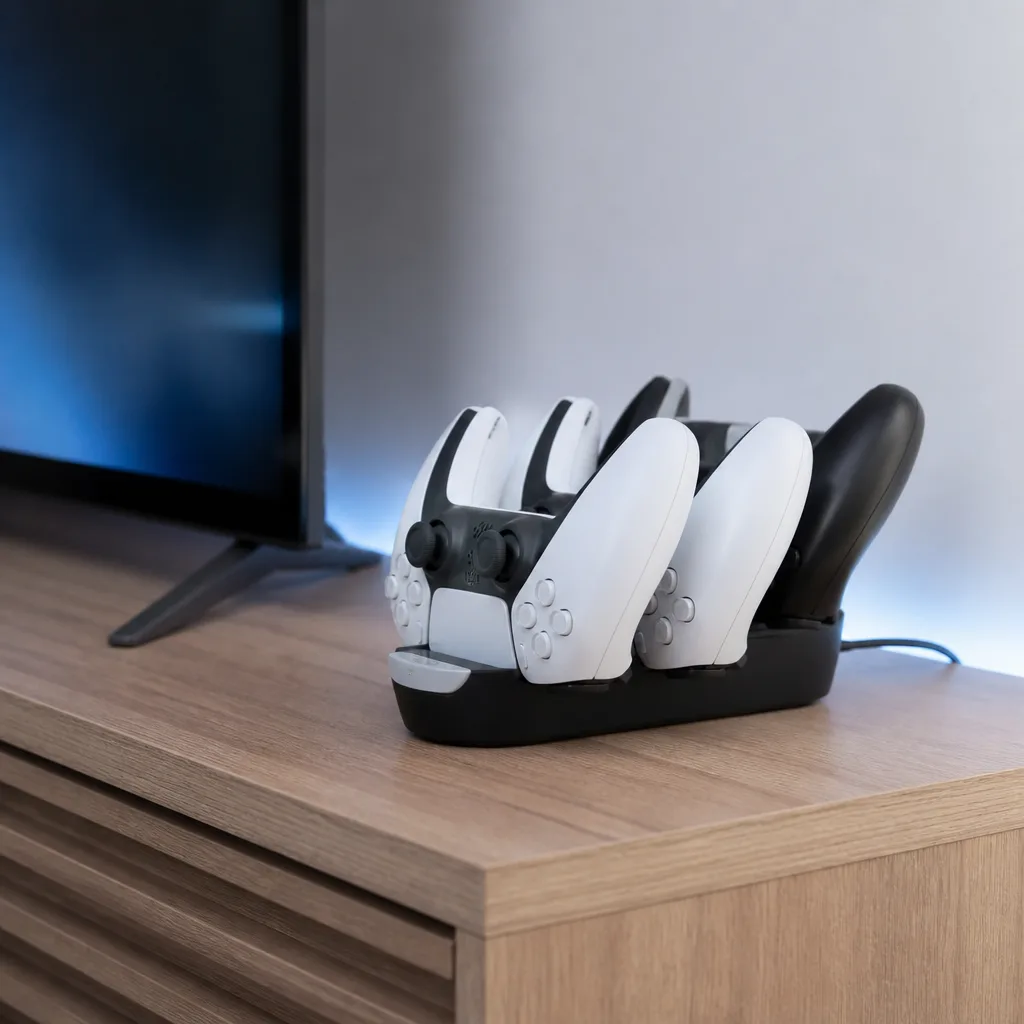
11Postazione di ricarica per controller da console
Un piccolo supporto di ricarica accanto al televisore mantiene i controller carichi tra una sessione e l'altra invece di scaricarsi a metà partita. La maggior parte dei supporti si collega alla console o a un alimentatore da muro con un solo cavo USB. Questa configurazione è particolarmente utile in una famiglia dove più persone condividono gli stessi controller.
Ti serve: un supporto di ricarica per controller, un cavo USB, una fonte di alimentazione
- Posiziona il supporto a portata di mano dell'area salotto
- Collega il supporto a una fonte di alimentazione USB
- Inserisci ogni controller nel supporto dopo l'uso
- Controlla il livello di carica prima delle sessioni più lunghe
Prodotto abbinatoCavo USB-C 240 WAmazon →
 12
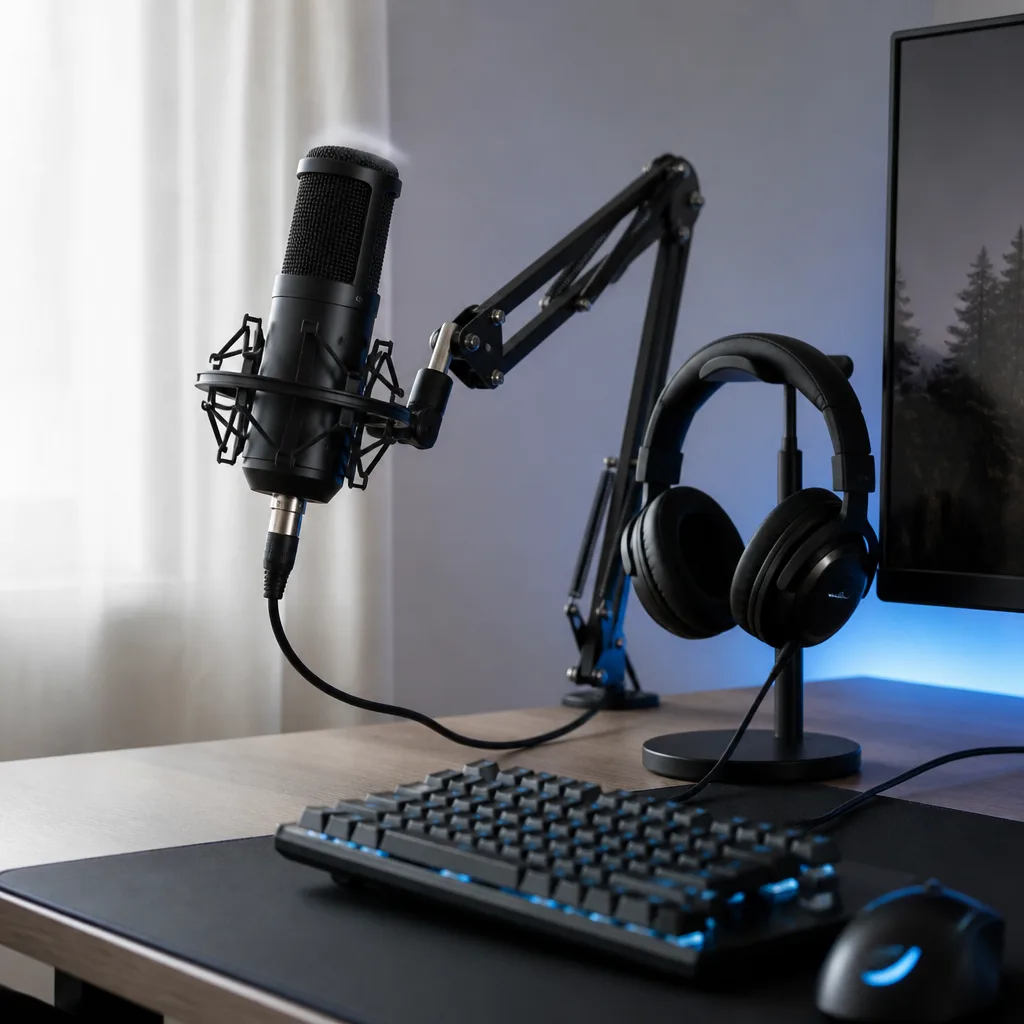
12Configurazione di microfono USB e cuffie per lo streaming
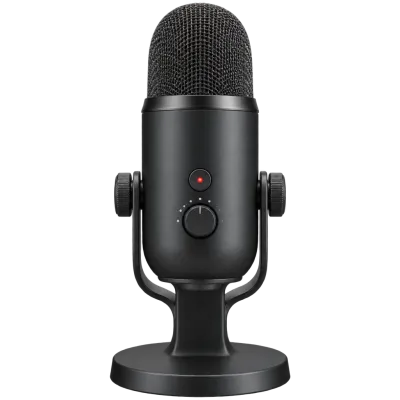
Un microfono USB dedicato su un'asta snodata offre un audio vocale più chiaro per lo streaming o le chiamate rispetto al microfono delle cuffie, mentre le cuffie stesse restano collegate separatamente per l'audio di gioco. Posizionare il microfono lateralmente lo tiene fuori dall'inquadratura della videocamera. Il mixaggio via software ti permette di bilanciare in modo indipendente audio di gioco, chat vocale e livelli del microfono.
Ti serve: un microfono USB, un'asta snodata o un supporto, delle cuffie, un software di mixaggio
- Monta il microfono sull'asta snodata all'altezza della bocca, di lato
- Collega il microfono a una porta USB libera
- Collega le cuffie separatamente per l'audio di gioco e della chat
- Imposta i livelli di ingresso e uscita nel software di mixaggio
- Effettua una breve registrazione di prova prima di andare in diretta
 Prodotto abbinatoMicrofono USBAmazon →
 13
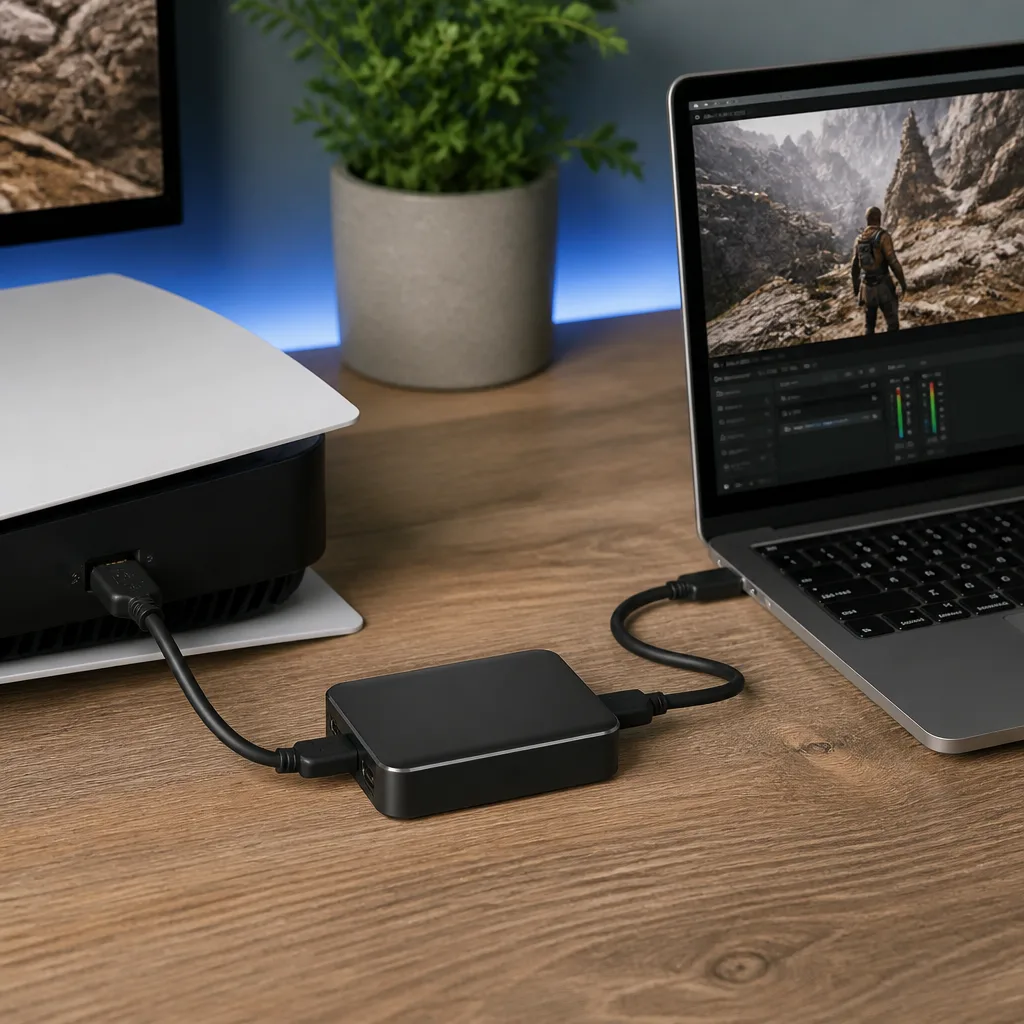
13Configurazione della scheda di acquisizione per registrare il gameplay
Una scheda di acquisizione USB si posiziona tra la console e un monitor o un computer portatile, inviando una copia del segnale video al software di registrazione mentre giochi normalmente sullo schermo principale. Questo ti permette di salvare filmati di gameplay senza alcun ritardo percepibile, se la scheda supporta il pass through. Controlla la risoluzione e la frequenza dei fotogrammi supportate dalla scheda di acquisizione rispetto all'uscita della tua console prima di affidarti a essa.
Ti serve: una scheda di acquisizione USB, un cavo HDMI dalla console, un cavo HDMI verso il monitor, un software di registrazione
- Collega l'uscita HDMI della console all'ingresso della scheda di acquisizione
- Collega l'uscita della scheda di acquisizione al tuo monitor
- Collega la scheda di acquisizione al tuo portatile tramite USB
- Apri il software di registrazione e verifica che il flusso video appaia
- Avvia una breve registrazione di prova prima di una sessione vera
 Prodotto abbinatoAdattatore da USB-C a HDMIAmazon →
 14
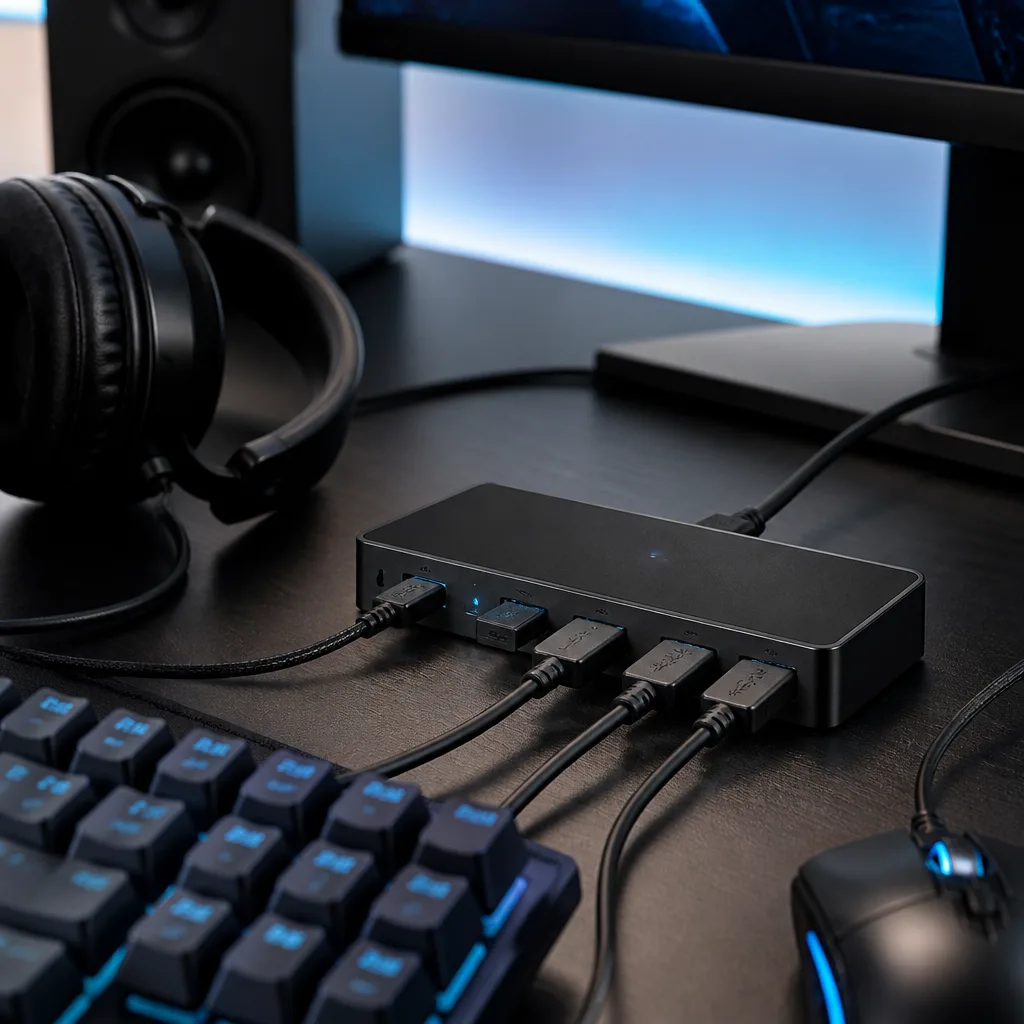
14Hub USB per una scrivania da gaming con più periferiche
Le scrivanie da gaming esauriscono rapidamente le porte USB una volta collegati tastiera, mouse, cuffie e ricevitore del controller. Un hub alimentato aggiunge diverse porte in un unico punto ed evita di sovraccaricare una singola porta del computer. Tenere l'hub a portata di mano rende anche facile collegare occasionalmente un controller o una chiavetta.
Ti serve: un hub USB alimentato, una porta USB libera sul computer
- Collega l'hub a una porta USB libera del computer
- Collega l'hub alla propria fonte di alimentazione, se è alimentato
- Collega tastiera, mouse e altre periferiche all'hub
- Verifica ogni dispositivo prima di una sessione più lunga
Prodotto abbinatoHub USB-CAmazon →
 15
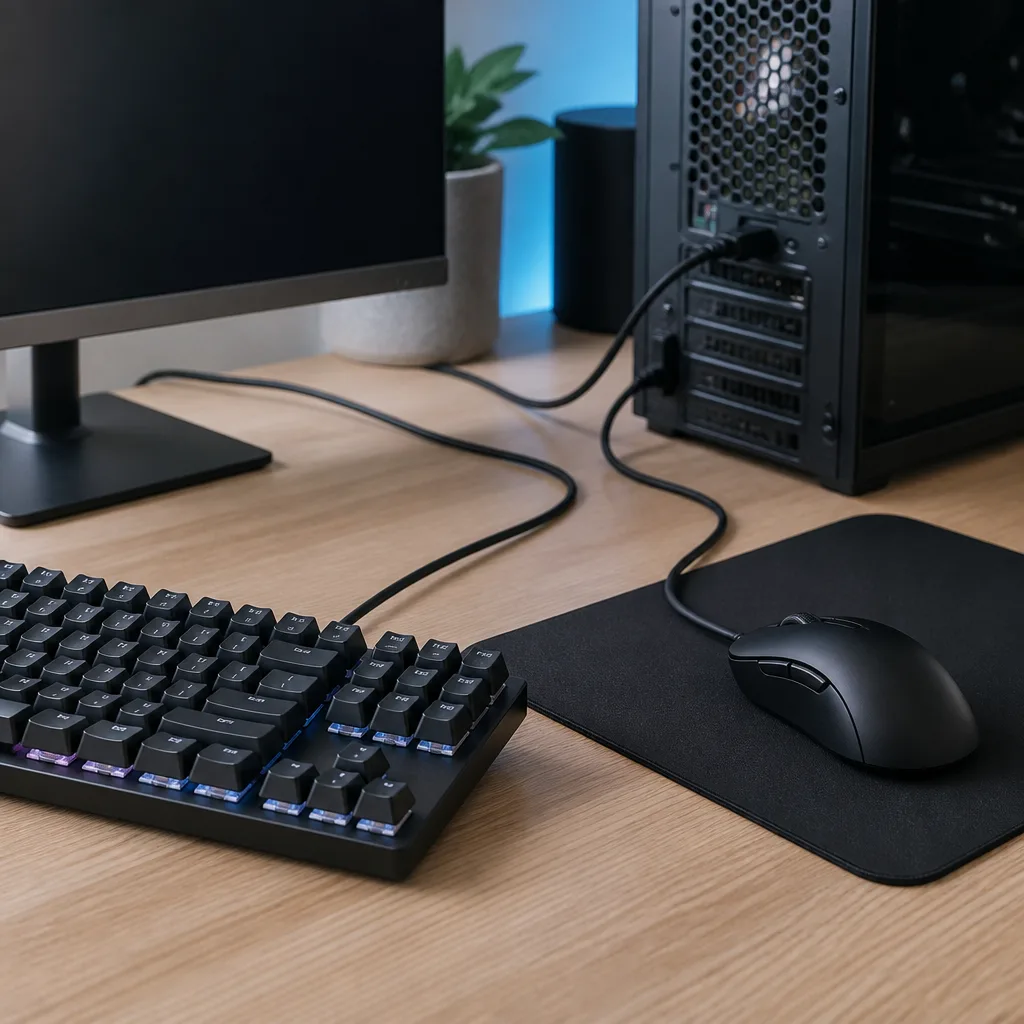
15Configurazione cablata senza ritardi per tastiera e mouse da gaming
Tastiere e mouse cablati eliminano il piccolo ritardo e le preoccupazioni per la batteria tipiche dei dispositivi wireless, il che conta soprattutto nei giochi frenetici. Collegarli direttamente al computer invece che tramite un hub di bassa qualità mantiene costanti i tempi di risposta. È una configurazione semplice, senza alcuna impostazione oltre a collegare i dispositivi.
Ti serve: una tastiera cablata, un mouse cablato, due porte USB libere
- Collega la tastiera direttamente a una porta USB del computer
- Collega il mouse a una porta separata, se possibile
- Verifica la reattività in un gioco o in un semplice editor di testo
- Disponi entrambi i cavi in modo che non si impiglino durante i movimenti rapidi
Prodotto abbinatoHub USB-CAmazon →
 16
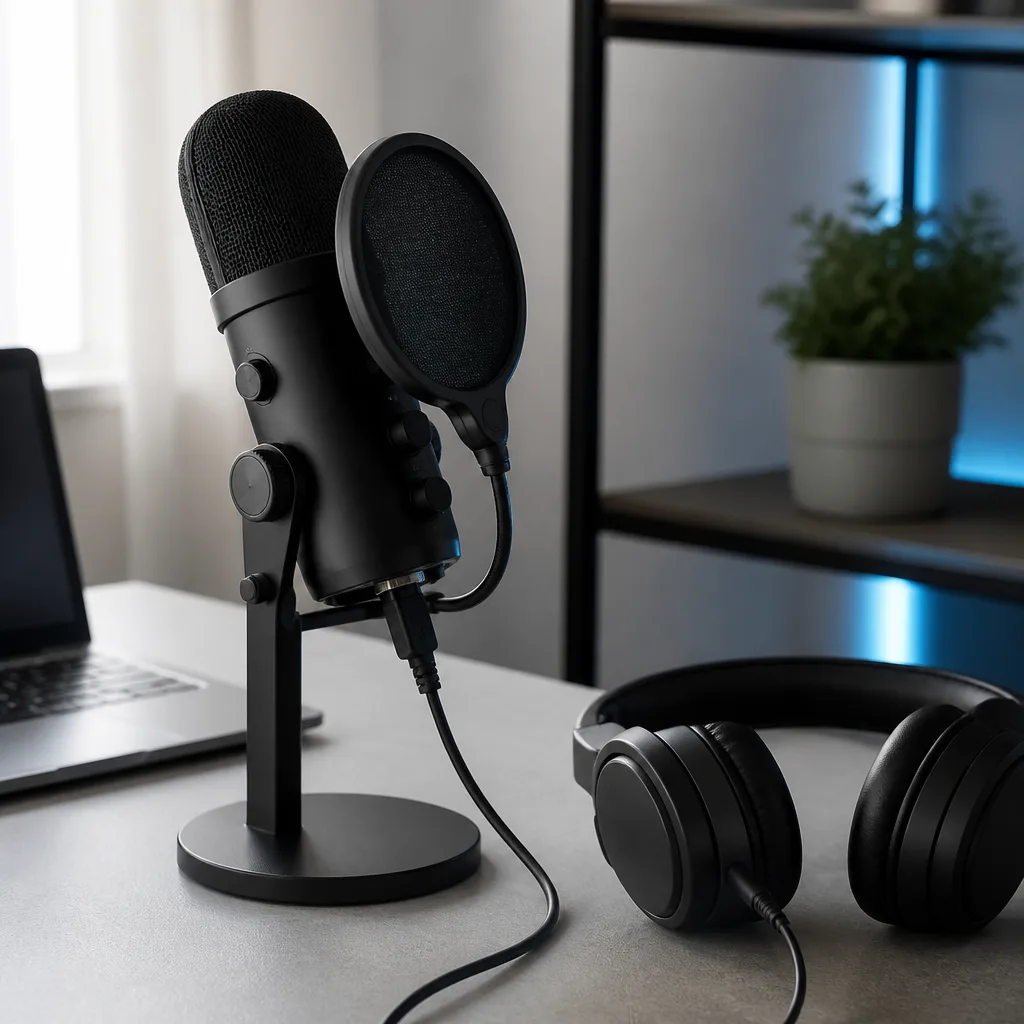
16Configurazione del microfono USB per podcast
Un solo microfono USB con presa cuffie integrata è sufficiente per iniziare a registrare un podcast senza una scheda audio separata. La presa cuffie ti permette di monitorare la tua voce in tempo reale, il che aiuta a individuare i rumori di fondo prima che finiscano nella registrazione. Un semplice filtro antipop riduce i suoni bruschi del respiro senza aggiungere costi reali.
Ti serve: un microfono USB, un supporto o un'asta, un filtro antipop, delle cuffie, un software di registrazione
- Monta il microfono sul supporto a una distanza comoda per parlare
- Posiziona il filtro antipop tra te e il microfono
- Collega il microfono a una porta USB e selezionalo nel tuo software di registrazione
- Collega le cuffie al microfono per monitorare la tua voce
- Registra una breve prova prima della sessione vera
Prodotto abbinatoMicrofono USBAmazon →
 17
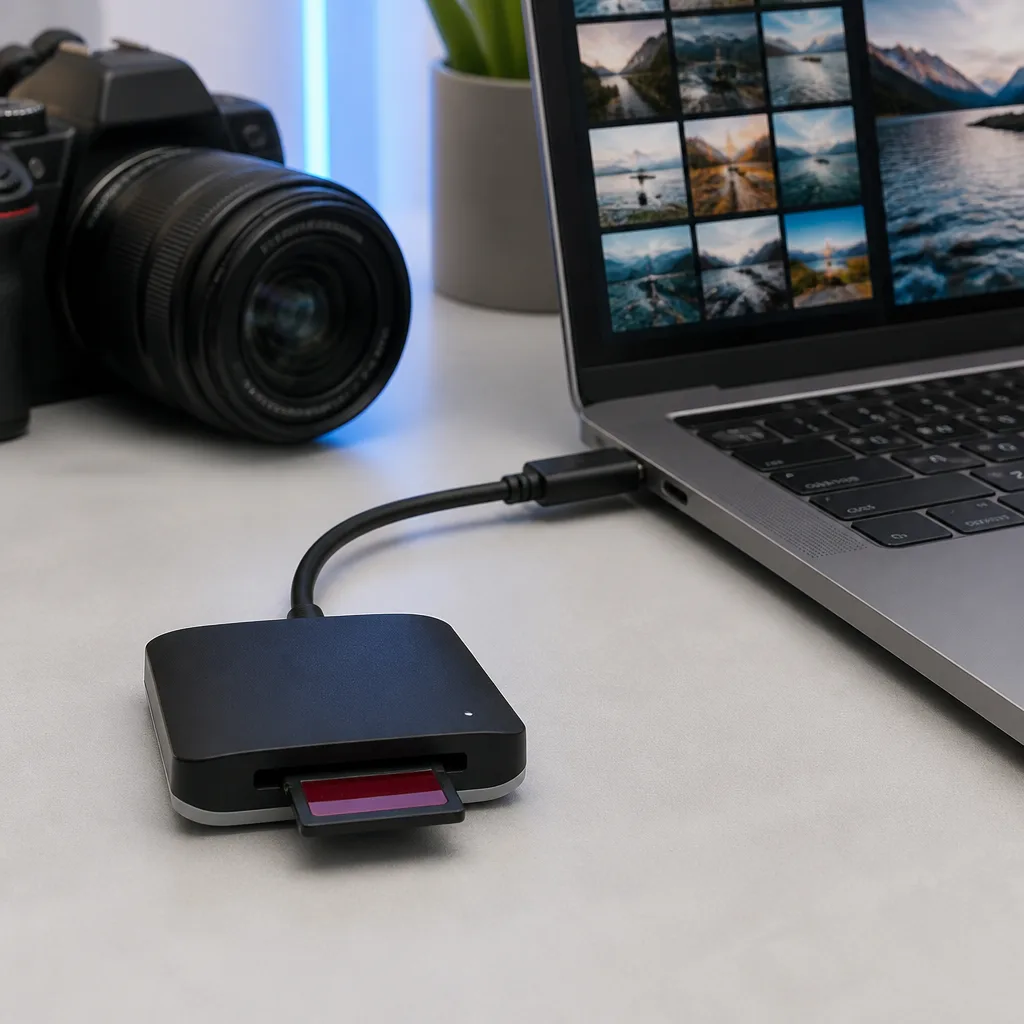
17Flusso di importazione e backup foto con un lettore di schede
Un lettore di schede dedicato di solito trasferisce le foto in modo più veloce e affidabile rispetto al collegamento diretto della fotocamera, e libera la fotocamera per continuare a scattare mentre le immagini della scheda precedente vengono copiate. Prendere l'abitudine di copiare in due posti, un disco di lavoro e un disco di backup, protegge uno scatto dal guasto di un singolo disco. Etichetta chiaramente le schede una volta copiate e svuotate.
Ti serve: un lettore di schede USB adatto al tipo di scheda, un disco di lavoro, un disco di backup
- Inserisci la scheda di memoria nel lettore
- Collega il lettore al tuo portatile
- Copia le foto sul tuo disco di lavoro principale
- Copia le stesse foto su un disco di backup separato
- Svuota la scheda solo dopo aver confermato entrambe le copie
Prodotto abbinatoSSD esternoAmazon →
 18
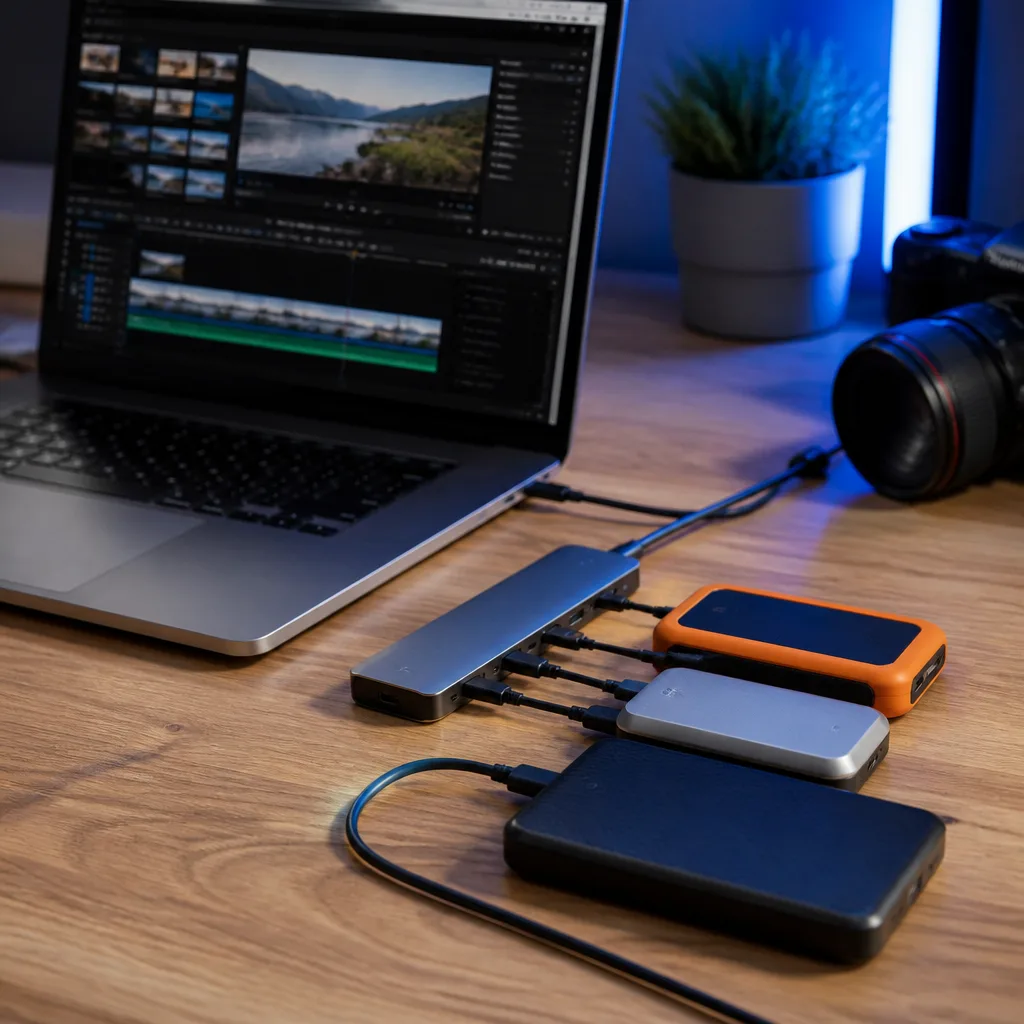
18Configurazione di archiviazione multi disco per il montaggio video
Il montaggio video trae vantaggio dal separare i filmati, i file di progetto e le esportazioni su dischi diversi, dato che leggere e scrivere sullo stesso disco contemporaneamente può rallentare la riproduzione. Un hub o una docking station con porte sufficienti permette a più dischi di restare collegati contemporaneamente senza affollare il portatile stesso. Dischi più veloci su porte ad alta velocità fanno la differenza maggiore quando si lavora con filmati ad alta risoluzione.
Ti serve: un hub o una docking station con più porte, due o più dischi esterni, un software di montaggio
- Collega l'hub o la docking station al portatile
- Collega un disco per i filmati sorgente
- Collega un disco separato per i file di progetto e le esportazioni
- Imposta di conseguenza le posizioni del progetto e della cache nel software di montaggio
- Verifica che la riproduzione sia fluida prima di una lunga sessione di montaggio
Prodotto abbinatoDocking station USB-CAmazon →
 19
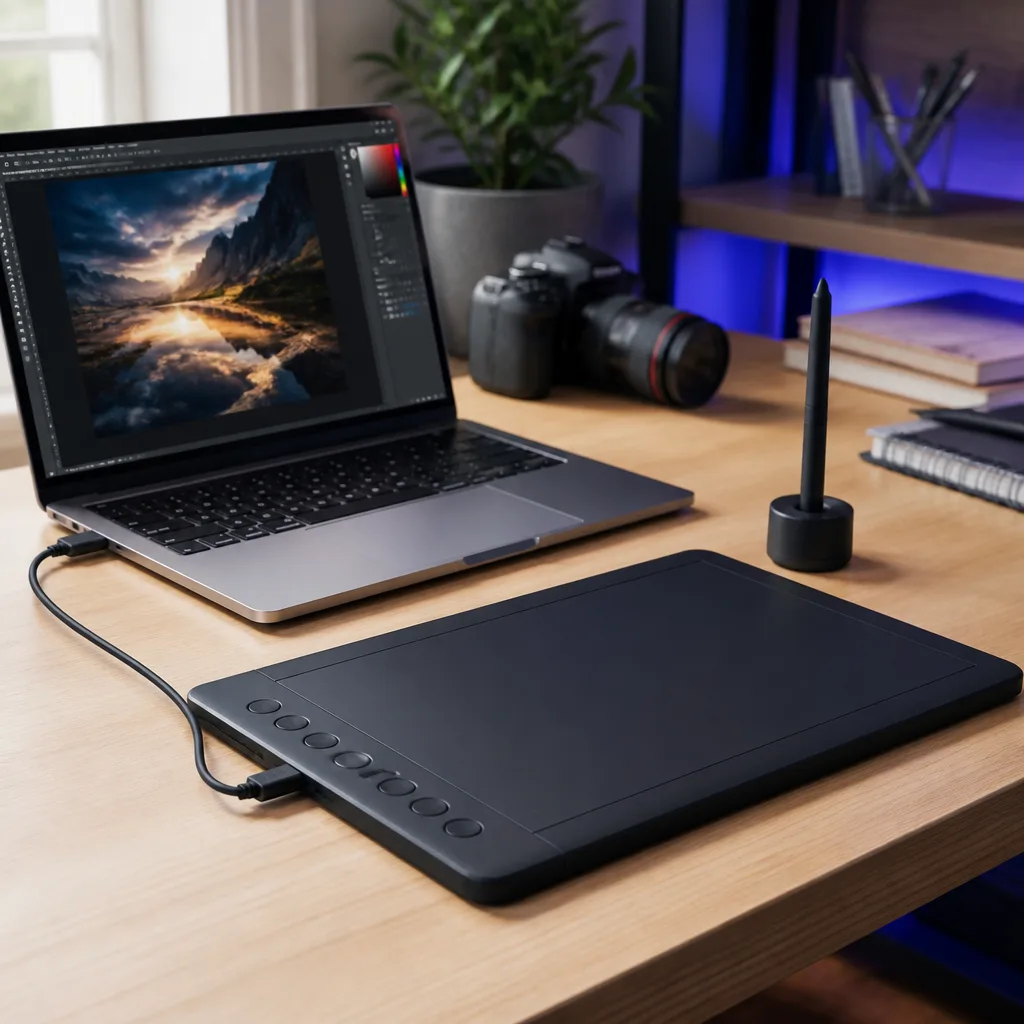
19Configurazione di tavoletta grafica e periferiche creative
Una tavoletta grafica USB si collega direttamente a un computer portatile e, insieme ai suoi driver, trasforma il movimento della mano in un input preciso per l'illustrazione o la fotoritocco. Posizionare la tavoletta centralmente davanti alla tastiera, invece che di lato, rende più comode le sessioni più lunghe. La maggior parte delle tavolette può condividere un hub con un mouse e altri accessori senza alcun conflitto.
Ti serve: una tavoletta grafica, il relativo software driver, una penna
- Installa il software driver della tavoletta prima di collegarla
- Collega la tavoletta a una porta USB
- Calibra l'area attiva se il software lo consente
- Verifica la sensibilità alla pressione nella tua applicazione di disegno
Prodotto abbinatoHub USB-CAmazon →
 20
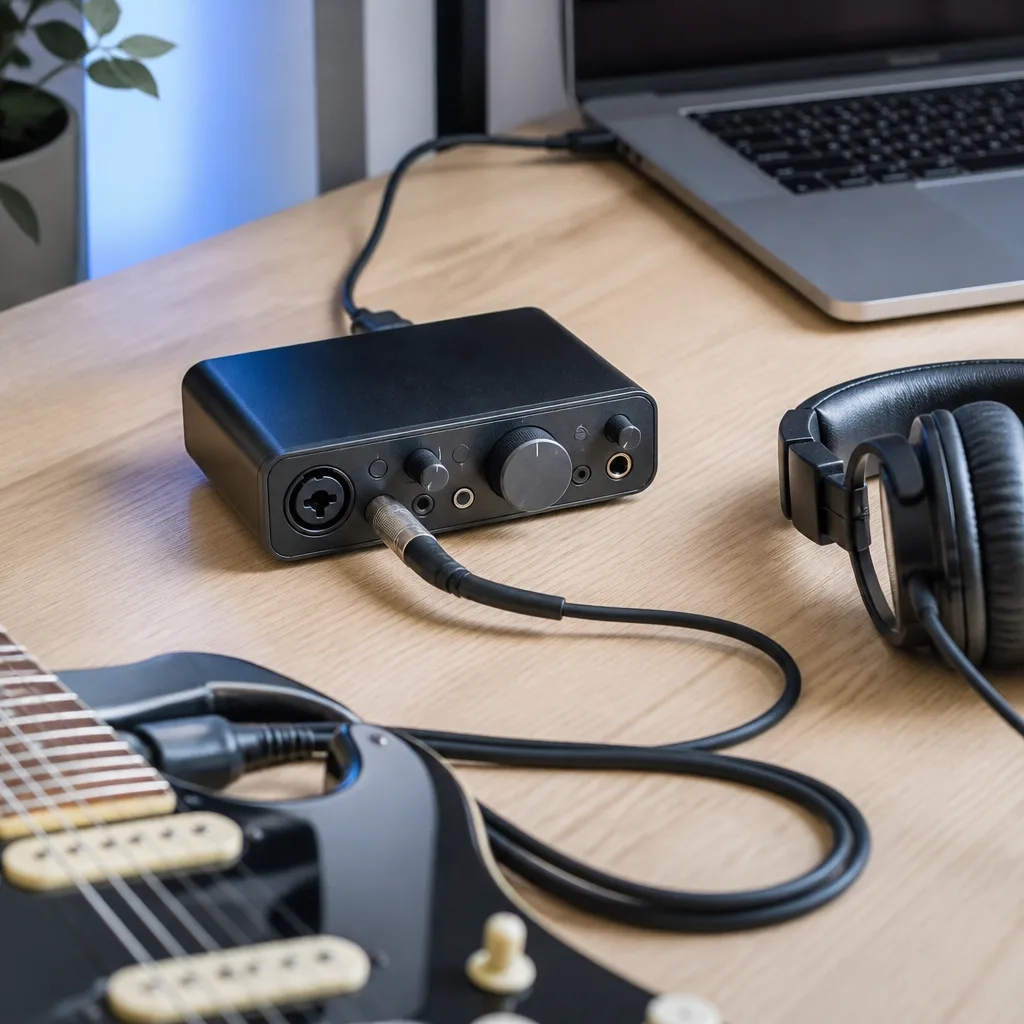
20Scheda audio per la registrazione domestica
Una compatta scheda audio USB ti permette di collegare un microfono o uno strumento con un controllo del guadagno adeguato, cosa che un semplice microfono USB non può eguagliare per registrare musica. Impostare correttamente la dimensione del buffer nel tuo software di registrazione evita crepitii o ritardi durante il monitoraggio. Tieni la scheda audio vicino alla tua postazione così le manopole del guadagno restano a portata di mano durante una ripresa.
Ti serve: una scheda audio USB, un microfono o un cavo per strumenti, cuffie da studio, un software di registrazione
- Collega la scheda audio al tuo portatile
- Collega un microfono o uno strumento all'ingresso della scheda audio
- Seleziona la scheda audio come dispositivo audio nel software di registrazione
- Imposta il guadagno in ingresso mentre parli o suoni a un livello normale
- Imposta la dimensione del buffer abbastanza bassa da evitare ritardi percepibili
Prodotto abbinatoMicrofono USBAmazon →
 21
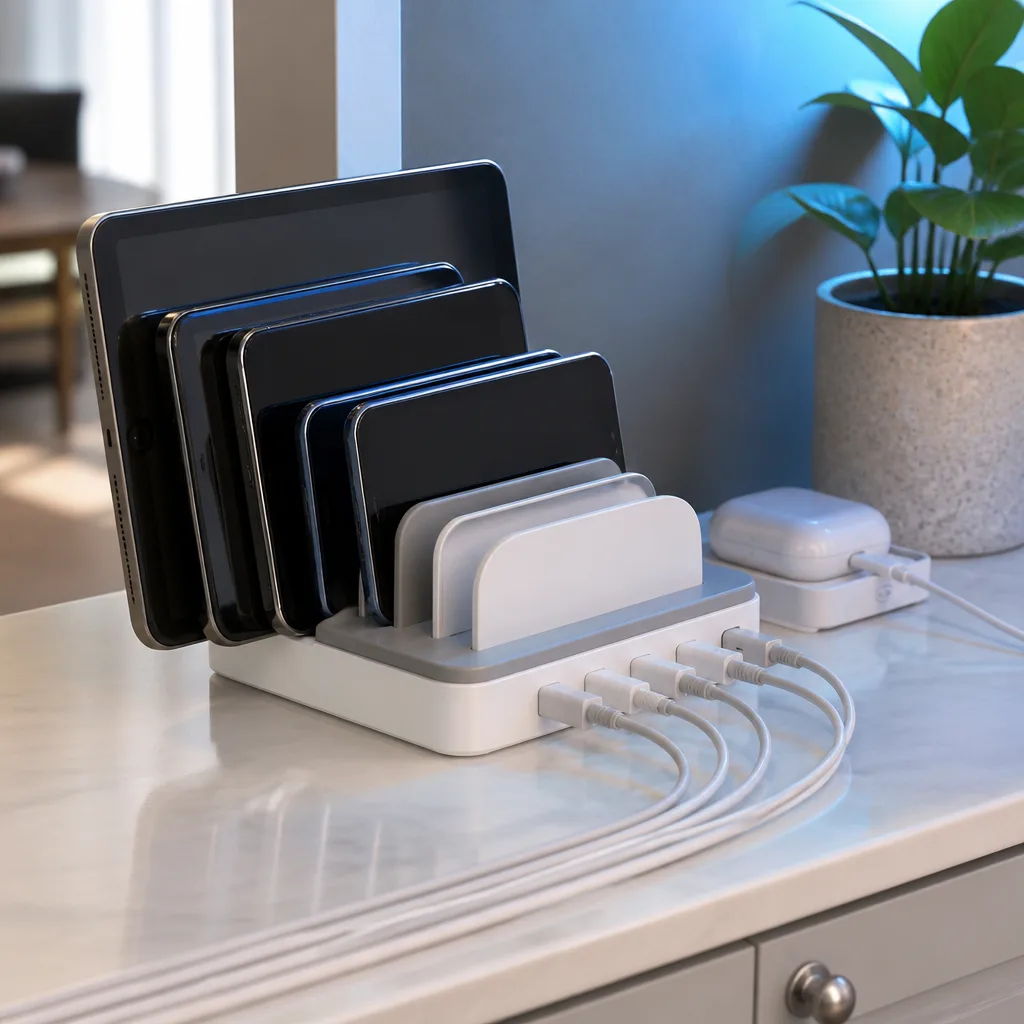
21Ricaricare i dispositivi di famiglia durante la notte
Un unico caricabatterie multiporta posizionato in un punto condiviso, come un piano cucina o un tavolino nel corridoio, permette a tutta la famiglia di ricaricare telefoni, tablet e cuffie durante la notte senza dover cercare prese libere nelle camere. Etichettare ogni cavo con il nome del proprietario evita la solita confusione mattutina. Un caricabatterie con una potenza totale sufficiente gestisce più dispositivi in ricarica contemporanea senza rallentare.
Ti serve: un caricabatterie multiporta, un cavo per dispositivo, etichette per i cavi
- Posiziona il caricabatterie in un punto condiviso e facilmente raggiungibile
- Collega un cavo per il dispositivo di ogni membro della famiglia
- Etichetta ogni cavo se più persone condividono la postazione
- Collega i dispositivi come parte della routine serale
Prodotto abbinatoCavo USB-C 240 WAmazon →
 22
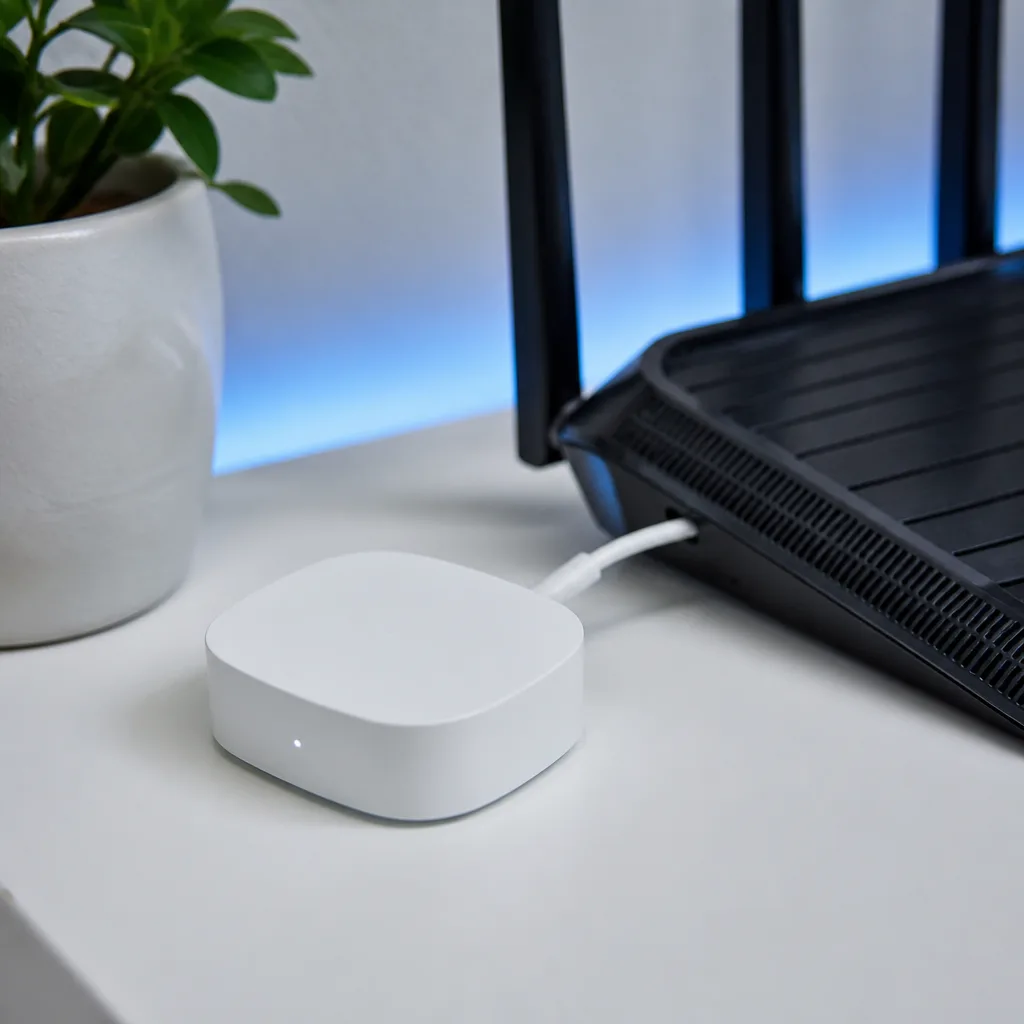
22Configurazione cablata per un hub smart home
Molti hub smart home sono alimentati via USB e funzionano meglio vicino al router per una connessione più affidabile con gli altri dispositivi. Tenere l'hub collegato a una fonte di alimentazione permanente, invece che a una presa comandata da un interruttore che viene spento, evita che la smart home perda la connessione inaspettatamente. Un cavo corto e di buona qualità riduce il rischio di un calo di alimentazione intermittente.
Ti serve: un hub smart home, un cavo USB, una fonte di alimentazione vicina
- Scegli un punto vicino al router con una presa libera
- Collega l'hub all'alimentazione con il suo cavo USB
- Completa la configurazione dell'hub nell'app dedicata
- Evita di posizionare l'hub dietro prese comandate da interruttore
Prodotto abbinatoHub USB-CAmazon →
 23
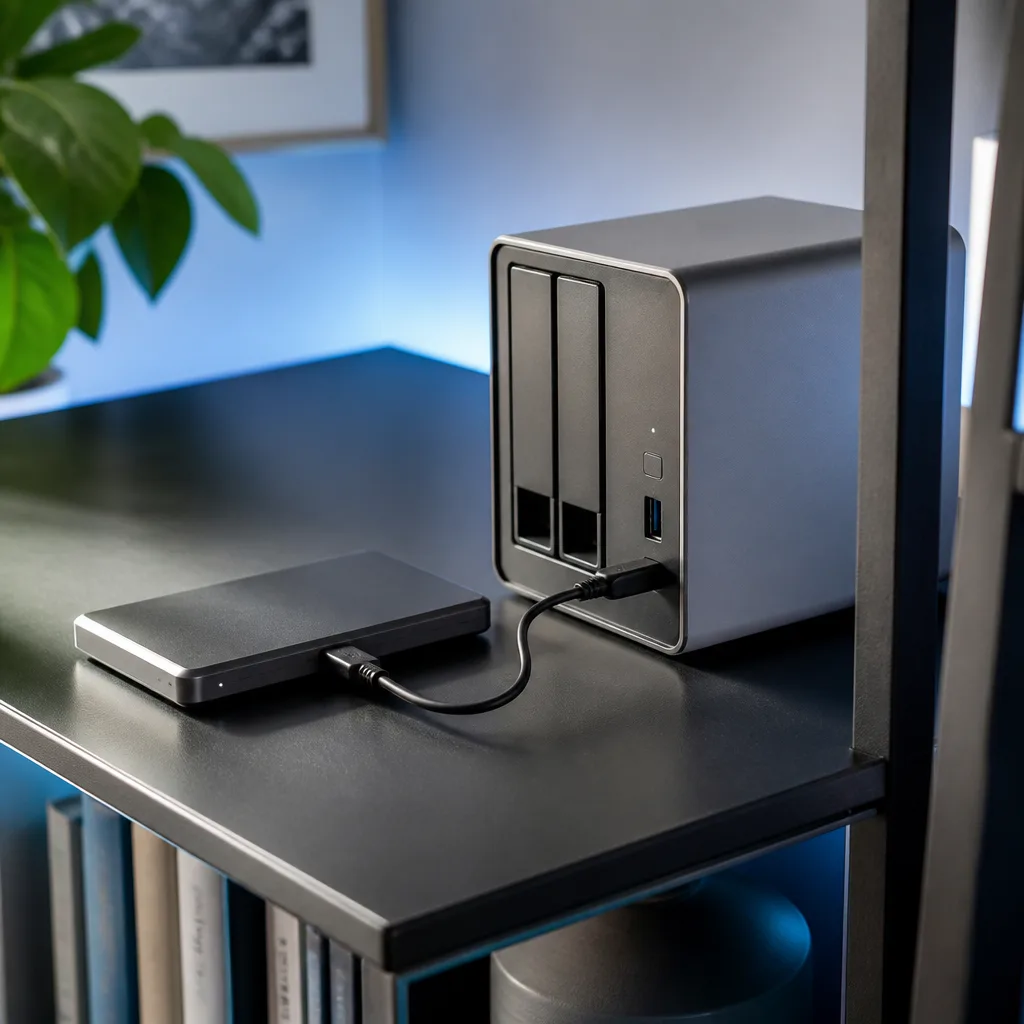
23Server multimediale con archiviazione esterna
Collegare uno o più dischi esterni a un piccolo server domestico lo trasforma in una libreria multimediale che qualsiasi dispositivo sulla rete domestica può sfogliare. Scegliere fin da subito dischi con capacità sufficiente evita di dover riorganizzare in seguito una libreria in crescita. Una docking station o un hub con più alloggiamenti è più comodo che destreggiarsi con dischi sparsi una volta che la raccolta cresce.
Ti serve: un server domestico, uno o più dischi esterni, una docking station o un hub se si usano più dischi
- Collega il disco esterno al server
- Formatta il disco se il server richiede un file system specifico
- Configura le cartelle della libreria multimediale sul disco
- Aggiungi la posizione della libreria nel software del server multimediale
- Verifica la riproduzione da un altro dispositivo sulla rete
Prodotto abbinatoDocking station USB-CAmazon →
 24
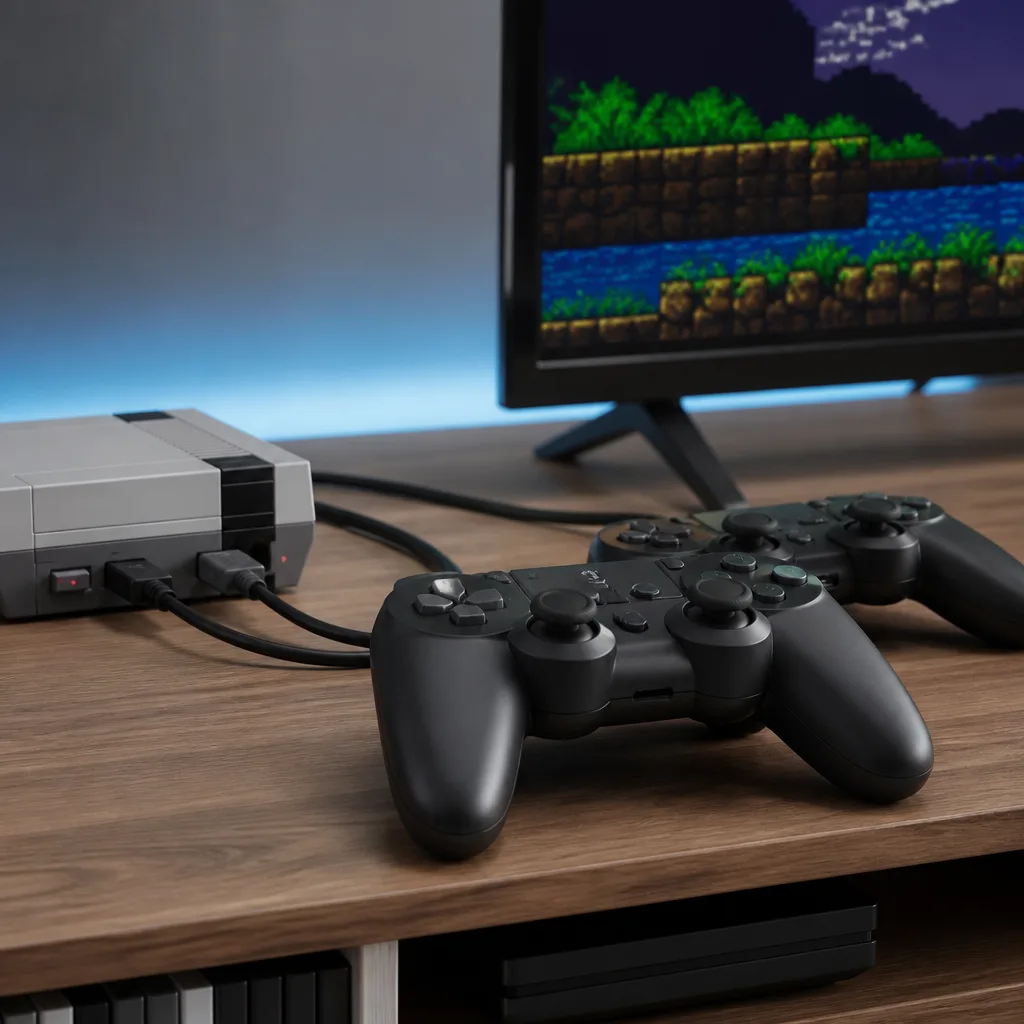
24Modernizzare una console retrò con controller USB
Molte piccole console retrò e box per emulatori accettano controller USB moderni, che di solito sono più comodi e affidabili rispetto agli originali vecchi di decenni. Poiché la maggior parte di queste console offre diverse porte USB, tutta la famiglia può giocare insieme senza cercare vecchie periferiche. I controller cablati evitano qualsiasi passaggio di associazione e funzionano semplicemente non appena vengono collegati.
Ti serve: una console retrò o un box per emulatori, controller USB moderni
- Controlla quali tipi di controller supporta la console
- Collega un controller a ogni porta USB che vuoi usare
- Assegna i controller ai giocatori nel menu della console
- Prova ogni controller in un breve gioco prima di una sessione completa
Prodotto abbinatoCavo USB-C 240 WAmazon →
 25
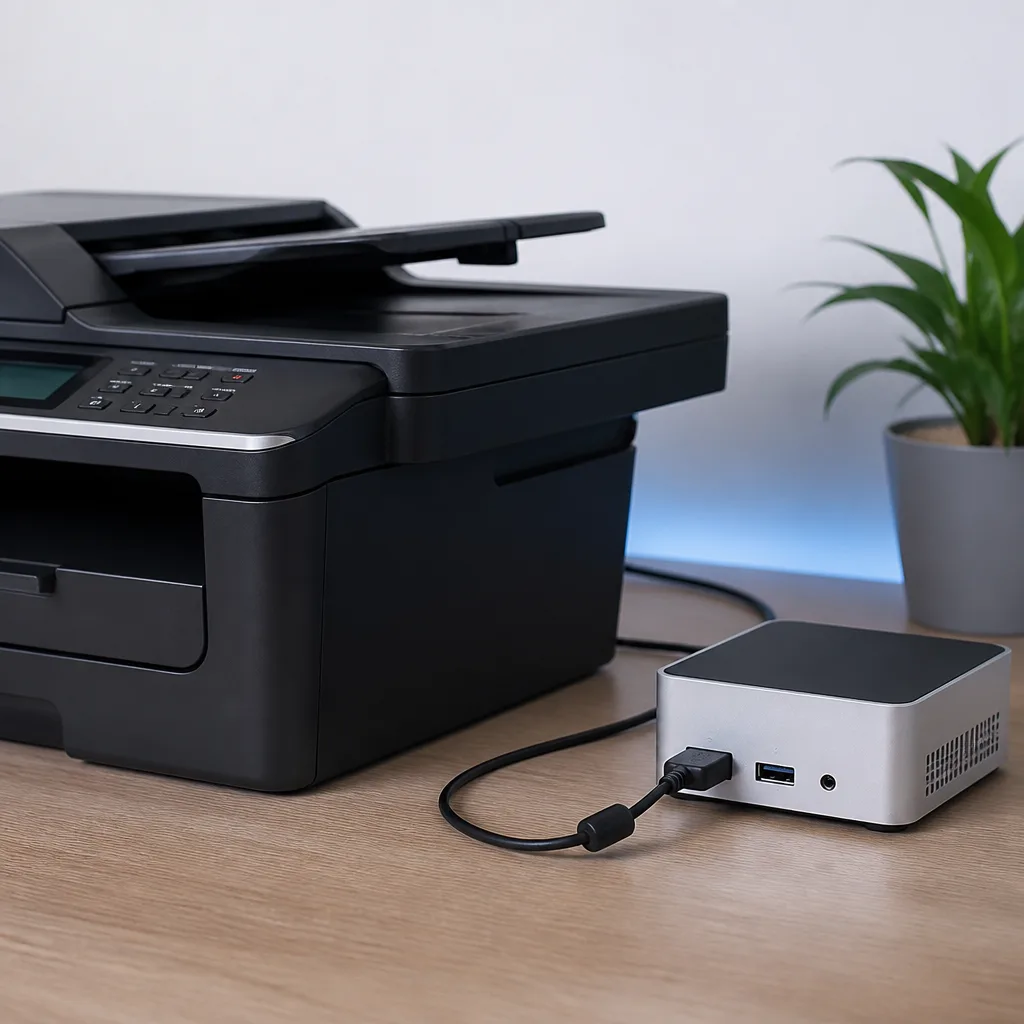
25Condivisione di stampante e scanner via USB
Una stampante collegata via USB a un computer sempre acceso o a un piccolo server può essere condivisa con qualsiasi altro dispositivo sulla rete domestica, evitando la necessità che ogni computer sia vicino alla stampante. Questo funziona bene anche per le unità combinate stampante e scanner, permettendo a un documento scansionato di raggiungere qualsiasi dispositivo senza cavi aggiuntivi. Tieni acceso il computer di condivisione ogni volta che la stampante potrebbe servire.
Ti serve: una stampante, un cavo USB, un computer o un piccolo server per condividerla
- Collega la stampante al computer di condivisione tramite USB
- Installa il driver della stampante su quel computer
- Attiva la condivisione della stampante nelle impostazioni del sistema operativo
- Aggiungi la stampante condivisa sugli altri dispositivi tramite la rete
- Stampa una pagina di prova da un altro dispositivo
Prodotto abbinatoCavo USB-C 240 WAmazon →
 26
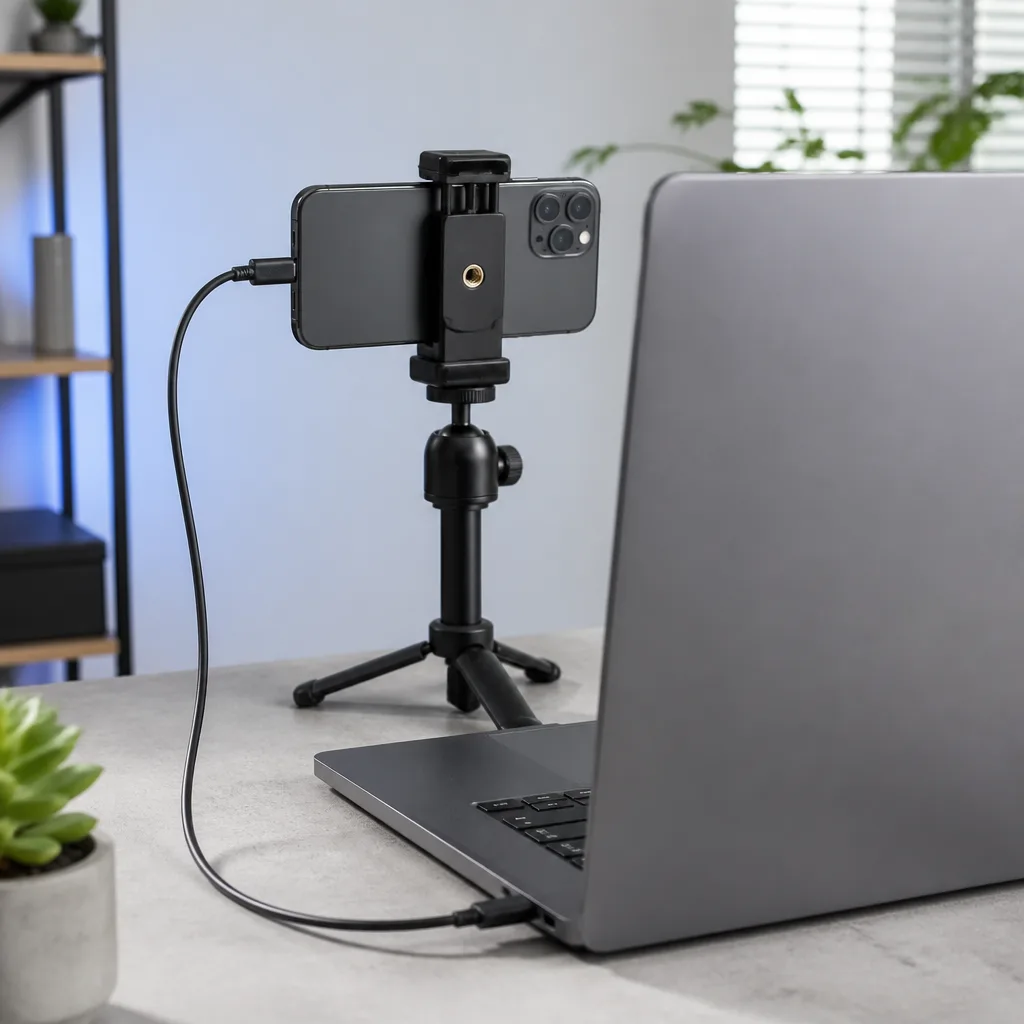
26Il telefono come webcam
Molti telefoni possono fungere da alternativa più nitida alla webcam integrata di un portatile, una volta collegati via USB e abbinati all'app o al driver giusti. Montare il telefono su un piccolo treppiede o una pinza appena sopra lo schermo del portatile mantiene l'angolazione naturale per le videochiamate. Controlla che il telefono resti carico durante le chiamate più lunghe, dato che funzionare da webcam può consumare più energia del solito.
Ti serve: uno smartphone, un cavo USB, un software per webcam, un piccolo treppiede o una pinza
- Installa l'app o il driver per webcam sia sul telefono sia sul computer
- Monta il telefono sopra o dietro lo schermo del portatile
- Collega il telefono al computer tramite USB
- Seleziona il telefono come sorgente della videocamera nel tuo software di chiamata
- Effettua una breve chiamata di prova per controllare angolazione e illuminazione
Prodotto abbinatoCavo USB-C 240 WAmazon →
 27
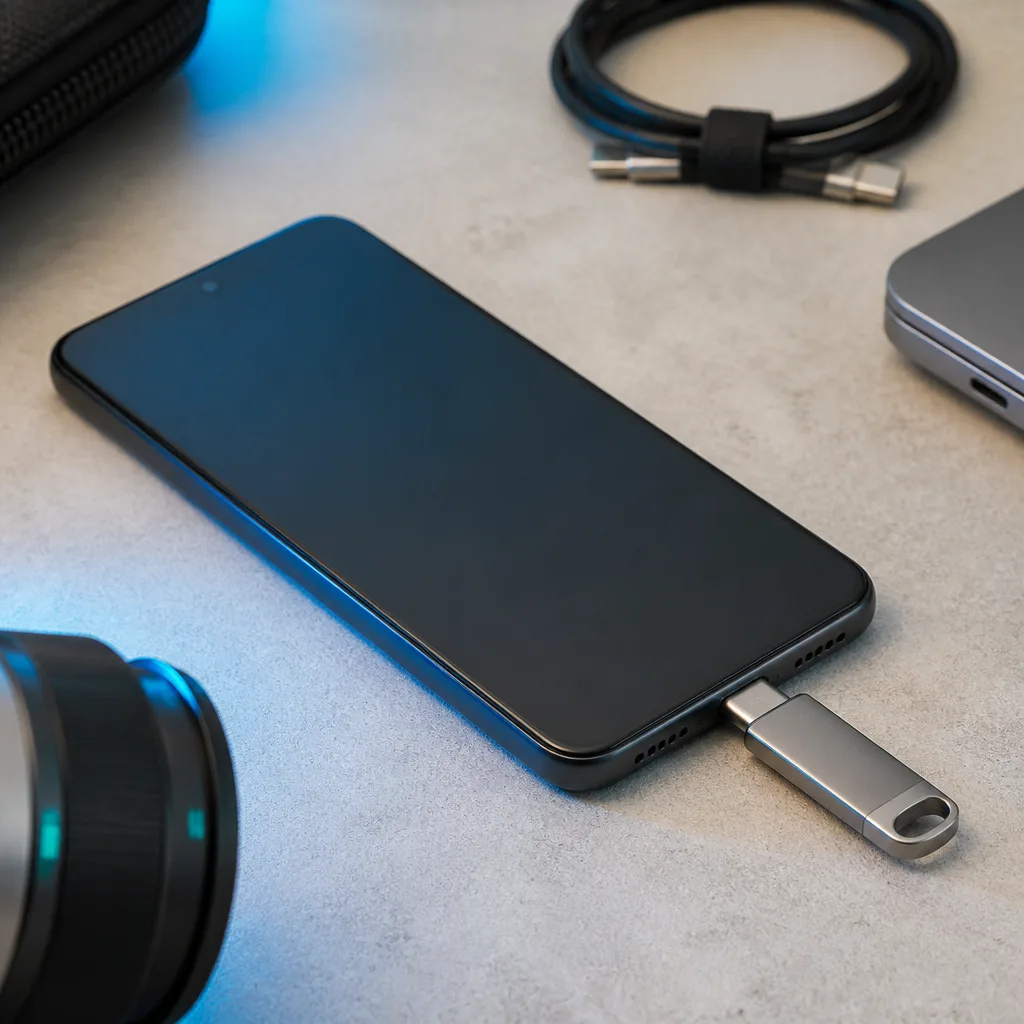
27Espansione di archiviazione in mobilità per un telefono
Una piccola chiavetta con connettore USB-C ti permette di spostare file di grandi dimensioni, come i video di uno scatto, fuori dal telefono senza aspettare un caricamento sul cloud. È particolarmente utile quando lavori in un posto senza accesso a internet affidabile. Formattare la chiavetta in un formato riconosciuto dal telefono evita sorprese di compatibilità sul campo.
Ti serve: una chiavetta USB-C, un'app di gestione file se il telefono ne ha bisogno
- Formatta la chiavetta in un formato supportato dal telefono
- Collega la chiavetta alla porta USB-C del telefono
- Apri il gestore file del telefono per sfogliare la chiavetta
- Copia i file da o verso la chiavetta secondo necessità
- Espelli la chiavetta in sicurezza prima di scollegarla
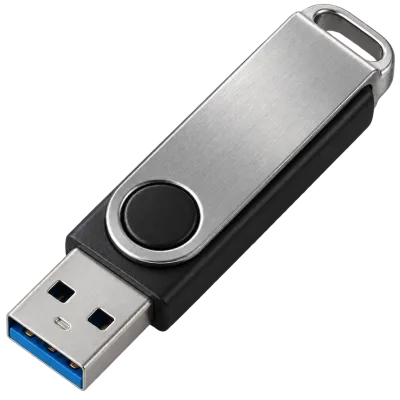 Prodotto abbinatoChiavetta USBAmazon →
 28
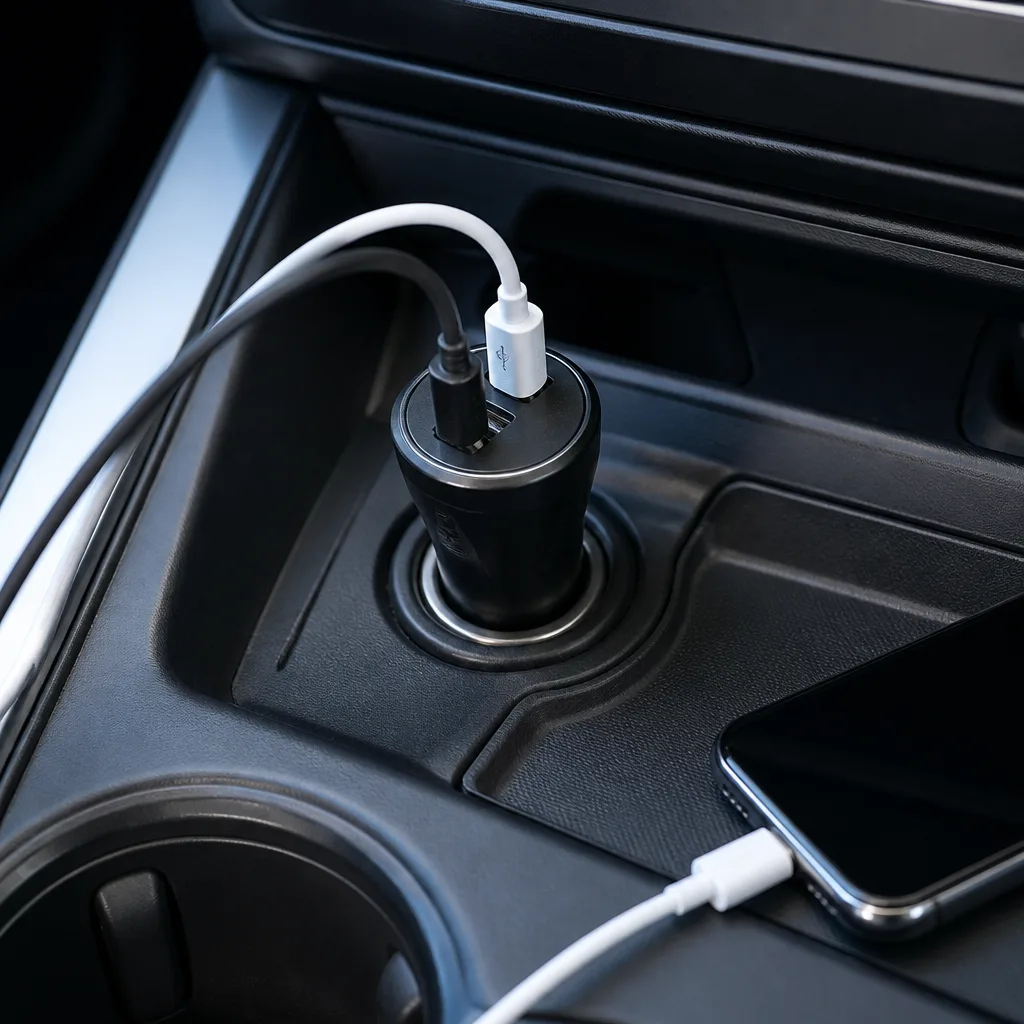
28Configurazione di ricarica in auto per telefono e accessori
Un caricabatterie da auto con due o più porte permette a guidatore e passeggero di ricaricare i telefoni contemporaneamente senza contendersi un'unica presa. Scegliere un caricabatterie con una potenza combinata sufficiente evita una ricarica lenta quando entrambe le porte sono usate insieme. Tenere un cavo di scorta in auto fa sì che un cavo dimenticato a casa non trasformi il viaggio in un telefono scarico.
Ti serve: un caricabatterie da auto multiporta, un cavo per ogni dispositivo
- Collega il caricabatterie da auto alla presa del veicolo
- Collega un cavo per ogni dispositivo che ha bisogno di ricarica
- Tieni un cavo di scorta in auto per gli ospiti o i cavi dimenticati
- Verifica che il caricabatterie sia ancora compatibile dopo eventuali modifiche agli interni del veicolo
Prodotto abbinatoCavo USB-C 240 WAmazon →
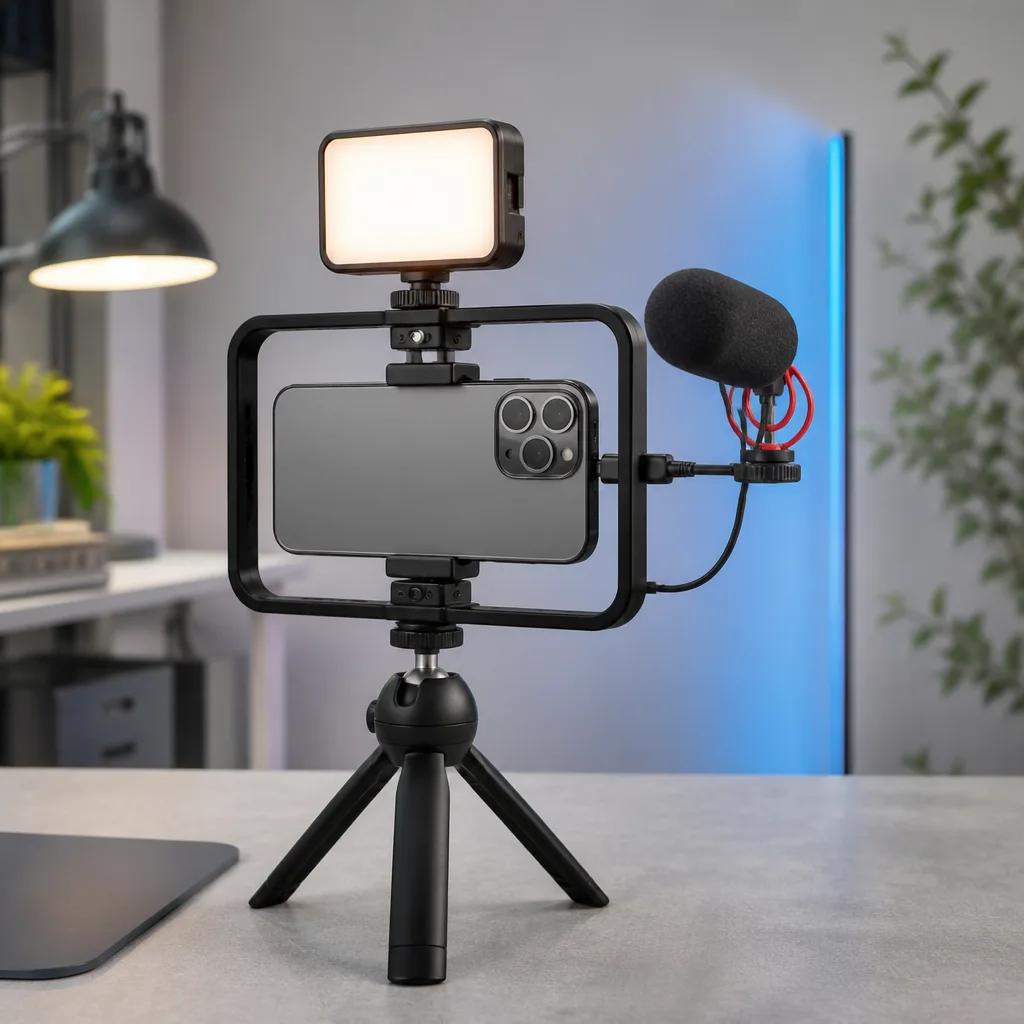 29
29Rig per fotografia mobile con accessori USB-C
Costruire un piccolo rig attorno a un telefono, con una luce a pinza e un microfono USB-C, avvicina molto il video mobile a una configurazione con fotocamera dedicata senza portare attrezzatura separata. Collegare gli accessori direttamente alla porta USB-C del telefono riduce al minimo i cavi mentre riprendi in movimento. Provare il rig completo al chiuso prima di uno scatto all'aperto evita di scoprire una connessione allentata sul posto.
Ti serve: un rig o un'impugnatura per telefono, un microfono USB-C, una luce a pinza, un telefono con una porta USB-C libera
- Fissa il telefono al rig o all'impugnatura
- Collega il microfono alla porta USB-C del telefono
- Fissa la luce al rig e alimentala separatamente se necessario
- Verifica audio e video insieme prima di riprendere
- Porta con te un cavo adattatore corto nel caso il microfono ne abbia bisogno
Prodotto abbinatoMicrofono USBAmazon →
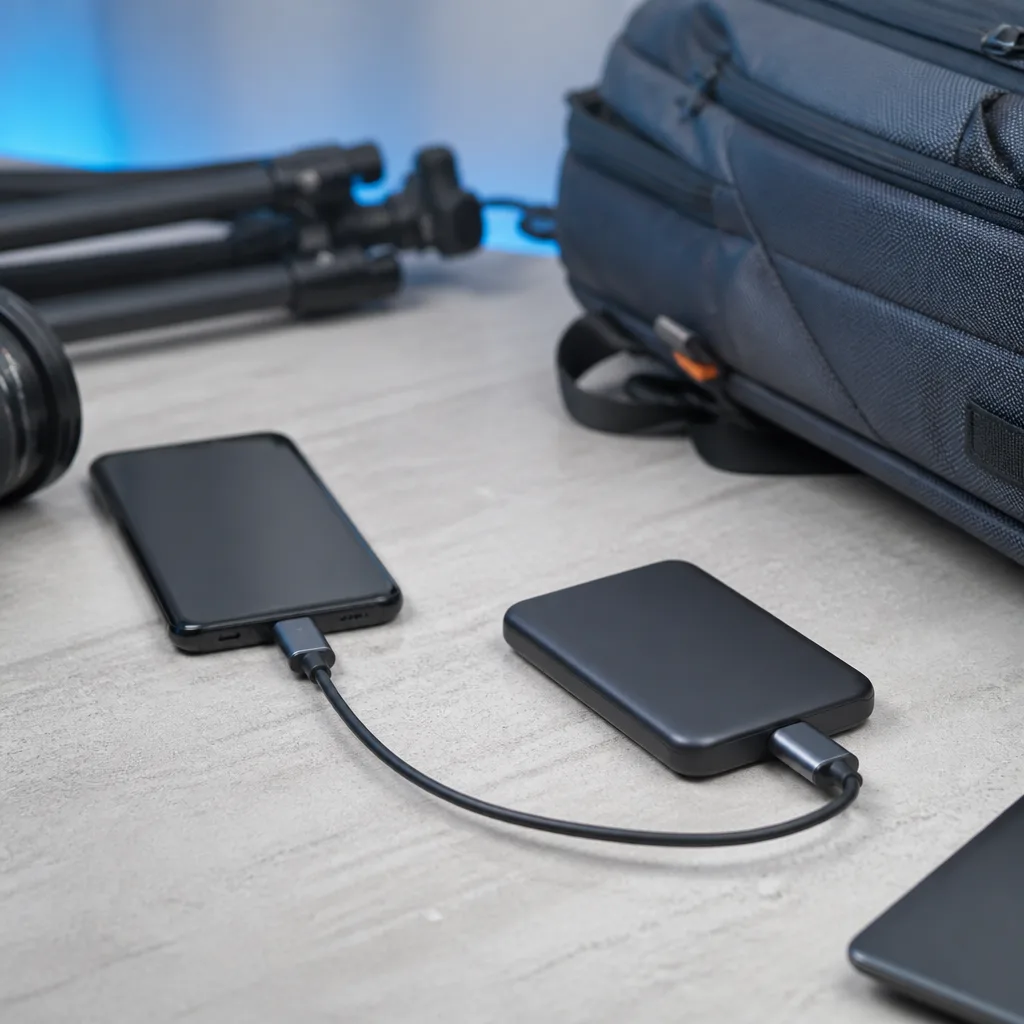 30
30Backup dei dati sul campo per un creator che lavora da telefono
I creator che girano con il telefono in viaggio traggono vantaggio dal fare il backup dei filmati su un piccolo SSD portatile alla fine di ogni giornata, invece di affidarsi solo all'archiviazione del telefono. Questo protegge il lavoro di una giornata se il telefono viene perso, danneggiato o semplicemente esaurisce lo spazio. Un disco robusto e tascabile con connettore USB-C si abbina alla maggior parte dei telefoni attuali senza adattatori aggiuntivi.
Ti serve: un telefono, un SSD portatile USB-C, un cavo compatibile con entrambi i connettori
- Collega l'SSD portatile al telefono con il cavo compatibile
- Apri il gestore file del telefono per selezionare i filmati della giornata
- Copia i filmati sul disco
- Verifica che la copia sia completata prima di liberare spazio sul telefono
- Riponi il disco in modo sicuro, separato dal telefono, durante la notte
Prodotto abbinatoSSD esternoAmazon →
Esplora
Continua a leggere
 Standard e velocità USB spiegati: da USB 1.0 a USB4 versione 2.0Una panoramica completa delle versioni e velocità USB, da USB 1.0 a USB4 versione 2.0, compresa la confusa rinominazione di USB 3.x.
 Tipi di connettore USB spiegati: dal Type-A all'USB-CUna guida a ogni tipo di connettore USB, da Type-A e Micro-USB a USB-C, quali dispositivi usano quale e come gli adattatori collegano l'uno…
 Come funziona la ricarica USB-C: Power Delivery, PPS ed EPR spiegatiUna spiegazione chiara della ricarica USB-C: negoziazione Power Delivery, PPS, Extended Power Range, limiti di corrente dei cavi e cause co…