
6 Min. Lesezeit
USB4 und Thunderbolt: was die Versionen bedeuten
USB4 und Thunderbolt teilen sich denselben Anschluss und einen Großteil der Technik. So unterscheiden sich die Versionen.
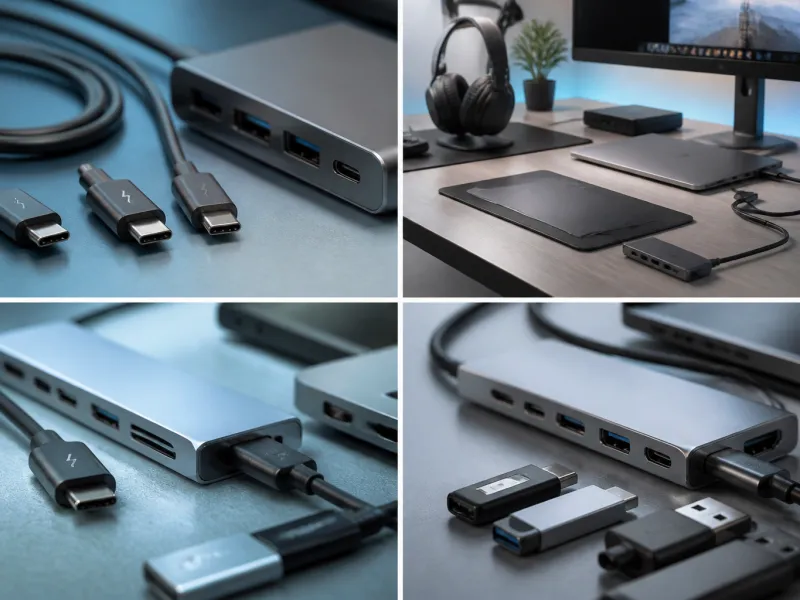
USB4 und Thunderbolt sind zwei Namen, die am selben Typ von USB-C-Anschluss auftauchen, und die Überschneidung zwischen ihnen verwirrt selbst erfahrene Nutzer. Beide versprechen sehr hohe Geschwindigkeiten und die Möglichkeit, einen Monitor, ein Dock und Speicher über ein einziges Kabel anzuschließen, aber sie sind nicht identisch, und die Versionsnummern spielen eine Rolle.
Dieser Ratgeber erklärt, was USB4 und USB4 Version 2.0 sind, wie sich Thunderbolt 3, 4 und 5 dazu verhalten, was Tunneling in der Praxis bedeutet und wie du herausfindest, welche Variante du eigentlich brauchst.
01
USB4: ein Kabel, mehrere kombinierte Signale
USB4 ist ein USB-Standard, der je nach Gerät und Kabel mit 20 oder 40 Gbit/s läuft und den USB-C-Anschluss nutzt. Anders als frühere USB-Generationen, die sich meist auf die Datenübertragung zwischen einem Host und einem einzelnen Gerät konzentrierten, baut USB4 auf der Idee des Tunneling auf. Statt nur eine Art von Signal zu übertragen, kann eine USB4-Verbindung gewöhnliche USB-Daten, DisplayPort-Video und, bei manchen Umsetzungen, PCI-Express-Speicherverkehr gleichzeitig über dasselbe physische Kabel führen.
Eine neuere Überarbeitung, USB4 Version 2.0, hebt die Höchstgeschwindigkeit auf 80 Gbit/s in jede Richtung an, mit einer Option für einen asymmetrischen Modus, der bis zu 120 Gbit/s in eine Richtung schiebt, während die andere reduziert wird, was nützlich ist, um sehr anspruchsvolle Displays anzusteuern. USB4 Version 2.0 benötigt Kabel und Anschlüsse, die speziell dafür ausgelegt sind, da ältere USB4- oder USB-C-Kabel für diese Bandbreite nicht gebaut sind.
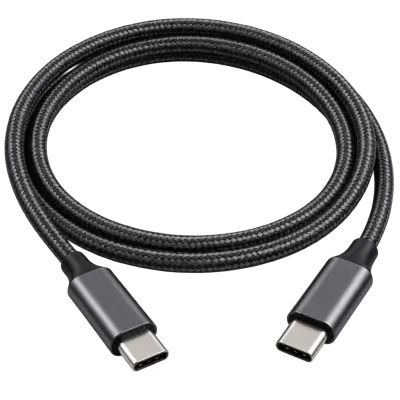 Passend dazuUSB4-/Thunderbolt-KabelAmazon →
02
Wo Thunderbolt hineinpasst
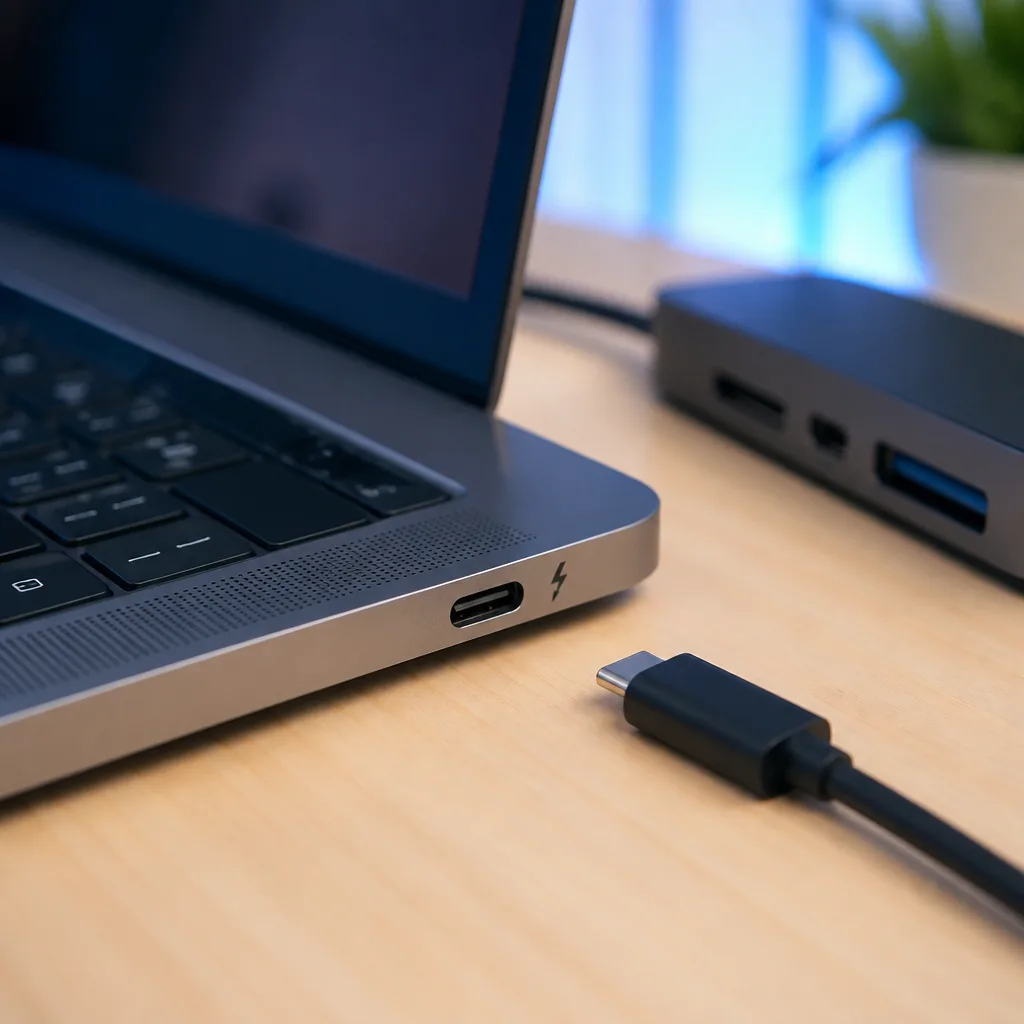
Thunderbolt ist eine Technik, die ursprünglich von Intel in Zusammenarbeit mit Apple entwickelt wurde, älter als USB4 ist und dieselbe Tunneling-Idee nutzt. Thunderbolt 3 war die Version, die zuerst den USB-C-Anschluss übernahm, mit bis zu 40 Gbit/s, und wurde zur technischen Grundlage, auf der USB4 später aufgebaut wurde.
Thunderbolt 4 fügt bei gleicher Geschwindigkeit von 40 Gbit/s einen strengeren Satz an Mindestanforderungen hinzu, etwa garantierte Unterstützung für zwei 4K-Displays, Mindestgeschwindigkeiten bei PCI Express für externen Speicher und die verpflichtende Unterstützung, einen schlafenden Computer über ein angeschlossenes Dock aufzuwecken. Im Effekt garantiert Thunderbolt 4 ein einheitliches Set an Funktionen, das reines USB4 nicht immer garantiert, da USB4 Herstellern erlaubt, nur eine kleinere Auswahl optionaler Funktionen umzusetzen.
Thunderbolt 5 ist die neueste Generation, aufgebaut auf USB4 Version 2.0, mit bis zu 80 Gbit/s symmetrisch und bis zu 120 Gbit/s im asymmetrischen Modus für Displays mit hoher Bildwiederholrate, dazu höheren Grenzen bei der Stromversorgung über denselben Anschluss.
03
Kompatibilität zwischen den beiden Familien
Thunderbolt-Anschlüsse akzeptieren in der Regel auch reine USB4- und USB-C-Geräte und betreiben sie mit der Geschwindigkeit, die diese Geräte unterstützen, da Thunderbolt-Controller so ausgelegt sind, dass sie auch USB4 und gewöhnlichen USB-Verkehr abwickeln. Umgekehrt ist es weniger sicher: Ein USB4-Anschluss an einem Laptop garantiert nicht, alles zu unterstützen, was ein Thunderbolt-Zubehör erwartet, besonders bei externen Grafikkarten oder Docks, die auf Thunderbolt-spezifische Funktionen angewiesen sind.
In der Praxis bedeutet das, dass ein Thunderbolt-Dock oder -Laufwerk in der Regel funktioniert, wenn es an einen reinen USB4-Laptop angeschlossen wird, manchmal allerdings mit reduzierter Geschwindigkeit oder weniger Funktionen, während ein reiner Thunderbolt-Laptop gewöhnliche USB4- und USB-C-Zubehörteile in der Regel problemlos nutzen kann. Im Zweifel ist die Herstellerdokumentation für das jeweilige Gerät die zuverlässigste Quelle.
 Passend dazuUSB-C-DockingstationAmazon →
04
Was Tunneling tatsächlich bedeutet
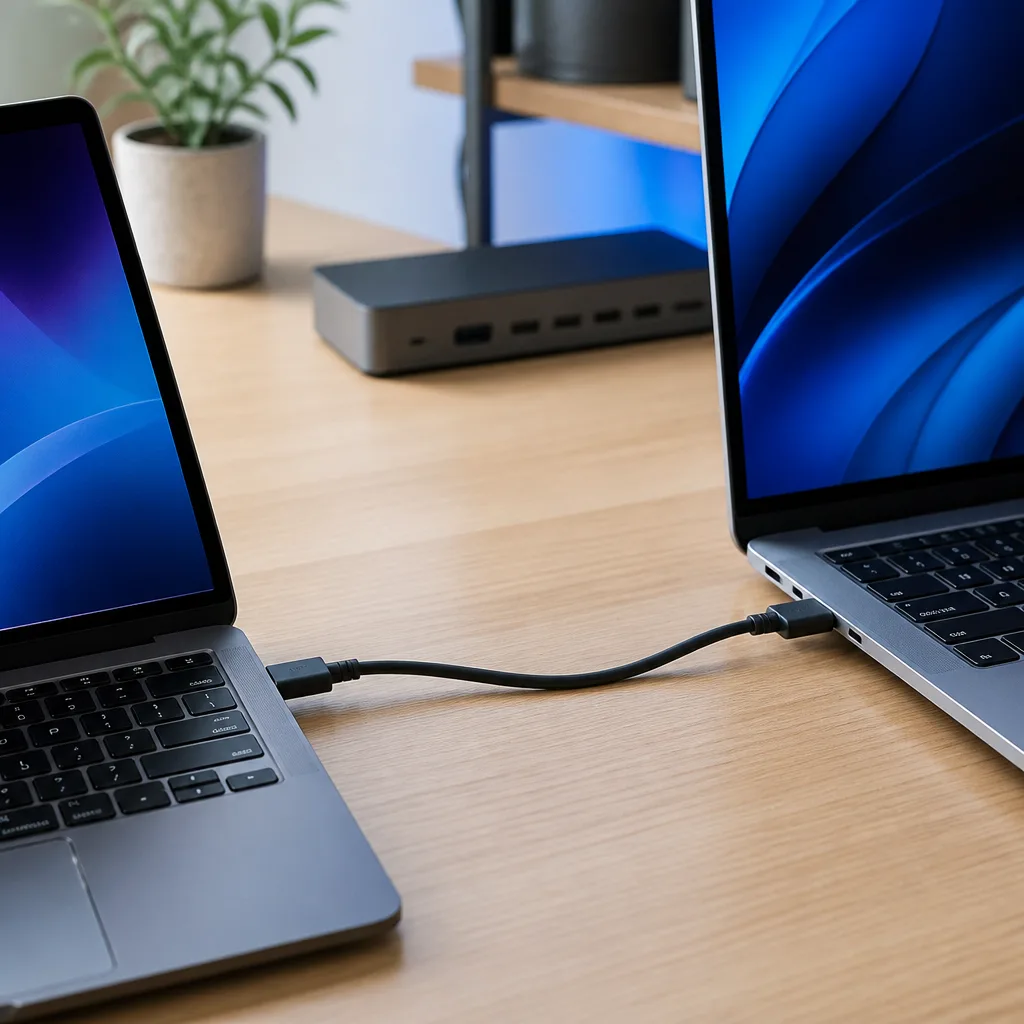
Tunneling ist die Technik, die es einem einzigen physischen Kabel erlaubt, mehrere verschiedene Arten von Datenverkehr zu übertragen, für die früher separate Kabel nötig gewesen wären. Statt feste Leitungen für Video und andere feste Leitungen für Daten zu reservieren, teilt die Verbindung ihre gesamte Bandbreite dynamisch zwischen den Signalen auf, die gerade aktiv sind.
Deshalb kann ein einziges Thunderbolt- oder USB4-Kabel von einem Laptop zu einem Dock einen externen Monitor, eine kabelgebundene Netzwerkverbindung, eine Tastatur samt Maus und ein externes Laufwerk gleichzeitig versorgen, vorausgesetzt Dock und Laptop unterstützen zusammen genug Gesamtbandbreite für alles Angeschlossene. Teilen sich zu viele anspruchsvolle Geräte gleichzeitig die Verbindung, etwa zwei hochauflösende Monitore und ein sehr schnelles Laufwerk, kann die verfügbare Gesamtbandbreite zum begrenzenden Faktor werden.
05
Die Generationen im Überblick
| Standard | Typische Höchstgeschwindigkeit | Anschluss |
|---|---|---|
| USB4 | 20 oder 40 Gbit/s | USB-C |
| USB4 Version 2.0 | 80 Gbit/s, bis zu 120 Gbit/s asymmetrisch | USB-C |
| Thunderbolt 3 | 40 Gbit/s | USB-C |
| Thunderbolt 4 | 40 Gbit/s, mit garantierten Mindestfunktionen | USB-C |
| Thunderbolt 5 | 80 Gbit/s, bis zu 120 Gbit/s asymmetrisch | USB-C |
Diese Zahlen beschreiben das Maximum, das der Standard erlaubt. Die tatsächlich erlebte Geschwindigkeit hängt immer vom konkreten Gerät, Kabel und Laufwerk ab, ein Thema, das unser Ratgeber zu realen USB-Geschwindigkeiten ausführlich behandelt.
06
Wann du USB4 oder Thunderbolt wirklich brauchst
Die meisten alltäglichen Aufgaben wie das Laden eines Laptops, das Anschließen einer Tastatur oder das Übertragen von Fotos von einem Smartphone benötigen überhaupt keine USB4- oder Thunderbolt-Geschwindigkeiten, und eine viel einfachere USB-Verbindung reicht völlig aus. Diese schnelleren Standards zahlen sich in anspruchsvolleren Situationen aus.
- Ein Ein-Kabel-Dock anschließen, das einen oder mehrere externe Monitore, eine kabelgebundene Netzwerkverbindung und mehrere Zubehörteile gleichzeitig ansteuern muss.
- Sehr schnellen externen Speicher nutzen, etwa bestimmte externe Solid-State-Laufwerke, bei denen das Laufwerk selbst die Geschwindigkeit älterer USB-Standards übertreffen kann.
- Ein externes Grafikgehäuse anschließen, das speziell auf das PCI-Express-Tunneling angewiesen ist, das Thunderbolt bietet.
- Große Videodateien direkt von einem externen Laufwerk bearbeiten, wo Lese- und Schreibgeschwindigkeit sich direkt darauf auswirken, wie flüssig die Software reagiert.
Trifft nichts davon auf deine Nutzung zu, reicht meist eine einfachere und oft günstigere USB-Verbindung, wie sie in unserem Kaufratgeber beschrieben wird, genauso gut aus.
07
Prüfen, was deine eigene Hardware unterstützt
Der sicherste Weg, herauszufinden, was ein bestimmter Laptop, ein Dock oder ein Kabel tatsächlich unterstützt, ist ein Blick in das Datenblatt des Herstellers für das genaue Modell, da die Form des Anschlusses allein nichts über den dahinterstehenden Standard verrät. Betriebssysteme bieten außerdem eingebaute Werkzeuge, die angeschlossene USB- und Thunderbolt-Geräte samt ausgehandelter Geschwindigkeit auflisten, was eine zuverlässige Möglichkeit ist zu bestätigen, was auf einer bestimmten Verbindung tatsächlich passiert.
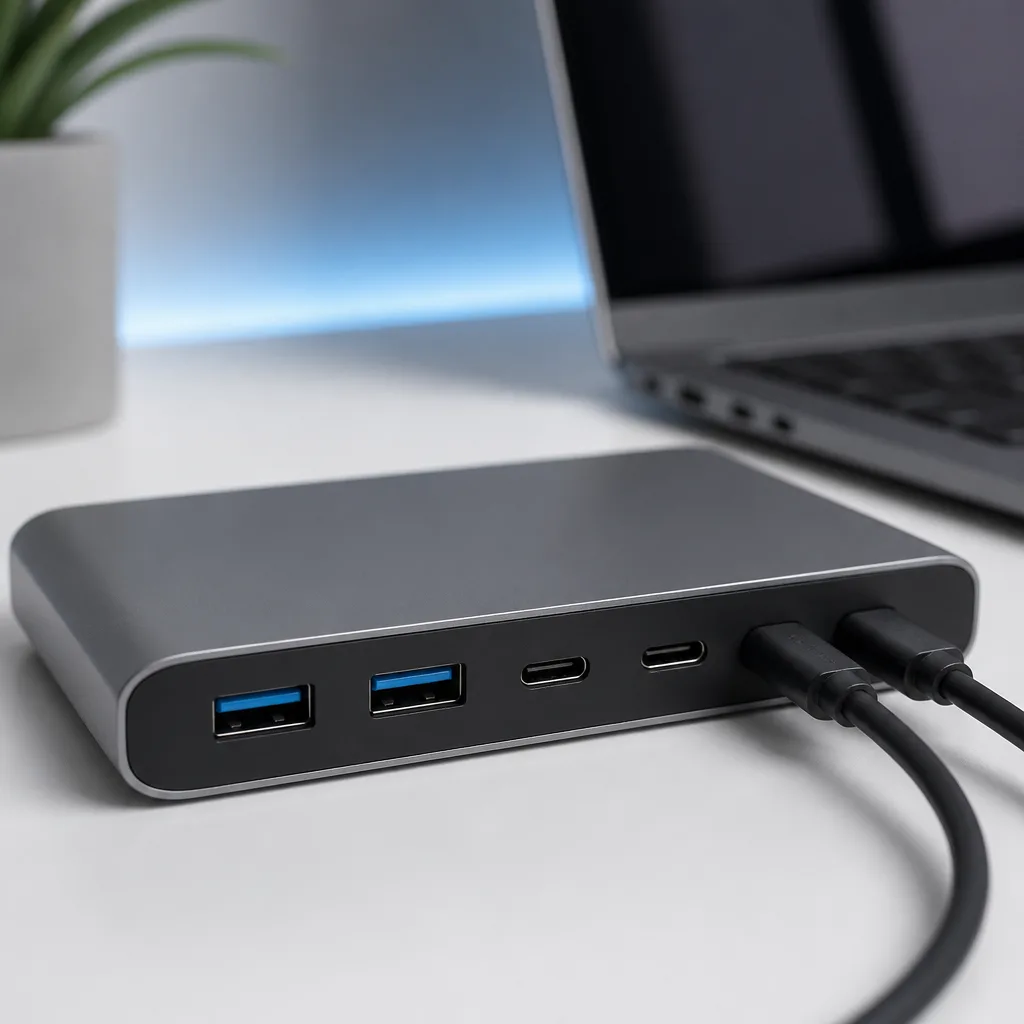
Es hilft auch, sich zu merken, dass ein Laptop Anschlusstypen mischen kann. Ein USB-C-Anschluss unterstützt vielleicht die vollen 40 Gbit/s von Thunderbolt, während ein zweiter, sonst identisch aussehender Anschluss am selben Laptop nur einfaches USB-Laden und langsame Daten unterstützt. Ein Blick ins Handbuch, welcher Anschluss welcher ist, erspart viel Verwirrung, wenn sich ein Dock oder Monitor je nach genutzter Buchse unterschiedlich verhält.
08
Häufig gestellte Fragen
Ist Thunderbolt schneller als USB4?
Nicht grundsätzlich. Thunderbolt 3 und USB4 erreichen beide bis zu 40 Gbit/s, und Thunderbolt 5 und USB4 Version 2.0 erreichen beide bis zu 80 Gbit/s, da Thunderbolt und USB4 dieselbe zugrunde liegende Technik nutzen.
Kann ich ein Thunderbolt-Gerät an einen reinen USB4-Laptop anschließen?
In der Regel ja, da Thunderbolt-Controller so ausgelegt sind, dass sie weitgehend kompatibel mit USB4 sind, auch wenn manche Thunderbolt-spezifischen Funktionen nicht bei jeder USB4-Umsetzung garantiert sind.
Brauche ich ein spezielles Kabel für USB4 Version 2.0 oder Thunderbolt 5?
Ja. Um die höheren Geschwindigkeiten dieser neueren Standards zu erreichen, ist ein Kabel nötig, das speziell dafür ausgelegt ist, da ältere USB-C- oder USB4-Kabel für diese Bandbreite nicht gebaut sind. Siehe unseren Ratgeber zur Wahl von USB-C-Kabeln.
Unterstützt jeder USB-C-Anschluss USB4 oder Thunderbolt?
Nein. Viele USB-C-Anschlüsse unterstützen nur deutlich langsamere USB-Standards. Die Steckerform allein sagt nichts über den dahinterstehenden Standard aus, daher lohnt sich ein Blick in die Gerätespezifikation.
Entdecken
Weiterlesen
 USB-Standards und Geschwindigkeiten erklärt: von USB 1.0 bis USB4 Version 2.0Ein vollständiger Überblick über USB-Versionen und Geschwindigkeiten, von USB 1.0 bis USB4 Version 2.0, samt der verwirrenden Umbenennung v…
 USB-Anschlusstypen erklärt: von Type-A bis USB-CEin Ratgeber zu jedem USB-Anschlusstyp, von Type-A und Micro-USB bis USB-C, welche Geräte welchen nutzen und wie Adapter zwischen ihnen ver…
 So funktioniert USB-C-Laden: Power Delivery, PPS und EPR erklärtEine klare Erklärung des USB-C-Ladens: Power-Delivery-Aushandlung, PPS, Extended Power Range, Kabelstromgrenzen und häufige Gründe für lang…